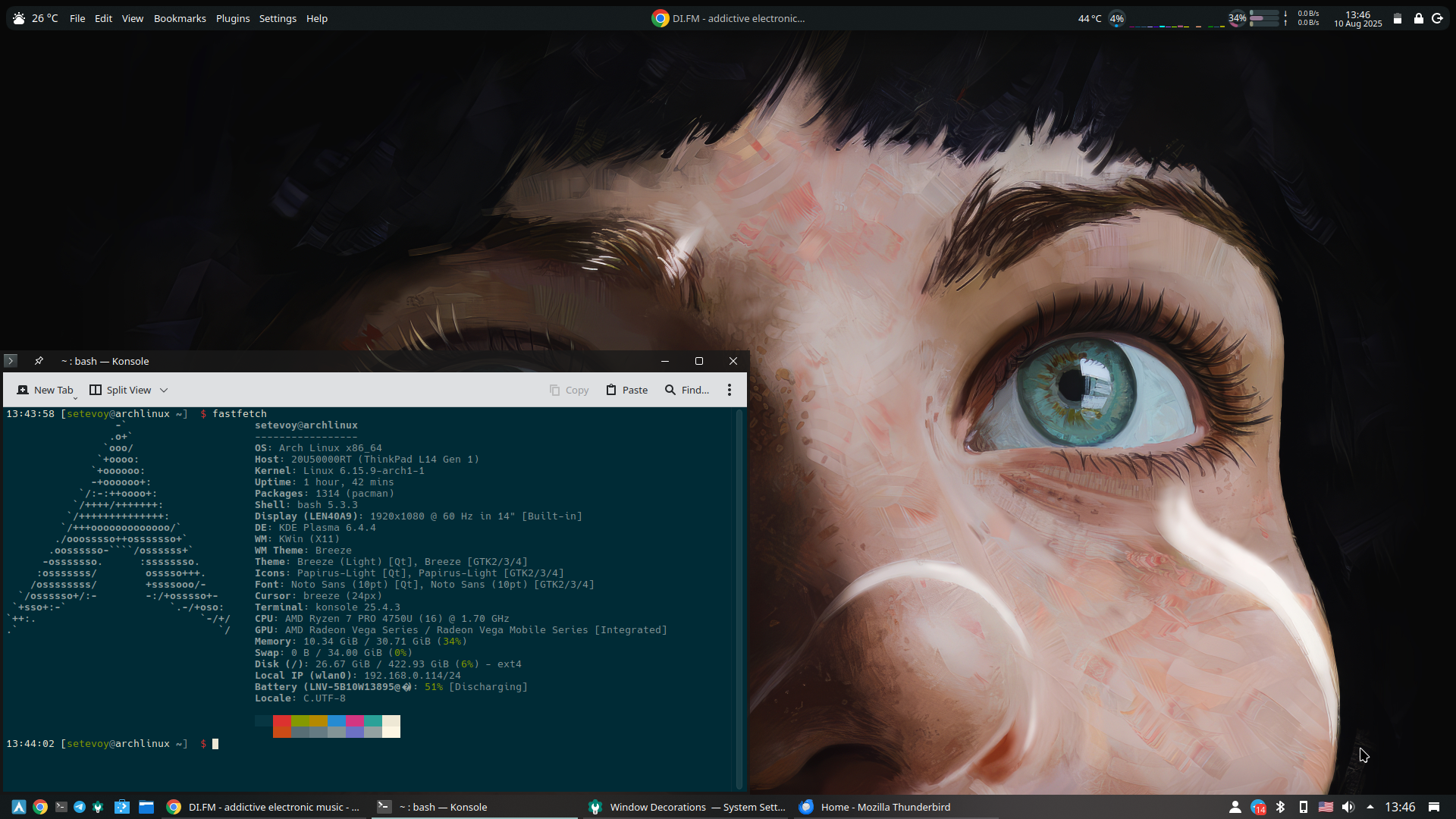
Не часто, але іноді виникає потреба завантажити систему з usb, і перезібрати initramfs-linux.img.
Цей пост – скоріш просто невеликий нотаток для себе як, що, і куди маунтити на робочому ноуті, аби запустити mkinitcpio, бо в мене є розділи LVM, є окремі розділи на диску під /boot та swap.
iwctl та WiFi
Отже, завантажуємось з флешки, і налаштовуємо WiFi, аби далі всі команди робити з іншого компа, де можна копіпастити з RTFM:
[root@archiso ~]# iwctl
# station wlan0 connect setevoy-linksys-5-0
Задаємо пароль root:
[root@archiso ~]# passwd root
Отримуємо IP:
[root@archiso ~]# ip a s wlan0
3: wlan0: <BROADCAST,MULTICAST,UP,LOWER_UP> mtu 1500 qdisc noqueue state UP group default qlen 1000
inet 192.168.3.114/24 brd 192.168.3.255 scope global dynamic noprefixroute wlan0
До того ж, в AWS RDS для PostgreSQL є можливість включити логування Execution Plans з EXPLAIN, що теж корисно для моніторингу і дебагу, тому подивимось як це включити і які параметри для цього є.
Explain відобразить нам Execution Plan. А аби краще розуміти що таке Execution Plan – глянемо на те, як взагалі виглядає процес виконання запитів.
Що таке Execution Plan в PostgreSQL
Коли ми відправляємо запит до PostgreSQL, то:
запит проходить через лексичний (Lexing) та синтаксичний (Parsing) аналіз
Lexing: розділення на токени (оператори) – SELECT, FROM, WHERE тощо
Parsing: перевірка синтаксису та створення дерева синтаксичного аналізу (Parse Tree)
далі відбувається аналіз (Analysis/Binding)
перевірка існування таблиць, колонок та функцій, прав доступу
створюється схематична інформація (schema information) – мета-дані про структуру таблиць, індекси, привілегії тощо
створюється логічний план (Logical Plan Generation)
на основі дерева синтаксичного аналізу (Parse Tree) формується логічний план запиту, в якому визначаються операції, які треба виконати – JOIN, AGREGATE etc
виконується оптимізація запиту (Query Optimization)
визначаються найкращі алгоритми JOIN (Nested Loop, Hash Join, Merge Join)
вирішується, чи використовувати індекси (Index Scan, Bitmap Index Scan) або повний перегляд таблиці (Seq Scan)
генерується фізичний план (Execution Plan Generation)
логічний план перетворюється у конкретний набір операцій для виконання (Seq Scan, Index Scan, Hash Join тощо)
визначається, як буде використовуватися оперативна пам’ять, кеш і тимчасові файли на диску (саме тому фізичний план – бо вже враховуються фізичні ресурси системи)
і нарешті відбувається виконання запиту (Execution)
отримуємо дані з диску, змінюємо дані в пам’яті тощо
якщо це SELECT – дані відправляються клієнту
якщо виконується INSERT/UPDATE/DELETE – дані фізично змінюються на диску
завершення операції (Commit або Rollback)
COMMIT (підтвердження транзакції) – зміни фіксуються в базі даних, і стають доступні іншим клієнтам
ROLLBACK (скасування транзакції) – зміни повертаються до стану, який був до BEGIN
Використання EXPLAIN
Отже, з EXPLAIN ми можемо отримати Execution Plan – тобто, побачити те, які операції будуть виконуватись, і скільки даних і ресурсів вони торкнуться.
Найпростіший приклад може виглядати так:
EXPLAIN SELECT * FROM table_name;
Execution Plan являє собою дерево фізичних операцій, де Nodes – це окрема операція, така як Seq Scan, Index Scan, Sort, Join, Aggregate тощо, а стрілочки – зв’язки між вузлами і передача даних між операціями.
ANALYZE: коли ми просто викликаємо EXPLAIN, то реальні дії не виконуються; додавання ANALYZE запускає виконання запиту, і потім відображає статистику
default: FALSE
VERBOSE: включає в результат додаткову інформацію (імена колонок, функцій тощо)
default: FALSE
COSTS: відображення “вартості” виконання операції – умовна одиниця вимірювання витрат на виконання запиту з врахування затрат CPU та IO
default: TRUE
BUFFERS: відображення використання буферів пам’яті (тільки якщо ANALYZE=TRUE) – скільки даних знайдено в кеші, скільки буде зчитано з диску, записано на диск тощо
default: FALSE
FORMAT: в якому форматі вивести результат – TEXT, XML, JSON, YAML
default: TEXT
Результати EXPLAIN
Давайте глянемо, що у нас було в результаті виконання такого запиту:
EXPLAIN (ANALYZE, VERBOSE, BUFFERS, FORMAT YAML) SELECT * FROM foster_home;
Що цікавого ми тут маємо:
основний план і загальна інформація:
Node Type: "Seq Scan": операція послідовного сканування (Sequential Scan), без використання індексів
Parallel Aware: false: запит буде виконано без паралелізації
Async Capable: false: запит не може бути виконано асинхронно
Relation Name: "foster_home": ім’я таблиці, над якою виконуються дії
Schema: "public": ім’я схеми, в якій знаходиться таблиця
оцінка вартості (COSTS):
Startup Cost: 0.00: операція починається миттєво, оскільки це послідовне читання
Total Cost: 16242.01: оцінка вартості всієї операції (не час, а умовні одиниці)
Plan Rows: 35801: планується повернути в результаті запита 35801 рядків
Plan Width: 1330: середній очікуваний розмір рядка в байтах
фактичне виконання запиту (ANALYZE):
Actual Startup Time: 0.018: час на початок виконання запиту
Actual Total Time: 638.911: скільки всього часу зайняло виконання
Actual Rows: 35801: скільки рядків було повернуто в результаті виконання
вихідні дані (Output):
список колонок, які були повернуті в результаті запиту (всі, бо виконуємо SELECT *)
буфери пам’яті (BUFFERS):
Shared Hit Blocks: 455: в shared_buffers було знайдено 455 блоків з існуючими даними
Shared Read Blocks: 15429: 15429 блоків довелось читати з диску
Shared Dirtied Blocks: 0 та Shared Written Blocks: 0: в результаті виконання запиту ніякі дані не змінювались
Temp Read Blocks: 0 та Temp Written Blocks: 0 – тимчасові файли не використовувались (temp_blks_read в pg_stat_statements)
операції введення/виведення (I/O)
I/O Read Time: 599.188: скільки часу витратили на читання з диску
I/O Write Time: 0.000: нічого не писали
Temp I/O Read Time: 0.000 та Temp I/O Write Time: 0.000: знов-таки, тимчасові файли не використовувались
EXPLAIN та використання пам’яті
Що найбільш цікаве для мене, бо до цього всього ми прийшли саме тому, що розбирались з питанням “що з’їло всю пам’ять на сервері” – це скільки пам’яті буде використано при виконання різних запитів.
Використання shared_buffers
Отже, в результатах EXPLAIN ми бачили, що оцінка була:
Plan Rows: 35801: планується повернути в результаті запита 35801 строк
Plan Width: 1330: і кожен рядок займе 1330 байт у пам’яті
Тобто, в результаті виконання запиту SELECT * FROM foster_home очікується отримати 35801 рядків, в середньому кожен розміром в 1330 байт.
Відповідно, в shared_buffers на час виконання запиту планується мати:
35801*1330/1024/1024
45
45 мегабайт.
Але реальний розмір після виконання вказано в Shared Hit Blocks + Shared Read Blocks: 455 блоків даних по 8 КБ вже було в пам’яті, і 15429 блоків було зчитано з диску.
Отже, в результаті виконання SELECT * FROM foster_home ми в shared_buffers будемо мати 124 мегабайти (3640 байти там вже були, і 123432 буде додатково зчитано з диску).
При тому, що під shared_buffers на Dev-сервері всього виділено:
dev_kraken_db=> SHOW shared_buffers;
shared_buffers
----------------
190496kB
~186 мегабайт.
Різниця в Plan Width і Shared Read Blocks
Чому в плані ми бачили ~45 мегабайт, а після виконання – 124 MB?
Бо Plan Width відображає дані по середньому розміру рядка, а Shared Read Blocks – скільки фізичних блоків даних було прочитано з диску.
Для значень в Plan Width PostgreSQL використовує дані з view pg_stats.avg_width.
Колонки в нашій таблиці:
dev_kraken_db=> \d foster_home
Table "public.foster_home"
Column | Type | Collation | Nullable | Default
---------------------+-------+-----------+----------+---------
challenge_id | text | | |
type | text | | |
parent_challenge_id | text | | |
source_challenge_id | text | | |
base_challenge_id | text | | |
bio_parent_id | text | | |
matched_by | text | | |
title | text | | |
challenge | jsonb | | |
user_id | text | | |
Indexes:
"foster_home_challenge_id" btree (challenge_id)
Перевірити, скільки work_mem споживає запит, і чи достатньо дефолтних 4 мегабайт можемо так:
dev_kraken_db=> EXPLAIN (ANALYZE, VERBOSE, BUFFERS, FORMAT YAML)
dev_kraken_db-> SELECT * FROM foster_home ORDER BY title;
QUERY PLAN
--------------------------------------------
- Plan: +
Node Type: "Gather Merge" +
...
Temp Read Blocks: 5497 +
Temp Written Blocks: 5507 +
...
Temp I/O Read Time: 192.337 +
Temp I/O Write Time: 117.445 +
...
Plans: +
- Node Type: "Sort"
...
Sort Key: +
- "foster_home.title" +
Sort Method: "external merge" +
Sort Space Used: 17048 +
Sort Space Type: "Disk" +
...
Тут ми бачимо, що:
Temp Read та Written Blocks: використовувались тимчасові блоки
Temp I/O Read та Write Time: був витрачений час на роботу з диском
Sort Method: "external merge" та Sort Space Type: "Disk": для сортування використовувався диск, а не "Memory", бо в work_mem весь результат не вмістився
Sort Space Used: 17048: для сортування знадобилось 17048 кілобайт (16 мегабайт)
Перевірити поточне значення для work_mem можемо так:
dev_kraken_db=> SHOW work_mem;
work_mem
----------
4MB
Саме тому для сортування знадобилось створювати temp files.
Якщо ж ми збільшимо work_mem (через SET для поточної сесії, або через Parameters Group для RDS аби зміни були постійними):
Отже, як резюме: з EXPLAIN ANALYZE ми можемо отримати інформацію про те, скільки даних при виконанні запиту буде зчитано з диску в shared_buffers, і скільки даних буде використано в work_mem або temp files
Як нам це може допомогти моніторити “важкі” запити в AWS RDS?
AWS RDS PostgreSQL та auto_explain
В RDS ми можемо включити auto_explain, який буде записувати в лог результат EXPLAIN для подальшого аналізу.
Мігруємо наш Backend API з DynamoDB на AWS RDS PostgreSQL, і кілька раз RDS падав.
Власне, враховуючи те, що ми задля економії взяли db.t3.small з двома vCPU і двома гігабайтами пам’яті – то доволі очікувано, але стало цікаво чому ж саме все падало.
Через кілька днів почав цю тему дебажити, і хоча причини поки не знайшли – але з’явилась непогана чернетка того, як можна поінвестигейтити проблеми з перформансом в RDS PostgreSQL.
Пост – не звичайний “як зробити”, а скоріше просто записати для себе – куди і на що наступного разу дивитись, і які зміни в моніторингу можна зробити, аби наступного разу побачити проблему раніше, ніж вона стане критичною.
The Issue
Отже, як все починалось.
Backend API запущений в AWS Elastic Kubernetes Service, і в якийсь момент посипались алерти по 503 помилкам:
З’явились алерти на використання Swap на Production RDS:
В Sentry з’явились помилки про проблеми з підключенням до серверу баз даних:
Починаємо перевіряти моніторинг RDS, і бачимо, що в якийсь момент Freeable Memory впала до 50 мегабайт:
Коли сервер впав, ми його перезапустили – але проблема тут же виникла знов.
Тому вирішили поки що переїхати на db.m5.large – на графіку видно, як вільна пам’ять стала 7.25 GB.
Ну і давайте глянемо, що цікавого ми можемо побачити з всієї цієї історії.
Або виконувати прямо з коду при ініціалізації підключень:
with engine.connect() as conn:
conn.execute("SET application_name TO 'MyApp'")
Другий варіант виглядає привабливішим, бо connection string до Backend API передається змінною оточення з AWS Secret Store, і робити окремий URL тільки заради одного параметру application_name для кожного сервісу API виглядає трохи костильно.
Тому краще в кожній апці бекенду задавати власний параметр при створенні підключення.
Корисні PostgreSQL Extentions
По ходу діла додавав кілька PostgreSQL Extentions, які прям дуже корисні в таких справах для моніторингу і інвестігейту.
Включення pg_stat_statements
Теж на жаль не було включено на момент проблеми, але в цілому прямо must have штука.
В RDS PostgreSQL версій 11 і вище бібліотека включена по дефолту, тому все, що треба зробити – це створити EXTENSION, див. CREATE EXTENSION.
Перевіряємо, чи є extention зараз:
dev_kraken_db=> SELECT *
FROM pg_available_extensions
WHERE
name = 'pg_stat_statements' and
installed_version is not null;
name | default_version | installed_version | comment
------+-----------------+-------------------+---------
(0 rows)
dev_kraken_db=> SELECT *
FROM pg_available_extensions
WHERE
name = 'pg_stat_statements' and
installed_version is not null;
name | default_version | installed_version | comment
--------------------+-----------------+-------------------+------------------------------------------------------------------------
pg_stat_statements | 1.10 | 1.10 | track planning and execution statistics of all SQL statements executed
(1 row)
І спробуємо отримати якусь інформацію з pg_stat_statements і таким запитом:
SELECT query
FROM pg_stat_statements
ORDER BY total_exec_time DESC
LIMIT 10;
Далі в цьому пості будуть ще приклади того, яку інформацію з pg_stat_statements можемо отримати.
Включення pg_stat_activity
Окрім pg_stat_statements, корисну інформацію по поточній активності можна отримати з pg_stat_activity, включена по дефолту.
Обидві являють собою views, хоча в різних схемах бази:
dev_kraken_db=> \dv *.pg_stat_(statements|activity)
List of relations
Schema | Name | Type | Owner
------------+--------------------+------+----------
pg_catalog | pg_stat_activity | view | rdsadmin
public | pg_stat_statements | view | rdsadmi
Різниця між pg_stat_activity та pg_stat_statements у PostgreSQL
Обидві допомагають аналізувати запити, але pg_stat_activity – це поточна активність, а pg_stat_statements – “історична”:
Параметр
pg_stat_activity
pg_stat_statements
Що показує?
Поточні активні сесії та їхній стан.
Історія виконаних SQL-запитів зі статистикою.
Дані в режимі реального часу?
Так, тільки активні процеси.
Ні, це накопичена статистика по всіх запитах.
Які запити видно?
Тільки ті, що виконуються прямо зараз.
Запити, які виконувались раніше (навіть якщо вже завершилися).
Чи зберігає історію?
Ні, дані зникають після завершення запиту.
Так, PostgreSQL збирає та агрегує статистику.
Що можна дізнатися?
Який запит зараз працює, скільки він триває, на що він чекає (CPU, I/O, Locks).
Середній, мінімальний, максимальний час виконання запитів, кількість викликів.
Основне використання
Аналіз продуктивності в режимі реального часу, пошук проблемних запитів зараз.
Пошук “важких” запитів, які створюють навантаження в довгостроковій перспективі.
Включення pg_buffercache
Ще один корисний extension – це pg_buffercache, який може відобразити інформацію по стану пам’яті в PosgtreSQL.
Включається аналогічно до pg_stat_statements:
CREATE EXTENSION IF NOT EXISTS pg_buffercache;
Далі теж подивимось на цікаві запити для перевірки стану пам’яті в PostgreSQL.
Окей. Повертаємось на нашої проблеми.
CPU utilization та DBLoad
Перше, на що звернули увагу – це навантаження на CPU.
У PostgreSQL кожна клієнтська сесія створює окремий процес (backend process).
DBLoad – це метрика AWS RDS PostgreSQL, яка відображає значення активних сесій, які виконуються або очікують на ресурси – CPU, disk I/O, Locks. Не враховуються сесії в статусі idle, але враховуються сесії в статусі active, idle in transaction або waiting.
DBLoad схожий на Load Average у Linux, але враховує тільки PostgreSQL-сесії:
У Linux Load Average показує кількість процесів на Linux-сервері, які або використовують CPU, або чекають на нього чи на I/O
У RDS DBLoad відображає середню кількість активних сесій на сервері PostgreSQL, які або працюють, або чекають ресурси
Тобто в ідеалі кожен backend-процес, який виконує запити від підключеного клієнта, має мати доступ до “власного” ядра vCPU, отже DBLoad має бути ~= кількості vCPU або менше.
Якщо ж DBLoad значно перевищує кількість доступних ядер – то це показник, що система перевантажена і процеси (сесії) очікують в черзі на CPU або інші ресурси.
DBLoad включає в себе ще два показники:
DBLoadCPU: сесії, які знаходяться саме в очікуванні вільного CPU
DBLoadNonCPU: сесії, які знаходяться в очікуванні диску, database table locks, networking, etc
Перевірити сесії, які будуть вважатись активними і будуть включені в DBLoad можемо так:
SELECT pid, usename, state, wait_event, backend_type, query
FROM pg_stat_activity
WHERE state != 'idle'
Нормальне значення для DBLoad
DBLoad має бути приблизно рівним або нижче кількості доступних vCPU.
DBLoad vs CPU Utilization
Чому на першому скріні ми бачимо “100%”, а на другому просто кількість в 17.5?
CPU Utilization: відсоток використання CPU від загальної доступної потужності
DBLoad: кількість активних сесій
Враховуючи, що на сервері в той момент було 2 доступних vCPU, і при цьому 17 активних сесій – то маємо 100% використання процесорного часу.
Окремо варто завернути увагу на DBLoadRelativeToNumVCPUs – це DBLoad поділений на кількість доступних vCPU, тобто середнє навантаження на кожне ядро CPU.
DBLoadCPU (Database Load on CPU Wait)
DBLoadCPU відображає кількість активних сесій, які очікують на CPU, тобто процеси, які не можуть виконуватись, бо всі доступні CPU зайняті.
В ідеалі має бути близько нуля – тобто, на сервері не має бути процесів, які очікують CPU.
Якщо DBLoadCPU має значення близько DBLoad, то RDS не встигає обробити всі запити – не вистачає CPU time, і вони стають в чергу.
Перевірити можемо тим самим запитом з pg_stat_activity, як вище: якщо в wait_event = "CPU", то це процеси, які чекають вільного CPU.
Нормальне значення для DBLoadCPU
DBLoadCPU має бути якнайнижчим (близьким до нуля).
Якщо DBLoadCPU майже дорівнює DBLoad, то:
основне навантаження саме на процесор
сесії не блокуються через Table Locks або повільний диск (I/O), а просто чекають CPU
DBLoadNonCPU (Database Load on Non-CPU)
DBLoadNonCPU, власне, відображає інформацію очікування ресурсів, не пов’язаних з CPU.
Це можуть бути:
блокування (Locks): очікування доступу до таблиці або рядка
I/O очікування (I/O Wait): повільне читання або запис через дискові обмеження
Network Wait: затримки через мережеві операції (наприклад, реплікація або передача даних)
Other Wait Events: інші очікування, такі як процеси фонового обслуговування
Перевірити такі сесії можемо аналогічно до попередніх запитів з pg_stat_activity, але додамо виборку wait_event_type та wait_event:
SELECT pid, usename, state, wait_event_type, wait_event, query
FROM pg_stat_activity
WHERE state != 'idle'
ORDER BY query_start;
Тут wait_event_type вказує на тип ресурсу, на який очікує процес (CPU, IO, Lock, WAL, Client), а wait_event деталізує яку конкретно операцію процес очікує.
Наприклад, wait_event_type може бути “IO“, тоді в wait_event_type можуть бути значення “DataFileRead” (очікування читання з диска) або “DataFileWrite” – очікування запису на диск.
Або, якщо wait_event_type == Client, тоді wait_event_type може бути “ClientRead“, “ClientWrite“, “ClientSocket“.
DBLoad17.5: при двох vCPU – маємо багато активних сесій, процесор не встигає обробити всі запити
DBLoadCPU13.9: багато сесій очікують на доступний CPU
DBLoadNonCPU3.59: частина запитів очікували диск, блокування, або якісь мережеві запити
Operating System CPU utilization
Окрім метрик DBLoad, які відносяться саме до RDS та PostgreSQL, у нас ще є інформація по самій операційній системі, де маємо інформацію і по диску, і по пам’яті, і по CPU.
Власне в CPU utilization ми маємо графік у відсотках з використання CPU, який складається з кількох метрик, кожна з яких відображає окремий режим:
os.cpuUtilization.steal.avg (Steal Time): очікування фізичного CPU, якщо AWS виділила його іншому інстансу на цьому фізичному сервері, або якщо CPU Credits використано, і AWS обмежує ваш інстанс
os.cpuUtilization.guest.avg (Guest Time): CPU, який “з’їла” гостьова операційна система – якщо на сервері є Virtual Machine або Docker, але не про RDS
os.cpuUtilization.irq.avg (Interrupt Requests, IRQ Time): очікування Interrupt Requests, IRQ Time – обробка апаратних переривань (мережеві запити або диск), може бути пов’язана з високим IOPS на EBS
os.cpuUtilization.wait.avg (I/O Wait Time): час I/O Wait Time, дискові операції, наприклад – зчитування файлів
os.cpuUtilization.user.avg (User Time): час на юзер-процеси, в даному випадку це можуть бути обробка запитів PostgreSQL
os.cpuUtilization.system.avg (System Time): робота ядра операційної системи (обробка процесів з user space, дискові операції, операції з пам’яттю)
os.cpuUtilization.nice.avg (Nice Time): час на процеси з пріоритетом nice – низькопріоритетні фонові завдання
Тут us – user, sy – system, ni – nice, id – idle і так далі.
З нашого графіку в RDS Performance Insights ми маємо найбільшу частину саме по wait – і в той час є спайки по EBS IO operations:
Тобто, “прилетів” якийсь запит, який почав активно вичитувати з диска:
І поки CPU чекав на завершення операцій з диском – решта запитів виконувались повільніше.
В той самий час маємо “провал” по Freeable memory – бо дані з диска записувались в пам’ять.
І хоча саме значення в 460 IOPS не виглядає якимось зависоким, але схоже, що саме в цей момент ми “з’їли” доступну пам’ять.
На що нам в даному випадку може вказувати високий os.cpuUtilization.wait.avg?
повільний EBS: все ж не наш кейс, бо маємо швидкість до 3000 IOPS; хоча очікування читання з диску в пам’ять могло спричинити ріст I/O Waits на CPU
блокування/Locks: як варіант, але у нас є метрика db.Transactions.blocked_transactions.avg – і там все було добре, тобто PostgreSQL не чекав на звільнення locks – на транзакції теж зараз глянемо
мало оперативної пам’яті: читання нових даних з диску в пам’ять витіснило існуючі там дані в Swap, і потім вичитувало їх звідти назад, при цьому скидуючи дані з пам’яті обратно в Swap, аби завантажити зі swap нові (swap storm)
Використання Swap в цей час теж виросло:
До Swap і ReadIOPS зараз перейдемо, але спочатку давайте глянемо на транзакції.
Transactions
Ще з цікавого – активність транзакцій:
Бачимо, що як тільки почались проблеми з CPU – у нас xact_commit та xact_rollback (графік зліва) впали до нуля, і в той же час кількість active_transactions виросла до ~20, але при цьому blocked_transactions було 0.
Вже не можу зробити скрін, але ще був спайк по “idle in transaction” – тобто, транзакції починались (BEGIN), але не завершувались (не виконали COMMIT або ROLLBACK).
Але як так може бути? Навіть при високому CPU Waits хоча б частина транзакцій мали б завершитись.
зависокий Read IOPS: система не могла отримати дані з диску?
ні – ReadIOPS виріс, але не прям настільки критично
однак через те, що FreeableMemory був занизьким, дані з shared_buffers могли бути скинуті до swap, що викликало ще більші затримки у процесів, які ці дані очікували
зависокий Write IOPS: система не могла виконати запис WAL (Write Ahead Logs, будемо розбирати далі), якого потребує завершення транзакцій
але ми бачили, що Write IOPS був в нормі
багато table locks, і процеси очікували вивільнення ресурсів?
теж ні, бо ми бачили, що blocked_transactions було на нулі
робота autovacuum або ANALYZE, які могли заблокувати транзакції?
але знов-таки – db.Transactions.blocked_transactions.avg був на нулі
Swap storm: оце вже більше схоже на правду:
читання з диску витіснило активні дані на Swap (впав показник FreeableMemory)
Swap Usage виріс майже до 3-х гігабайт
PostgreSQL не міг отримати сторінки з shared_buffers, бо вони були в SWAP (про пам’ять теж далі буде)
через це транзакції “зависли” в очікуванні читання з диска, замість того щоб працювати у RAM
Що ми можемо перевірити в таких випадках?
I/O Waits або Blocks
SELECT pid, usename, query, wait_event_type, wait_event, state
FROM pg_stat_activity
WHERE state = 'active';
Якщо в wait_event маємо “I/O” або “Locks” – то причина може бути тут.
WAL – Write Ahead Logs
при кожній операції DML (Data Manipulation Language), наприклад при INSERT, UPDATE або DELETE, дані спочатку змінюються в пам’яті (shared_buffers – будемо далі про них говорити), де створюється “контекст операції”
одночасно ця операція заноситься у WAL-буфер (wal_buffers – буфер пам’яті)
коли wal_buffers заповнюється, або коли транзакція завершена, PostgreSQL-процес wal_writer за допомогою системного виклику fsync() записує дані з буфера у wal-файл (директорія pg_wal/) – це журнал всіх змін, що відбулися перед COMMIT
клієнт, який запустив виконання запиту отримує повідомлення COMMIT – операція успішно завершена
якщо параметр synchronous_commit = on, PostgreSQL чекає завершення fsync() перед відправкою COMMIT
якщо synchronous_commit = off, PostgreSQL не чекає fsync() і COMMIT відбувається швидше, але з ризиком втрати даних
при неможливості виконати транзакцію – клієнт отримає помилку “could not commit transaction“
дані з shared_buffers записуються до файлів самої бази даних (каталог base/) – цим займається процес checkpointer, який записує модифіковані в пам’яті дані (dirty pages) на диск
це відбувається за допомогою процесу CHECKPOINT не одразу після COMMIT, а періодично
після виконання CHECKPOINT – PostgreSQL виконує архівацію або видалення WAL-файлів
Отже, якщо EBS був перенавантажений з Write IOPS – то WAL міг перестати писатись, і це могло призвести до зупинки виконання транзакцій.
Але в нашому випадку ми бачимо, що і db.Transactions.xact_rollback.avg був на нулі, а він не залежить від WAL і Write-операцій на диску.
В PostgreSQL Exporter є кілька корисних метрик, які відображаються активність WAL:
pg_stat_archiver_archived_count: загальна кількість успішно заархівованих WAL-файлів (що скаже нам, що WAL працює коректно)
pg_stat_archiver_failed_count: кількість невдалих спроб архівування WAL-файлів
pg_stat_bgwriter_checkpoint_time: час, витрачений на виконання CHECKPOINTs
Ще можна зробити такий запит:
SELECT * FROM pg_stat_wal;
Якщо wal_buffers_full високий і росте, то, можливо, транзакції чекають на виконання fsync(), або що значення wal_buffers замале, і його треба збільшити аби зменшити частоту примусових записів WAL на диск.
В PostgreSQL такої метрики наче нема, але можемо зробити власну з custom.yaml:
pg_stat_wal:
query: "SELECT wal_buffers_full FROM pg_stat_wal;"
metrics:
- wal_buffers_full:
usage: "COUNTER"
description: "Number of times the WAL buffers were completely full, causing WAL data to be written to disk."
Read IOPS та Swap
Добре.
Давайте повернемось до питання з Read IOPS та Swap.
Що тут могло відбутись:
якийсь запит почав активно зчитувати дані з диску
вони заносились в shared_buffers, в пам’яті не вистачило місця, і дані, які там були до цього були винесені в Swap
запити в PostgreSQL продовжують виконуватись, але тепер замість того, аби просто взяти дані з пам’яті – PostgreSQL має йти до Swap, і тому маємо високий ReadIOPS та CPU I/O Waits – тобто CPU чекає, поки дані будуть зчитані з диску
Але тоді наче мало б бути спайк по db.IO.blks_read.avg, раз читаємо з диска?
Але ні, бо db.IO.blks_read – це запити від самого PostgreSQL на читання данних.
Коли ж він оперує зі свапом – він все одно вважає, що працює з оперативною пам’яттю.
А от метрика ReadIOPS – це вже від самої операційної системи/EBS, і вона як раз показує всі операції читання, а не тільки від процесів PostgreSQL.
Що цікаво, що в момент проблеми у нас db.Cache.blks_hit впав до нуля. Про що це каже? Зазвичай, що backend-процеси (сесії) не знаходили дані в shared_buffers.
Але знаючи, що у нас взагалі всі транзакції зупинились, а db.IO.blks_read теж впав до нуля – то скоріш PostgreSQL просто перестав звертатись до кешу взагалі, бо всі чекали на вільний CPU.
Втім, хоча ми не можемо отримати метрики з Enhanced monitoring напряму, але – сюрпрайз! вони пишуться до CloudWatch Logs! А вже з логів ми можемо нагенерити собі будь-які метрики з VictoriaLogs або Loki:
І вже в логах бачимо, що Swap In/Out таки відбувався. Тільки простих графіків вже не побачити. Але в майбутньому зробити собі якихось метрик з цих логів було б корисно.
В Log Groups шукаємо RDSOSMetrics, а потім вибираємо лог по RDS ID:
Operating system process list
Ще дуже корисним може бути список процесів:
Якщо починає падати вільна пам’ять – йдемо сюди, дивимось Resident memory, знаходимо PID процесу який жере пам’ять – і дивимось, що саме там за запит:
prod_kraken_db=> SELECT user, pid, query FROM pg_stat_activity WHERE pid = '26421';
user | pid | query
------------------+-------+----------
prod_kraken_user | 26421 | ROLLBACK
Всі ці процеси ми також маємо в логах, про які згадував вище – але це краще перевіряти в момент, коли виникає проблема, аби знайти який саме виконувався.
Бо так, ми можемо включити slow queries logs – але в тих логах ми не побачимо PID, і не зможемо дізнатись скільки пам’яті цей запит використав.
Пам’ять в PostgreSQL
Давайте трохи копнемо в те, що взагалі в пам’яті PostgreSQL.
Пам’ять в PostgreSQL ділиться на два основні типи – це “shared memory“, та “local memory” – пам’ять кожного бекенд-процесу (сесії).
В shared memory ми маємо:
shared_buffers: основна пам’ять, де PostgreSQL тримає кеш даних, які він зчитує з диску при обробці запитів – кешування сторінок таблиць та індексів
аналог Heap Memory (Java Heap)
shared_buffers за замовчуванням становить 25% від загальної RAM, але можна змінити
wal_buffers: вже бачили вище – використовується для тимчасового зберігання WAL-записів для буферизації транзакції перед записом у WAL-файл
Із shared_buffers змінені дані (dirty pages) записуються на диск двома процесами:
Background Writer (bgwriter): працює в фоні, поступово записує дані на диск
Checkpointer (checkpoint): примусово записує всі сторінки під час CHECKPOINT
Пам’ять процесів має:
work_mem: виділяється запитам, які виконують сортувань (ORDER BY), хеш-операцій (HASH JOIN) та агрегацій
кожен запит отримує свою копію work_mem, тому при великій кількості одночасних запитів пам’ять може швидко закінчитись
якщо work_mem процесу не вистачає – PostgreSQL починає записувати тимчасові файли на диск (temp_blks_written), що уповільнює виконання запитів
maintenance_work_mem: власне, maintenance operations – операції по vacuuming, створення індексів, додавання foreign keys
temp_buffers: виділяється для тимчасових таблиць (CREATE TEMP TABLE).
Ми можемо отримати всі дані з pg_settings так:
SELECT
name,
setting,
unit,
CASE
WHEN unit = '8kB' THEN setting::bigint * 8
WHEN unit = 'kB' THEN setting::bigint
ELSE NULL
END AS total_kb,
pg_size_pretty(
CASE
WHEN unit = '8kB' THEN setting::bigint * 8 * 1024
WHEN unit = 'kB' THEN setting::bigint * 1024
ELSE NULL
END
) AS total_pretty
FROM pg_settings
WHERE name IN ('shared_buffers', 'work_mem', 'temp_buffers', 'wal_buffers');
Маємо 238967 shared_buffers, кожен по 8КБ, разом ~1.9 GB.
Але це вже зараз, на db.m5.large.
Перевірка shared_buffers
Cache hit ratio покаже скільки даних було отримано з пам’яті, а скільки з самого диску – хоча у нас це є в метриках db.IO.blks_read.avg та db.Cache.blks_hit.avg (або метрики pg_stat_database_blks_hit та pg_stat_database_blks_read в PostgreSQL Exporter):
SELECT
blks_read, blks_hit,
ROUND(blks_hit::numeric / NULLIF(blks_hit + blks_read, 0), 4) AS cache_hit_ratio
FROM pg_stat_database
WHERE datname = current_database();
Якщо cache_hit_ratio < 0.9, значить, кеш PostgreSQL не ефективний, і забагато даних читається з диска замість кеша.
Побачити скільки з виділених shared_buffers зараз використані (активні), а скільки вільні – тут нам знадобиться extention pg_buffercache.
Запит:
SELECT
COUNT(*) AS total_buffers,
SUM(CASE WHEN isdirty THEN 1 ELSE 0 END) AS dirty_buffers,
SUM(CASE WHEN relfilenode IS NULL THEN 1 ELSE 0 END) AS free_buffers,
SUM(CASE WHEN relfilenode IS NOT NULL THEN 1 ELSE 0 END) AS used_buffers,
ROUND(100.0 * SUM(CASE WHEN relfilenode IS NOT NULL THEN 1 ELSE 0 END) / COUNT(*), 2) AS used_percent,
ROUND(100.0 * SUM(CASE WHEN relfilenode IS NULL THEN 1 ELSE 0 END) / COUNT(*), 2) AS free_percent
FROM pg_buffercache;
Маємо 238967 буферів загалом, з яких використано лише 12280, або 5%.
Або інший варіант – подивитись, скільки всього сторінок зараз в shared_buffers:
prod_kraken_db=> SELECT
count(*) AS cached_pages,
pg_size_pretty(count(*) * 8192) AS cached_size
FROM pg_buffercache;
cached_pages | cached_size
--------------+-------------
117495 | 918 MB
При тому, що всього під shared_buffers виділено:
prod_kraken_db=> SHOW shared_buffers;
shared_buffers
----------------
939960kB
918 мегабайт.
Але чому тоді в попередньому запиті ми бачили, що “зайнято 5%”?
Бо в результаті з pg_buffercache в полях used_buffers та used_percent враховуються тільки активні сторінки (used), тобто ті, які або мають прив’язку до файлу (relfilenode), або були нещодавно використані.
SELECT
c.relname, count(*) AS buffers
FROM
pg_buffercache b
INNER JOIN pg_class c ON b.relfilenode = pg_relation_filenode(c.oid)
AND
b.reldatabase IN (0, (SELECT oid FROM pg_database
WHERE
datname = current_database()))
GROUP BY c.relname
ORDER BY 2 DESC
LIMIT 10;
Тут для challenge_progress використано 1636 буферів, що дає нам:
Якщо у нас падає FreeableMemory, то, можливо, використовується забагато work_mem.
Перевірити скільки виділяється на кожен процес:
dev_kraken_db=> SHOW work_mem;
work_mem
----------
4MB
Перевірити чи вистачає процесам цього значення work_mem можна зі значення temp_blks_written, бо коли пам’ять в work_mem закінчується, то процес починає виносити дані в тимчасові таблиці:
Ну і, власне, на цьому, мабуть, все.
Якісь висновки? Складно робити. Ясно, що db.t3.small з двома гігабайтами нам було замало.
Є підозра який саме запит тоді викликав цю “цепну реакцію”, в slow queries logs побачили “некрасивий” SELECT, і девелопери його наче оптимізували.
Спробуємо зменшити тип інстансу до 4 гігабайт пам’яті, і подивимось, чи виникне проблема знов.
Monitoring summary
Замість висновків – кілька ідей того, що треба моніторити, і що в моніторингу можна покращити.
Наші алерти
Накидаю трохи алертів, які у нас вже є зараз.
CloudWatch метрики
Метрики CloudWatch. Збираємо до VictoriaMetrics з YACE-експортером.
CPUUtilization
Алерт:
- alert: HighCPUUtilization
expr: avg(aws_rds_cpuutilization_average{dimension_DBInstanceIdentifier!="", dimension_DBInstanceIdentifier!~"kraken-ops-rds-.*"}[5m]) by (dimension_DBInstanceIdentifier) > 80
for: 5m
labels:
severity: warning
component: devops
environment: ops
annotations:
summary: "High CPU utilization on RDS instance"
description: "CPU utilization is above 80% for more than 5 minutes on RDS instance {{ "{{" }} $labels.instance }}."
DBLoadRelativeToNumVCPUs
Алерт:
- alert: HighCPULoadPerVCPUWarningAll
expr: avg(aws_rds_dbload_relative_to_num_vcpus_average{dimension_DBInstanceIdentifier!="", dimension_DBInstanceIdentifier!~"kraken-ops-rds-.*"}[5m]) by (dimension_DBInstanceIdentifier) > 0.8
for: 5m
labels:
severity: warning
component: devops
environment: ops
annotations:
summary: "High per-core CPU utilization on RDS instance"
description: |
CPU utilization is above 80% for more than 5 minutes on RDS instance {{ "{{" }} $labels.instance }}
*DB instance*: `{{ "{{" }} $labels.dimension_DBInstanceIdentifier }}`
*Per-vCPU load*: `{{ "{{" }} $value | humanize }}`
FreeStorageSpace
Не дуже актуально, якщо маємо динамічний storage, але може бути корисним.
Алерт:
- record: aws:rds:free_storage:gigabytes
expr: sum(aws_rds_free_storage_space_average{dimension_DBInstanceIdentifier!=""}) by (dimension_DBInstanceIdentifier) / 1073741824
# ALL
- alert: LowFreeStorageSpaceCriticalAll
expr: aws:rds:free_storage:gigabytes < 5
for: 5m
labels:
severity: warning
component: devops
environment: ops
annotations:
summary: "Low Disk Space on an RDS instance"
description: |-
Free storage below 5 GB
*DB instance*: `{{ "{{" }} $labels.dimension_DBInstanceIdentifier }}`
*Free storage*: `{{ "{{" }} $value | humanize }}`
FreeableMemory
Алерт:
- alert: LowFreeableMemoryDev
expr: avg(aws_rds_freeable_memory_average{dimension_DBInstanceIdentifier="kraken-ops-rds-dev"}[5m]*0.000001) by (dimension_DBInstanceIdentifier) < 20
for: 5m
labels:
severity: warning
component: backend
environment: dev
annotations:
summary: "High memory usage on RDS instance"
description: |-
Freeable memory is less than 100mb
*DB instance*: `{{ "{{" }} $labels.dimension_DBInstanceIdentifier }}`
*Free memory*: `{{ "{{" }} $value | humanize }}`
ReadLatency, ReadIOPS та WriteLatency і WriteIOPS
Схожі метрики, корисно моніторити.
Алерт:
- alert: HighDiskReadLatencyKrakenStaging
expr: sum(aws_rds_read_latency_average{dimension_DBInstanceIdentifier="kraken-ops-rds-dev"}) by (dimension_DBInstanceIdentifier) > 0.1
for: 1s
labels:
severity: warning
component: backend
environment: dev
annotations:
summary: "High Disk Read Latency on RDS instance"
description: |-
Reads from a storage are too slow
*DB instance*: `{{ "{{" }} $labels.dimension_DBInstanceIdentifier }}`
*Read Latency*: `{{ "{{" }} $value | humanize }}`
SwapUsage
Теж must have метрика.
Алерт:
- record: aws:rds:swap_used:gigabytes
expr: sum(aws_rds_swap_usage_average{dimension_DBInstanceIdentifier!=""}) by (dimension_DBInstanceIdentifier) / 1073741824
# ALL
- alert: SwapUsedAllWarning
expr: sum(aws:rds:swap_used:gigabytes{dimension_DBInstanceIdentifier!="", dimension_DBInstanceIdentifier!~"kraken-ops-rds-.*"}) by (dimension_DBInstanceIdentifier) > 0.8
for: 1s
labels:
severity: warning
component: devops
environment: ops
annotations:
summary: "Swap space use is too high on an RDS instance"
description: |-
The RDS instance is using more than *0.8 GB* of swap space
*DB instance*: `{{ "{{" }} $labels.dimension_DBInstanceIdentifier }}`
*Swap used GB*: `{{ "{{" }} $value | humanize }}`
DatabaseConnections
Є метрика CloudWatch, але вона нам повертає просто кількість конектів – а ліміт може бути різним для різних типів інстансів.
Тому приклад алерта тут покажу, але далі буде інший – з метрик PostgreSQL Exporter:
# db.t3.micro - 112 max_connections (Backend Dev)
# db.t3.small - 225 max_connections (Backend Prod)
# db.t3.medium - 450 max_connections
# db.t3.large - 901 max_connections
# ALL
- alert: HighConnectionCountWarning
expr: avg(aws_rds_database_connections_average{dimension_DBInstanceIdentifier!="", dimension_DBInstanceIdentifier!~".*kraken.*"}[5m]) by (dimension_DBInstanceIdentifier) > 50
for: 1m
labels:
severity: warning
component: devops
environment: ops
annotations:
summary: "High number of connections on RDS instance"
description: |-
An RDS instance Connections Pool is almost full. New connections may be rejected.
*DB instance*: `{{ "{{" }} $labels.dimension_DBInstanceIdentifier }}`
*Instance type*: `db.t3.micro`
*Max connections*: `112`
*Current connections*: `{{ "{{" }} $value | humanize }}`
Loki Recording Rules metrics
Пару метрик генеримо з логів нашого Backend API, наприклад:
- record: aws:rds:backend:connection_failed:sum:rate:5m
expr: |
sum(
rate(
{app=~"backend-.*"}
!= "token_email"
|= "sqlalchemy.exc.OperationalError"
| regexp `.*OperationalError\) (?P<message>connection to server at "(?P<db_server>[^"]+)".*$)`
[5m]
)
) by (message, db_server)
І потім з них створюємо алерти:
- alert: BackendRDSConnectionFailed
expr: sum(aws:rds:backend:connection_failed:sum:rate:5m{db_server="dev.db.kraken.ops.example.co"}) by (db_server, message) > 0
for: 1s
labels:
severity: critical
component: backend
environment: dev
annotations:
summary: "Connection to RDS server failed"
description: |-
Backend Pods can't connect to an RDS instance
*Database server:*: {{ "{{" }} $labels.db_server }}
*Error message*: {{ "{{" }} $labels.message }}
PostgreSQL Exporter metrcis
pg_stat_database_numbackends
Тут як раз про Connections: в експортері ми маємо метрику pg_settings_max_connections, яка вказує на максимальну кількість конектів в залежності від типу інстансу, і pg_stat_database_numbackends – кількість активних сесій (конектів).
Відповідно можемо порахувати % від max connections.
Єдина проблема, що ці метрики мають різні лейбли, і я забив робити якісь label_replace – тому просто додав три record, на кожен environemnt:
# 'pg_stat_database_numbackends' and 'pg_settings_max_connections' have no common labels
# don't want to waste time with 'label_replace' or similar
# thus just create different 'records' for Prod and Staging
- record: aws:rds:kraken_dev:max_connections_used:percent
expr: |
(
sum(pg_stat_database_numbackends{datname=~"dev_kraken_db", job="atlas-victoriametrics-postgres-exporter-kraken-dev"})
/
sum(pg_settings_max_connections{container=~".*kraken-dev"})
) * 100
- alert: ExporterHighConnectionPercentBackendDevWarning
expr: aws:rds:kraken_dev:max_connections_used:percent > 40
for: 1s
labels:
severity: warning
component: backend
environment: dev
annotations:
summary: "High number of connections on the Backend RDS instance"
description: |-
RDS instance Connections Pool is almost full. New connections may be rejected.
*DB instance*: `kraken-ops-rds-dev`
*Connections pool use*: `{{ "{{" }} $value | humanize }}%`
grafana_rds_overview_url: 'https://{{ .Values.monitoring.root_url }}/d/ceao6muzwos1sa/kraken-rds?orgId=1&from=now-1h&to=now&timezone=browser&var-query0=&var-db_name=kraken-ops-rds-dev'
pg_stat_activity_max_tx_duration
Алерти, коли якісь транзакції виконуються надто довго.
Не сказати, що дуже корисна метрика, бо не маємо PID і кількості пам’яті, але поки що хоч так.
Потім можна буде подумати над кастомними метриками.
Зараз алерт такий:
- alert: ExporterTransactionExecutionTimeBackendDevWarning
expr: sum(rate(pg_stat_activity_max_tx_duration{datname="dev_kraken_db"}[5m])) by (state, datname) > 0.1
for: 1m
labels:
severity: warning
component: backend
environment: dev
annotations:
summary: "RDS transactions running too long"
description: |-
Too long duration in seconds active transaction has been running
*Database name*: `{{ "{{" }} $labels.datname }}`
*State*: `{{ "{{" }} $labels.state }}`
*Duration*: `{{ "{{" }} printf "%.2f" $value }}` seconds
grafana_rds_overview_url: 'https://{{ .Values.monitoring.root_url }}/d/ceao6muzwos1sa/kraken-rds?orgId=1&from=now-1h&to=now&timezone=browser&var-query0=&var-db_name={{ "{{" }} $labels.datname }}'
Варто додати
Ну, тут прям дуже багато всього.
PostgreSQL Exporter custom metrics
Основне, десь вище вже згадував – в PostgreSQL Exporter ми можемо створювати кастомні метрики з результатами запитів до PostgreSQL, використовуючи config.queries.
Але можливо додам окремими алертами – по кількості active transactions, або по idle in transaction.
Основні метрики з PostgreSQL Exporter:
pg_stat_database_xact_commit та pg_stat_database_xact_rollback: як бачили в нашому випадку – якщо значення падає, то маємо проблеми – запити не завершуються
pg_stat_activity: по лейблі state маємо два основні:
active: загальна кількість активних запитів
idle in transaction: теж бачили в нашому випадку, що багато запитів зависли в очікуванні завершення
Теж згадував кілька метрик, які є в PotsgreSQL Exporter, можливо, додам по ним або алертів, або графіків до Grafana:
pg_stat_archiver_archived_count: загальна кількість успішно заархівованих WAL-файлів (що скаже нам, що WAL працює коректно)
pg_stat_archiver_failed_count: кількість невдалих спроб архівування WAL-файлів
pg_stat_bgwriter_checkpoint_time: час, витрачений на виконання CHECKPOINT
В самому сервері можемо перевірити з view pg_stat_wal:
SELECT * FROM pg_stat_wal;
Основні тут:
wal_records: кількість записаних WAL-записів (операцій INSERT, UPDATE, DELETE)
wal_bytes: загальний обсяг даних (у байтах), записаних у WAL
wal_buffers_full: скільки разів WAL-буфери були повністю заповнені, змушуючи бекенд-процеси писати напряму в WAL-файл
wal_write: кількість разів, коли PostgreSQL записував WAL у файл
wal_write_time: загальний час у мілісекундах, витрачений на записи WAL
wal_sync_time: загальний час (у мілісекундах), витрачений на fsync() (гарантований запис на диск)
Моніторинг shared_buffers
Тут треба ще подумати, які б метрики можна було генерити, і які графіки або алерти придумати.
З того, що приходить в голову:
моніторити shared hit та read: скільки даних було знайдено в кеші, а скільки довелось зчитувати з диску
buffers_backend: скільки буферів записали безпосередньо бекенд-процеси
в нормальній ситуації всі дані з dirty pages мають записуватись bgwriter або checkpoint
якщо shared_buffers зайняті, а bgwriter, wal_writer або checkpointer не встигає переносити з них дані на диск – то backend-процеси клієнтів змушені переносити дані самі, що уповільнює виконання їх запитів
Перевіряємо з:
SELECT buffers_backend, buffers_checkpoint, buffers_alloc FROM pg_stat_bgwriter;
Тут:
buffers_backend: скільки буферів записали безпосередньо бекенд-процеси
buffers_checkpoint: скільки буферів записано під час CHECKPOINT
якщо маємо високе значення:
то чекпоінти відбуваються рідко, і одразу записують багато сторінок
або bgwriter не встигає виконувати записи, і CHECKPOINT записує все відразу
buffers_alloc: скільки нових буферів виділено у shared_buffers
якщо маємо високе значення – то кеш постійно витісняється, і PostgreSQL змушений завантажувати сторінки з диска
Моніторинг Checkpointer
Також сенс приглядати за Checkpointer:
SELECT checkpoint_write_time, checkpoint_sync_time FROM pg_stat_bgwriter;
Тут:
checkpoint_write_time: час, витрачений на запис змінених сторінок (dirty pages) з shared_buffers у файлову систему; якщо значення велике – то:
занадто великий shared_buffers – при чекпоінті доводиться записувати забагато сторінок одразу
багато операцій (UPDATE, DELETE), що призводить до великої кількості “брудних” сторінок (dirty pages).
або checkpoint_timeout занадто великий, тому при чекпоінті записується багато змін одразу.
checkpoint_sync_time: час, витрачений на примусовий запис (виконання fsync()) змінених сторінок на фізичний диск; якщо значення велике – то:
можливі проблеми з диском – повільно записуються дані
Моніторинг work_mem
Теж є сенс дивитись сюди.
Якщо work_mem недостатньо – то процеси починають писати temp_blks_written, що, по-перше, уповільнює виконання запитів, по-друге – створює додаткове навантаження на диск.
Перевіряємо з:
SELECT temp_files, temp_bytes FROM pg_stat_database WHERE datname = current_database();
Продовжуємо міграцію з Grafana Loki на VictoriaLogs, і наступна задача – це перенести Recording Rules з Loki до VictoriaLogs, і оновити алерти.
Recording Rules та інтеграцію з VMAlert до VictoriaLogs завезли відносно недавно, і цю схему ще не тестував.
Тому спершу все зробимо руками, подивимось як це працює, які є нюанси, а потім будемо оновлювати Helm chart, яким деплоїться мій Monitoring Stack, і додавати туди нові Recording Rules.
Тож, що сьогодні:
встановимо VMAlert з Helm чарту в Kubernetes
перепишемо запит Loki LogQL на VictoriaLogs LogsQL
створимо VMAlert Recording Rule для генерації метрик з логів
протестуємо, як робити алерти з логів та Recording Rules
і подивимось, як цю схему можна інтегрувати в існуючий стек VictoriaMetrics
в цих запитах він виконує якісь expr – як в звичайних алертах
по результатам цих запитів VMAlert або генерує метрику – якщо це Recording Rule – і записує її в VictoriaMetrics чи Prometheus, або генерує алерт – якщо це Alert
Тобто тут та ж сама схема, як і в Loki, і метрики з Recording Rule ми можемо використовувати не тільки для алертів, а і в Grafana dashboards.
Як завжди – у VictoriaMetrics є чудова документація:
В мене вже є повністю задеплоєний стек VictoriaMetrics і решта всього моніторингу власним чартом, але зараз VMAlert запустимо окремо від нього, бо є момент з тим, як VMAlert робить запити до VictoriaMetrics та VictoriaLogs – далі з цим розберемось.
Тут вичитуються логи з Kubernetes Pods нашого Backend API, з кожного запису створюється нове поле domain, і використовуються існуючі в логах поля path та duration.
А потім для кожного domain, path, node_name обчислюється average duration на виконання запиту.
Аби зробити аналогічний запит з VictoriaLogs LogsQL, нам потрібно:
вибрати логи з app:="backend-api"
створити поле domain
отримати значення path та duration
обчислити mean (average) за 5 хвилин по полю duration
згрупувати результат по полям domain, path, node_name
Знайдемо логи з VMLogs:
Далі:
додамо unpack_json, бо логи пишуться в JSON – парсимо його, і створюємо нові поля
додамо фільтр по полю http.url, бо частина записів в логах або не мають URL взагалі, або там адреса Kubernetes Pods у вигляді http://10.0.32.14:8080/ping – всякі Liveness && Readiness Probes, які нам не цікаві
використовуємо extract_regexp, аби з поля _msg створити нове поле domain
полів у нас тут забагато, всі вони нам не потрібні – використаємо fields pipe, і залишимо тільки ті, які будемо використовувати
можемо додати фільтр path:~".+", аби скіпнути всі записи з пустим path
Замість фільтра http.url:~"example.co" можемо використати Sequence filter у формі http.url:seq("example.co") – але різниці у швидкості виконання запита не побачив:
Насправді для перформансу фільтр http.url:~"example.co" краще перенести на початок запиту, відразу за stream selector app:="backend-api", і спростити просто до Word filter"example.co" – але вже поробив скріни, тому ОК, тут нехай буде так, потім зробимо, як треба.
Тепер маємо потрібні записи, маємо потрібні поля – йдемо далі.
Далі нам потрібен stats pipe зі stats pipe function avg() за 5 хвилин зі значення в полі duration.
Додаємо в запит | stats by (_time:5m, path, node_name, domain) avg(duration) avg_duration.
Тут вже краще використати Time series візуалізацію в Grafana dashboard:
І давайте порівняємо результат з Loki.
Візьмемо якийсь домен, ноду, та URI, наприклад в Loki результат буде таким:
Тепер можемо власне переходити до Recording Rules.
Створення VictoriaLogs Recording Rules та Alerts
Для додавання Recording Rules в values чарту VMAlert є блок config.alerts.groups, в якому ми можемо з типом record описати або власне Recording Rule, або з типом alert – описати алерт.
Створення Recording Rule
Спочатку спробуємо Recording Rule.
Додаємо record: vmlogs:eks:pod:backend:api:path_duration:avg в наш файл vmalert-test-values.yaml:
Перевіряємо метрику vmlogs:eks:pods:backend:api:path_duration:avg в VMSingle:
Yay!
It works!
Створення Alert
Алерти можемо додати двома шляхами:
можемо описати новий алерт прямо в values чарту нового VMAlert, який буде виконувати запити напряму до VictoriaLogs
або, оскільки у нас є Recording Rule, який створює метрику – то ми можемо створити звичайний VMRule, який буде опрацьований оператором, і переданий до “дефолтного” VMAlert
Давайте спробуємо і так, і так.
Спочатку додамо алерт до файлу vmalert-test-values.yaml, поруч з нашим Recording Rule, в імені алерту вкажемо “Raw“:
А далі в values.yaml для кожного сабчарту задаються параметри.
VMAlert: datasource.url, VictoriaMetrics та VictoriaLogs
Що нам треба – це додати інтеграцію VMAlert з VictoriaLogs сюди, але є нюанс: VMAlert може мати тільки один параметр datasource.url, в якому зараз заданий Kubernetes Service з VMSingle – звідки VMAlert бере метрики для обчислення умов існуючих алертів:
$ kk -n ops-monitoring-ns describe pod vmalert-vm-k8s-stack-7d5bd6f955-m6mz4
...
Containers:
vmalert:
...
Args:
-datasource.url=http://vmsingle-vm-k8s-stack.ops-monitoring-ns.svc.cluster.local.:8429
...
Але ж нам треба задати адресу VictoriaLogs, і при цьому залишити можливість запитів до VMSingle.
або просто мати два окремих інстанси VMAlert – один для метрик з VictoriaLogs, другий – для роботи з VictoriaLogs
або використати VMAuth, і в залежності від URI запиту від VMAlert роутити запити на потрібний бекенд – або VictoriaMetrics/VMSingle, або VictoriaLogs
Опція 1: два інстанси VMAlert
Перший варіант – запускати два VMAlert, і кожному передати власний datasource.url.
Але є питання – як в різні VMAlert передавати Recording Rules та власне Алерти?
Бо в мене Алерти описуються через ресурси VMRules, які з VictoriaMetrics Operator записуються в ConfigMap, який потім підключається до мого “дефолтного” VMAlert:
$ kk -n ops-monitoring-ns describe pod vmalert-vm-k8s-stack-7d5bd6f955-m6mz4
...
Volumes:
...
vm-vm-k8s-stack-rulefiles-0:
Type: ConfigMap (a volume populated by a ConfigMap)
Name: vm-vm-k8s-stack-rulefiles-0
...
Якщо робити схему з двома інстансами VMAlert з різними datasource.url – то для інстансу, який буде робити запити до VictoriaLogs нам потрібно створювати власний ConfigMap, і маунтити його з вальюсів цього інстансу VMAlert, без VMRules і участі VM Operator.
Хоча технічно, мабуть, можливо мати VMRules з Recording Rules та Alerts і два інстанси VMAlert, де в кожен інстанс будуть мапитись один і той самий ConfigMap і з RecordingRules, і з Alerts – але тоді один VMAlert буде постійно писати про помилки запитів до VictroriaMetrcis, а другий – про помилки запитів до VictoriaLogs.
Тому тут бачу тільки варіант з окремим ConfgiMap для RecordingRules, і окремо мати VMRules для алертів, як воно є зараз.
Мені така схема якось не дуже подобається, бо я хотів би і RecordingRules, і Алерти описувати через VMRules.
Другий варіант – редіректити запити від єдиного інстансу VMAlert до VictoriaLogs та VictoriaMetrics/VMSingle через VMAuth.
В мене VMAuth вже є, писав про нього в пості VictoriaMetrics: VMAuth – проксі, аутентифікація та авторизація, де налаштована аутентифікація і вже є роути – я ним користуюсь для доступу до деяких внутрішніх ресурсів, коли мені ліньки робити kubectl port-forward.
Що нам треба – це додати ще пару src_paths:
/api/v1/query.* – для запитів до VictoriaMetrics/VMSingle
/select/logsql/.* – для запитів до VictoriaLogs
Тоді в моєму випадку все разом буде виглядати так:
$ kk get vmrule | grep vmlogs
vmlogs-alert-rules 4s
Логи VMAlert – нова група створена:
$ ktail -l app.kubernetes.io/name=vmalert
...
vmalert-vm-k8s-stack-6c5cb6d76d-dxpbf:vmalert 2025-01-08T13:30:43.609Z info VictoriaMetrics/app/vmalert/rule/group.go:486 group "VM-Logs-Backend-Pods-Logs" will start in 1.540718685s; interval=15s; eval_offset=<nil>; concurrency=1
vmalert-vm-k8s-stack-6c5cb6d76d-dxpbf:vmalert 2025-01-08T13:30:45.151Z info VictoriaMetrics/app/vmalert/rule/group.go:486 group "VM-Logs-Backend-Pods-Logs" started; interval=15s; eval_offset=<nil>; concurrency=1
...
І перевіряємо нову метрику в VMSingle:
Готово.
Тепер можна мігрувати решту Recording Rules з Loki до VictoriaLogs.
Але там є маленький недолік – всі дані будуються з raw logs, які пишуться з VPC Flow Logs в AWS S3, з S3 їх збирає Promtail в AWS Lambda, і потім пише до VictoriaLogs.
Проблема: перформанс з raw logs
В цій Grafana dashboard з VictoriaLogs виконуються запити типу:
Де з extract отримуємо значення для нових полів прямо із логу.
І все це більш-менш працює, але максимальний період, за який вдається побудувати графіки – 24 години (з Loki було взагалі 30 хвилин).
Але є інший варіант роботи з логами: замість того, аби парсити поля прямо під час виконання запиту з використанням exctract – ми можемо створювати ці поля ще на етапі збору логів з S3, і далі в запитах використовувати вже їх.
В принципі, це можна було б зробити прямо з поточним сетапом – через Promtail. Щось схоже я робив в Grafana Loki: alerts from Ruler and labels from logs, але – ну не хочеться мені мати справу з Lambda Promtail від Grafana, бо мені навіть не вдалося оновити версію Promtail в моєму Docker image – а я не пам’ятаю, як робив перший. Тому в мене Promtail в Lambda досі той, який я створив ще у 2023 році – див. Loki: збір логів з CloudWatch Logs з використанням Lambda Promtail.
Тому замість Promtail вирішив спробувати Vector.dev. Він трохи складний в налаштуванні, але має просто безліч можливостей.
Власне, чим більше можливостей – тим більш складно налаштувати систему. Втім, мені все ж вдалось зробити те, чого я хотів, і вийшло навіть доволі просто, тому можна пробувати робити це для Production.
Тож сьогодні зробимо простенький Proof of Concept з Flow Logs, Vector.dev та VictoriaLogs:
встановимо Helm-чарт з Vector
створимо новий AWS S3, налаштуємо VPC Flow Logs з custom format для запису в цей бакет
подивимось, як ми можемо збирати логи з S3 до Vector.dev і додавати нові поля
і порівняємо швидкість роботи з raw logs vs логи з Vector з полями
Vector is a high-performance observability data pipeline that puts organizations in control of their observability data. Collect, transform, and route all your logs, metrics, and traces to any vendors
Тобто основна ідея – збирати будь-які дані моніторингу, будь то метрики або логи, виконувати над ними якісь дії, і потім кудись писати.
В моєму випадку мені треба взяти запис лога, додати до нього якісь поля, і записати до VictoriaLogs.
В нашому випадку Sources буде AWS S3, в Transforms – будемо парсити логи VPC FLow logs і створювати нові fields, а в Sinks – використаємо Elasticsearch Sink для VictoriaLogs, див. документацію по Vector setup в VictoriaLogs docs.
Взагалі, Vector має окремий Loki Sink, але з ним більше проблем, ніж користі, а з Elasticsearch (або HTTP) все запрацювало без проблем.
$ helm repo add vector https://helm.vector.dev
"vector" has been added to your repositories
$ helm repo update
Встановлюємо Vector – поки з дефолтними параметрами, потім створимо власний values.yaml:
$ helm install vector vector/vector
NAME: vector
LAST DEPLOYED: Mon Dec 2 15:13:30 2024
...
Переходимо до VPC Flow Logs.
Налаштування AWS VPC Flow Logs до S3
Далі, нам потрібна S3 корзина, в яку ми будемо писати VPC Flow Logs, і SQS, в яку будуть відправлятись повідомлення, коли в S3 створюються нові об’єкти, тобто логи.
Потім Vector буде читати повідомлення з цієї SQS, і забирати логи з S3.
Або робимо руками – переходимо в VPC, вкладка Flow logs, клікаємо Create flow log – тут я вже маю два Flow Logs для Promtail Lambda:
В Destination задаємо Send to an Amazon S3 bucket, і вказуємо ARN нашого бакета:
Я завжди використовую Custom format з додатковими полями:
Зберігаємо, і перевіряємо статус:
Все зелененьке, працює.
Можна зачекати 10 хвилин (дефолтний період доставки логів), і перевірити дані в самій S3:
І вкладку Monitoring в SQS:
Налаштування Vector.dev
Ну а тепер саме цікаве.
Отже, що нам треба:
додати Source S3 з параметром SQS – звідки будемо збирати логи
додати трансформацію – створення нових fields
і додати Sink для VictoriaLogs – куди будемо писати
Тобто створюється такий собі pipeline – Source збирає дані, Transform їх трансформує, а Sink – передає оброблені дані далі, в нашому випадку до VictoriaLogs.
З документацією розібрались – поїхали конфігуряти.
Vector.dev: Sources – S3
Першим налаштуємо збір логів з AWS S3 бакету. Для цього нам потрібні такі параметри:
type: aws_s3
auth: як будемо виконувати аутентифікацію
поки зробимо банальним Access/Secret ключами, коли будемо це запускати в Production – то додамо EKS Pod Identity з IAM Role, яка буде дозволяти доступ Kubernetes Pod з Vector до S3 та SQS
sqs.queue_url: звідки Vector буде отримувати інформацію, що в S3 з’явились нові логи
Задавати параметри будемо через Helm chart values і параметр customConfig, до якого є важливий коментар:
# customConfig — Override Vector’s default configs, if used **all** options need to be specified.
Тобто, нам потрібно буде задати всі параметри.
Тому зараз конфіг буде таким:
image:
repository: timberio/vector
pullPolicy: IfNotPresent
replicas: 1
service:
enabled: false
customConfig:
sources:
s3-vector-vmlogs-flow-logs-bucket: # source name to be used later in Transforms
type: aws_s3
region: us-east-1
compression: gzip
auth:
region: us-east-1
access_key_id: AKI***B7A
secret_access_key: pAu***2gW
sqs:
queue_url: https://sqs.us-east-1.amazonaws.com/492***148/s3-vector-vmlogs-queue
Vector.dev: Transforms – remap та VRL
Transforms є багато, але нам зараз цікавий remap, в якому з Vector Remap Language (VRL) ми можемо виконувати прям безліч всяких операцій.
VRL – це domain-specific language (DSL) для самого Vector.dev, в якому є різні функції для роботи з даними.
Є навіть VRL Playground, де можна спробувати що і як працює.
З того, що може бути цікавим нам – це Parse functions, а саме – функція parse_aws_vpc_flow_log. А для роботи з AWS Load Balancer logs – є функція parse_aws_alb_log.
Тут ми створюємо власні поля region, vpc_id etc, приводимо поля packets та bytes до типу integer, і в кінці видаляємо весь message з .parsed викликом Path functiondel().
Але в данному випадку все чудово працює і без цього, просто експерементував з різними варіантами.
Vector.dev: Sinks – Elasticsearch та VictoriaLogs
І останнім нам потрібно задати Sink.
Я пробував це робити з Loki Sink, але з ним так і не вийшло правильно оформити нові поля, тому по рекомендації розробників VictoriaLogs просто взяв Elasticsearch Sink.
Описуємо наш конфіг:
...
sinks:
s3-flow-logs-to-victorialogs:
inputs:
- s3-vector-vmlogs-flow-logs-transform # a Transform name to get processed data from
type: elasticsearch
endpoints:
- http://atlas-victoriametrics-victoria-logs-single-server:9428/insert/elasticsearch/ # VictoriaLogs Kubernetes Service URL and Elasticsearch endpoint
api_version: v8
compression: gzip
healthcheck:
enabled: false
query: # HTTP query params
extra_fields: source=vector # add a custom label
# _msg_field: message # ommited here, as we have everything in the fields from the Transform, but may be used for other data
_time_field: timestamp # set the '_time' field for the VictoriaLogs
_stream_fields: source,vpc_id,az_id # create Stream fields for the VictoriaLogs to save data in a dedicated Stream; specify fields without spaces
Власне, я тут наче все додав в коменти, але пройдемось ще:
inputs: задаємо ім’я Transform, з якого беремо дані
endpoints: передаємо адресу VictoriaLogs в нашому Kubernetes кластері
healthcheck: відключаємо, бо VictoriaLogs поки не підтримує /ping ендпоінт
в _stream_fields описуємо по яким полям VictoriaLogs буде створювати log stream – див. Stream fields
Весь values тепер виглядає так:
image:
repository: timberio/vector
pullPolicy: IfNotPresent
replicas: 1
service:
enabled: false
customConfig:
sources:
s3-vector-vmlogs-flow-logs-bucket: # source name to be used later in Transforms
type: aws_s3
region: us-east-1
compression: gzip
auth:
region: us-east-1
access_key_id: AKI***B7A
secret_access_key: pAu***2gW
sqs:
queue_url: https://sqs.us-east-1.amazonaws.com/492***148/s3-vector-vmlogs-queue
transforms:
s3-vector-vmlogs-flow-logs-transform: # a name from the 'sources', can have several Inputs
type: remap
inputs:
- s3-vector-vmlogs-flow-logs-bucket
source: |
. = parse_aws_vpc_flow_log!(
.message,
format: "region vpc_id az_id subnet_id instance_id interface_id flow_direction srcaddr dstaddr srcport dstport pkt_srcaddr pkt_dstaddr pkt_src_aws_service pkt_dst_aws_service traffic_path packets bytes action"
)
sinks:
s3-flow-logs-to-victorialogs:
inputs:
- s3-vector-vmlogs-flow-logs-transform # a Transform name to get processed data from
type: elasticsearch
endpoints:
- http://atlas-victoriametrics-victoria-logs-single-server:9428/insert/elasticsearch/ # VictoriaLogs Kubernetes Service URL and Elasticsearch endpoint
api_version: v8
compression: gzip
healthcheck:
enabled: false
query: # HTTP query params
extra_fields: source=vector # add a custom label
# _msg_field: message # ommited here, as we have everything in the fields from the Transform, but may be used for other data
_time_field: timestamp # set the '_time' field for the VictoriaLogs
_stream_fields: source,vpc_id,az_id # create Stream fields for the VictoriaLogs to save data in a dedicated Stream; specify fields without spaces
В логах чомусь помилка обробки поля srcport з Flow Logs:
ERROR transform{component_kind="transform" component_id=s3-vector-vmlogs-flow-logs-transform component_type=remap}: vector::internal_events::remap: Mapping failed with event. error="function call error for \"parse_aws_vpc_flow_log\" at (4:254): failed to parse value as i64 (key: `srcport`): `srcport`" error_type="conversion_failed" stage="processing" internal_log_rate_limit=true
Чому – не знаю, бо поле таке саме і в Flow Logs, і в нашому custom format. Але воно наче ні на що не впливає, пізніше зроблю GitHub Issue, спитаю.
Чекаємо, коли з S3 прийдуть дані, і перевіряємо в нашій VictoriaLogs, використовуючи _stream: {source="vector", vpc_id="vpc-0fbaffe234c0d81ea", az_id="use1-az2"} – поля, які ми задавали в _stream_fields:
А в топі по трафіку в Kubernetes – у нас чотири Kubernetes Pods IP:
Source IP Pod IP Value Percent
-----------------------------------------------
20.60.6.4 => 10.0.43.98 1.54 GB 14%
20.60.6.100 => 10.0.43.98 1.49 GB 14%
20.60.6.100 => 10.0.42.194 1.09 GB 10%
20.150.90.164 => 10.0.44.162 1.08 GB 10%
20.60.6.4 => 10.0.44.208 1.03 GB 9%
І всі ці IP належать до подів з GitHub Runners, а “kraken” в імені – це як раз ті раннери для білдів і деплоїв нашого проекту “kraken“, бекенду:
Далі – цікавіше: якщо перевірити IP https://20.60.6.4 – то побачимо цікавий hostname:
*.blob.core.windows.net???
Шта? Дуже здивувався, бо у нас білдиться Python, і ніяких бібліотек від Mifcrosoft нема. Але потім з’явилась ідея: через те, що ми використовуємо кешування PiP і Docker в GitHub Actions для білдів Backend API, то скоріш за все це саме GitHub storage і є, і саме з нього ми ці кеши тягнемо в Kubernetes.
Аналогічна перевірка 185.199.111.133 та 140.82.114.4 нам показує *.github.io, а 54.84.248.61 – це вже athena.us-east-1.amazonaws.com.
Отже, що вирішили зробити – це запустити в Kubernetes локальне кешування з Sonatype Nexus, і його використовувати як проксі для PyPi.org і для Docker Hub images.
Про Docker caching поговоримо наступного разу, а сьогодні:
протестуємо Nexus локально з Docker на робочій машині
запустимо Nexus в Kubernetes з Helm-чарту
налаштуємо і перевіримо роботу PyPi cache для білдів
і подивимось на результати
Nexus: тестування локально з Docker
Запускаємо Nexus:
$ docker run -ti --rm --name nexus -p 8081:8081 sonatype/nexus3
Чекаємо кілька хвилин, бо Nexus на Java, тому стартує довго.
Можна написати маніфести самому, можна спробувати цей чарт.
Що нам може бути цікаво з вальюсів чарту:
config.anonymous.enabled: працювати Nexus буде локально в Kubernetes з доступом тільки по ClusterIP, тому поки це в PoC і чисто для кешу PiP – можна без аутентифікації
config.blobStores: поки можна залишити як є, але пізніше, можливо, підключити окремий EBS або AWS Elastic File System, див. також persistence.enabled
Запускався він хвилин 5 – я вже думав дропати чарт, і писати самому, але врешті-решт таки стартанув – Java, шо поробиш.
Перевіряємо що у нас тут є:
$ kk -n ops-nexus-ns get all
NAME READY STATUS RESTARTS AGE
pod/nexus3-0 4/4 Running 0 6m5s
NAME TYPE CLUSTER-IP EXTERNAL-IP PORT(S) AGE
service/nexus3 ClusterIP 172.20.160.147 <none> 8081/TCP 6m5s
service/nexus3-hl ClusterIP None <none> 8081/TCP 6m5s
NAME READY AGE
statefulset.apps/nexus3 1/1 6m6s
Додавання Admin user password
Створимо Kubernetes Secret з паролем:
$ kk -n ops-nexus-ns create secret generic nexus-root-pass --from-literal=password=p@ssw0rd
secret/nexus-root-pass created
Пишемо файл nexus-values.yaml, в якому задаємо ім’я Kubernetes Secret і ключ з паролем, заодно включаємо Anonymous Access:
Додавання репозиторію в Nexus через Helm chart values
Тут трохи довелось робити “методом тика”, але завелось.
Отже, в values.yaml чарту сказано: “Repository configuration; based on the REST API (API reference docs require an existing Nexus installation and can be found at **Administration** under _System_ → _API_) but with `format` & `type` defined in the object.”
Подивимось специфікацію Nexus API – які поля передаються в API request:
А що по формату?
Поля Format і Type можемо глянути в якомусь існуючому репозиторії:
Описуємо репозиторій і інші потрібні параметри – в мене все раз наразі виглядає так:
Перевіряємо логи – Nexus хоче передачу майже всіх полів, в данному випадку не вистачало config.repos.httpClient.contentMaxAge:
nexus3-0:nexus3 2024-11-27 12:34:16,818+0000 WARN [qtp554755438-84] admin org.sonatype.nexus.siesta.internal.resteasy.ResteasyViolationExceptionMapper - (ID af473d22-3eca-49ea-adb9-c7985add27e7) Response: [400] '[ValidationErrorXO{id='PARAMETER strictContentTypeValidation', message='must not be null'}, ValidationErrorXO{id='PARAMETER negativeCache', message='must not be null'}, ValidationErrorXO{id='PARAMETER metadataMaxAge', message='must not be null'}, ValidationErrorXO{id='PARAMETER contentMaxAge'[]ust not be null]arg0.httpClient]ntMaxAge]]TypeValidation]TER httpClient', message='must not be null'}]'; mapped from: [PARAMETER]
Під часу деплою, коли ми задаємо параметр config.enabled=true, чарт запускає ще один Kubernetes Pod, який власне виконує конфігурацію Nexus.
Перевіримо доступ і репозиторій – відкриваємо собі доступ:
$ kk -n ops-nexus-ns port-forward pod/nexus3-0 8082:8081
Forwarding from 127.0.0.1:8082 -> 8081
Forwarding from [::1]:8082 -> 8081
Заходимо на http://localhost:8082/#admin/repository/repositories:
Ресурсів, особливо Memory, Nexus хоче багато, бо знов-таки – Java:
Тому є сенс в values відразу виставити requests.
Перевірка Nexus в Kubernetes
Запускаємо Pod з Python:
$ kk run pod --rm -i --tty --image python bash
If you don't see a command prompt, try pressing enter.
root@pod:/#
Знаходимо Kubernetes Service для Nexus:
$ kk -n ops-nexus-ns get svc
NAME TYPE CLUSTER-IP EXTERNAL-IP PORT(S) AGE
nexus3 ClusterIP 172.20.160.147 <none> 8081/TCP 78m
nexus3-hl ClusterIP None <none> 8081/TCP 78m
Знов запускаємо pip install:
root@pod:/# time pip install --index-url http://nexus3.ops-nexus-ns.svc:8081/repository/pip-cache/simple setuptools --trusted-host nexus3.ops-nexus-ns.svc
Looking in indexes: http://nexus3.ops-nexus-ns.svc:8081/repository/pip-cache/simple
Collecting setuptools
Downloading http://nexus3.ops-nexus-ns.svc:8081/repository/pip-cache/packages/setuptools/75.6.0/setuptools-75.6.0-py3-none-any.whl (1.2 MB)
━━━━━━━━━━━━━━━━━━━━━━━━━━━━━━━━━━━━━━━━ 1.2/1.2 MB 86.3 MB/s eta 0:00:00
Installing collected packages: setuptools
Successfully installed setuptools-75.6.0
...
real 0m3.958s
Встановило setuptools-75.6.0 за 3.95 секунди.
Перевіримо в http://localhost:8082/#browse/browse:pip-cache:
Видаляємо setuptools з нашого поду:
root@pod:/# pip uninstall setuptools
І встановлюємо ще раз, знов з --no-cache-dir:
root@pod:/# time pip install --no-cache-dir --index-url http://nexus3.ops-nexus-ns.svc:8081/repository/pip-cache/simple setuptools --trusted-host nexus3.ops-nexus-ns.svc
Looking in indexes: http://nexus3.ops-nexus-ns.svc:8081/repository/pip-cache/simple
Collecting setuptools
Downloading http://nexus3.ops-nexus-ns.svc:8081/repository/pip-cache/packages/setuptools/75.6.0/setuptools-75.6.0-py3-none-any.whl (1.2 MB)
━━━━━━━━━━━━━━━━━━━━━━━━━━━━━━━━━━━━━━━━ 1.2/1.2 MB 875.9 MB/s eta 0:00:00
Installing collected packages: setuptools
Successfully installed setuptools-75.6.0
..
real 0m2.364s
Тепер це зайняло 2.364s.
Залишилось оновити GitHub Workflows – відключити там всякі кеші, і додати використання Nexus.
GitHub та результати по AWS NAT Gateway трафіку
На Workflow детально зупинятись не буду, бо це у кожного своє, але якщо кратко, то відключаємо кешування PiP:
Білд зі старим конфігом, без Nexus і з кешами GitHub – трафік Kubernetes Pod раннера, який цей білд виконував:
3.55 гігабайт трафіку, білд-деплой зайняли 4 хвилини 11 секунд часу.
І ця сама GitHub Actions джоба, але вже зі змерженими змінами і використанням Nexus і без GitHub caching.
В логах бачимо, що пакети дійсно беруться з Nexus:
Трафік:
329 мегабайт, білд-деплой зайняли 4 хвилини 20 секунд часу.
Ну і на цьому поки все.
Що буде зробити далі – це подивитись як Nexus можна моніторити, які в нього є метрики і які з них можна зробити алерти, і далі додати ще Docker кеш, бо доволі часто стикаємось з лімітами Docker Hub – “429 Too Many Requests – Server message: toomanyrequests: You have reached your pull rate limit. You may increase the limit by authenticating and upgrading“.
Тому я вирішив спробувати такий же підхід – з S3 для VPC Flow Logs, Lambda та Promtail – але вже з VictoriaLogs, тим більш з версії 0.8.0 VictoriaLogs Grafana data source вже завели кращу підтримку запитів, і тепер можна будувати візуалізації без Grafana Transformations.
Отже, що будемо робити:
швиденько покажу Terraform код, який створює S3 для VPC Flow Logs і AWS Lambda з Promtail, який шле дані до VictoriaLogs
створимо нову Grafana dashboard з VictoriaLogs datasource, і перенесемо запити з Loki та її LogQL до VictoriaLogs та LogsQL
Нагадаю з попереднього поста що ми маємо в нашому сетапі:
знаємо CIDR приватних сабнетів для Kubernetes Pods
у нас використовується тільки одна мережа в us-east-1a AvailabilityZone – 10.0.32.0/20
знаємо Elastic Network Interface ID нашого NAT Gateway – він у нас один, тому тут все просто
в логах маємо поля pkt_src_addr та pkt_dst_addr, по яким можемо вибирати трафік тільки з/до Kubernetes Pods
Детально тут розписувати не буду, бо в коді наче достатньо коментарів, які описують кожен ресурс. Просто приклад того, як таке можна зробити. Крім того, першу версію модуля описував в Terraform: створення модулю для збору логів AWS ALB в Grafana Loki, але тут трохи перероблений варіант аби мати можливість налаштування і Loki і VictoriaLogs, і не тільки логи ALB, але і VPC Flow Logs.
Отже, як це реалізував я:
репозиторій atlas-tf-modules: модулі Terraform, в якому є код для створення S3 бакетів, Lambda, нотифікацій і пермішенів
репозиторій atlas-monitoring: код Terraform та Helm-чарт нашого моніторинга, де створюються необхідні ресурси – RDS, різні додаткові S3-бакети, сертифікати AWS ACM, та викликається модуль з atlas-tf-modules/alb-s3-logs для налаштування збору логів з S3 бакетів
# define S3 bucket names from parameteres passed from a calling/root module in the 'atlas-monitoring' repository
locals {
# ops-1-30-devops-ingress-ops-alb-loki-logs
# "ops" "1-30" "devops" "ingress" "ops" "alb" "loki" "logs"
# <aws_env>-<eks_version>-<component>-<application>-<app_env>-<aws_service>-<logger_type>-logs
# ops-1-30-devops-vpc-ops-flow-loki-logs
# "ops" "1-30" "devops" "vpc" "ops" "flow" "loki" "logs"
# <aws_env>-<eks_version>-<component>-<application>-<app_env>-<aws_service>-<logger_type>-logs
logs_bucket_names = { for env in var.app_environments : env => "${var.aws_env}-${var.eks_version}-${var.component}-${var.application}-${env}-${var.aws_service}-${var.logger_type}-logs" }
}
resource "aws_s3_bucket" "s3_logs" {
for_each = local.logs_bucket_names
bucket = each.value
# to drop a bucket, set to `true` first
# run `terraform apply`
# then remove the block
# and run `terraform apply` again
force_destroy = true
}
# remove logs older than 30 days
resource "aws_s3_bucket_lifecycle_configuration" "bucket_config" {
for_each = aws_s3_bucket.s3_logs
bucket = each.value.id
rule {
id = "logs"
status = "Enabled"
expiration {
days = 30
}
}
}
# block S3 bucket public access
resource "aws_s3_bucket_public_access_block" "s3_logs_backend_acl" {
for_each = aws_s3_bucket.s3_logs
bucket = each.value.id
block_public_acls = true
block_public_policy = true
ignore_public_acls = true
restrict_public_buckets = true
}
# using the 'var.aws_service == "alb"', attach the S3 bucket Policy to buckets for ALB Logs only
resource "aws_s3_bucket_policy" "s3_logs_alb" {
for_each = {
for key, bucket_name in aws_s3_bucket.s3_logs :
key => bucket_name if var.aws_service == "alb"
}
bucket = each.value.id
policy = jsonencode({
Version = "2012-10-17"
Statement = [
{
Sid = "RegionELBLogsWrite"
Effect = "Allow"
Principal = {
AWS = "arn:aws:iam::${var.elb_account_id}:root"
}
Action = "s3:PutObject"
Resource = "arn:aws:s3:::${each.value.id}/AWSLogs/${var.aws_account_id}/*"
},
{
Sid = "PromtailLambdaLogsGet"
Effect = "Allow"
Principal = {
AWS = module.logs_promtail_lambda[each.key].lambda_role_arn
}
Action = "s3:GetObject"
Resource = "arn:aws:s3:::${each.value.id}/*"
}
]
})
}
# using the 'var.aws_service == "flow"', attach attach the S3 bucket Policy to buckets for VPC Flow Logs only
resource "aws_s3_bucket_policy" "s3_logs_flow" {
for_each = {
for key, bucket_name in aws_s3_bucket.s3_logs :
key => bucket_name if var.aws_service == "flow"
}
bucket = each.value.id
policy = jsonencode({
Version = "2012-10-17"
Statement = [
{
Sid = "VPCFlowLogsDeliveryWrite",
Effect = "Allow",
Principal = {
Service = "delivery.logs.amazonaws.com"
},
Action = "s3:PutObject",
Resource = "arn:aws:s3:::${each.value.id}/AWSLogs/${var.aws_account_id}/*",
Condition = {
StringEquals = {
"aws:SourceAccount": "${var.aws_account_id}",
"s3:x-amz-acl": "bucket-owner-full-control"
},
ArnLike = {
"aws:SourceArn": "arn:aws:logs:us-east-1:${var.aws_account_id}:*"
}
}
},
{
Sid = "VPCFlowLogsAclCheck",
Effect = "Allow",
Principal = {
Service = "delivery.logs.amazonaws.com"
},
Action = "s3:GetBucketAcl",
Resource = "arn:aws:s3:::${each.value.id}",
Condition = {
StringEquals = {
"aws:SourceAccount": "${var.aws_account_id}"
},
ArnLike = {
"aws:SourceArn": "arn:aws:logs:us-east-1:${var.aws_account_id}:*"
}
}
},
{
Sid = "PromtailLambdaLogsGet"
Effect = "Allow"
Principal = {
AWS = module.logs_promtail_lambda[each.key].lambda_role_arn
}
Action = "s3:GetObject"
Resource = "arn:aws:s3:::${each.value.id}/*"
}
]
})
}
# send notifications to a Lambda function with Promtail when a new object is created in the S3 bucket
resource "aws_s3_bucket_notification" "s3_logs_lambda_notification" {
for_each = aws_s3_bucket.s3_logs
bucket = each.value.id
lambda_function {
lambda_function_arn = module.logs_promtail_lambda[each.key].lambda_function_arn
events = ["s3:ObjectCreated:*"]
filter_prefix = "AWSLogs/${var.aws_account_id}/"
}
}
Створення Lambda функцій з Promtail
Файл lambda.tf:
# to allow network connections from S3 buckets IP range
data "aws_prefix_list" "s3" {
filter {
name = "prefix-list-name"
values = ["com.amazonaws.us-east-1.s3"]
}
}
# allow connections from S3 and from/to VPC Private Subnets to access Loki and VictoriaLogs
module "logs_security_group_lambda" {
source = "terraform-aws-modules/security-group/aws"
version = "~> 5.2.0"
# 'ops-1-30-loki-lambda-sg'
name = "${var.aws_env}-${var.eks_version}-lambda-${var.logger_type}-sg"
description = "Security Group for Lambda Egress"
vpc_id = var.vpc_id
egress_cidr_blocks = var.vpc_private_subnets_cidrs
egress_ipv6_cidr_blocks = []
egress_prefix_list_ids = [data.aws_prefix_list.s3.id]
ingress_cidr_blocks = var.vpc_private_subnets_cidrs
ingress_ipv6_cidr_blocks = []
egress_rules = ["https-443-tcp"]
ingress_rules = ["https-443-tcp"]
}
# S3 buckets names:
# ops-1-30-devops-ingress-ops-alb-loki-logs
# "ops" "1-30" "devops" "ingress" "ops" "alb" "loki" "logs"
# <aws_env>-<eks_version>-<component>-<application>-<app_env>-<aws_service>-<logger_type>-logs
# ops-1-30-devops-vpc-ops-flow-loki-logs
# "ops" "1-30" "devops" "vpc" "ops" "flow" "loki" "logs"
# <aws_env>-<eks_version>-<component>-<application>-<app_env>-<aws_service>-<logger_type>-logs
module "logs_promtail_lambda" {
source = "terraform-aws-modules/lambda/aws"
version = "~> 7.16.0"
# key: 'ops'
# value: 'ops-1-30-devops-vpc-ops-flow-loki-logs'
for_each = aws_s3_bucket.s3_logs
# build Lambda function name like 'ops-1-30-devops-vpc-ops-flow-loki-logs-logger'
function_name = "${each.value.id}-${var.logger_type}-logger"
description = "Promtail instance to collect logs from S3"
create_package = false
# https://github.com/terraform-aws-modules/terraform-aws-lambda/issues/36
publish = true
# an error when sending logs from Flow Logs S3:
# 'Task timed out after 3.05 seconds'
timeout = 60
image_uri = var.promtail_image
package_type = "Image"
architectures = ["x86_64"]
# component=devops, logtype=alb, environment=ops, logger_type=loki
# component=devops, logtype=flow, environment=ops, logger_type=loki
environment_variables = {
EXTRA_LABELS = "component,${var.component},logtype,${var.aws_service},environment,${each.key},logger_type,${var.logger_type}"
KEEP_STREAM = "true"
OMIT_EXTRA_LABELS_PREFIX = "true"
PRINT_LOG_LINE = "true"
WRITE_ADDRESS = var.logger_write_address
}
vpc_subnet_ids = var.vpc_private_subnets_ids
vpc_security_group_ids = [module.logs_security_group_lambda.security_group_id]
attach_network_policy = true
# writing too many logs
# see in CloudWatch Metrics by the 'IncomingBytes' metric
# to save CloudWatch Logs costs, decrease the logs number
# set to 'INFO' for debugging
logging_application_log_level = "FATAL"
logging_system_log_level = "WARN"
logging_log_format = "JSON"
# allow calling the Lambda from an S3 bucket
# bucket name: ops-1-28-backend-api-dev-alb-logs
allowed_triggers = {
S3 = {
principal = "s3.amazonaws.com"
source_arn = "arn:aws:s3:::${each.value.id}"
}
}
}
Виклик модуля atlas-tf-modules з коду моніторинга
Далі описуємо ресурси в коді Terraform в репозиторії atlas-monitoring – файл logs.tf.
Тут створюється три модулі:
Load Balancers logs в Loki
VPC Flow Logs в Loki
VPC Flow Logs в VictoriaLogs
/*
Collect ALB Logs to Loki module
S3:
- will create an aws_s3_bucket for each app_environments[]:
# bucket names:
# '<eks_env>-<eks_version>-<component>-<application>-<app_env>-alb-logs'
# i.e:
# 'ops-1-28-backend-api-dev-alb-logs'
- will create an aws_s3_bucket_policy with Allow for each Lambda
- will create an aws_s3_bucket_notification with Push event on each s3:ObjectCreated to each Lambda
Lambda:
- will create a security_group_lambda with Allow 443 from VPC CIDR
- will create a Lambda with Promtail for each aws_s3_bucket
*/
module "vpc_flow_logs_loki" {
# create the module for each EKS cluster by its version
# for_each = var.eks_versions
for_each = toset(["1-30"])
source = "[email protected]:ORG-NAME/atlas-tf-modules//alb-s3-logs?ref=master"
# for local development
# source = "/home/setevoy/Work/atlas-tf-modules//alb-s3-logs"
# ops-1-30-devops-ingress-ops-alb-loki-logs
# "ops" "1-30" "devops" "ingress" "ops" "alb" "loki" "logs"
# <aws_env>-<eks_version>-<component>-<application>-<app_env>-<aws_service>-<logger_type>-logs
# ops-1-30-devops-vpc-ops-flow-loki-logs
# "ops" "1-30" "devops" "vpc" "ops" "flow" "loki" "logs"
# <aws_env>-<eks_version>-<component>-<application>-<app_env>-<aws_service>-<logger_type>-logs
# 'ops'
aws_env = var.aws_environment
# '1-30'
eks_version = each.value
# by team: 'backend', 'devops'
component = "devops"
application = "vpc"
app_environments = ["ops"]
aws_service = "flow"
logger_type = "loki"
vpc_id = local.vpc_out.vpc_id
vpc_private_subnets_cidrs = local.vpc_out.vpc_private_subnets_cidrs
vpc_private_subnets_ids = local.vpc_out.vpc_private_subnets_ids
# 'https://loki.monitoring.1-30.ops.example.co:443/loki/api/v1/push'
logger_write_address = "https://loki.monitoring.${each.value}.ops.example.com:443/loki/api/v1/push"
aws_account_id = data.aws_caller_identity.current.account_id
}
module "vpc_flow_logs_vmlogs" {
# create the module for each EKS cluster by its version
# for_each = var.eks_versions
for_each = toset(["1-30"])
source = "[email protected]:ORG-NAME/atlas-tf-modules//alb-s3-logs?ref=master"
# for local development
# source = "/home/setevoy/Work/atlas-tf-modules//alb-s3-logs"
# ops-1-30-devops-ingress-ops-alb-loki-logs
# "ops" "1-30" "devops" "ingress" "ops" "alb" "loki" "logs"
# <aws_env>-<eks_version>-<component>-<application>-<app_env>-<aws_service>-<logger_type>-logs
# ops-1-30-devops-vpc-ops-flow-loki-logs
# "ops" "1-30" "devops" "vpc" "ops" "flow" "loki" "logs"
# <aws_env>-<eks_version>-<component>-<application>-<app_env>-<aws_service>-<logger_type>-logs
# 'ops'
aws_env = var.aws_environment
# '1-30'
eks_version = each.value
# by team: 'backend', 'devops'
component = "devops"
application = "vpc"
app_environments = ["ops"]
aws_service = "flow"
logger_type = "vmlogs"
vpc_id = local.vpc_out.vpc_id
vpc_private_subnets_cidrs = local.vpc_out.vpc_private_subnets_cidrs
vpc_private_subnets_ids = local.vpc_out.vpc_private_subnets_ids
# create log streams by the 'logtype,environment,logger_type' fields
# see https://docs.victoriametrics.com/victorialogs/keyconcepts/#stream-fields
logger_write_address = "https://vmlogs.monitoring.${each.value}.ops.example.com:443/insert/loki/api/v1/push?_stream_fields=logtype,environment,logger_type"
aws_account_id = data.aws_caller_identity.current.account_id
}
# ../../atlas-load-balancers/helm/templates/external-ingress-alb.yaml:
# alb.ingress.kubernetes.io/load-balancer-attributes: access_logs.s3.enabled=true,access_logs.s3.bucket=ops-1-30-devops-ingress-ops-alb-logs
# two ALB are using this buckets for their logs - the External, 'ops-external-ingress', and the Internal one, 'ops-internal-ingress'
# both are in the 'ops-common-alb-ns' Namespace
module "single_ingress_alb_logs_loki" {
# create the module for each EKS cluster by its version
# for_each = var.eks_versions
for_each = toset(["1-30"])
source = "[email protected]:ORG-NAME/atlas-tf-modules//alb-s3-logs?ref=master"
# for local development
# source = "/home/setevoy/Work/atlas-tf-modules//alb-s3-logs"
# ops-1-30-devops-ingress-ops-alb-loki-logs
# "ops" "1-30" "devops" "ingress" "ops" "alb" "loki" "logs"
# <aws_env>-<eks_version>-<component>-<application>-<app_env>-<aws_service>-<logger_type>-logs
# ops-1-30-devops-vpc-ops-flow-loki-logs
# "ops" "1-30" "devops" "vpc" "ops" "flow" "loki" "logs"
# <aws_env>-<eks_version>-<component>-<application>-<app_env>-<aws_service>-<logger_type>-logs
# 'ops'
aws_env = var.aws_environment
# '1-30'
eks_version = each.value
component = "devops"
application = "ingress"
app_environments = ["ops"]
aws_service = "alb"
logger_type = "loki"
vpc_id = local.vpc_out.vpc_id
vpc_private_subnets_cidrs = local.vpc_out.vpc_private_subnets_cidrs
vpc_private_subnets_ids = local.vpc_out.vpc_private_subnets_ids
# 'https://loki.monitoring.1-30.ops.example.co:443/loki/api/v1/push'
logger_write_address = "https://loki.monitoring.${each.value}.ops.example.com:443/loki/api/v1/push"
aws_account_id = data.aws_caller_identity.current.account_id
}
З цим наче все.
Модуль VPC та Flow Logs
В модулі terraform-aws-modules/vpc/aws є підтримка Flow Logs, але там можна задати тільки один flow_log_destination_arn, в якому в мене зараз Grafana Loki – S3-бакет ops-1-30-devops-vpc-ops-flow-loki-logs:
module "vpc" {
source = "terraform-aws-modules/vpc/aws"
version = "~> 5.16.0"
...
enable_flow_log = var.vpc_params.enable_flow_log
# Default: "cloud-watch-logs"
flow_log_destination_type = "s3"
# disalbe to use S3
create_flow_log_cloudwatch_log_group = false
create_flow_log_cloudwatch_iam_role = false
# ARN of the CloudWatch log group or S3 bucket
# disable if use 'create_flow_log_cloudwatch_log_group' and the default 'flow_log_destination_type' value (cloud-watch-logs)
flow_log_destination_arn = "arn:aws:s3:::ops-1-30-devops-vpc-ops-flow-loki-logs"
flow_log_cloudwatch_log_group_name_prefix = "/aws/${local.env_name}-flow-logs/"
flow_log_log_format = "$${region} $${vpc-id} $${az-id} $${subnet-id} $${instance-id} $${interface-id} $${flow-direction} $${srcaddr} $${dstaddr} $${srcport} $${dstport} $${pkt-srcaddr} $${pkt-dstaddr} $${pkt-src-aws-service} $${pkt-dst-aws-service} $${traffic-path} $${packets} $${bytes} $${action}"
vpc_flow_log_tags = {
"Name" = "flow-logs-s3-to-loki"
}
}
Аби писати відразу в два S3 бакета – просто додаємо ресурс aws_flow_log.
Крім того, я ще вручну створив Flow Logs з destination в CloudWatch Logs аби перевіряти дані в Loki та VictoriaLogs.
Створення Grafana dashboard
NAT Gateway Total processed
Першим у нас йде відображення загальної статистики по тому, скільки через NAT Gateway пройшло трафіку – і від Kubernetes Pods в інтернет, і з інтернету до Kubernetes Pods.
Підтримку змінної Grafana $__range завезли тільки вчора в версії датасорсу 0.9.0, тому оновіться.
Тут ми:
вибираємо дані за _time:$__range
в {logtype=flow, environment=ops, logger_type=vmlogs} використовуємо log stream selector з лейблами, які задаються в Lambda Promtail під час запису логів – /insert/loki/api/v1/push?_stream_fields=logtype,environment,logger_type
seq("eni-0352f8c82da6aa229", "ACCEPT") – використовуємо Sequence filter – вибираємо тільки записи з інтерфейсу NAT Gateway і ACCEPT аби пришвидшити виконання запиту (див. коментар від Olexandr Valialkin тут>>>)
з filter вибираємо інтерфейсу NAT Gateway, ACCEPT, і як і в запиті Loki – фільтруємо трафік або від Kubernetes Pods з IPv4 range filter – pkt_src_addr:ipv4_range("10.0.32.0/20"), або навпаки до Kubernetes Pods – pkt_dst_addr:ipv4_range("10.0.32.0/20") (зверніть увагу, що умови OR заключені в дужки)
і в кінці з stats рахуємо суму по полю bytes, а результат пишемо в поле bytes_total
Перевірка з CloudWatch Logs Insights
Аби мати можливість перевірити дані в Loki і VictoriaLogs, VPC зараз пише ще й в CloudWatch Logs.
Що в форматі SI (див. Binary prefixes) дає нам 1.87 гігабайт – рахуємо з калькулятором:
$ bc
scale=2
8547192734/1000/1000/1000
8.54
В Loki у нас було 7.56 GiB, в VictoriaLogs – 8.66 GiB.
Інколи ті ж самі дані між Loki, VictoriaLogs та CloudWatch можуть відрізнятись, тим більш при виборках всього за 30 хвилин, бо самі Flow Logs пишуться з різницею в кілька хвилин.
Наприклад, в бакеті Loki останній об’єкт створено в 13:06:50:
А в VMLogs – в 13:05:29:
Перевірка з Cost Explorer
Ще можна перевірити дані в Cost Explorer.
Вибираємо Service == EC2-Other, Usage type == NatGateway-Bytes (GB):
За минулу добу маємо 129 гігабайт трафіку через NAT Gateway.
Якщо ми в Grafana (нарешті ми це можемо зробити, бо є VictoriaLogs) зробимо range в 24 години – то побачимо в “NAT Gateway Total processed” 135 гігабайт:
Плюс-мінус сходиться, бо Cost Explorer рахує не останні 24 години, як в Grafana, а за попередню добу, крім того, там використовується UTC (+00:00) time zone.
NAT Gateway Total OUT та IN processed
Далі, хочеться бачити розподілення трафіку – від Kubernetes Pods в інтернет, та з інтернету до Kubernetes Pods.
по полю interface_id фільтруємо тільки ті записи, які були зроблені з інтерфейсу NAT Gateway
якщо пакет йде від Kubernetes Pod в інтернет – то в полі pkt_src_addr буде IP цього Pod
якщо пакет йде з інтернету до Kubernetes Pod – то в полі pkt_dst_addr буде IP цього Pod
Запити Loki
Тому аби порахувати байти з інтернету – до Kubernetes Pods ми можемо зробити такий запит в Loki з sum_over_time() та $__range, аби вибрати дані за 30 хвилин, а в pkt_dst_addr=ip("10.0.32.0/20") вибираємо IP тільки VPC Private Subnet, яка використовується для Kubernetes Pods:
в stats sum(bytes) рахуємо суму байт за інтервал, заданий в Options (5 хвилин), результат зберігаємо як sum_bytes
далі з math рахуємо суму байт з sum_bytes за кожен інтервал на графіку, і їх ділимо на кількість секунд в обраному $__interval
Тут у нас 8.30 МБ/с в 12:20. Плюс-мінус схоже. Можна вже зовсім заморочитись з перевіркою, і порахувати вручну з логів – але прям супер-точні цифри тут не дуже важливі, цікавить саме тренд, тому ОК.
Взагалі, при побудові саме графіків можна не прописувати _time:$__range, бо це виконується в самій VMLogs “під капотом”, але тут нехай буде для ясності.
Kubernetes Pods IN From IP
Наступним відобразимо топ Kubernetes Pods IP по отриманому з інтернету трафіку.
Запит Loki
Для Loki використовуємо sum_over_time() за $__range, у нас в дашборді це 30 хвилин:
VictoriaLogs поки не підтримує Options для Legend і повертає результат просто в JSON.
Тому, аби все було красиво і без зайвих даних – можемо додати Transformations > Rename fields by regex, в якому з регуляркою .*addr="(.*)".* “виріжемо” тільки IP-адреси:
І що ми маємо:
в Loki у нас в топі 20.150.90.164 з 954 МБ
в VictoriaLogs в топі 20.150.90.164 з 954 МБ
І цілому дані схожі, хоча в Loki трохи відрізняється сортування, знов-таки – через невелику затримку. Ну і topk() в Loki працює трохи дивно, я колись намагався покопати цей момент, але забив. В VictoriaLogs limit працює краще (хоча теж є баг, далі побачимо).
Давайте перевіримо IP 20.150.90.164 в CloudWatch Logs Insights з таким запитом:
Дані в VictoriaLogs більш схожі на правду, але в цілому обидві системи виводять дані правильно.
Знов-таки, якщо брати більший проміжок часу (чого ми не можемо зробити з Loki, але можемо в VictoriaLogs) – то дані в CloudWatch Logs та VictoriaLogs будуть ще більш точні.
Kubernetes Pods IN From IP bytes/sec
Тут аналогічно тому, як ми робили для панельки “NAT Gateway Total IN processed” – аби мати історичну картину по трафіку.
Через те, що VictoriaLogs повертає (поки що) результати в JSON – то додамо трансформацію Extract fields.
В Filter fields by name як і для Loki – прибираємо колонку Time.
А в Organize fields by name – міняємо заголовки колонок і робимо сортування колонок:
Фінальний результат та перформанс Loki vs VictoriaLogs
Результат в VictoriaLogs за 12 (!) годин:
І ресурси:
$ kk top pod atlas-victoriametrics-victoria-logs-single-server-0
NAME CPU(cores) MEMORY(bytes)
atlas-victoriametrics-victoria-logs-single-server-0 2754m 34Mi
Результат в Loki за 30 хвилин:
І ресурси:
$ kk top pod -l app.kubernetes.io/name=loki,app.kubernetes.io/component=read
NAME CPU(cores) MEMORY(bytes)
loki-read-89fbb8f5c-874xq 683m 402Mi
loki-read-89fbb8f5c-8qpdw 952m 399Mi
loki-read-89fbb8f5c-qh8dg 848m 413Mi
Ну і на цьому власне все.
Залишилось дочекатись мінорних апдейтів по датасорсу і самій VictoriaLogs.
Що далі?
А далі все ж хочеться мати поля з Kubernetes Pods IP та адреси зовнішніх ресурсах в полях логів, а не парсити їх в дашборді самою VictoriaLogs – тоді буде можливість взагалі робити виборки за кілька днів або може навіть тижнів.
Для цього підсказали ідею із vector.dev – збирати нею логи з S3, там виконувати трансформації і додавати поля, а потім вже писати ці логи в VictoriaLogs.
Скоріш за все, як буде час, спробую, бо виглядає дуже цікавим рішенням.
Коли я готувався до цієї зими, то довго не міг вирішити – що ж брати? Зекономити, і взяти просто акумулятори + ДБЖ, чи купити зарядну станцію від “народних умільців”, або психанути – та купити EcoFlow?
При роботі котла опалення + холодильника споживається близько 280 Вт/годину, і цієї станції має вистачити на 12-15 годин роботи. А враховуючи швидкість зарядки EcoFlow в пару годин – цілком нормальний варіант:
В “офісі” ж в мене стоїть EcoFlow Delta Max 2000 2016Wh, і на резерв – саморобна станція, куплена на OLX (не рекомендую, але працює з 2023):
АВР – Автомат Введення Резерву
Якщо “офіс” в мене однокімнатна квартира, і там я обійшовся кабелями з балкону, які йдуть на кухню і в робочу кімнату, то в 3к квартирі це було б, по-перше, дуже не зручно – десятиметрові кабеля через всю квартиру, по-друге – там хотілося мати нормальне освітлення і роботу розеток, тим більш вдома є дитина.
Тому ще влітку я встановив там АВР, який автоматично переключає живлення квартири на EcoFlow, коли в загальній мережі пропадає напруга.
Виглядає це ось так:
Тут зверху – звичайний ЗУБР з автоматами, на нього заходить лінія живлення з будинку.
А під ним – вже сам АВР: з розетки в ньому йде кабель живлення до EcoFlow, а з EcoFlow ще один назад до АВР, і вже від нього живиться квартира.
Це просто чудова штука, рекомендую, хоча обійшлася вона мені в 16.000 гривень. Якщо комусь треба – то пишіть в Telegram, дам контакт майстра (до речі, служить в ППО Київської області).
Холодильник – режим Eco Friendly (LG)
Але при таких відключеннях, як сьогодні, коли світла не буде майже добу – доводиться вже економити, і тут я вперше спробував функцію Eco Friendly в холодильнику LG:
Вона обмежує споживання електроенергії, і дуже відчутно – замість ~120 Вт/г холодильник забирає близько 60-80.
При цьому він підвищує температуру в морозильнику з -20 до -15, і в самому холодильнику з +3 до +7.
Ще одна дуже корисна штука, яка прям маст хев всім, у кого опалення газовим котлом – це термостат, я собі брав Computherm Q7 RF:
Тут на стіні приймач, і з нього йдуть команди на сам котел:
По-перше, такий термостат програмується на різні режими в різні години доби: на ніч можна поставити 18-20 градусів, на ранок – 21-22, вдень, поки нікого немає вдома – знов 18, а ввечері, перед поверненням всіх додому – знов до 21-22.
Це відчутно економить витрати електроенергії на роботу котла опалення, який теж їсть немало – 100-120 Вт/г. Ну і рахунок за газ буде трохи меншим.
Ноутбуки та павербанки
Знов-таки, коли вже доводиться прям сильно економити – то ноутбуки я переключаю на живлення від павербанок або менших зарядний станцій.
Або використати звичайний павербанк, який зможе видати 30+ ват потужності, наприклад в мене є парочка 30000 mah 65W 6A Baseus PowerBank, або ось такі китайські:
До них ще докупав пару маленьких інверторів на 150 ват – телевізор від них працює без проблем.
Загалом моя “колекція” павербанок виглядає так:
Інтернет
Благо, в Україні вже давно багато де є GPON, і в моєму селі, на щастя, теж, тому ще в кінці 2022 я собі підключив таку оптику.
Єдине, що для неї треба – це живити сам ONU (медіаконвертор) та роутер.
Для дому я купив ДБЖ для роутеру UPS DC1018P (на AliExpress можна взяти рази в два дешевше, ніж на Rozetka, але і чекати довго, і якщо прийде Укрпоштою – то ну його до біса), тримає 8-10 годин:
А в офісі ONU живиться або від павербанки:
Або від Step4Net UPS-18W, і такий жеж стоїть в кімнаті для роутера – але його вистачає години на 4 роботи:
Освітлення
Для квартири ще в минулі роки купив лампи на акумуляторах Yeelight Xiaomi з магнітами:
Ще купив датчики диму CoVi Security, які вміють слати альорти на мобільний телефон:
На телефоні виглядає якось так:
Тестив, підпалюючи тряпку – працює.
Вода та водопостачання
Тут мені дуже повезло з ЖК, бо у нас власні скважини з насосами. Для них є окремий генератор, але він працює 2 рази на добу по 3-4 години, і буває, що не вмикають зовсім.
Тому в будь-якому випадку тримаю вдома запас води технічної, 2 бутилі по 20 літрів, і питної, теж 2х20 літрів.
Ну і останнє, що теж купував ще в 2022 – це звичайний чайник на плиту, аби не садити EcoFlow з електрочайником (тим більш тоді ще EcoFlow в мене не було):
Подивились ми на наші витрати на AWS Load Balancers, і подумали, що треба трохи це діло привести в порядок.
Чого хочеться: мати один LoadBalancer, і через нього роутити запити на різні Kubernetes Ingresses та Services в різних Namespaces.
Перше, що спало на думку – це або додавати в Kubernetes кластер якийсь Service Mesh типу Istio або Linkerd, або додавати Nginx Ingress Controller, а перед ним – AWS ALB.
Тож давайте подивимось як це працює, і як таку схему можна додати на існуючі Ingress ресурси.
Тест Load Balancer Controller IngressGroup
Отже, ідея доволі проста: в маніфесті Kubernetes Ingress ми задаємо ще один атрибут – group.name, і по ньому Load Balancer Controller визначає до якого AWS LoadBalancer цей Ingress належить.
Потім він використовуючи spec.hosts в Ingress визначає hostnames і на LoadBalancer будує роутинг до необхідних Target Groups.
Давайте спробуємо на простому прикладі.
Спочатку створюємо звичайну схему з окремими Ingress/ALB – описуємо маніфест з Namespace, Deployment, Service та Ingress:
$ kk apply -f .
namespace/test-app-1-ns created
deployment.apps/app-1-deploy created
service/app-1-service created
ingress.networking.k8s.io/app-1-ingress created
namespace/test-app-2-ns created
deployment.apps/app-2-deploy created
service/app-2-service created
ingress.networking.k8s.io/app-2-ingress created
Перевіряємо Ingress та його LoadBalancer для app-1:
$ kk -n test-app-1-ns get ingress
NAME CLASS HOSTS ADDRESS PORTS AGE
app-1-ingress alb app-1.ops.example.com k8s-testapp1-app1ingr-9375bc68bc-376038977.us-east-1.elb.amazonaws.com 80 33s
Тут ADDRESS – “k8s-testapp1-app1ingr-9375bc68bc-376038977“.
Перевіряємо для app-2:
$ kk -n test-app-2-ns get ingress
NAME CLASS HOSTS ADDRESS PORTS AGE
app-2-ingress alb app-2.ops.example.com k8s-testapp2-app2ingr-0277bbb198-1743964934.us-east-1.elb.amazonaws.com 80 64s
Тут ADDRESS – “k8s-testapp2-app2ingr-0277bbb198-1743964934“.
Відповідно, в AWS маємо два Load Balancers:
Тепер до обох Ingress додаємо анотацію alb.ingress.kubernetes.io/group.name: test-app-alb:
У app-1 – це “k8s-testappalb-95eaaef0c8-2109819642“:
$ kk -n test-app-1-ns get ingress
NAME CLASS HOSTS ADDRESS PORTS AGE
app-1-ingress alb app-1.ops.example.com k8s-testappalb-95eaaef0c8-2109819642.us-east-1.elb.amazonaws.com 80 6m19s
У app-2 – теж “k8s-testappalb-95eaaef0c8-2109819642“:
$ kk -n test-app-2-ns get ingress
NAME CLASS HOSTS ADDRESS PORTS AGE
app-2-ingress alb app-2.ops.example.com k8s-testappalb-95eaaef0c8-2109819642.us-east-1.elb.amazonaws.com 80 6m48s
І в AWS у нас тепер один Load Balancer:
Який має два Listerner Rules, які в залежності від hostname в Ingress будуть редіректити запити до потрібних Target Groups:
IngressGroups – ліміти та реалізація в Production
При використанні такої схеми треба мати на увазі, що деякі параметри LoadBalancer не можуть задаватись в різних Ingress.
Наприклад, якщо один Ingress має анотацію alb.ingress.kubernetes.io/tags: "component=devops", а другий Ingress намагається задати тег component=backend, то Load Balancer Controller не задеплоїть такі зміни, і повідомить про конфлікт, наприклад:
aws-load-balancer-controller-7647c5cbc7-2stvx:aws-load-balancer-controller {"level":"error","ts":"2024-09-25T10:50:23Z","msg":"Reconciler error","controller":"ingress","object":{"name":"ops-1-30-external-alb"},"namespace":"","name":"ops-1-30-external-alb","reconcileID":"1091979f-f349-4b96-850f-9e7203bfb8be","error":"conflicting tag component: devops | backend"}
aws-load-balancer-controller-7647c5cbc7-2stvx:aws-load-balancer-controller {"level":"error","ts":"2024-09-25T10:50:44Z","msg":"Reconciler error","controller":"ingress","object":{"name":"ops-1-30-external-alb"},"namespace":"","name":"ops-1-30-external-alb","reconcileID":"19851b0c-ea82-424c-8534-d3324f4c5e60","error":"conflicting tag environment: ops | prod"}
Аналогічно до параметрів на кшталт alb.ingress.kubernetes.io/load-balancer-attributes: access_logs.s3.enabled=true,access_logs.s3.bucket=some-bucket-name, або параметри SecurityGroups.
А от з TLS все простіше: для кожного Ingress в його annotations з alb.ingress.kubernetes.io/certificate-arn можна передати ARN сертифікату з AWS Certificates Manager, і вони будуть налаштовані у Listener certificates for SNI:
Тому я принаймні поки що зробив так:
створив окремий GitHub репозиторій
в ньому Helm- чарт
в цьому чарті два маніфести для двох Ingress – один з типом internal, другий – internet-facing, і задав там всякі дефолтні параметри
Натомість ми всі Access логи лоад-балансерів збираємо до Loki, а далі вже з її Recording Rules генеруємо метрики, де в лейблах маємо ім’я домену при запиті на який помилка виникла:
Там ми розбирали роботу з VPC Flow Logs в цілому, і дізнались, як ми можемо отримувати інформацію про трафік з/до Kubernetes Pods.
Але при використанні Flow Logs з CloudWatch Logs є одна проблема – це вартість.
Наприклад, коли ми включаємо Flow Logs і вони пишуться до CloudWatch Logs, то навіть у невеликому проекті з невеликим трафіком кости на CloudWatch Logs виглядають так – 23-го жовтня включив, 8 листопада відключив:
Тому замість використання CloudWatch Logs ми можемо зробити інакше: Flow Logs писати до AWS S3 бакета, а звідти забирати з Promtail і писати в Grafana Loki, див. Grafana Loki: збираємо логи AWS LoadBalancer з S3 за допомогою Promtail Lambda. А вже маючи логи в Loki – мати і алерти з VMAlert/Alertmanager, і дашборди в Grafana.
Головна проблема, яку ми зараз хочемо вирішити за допомогою VPC Flow Logs – це визначити, хто шле багато трафіку через NAT Gateway, бо це теж з’їдає наші гроші.
Друга задача – це надалі мати загальну картину і якісь алерти по трафіку.
Отже, що будемо робити:
створимо AWS S3 для логів
створимо Lambda-функцію з інстансом Promtail, який буде писати логи з бакета до Grafana Loki
подивимось що ми маємо в логах цікавого, і що корисного там може бути для нас по трафіку
Взагалі модуль створювався для збору логів AWS Load Balancers, тому в іменах буде зустрічатись “alb” – потім треба буде його переписати аби імена бакетів та функцій передавати параметром.
Єдиний момент, який треба мати на увазі: VPC Flow Logs пише багато даних, тому варто додати більший таймаут для Lambda, бо частина записів втрачалась через помилку Lambda “Task timed out after 3.05 seconds“.
...
module "promtail_lambda" {
source = "terraform-aws-modules/lambda/aws"
version = "~> 7.8.0"
# key: dev
# value: ops-1-28-backend-api-dev-alb-logs
for_each = aws_s3_bucket.alb_s3_logs
# <aws_env>-<eks_version>-<component>-<application>-<app_env>-alb-logs-logger
# bucket name: ops-1-28-backend-api-dev-alb-logs
# lambda name: ops-1-28-backend-api-dev-alb-logs-loki-logger
function_name = "${each.value.id}-loki-logger"
description = "Promtail instance to collect logs from ALB Logs in S3"
create_package = false
# https://github.com/terraform-aws-modules/terraform-aws-lambda/issues/36
publish = true
# an error when sending logs from Flow Logs S3:
# 'Task timed out after 3.05 seconds'
timeout = 60
...
Отже, ми маємо AWS S3 бакет, маємо Lambda, яка з цього бакету бути отримувати повідомлення про появу нових об’єктів, а потім Promtail з цієї Lambda-функції відправляє логи до інстансу Loki через Internal LoadBalancer:
При передачі логів до Loki Promtail додає кілька нових лейбл – component=vpc-flow-logs, logtype=alb, environment=ops. Далі ми зможемо їх використовувати в метриках та Grafana dashboards.
logtype=alb то знов-таки модуль писався під логи ALB, і це треба буде змінити
Тепер нам треба налаштувати Flow Logs для нашої VPC.
...
enable_flow_log = var.vpc_params.enable_flow_log
# Default: "cloud-watch-logs"
flow_log_destination_type = "s3"
# disalbe to use S3
create_flow_log_cloudwatch_log_group = false
create_flow_log_cloudwatch_iam_role = false
# ARN of the a CloudWatch log group or an S3 bucket
# disable if use 'create_flow_log_cloudwatch_log_group' and the default 'flow_log_destination_type' value (cloud-watch-logs)
flow_log_destination_arn = "arn:aws:s3:::ops-1-30-vpc-flow-logs-devops-ops-alb-logs"
# set 60 to use more detailed recoring
flow_log_max_aggregation_interval = 600
# when use CloudWatch Logs, set this prefix
flow_log_cloudwatch_log_group_name_prefix = "/aws/${local.env_name}-flow-logs/"
# set custom log format for more detailed information
flow_log_log_format = "$${region} $${vpc-id} $${az-id} $${subnet-id} $${instance-id} $${interface-id} $${flow-direction} $${srcaddr} $${dstaddr} $${srcport} $${dstport} $${pkt-srcaddr} $${pkt-dstaddr} $${pkt-src-aws-service} $${pkt-dst-aws-service} $${traffic-path} $${packets} $${bytes} $${action}"
...
Нас тут зараз цікавлять такі параметри:
flow_log_destination_type: замість дефолтного cloud-watch-logs задаємо s3
create_flow_log_cloudwatch_log_group та create_flow_log_cloudwatch_iam_role: відключаємо створення ресурсів для CloudWatch Logs
flow_log_destination_arn: задаємо ARN корзини, в яку будуть писатись логи
flow_log_log_format: створюємо власний формат, аби мати більше інформації, в тому числі з IP подів в Kubernetes, див. VPC Flow Log – Custom format
Виконуємо terraform apply, перевіряємо нашу VPC:
І через 10 хвилин перевіряємо логи в Grafana Loki:
Чудово – логи пішли.
Далі до запиту в Loki додаємо парсер pattern, аби сформувати поля в записах:
10.0.5.175: це dst_addr – приватний IP нашого NAT Gateway
443: це src_port – звідки прийшов пакет
18779: це dst_port – куди прийшов пакет
52.46.154.111 та 10.0.5.175: це pkt_src_addr та pkt_dst_addr відповідно, значення такі ж, як і в5432src_addr та dst_addr – тобто трафік явно “чисто NAT”, як розбирали в Від Remote Server до NAT Gateway
AMAZON: сервіс, від якого пакет отримано (але про це трохи далі)
pkt_dst_aws_service та traffic_path: пусті
105: кількість пакетів
113390: кількість байт
ACCEPT: пакет пройшов через Security Group/WAF
А в наступному запису бачимо dst_port5432 – тут трафік явно до PostgreSQL RDS.
NAT Gateway та traffic_path
З цікавих моментів, які можна побачити в логах.
По-перше – це traffic_path. Іноді в логах, які пов’язані в NAT Gateway можна побачити “8”, тобто “Through an internet gateway” – див. Available fields.
Чому Internet Gateway? Бо трафік приходить з приватної мережі на NAT Gateway, але далі в інтернет він йде вже через Internet Gateway – див. One to Many: Evolving VPC Design.
pkt_src_aws_service, pkt_dst_aws_service та визначення сервісу
Щодо адрес не з нашої мережі, тобто якихось зовнішніх сервісів. В полях pkt_src_aws_service та pkt_dst_aws_service часто можна побачити запис типу “EC2” або “AMAZON” – але нам це нічого не каже.
Навіть більше – технічна підтримка самого AWS не змогла сказати що ж то за сервіси, на які йдуть пакети.
Але тут є хак: якщо в src_port/dst_port ми бачимо порт 443 – то можна просто відкрити IP в браузері, де ми отримаємо помилку SSL, і в помилці буде ім’я сервісу, на який це сертифікат видано.
Наприклад, вище ми бачили, що pkt_src_aws_service == AMAZON. Якщо відкрити https://52.46.154.111 – то побачимо що саме на цьому IP:
Аналогічно будуть записи типу monitoring.us-east-1.amazonaws.com для AWS CloudWatch або athena.us-east-1.amazonaws.com для AWS Athena.
Створення Grafana dashboard
Тепер давайте пробувати створити Grafana dashboard.
Планування
Отже, головна мета – це мати уяву про трафік, який проходить через AWS NAT Gateway.
Що ми знаємо та маємо?
знаємо CIDR приватних сабнетів для Kubernetes Pods
знаємо Elastic Network Interface ID, Public IP та Private IP для NAT Gateway – він у нас один, тому тут все просто
в логах маємо IP подів Kubernetes та якихось зовнішніх ресурсів
в логах маємо напрямок трафіку через інтерфейс NAT Gateway – IN/OUT (ingress/egress, або RX/TX – Recieved та Transmitted)
Що ми б хотіли бачити на дашборді?
загальний об’єм трафіку, який пройшов через NAT Gateway і за який ми заплатити
загальний об’єм трафіку NAT Gateway за напрямком – ingress/egress
сервіси в Kubernetes, які генерують найбільший трафік
AWS сервіси та зовнішні ресурси, які генерують трафік – для цього маємо поля pkt-src-aws-service та pkt-dst-aws-service
дія з пакетами ACCEPT та REJECT – може бути корисним, якщо є AWS Web Application Firewall, або вам цікаві спрацювання VPC Network Access List
Availability Zones для визначення cross-AZ трафіку – але це наразі не в нашому випадку, бо у нас все в одній зоні
traffic-path – може бути корисним для визначення якого типу трафік йде – всередині VPC, через VPC Endpoint тощо (хоча особисто я не став це використовувати в дашборді)
NAT Gateway total traffic processed
Отримати суму всього трафіку за період часу ми можемо таким запитом:
Використовуємо [$__range], аби взяти проміжок часу, який задано в Grafana dashboard. В sum_over_time рахуємо всі bytes за цей час, і “загортаємо” все в sum(), аби мати просто цифру.
Для панелі “Total traffic processed” можна взяти тип візуалізації Stat, використати Unit з Bytes(IEC), і виглядати це буде так:
Маємо тут 5.8 GB за 15 хвилин.
Зараз маю для перевірки Flow Logs в CloudWatch, де можемо зробити такий запит для порівняння:
Так як панель у нас з типом Stat, де просто відображається цифра – то задля зменшення навантаження на Grafana та Loki в Options є сенс поставити Type == Instant.
Змінні дашборди – $kubernetes_pod_ip та $remote_svc_ip
По-перше – нам цікавий трафік саме з/до Kubernetes Pods, бо майже всі наші сервіси живуть там.
По-друге – хочеться мати можливість вибрати дані тільки по обраним pkt_src_addr та pkt_dst_addr – це може бути або Kubernetes Pod, або якийсь зовнішній сервіс – в залежності від ingress/egress трафіку.
Так як ми оперуємо з “сирими” записами в логах, а не метриками з лейблами – то ми не можемо просто взяти значення з полів, тому я додав дві змінні з типом Textbox, в які можна внести IP вручну:
А далі ми можемо ці змінні додати в усі наші запити з регуляркою pkt_src_addr=~"${kubernetes_pod_ip}", аби запит спрацьовував, якщо в змінній не задано жодного значення:
Але якщо з даними типу “total processed bytes” це нормальний варіант, то далі, коли ми будемо створювати панелі з інформацією по IP, у нас буде проблема в тому, як ці IP зберігати в метриках.
Якщо ми будемо значення з pkt_src_addr та pkt_dst_addr заносити в лейбли метрики – то це призведе до того, що Loki буде створювати окремий набір блоків даних (chunks) на кожний унікальний набір лейбл.
А так як IP в VPC у нас багато, а зовнішніх IP може бути ще більше – то можемо отримати мільйони блоків даних, що вплине і на вартість зберігання даних в AWS S3, і на перформанс самої Loki та VictoriaMetrics або Prometheus, бо їм доведеться всі ці дані завантажувати про виконанні запитів в Grafana. Див. Loki Recording Rules, Prometheus/VictoriaMetrics та High Cardinality.
Крім того, лейбли в метриках взагалі мають використовуватись для “опису” цієї метрики і можливості вибирати дані, а не для зберігання якихось даних для подальшого використання. Тобто лейбла – це тег, який “описує” метрику, а не поле для передачі параметрів.
Тому тут варіант або змиритись з high cardinality issue і не дотримуватись best practices – або використовувати “сирі логи” в дашбордах.
При роботі з сирими логами в Loki та Grafana ми, звісно, обмежуємо себе, бо на запитах за відносно великий проміжок часу – наприклад, кілька годин – Loki починає жрати ресурси, як дурна, див. колонку CPU – майже 4 ядра зайняті повністю:
Можливо, я все ж спробую створити Recording Rules з IP в лейблах, подивитись як це вплине на систему. Поки у нас невеликий стартап і мало трафіку – це ще може бути варіантом. Але на великих обсягах такого краще не робити.
Крім того, до VictoriaLogs вже завели і підтримку Recording Rules, і алерти – див. vmalert.
NAT Gateway та traffic processed – графіки
На додачу до простих Stat панелей може бути корисним створити графіки – аби мати уявлення про те, як якісь зміни впливали на трафік.
Тут запит може бути аналогічним, тільки замість sum_over_time() використаємо rate(), в Options використовуємо Type == Range, а в Standart Options > Unit задаємо “bytes/sec”:
Для rate() беремо період 15 хвилин, бо логи у нас пишуться раз на 10 хвилин – дефолтне значення для flow_log_max_aggregation_interval в модулі terraform-aws-modules/vpc/aws.
Сервіси в Kubernetes, які генерують найбільший трафік
Наступним хочеться бачити IP з Kubernetes Pods, які генерують трафік.
Тут можемо створити візуалізацію з типом Pie chart і таким запитом:
Використовуємо ip() з CIDR нашої приватної мережі, аби вибрати записи тільки з IP наших Pods (див. Matching IP addresses), і topk(5), аби відобразити тільки ті Pods, які генерують найбільше трафіку.
В результаті маємо таку картину:
В топі у нас IP 10.0.44.66 – глянемо, що за сервіс:
$ kk get pod -A -o wide | grep -w 10.0.44.66
dev-backend-api-ns backend-celery-workers-deployment-b68f88f74-rzq4j ... 10.0.44.66 ...
Є такий Kubernetes Pod, окей. Тепер маємо уяву хто шле багато трафіку.
Grafana Data links
Аби швидко отримати інформацію що за IP, та до якого Kubernetes Pod він належить – можемо додати Grafana Data Links.
Наприклад, в мене є окрема дашборда, де по Pod IP можна отримати всю інформацію про нього.
Тоді можемо створити Data link з полем ${__field.labels.pkt_src_addr}:
І дашборда по IP “10.0.44.66”:
Всі доступні поля для Data links можна отримати з Ctrl+Space.
Або замість (чи на додачу) Pie chart можемо створити звичайний графік, аби мати “історичну картину”, як ми це робили для NAT Gateway Total traffic:
По Kubernetes Pods інформацію отримали – давайте глянемо, звідки до нас приходить найбільше трафіку.
Тут все аналогічно, тільки фільтр робимо по pkt_dst_addr=ip("10.0.32.0/20") – тобто вибираємо всі записи, де пакет йде ззовні на NAT Gateway і потім до наших Pods:
А в Data Links можемо використати сервіс https://ipinfo.io і поле pkt_src_addr:
Сервіси в Kubernetes, які генерують найбільший трафік – таблиця з портами
Окремо можна додати табличку, де буде трохи більше інформації по кожному запису з логів.
Чому окремо – бо тут ми робимо запит з великою вибіркою по декільком полям, і через це Loki доведеться тягнути додаткові дані. Тому на запитах за великий проміжок часу нехай краще не прогрузиться одна табличка – але будуть графіки.
В табличку можемо додати відображення портів – буде корисно при визначенні сервісу.
Створюємо візуалізацію з типом Table і таким запитом:
Organize fields by name: міняємо заголовки колонок
Значення для Standard options > Unit та Data Links задаємо через Fields override, бо для кожної колонки у нас будуть власні параметри:
Grafana dashboard: фінальний результат
І все разом в мене поки що вийшло ось так:
Якщо не зважати не проблеми з перформансом Loki при використанні raw logs – то наче непогано. Вже дуже допомогло визначити зайвий трафік, наприклад – багато трафіку йшло від Athena, тому додамо VPC Endpoint для неї, аби не ганяти цей трафік через NAT Gateway.
Далі, мабуть, таки спробую варіант з Recording Rules для Loki, і точно буду пробувати писати логи до VictoriaLogs, і робити графіки та алерти через неї.