При логіні з Okta в Grafana треба автоматично визначати яку Grafana Role йому видати – звичайного Viewer, або Admin, в залежності від того, яка у юзера група в Okta. Є два варіанти того, як це можна зробити – подивимось на обидва.
В Okta є готова App Grafana Labs – але вона підтримує тільки SAML, а хочеться модно-маладьожно, з OIDC – тому створимо окрему інтеграцію.
Єдина проблема, яка в мене виникла – це мапінг вже існуючих в Grafana юзерів із Google SSO з юзерами із Okta – трохи довелось покопатись.
Налаштування Okta
Що треба буде зробити в Okta – це створити нову App з OIDC, взяти її ключі для налаштувань самої Grafana, а потім налаштувати мапінг Okta Groups в Grafana Roles.
Створення Okta OIDC App for Grafana
Переходимо в Applications, створюємо нову апку, вибираємо метод логіну з OIDC, в Application type вказуємо Web Application:
Далі задаємо grant types:
Authorization Code: Grafana зможе виконувати логін юзера
Refresh Token: Grafana зможе оновлювати токен юзера без необхідності його релогіну
В URLs задаємо ті ендпоінти, що вказані в документації – https://<grafana_url>/login/okta та https://<grafana_url>/logout:
Controlled access можна налаштувати пізніше через Assign – або відразу вказати групи, яким буде підключена ця App:
Зберігаємо, і отримуємо ключі для Grafana:
В документації Grafana сказано, що тут ще мають бути і URLs – але їх нема. Втім, вони дефолтні, тому ОК.
Єдиний момент тут, це якщо використовується Okta Custom Domain – але про це вже поговоримо далі, в налаштуваннях самої Grafana.
Тут закінчили, тепер цікаве – мапінг груп Okta в Grafana Roles.
Configure Okta to Grafana role mapping
Тут є два варіанти: або створити кастомні Attributes для нової App, а потім їх задавати для Okta Groups – або в самій Grafana парсити значення в role_attribute_path.
В першому випадку трохи більше клікопсу, але більше гнучкості – а другий простіше, але можна поламати голову з написанням складних умов.
Потестив з обома варіантами – обидва працюють, почнемо з того, як це в документації Grafana – через кастомні атрибути.
Grafana Role на основі Okta App Profile та Custom Attributes
Ідея полягає в тому, що для Profile створеної App ми додаємо новий Attribute, в Grafana вказуємо поле, яке буде містити інформацію про Grafana Role, потім для Okta User або Okta Group задаємо власне значення цього атрибута – і воно передається до Grafana.
Далі, коли ми зробимо Assign цієї App до юзера – App візьме його дефолтні атрибути з Okta User Profile (firstName, lastName, email, login), додасть до них новий атрибут з Grafana Role – і це все разом передасть в Grafana, а далі вже справа самої Grafana – розпарсити поля і визначити Grafana Role цього юзера.
Переходимо до Directory > Profile Editor, знаходимо профайл для нової App:
Клікаємо Add Attribute:
Задаємо тип string, в Enum задаємо список ролей Grafana, в Attribute type можна вказати Group, аби менеджити ролі на рівні груп юзерів:
Далі в документації Grafana в частині Configure Groups claim говориться, що треба налаштувати передачу груп юзерів – але якщо ми передаємо роль через кастомний атрибут – то Grafana Role буде працювати і без цього.
А от якщо робити по другому варіанту – парсити групу і в залежності від групи видавати роль в Grafana – то це треба буде зробити, бо по дефолту групи юзера не передаються.
Отже, додали новий Attribute – повертаємось до списку Applications:
Виконуємо Refresh:
Переходимо до Okta Group, знаходимо підключену Grafana App:
Клікаємо Edit:
Задаємо значення атрибута Grafana Role:
Трохи забігаючи наперед – ось, що ми потім побачимо при логіні в Grafana logs – груп нема, але атрибут grafana_role="Admin" переданий:
...
logger=oauth.okta t=2026-03-27T13:58:14.843471331Z level=debug msg="Received user info response" raw_json="{\"sub\":\"***\",\"name\":\"Arseny Zinchenko\",\"locale\":\"en_US\",\"email\":\"[email protected]\",\"preferred_username\":\"[email protected]\",\"given_name\":\"Arseny\",\"family_name\":\"Zinchenko\",\"zoneinfo\":\"America/Los_Angeles\",\"updated_at\":1774610676,\"email_verified\":true,\"grafana_role\":\"Admin\"}" data="unsupported value type"
Grafana Role на основі Okta Group Name
Інший варіант – не морочитись з кастомними атрибутами, а передавати групи юзера із Okta до Grafana під час логіну, і потім в самій Grafana по імені групи визначати яку ролі підключити.
Для цього в Token claims треба додати передачу групи, і це, начебто, можна зробити через Add Expression і Okta Expression Language з, наприклад, Groups.startsWith():
Groups.startsWith("OKTA", "org-DevOps", 100)
Де “OKTA” – це source групи, а “org-DevOps” – фільтр, аби передавати групу тільки тоді, коли її ім’я починається з “org-DevOps“:
Але тоді Okta свариться, що “‘groups’ is reserved and cannot be used“:
Не став морочитись, і зробив через “Show legacy configuration”:
Тепер при логіні в Grafana ми отримаємо поле groups з усіма групами, до який належить юзер – це приклад з логу Grafana, де це вже налаштовано:
API URL: https://okta.example.com/oauth2/v1/userinfo
Або використовуємо дефолтні з https://<TENANT_ID>.okta.com:
Тепер момент по ролям: якщо роль передаємо через App Profile та Custom Attribute – то в User mapping задаємо значення поля “Role attibute path” просто як grafana_role:
Тоді Grafana прочитає значення поля і замапить “Admin” від Okta в свою локальну роль “Admin”.
Якщо ж робимо через Okta Group Name, тобто передачу групи і без App Profile та кастомних атрибутів – то в Role attibute path пишемо JMESPath expression, в якому вказуємо:
...
logger=oauth.okta t=2026-03-27T11:36:21.745687386Z level=debug msg="Received user info response" raw_json="{\"sub\":\"***\",\"name\":\"Arseny Zinchenko\",\"locale\":\"en_US\",\"email\":\"[email protected]\",\"preferred_username\":\"[email protected]\",\"given_name\":\"Arseny\",\"family_name\":\"Zinchenko\",\"zoneinfo\":\"America/Los_Angeles\",\"updated_at\":1774610676,\"email_verified\":true,\"groups\":[\"orgName Users [old]\",\"Everyone\",\"orgName-All-Users\",\"orgName-DevOps\",\"orgName-All-RnD\",\"orgName-Okta-Admins\"],\"grafana_role\":\"Admin\"}" data="unsupported value type"
logger=user.sync t=2026-03-27T11:36:21.751172007Z level=error msg="Failed to create user" error="user not found" auth_module=oauth_okta auth_id=***
logger=authn.service t=2026-03-27T11:36:21.751234085Z level=error msg="Failed to run post auth hook" client=auth.client.okta id= error="[user.sync.internal] unable to create user: user not found"
...
Що мене тут напрягло – що Grafana намагається “unable to create user” і каже, що “user not found“.
Проблема в тому, що в нашій Grafana вже налаштований Google SSO, і я з ним колись логінився – а тому в Grafana вже є юзер з email":"[email protected]".
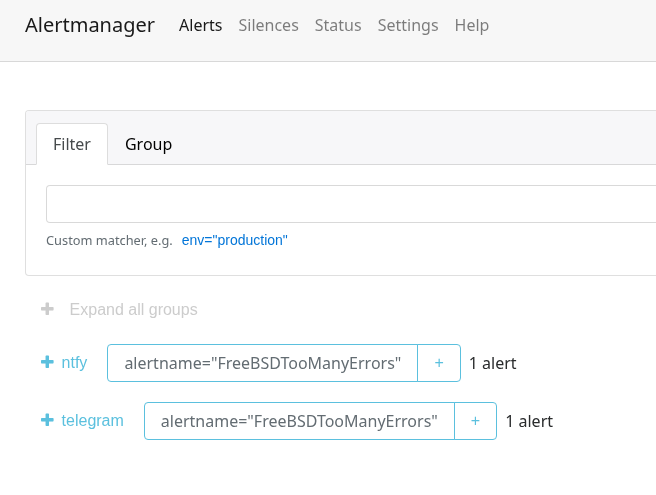
Просто коротка замітка, бо доволі часто треба було щось подібне зробити – і тільки сьогодні дізнався, як це круто робиться з vmalert.
Отже, іноді в алерті хочеться вивести кілька $value, наприклад:
- alert: OpenAI Budget Usage
  expr: |
    openai_budget_used_usd / openai_budget_total_usd * 100 > 80
  ...
  annotations:
    summary: OpenAI Budget Usage
    description: |-
      OpenAI budget used amount is greater than 80% of the total budget
      *Budget used percentage*: < $value from the openai_budget_used_usd >
      *Budget used amount*: < $value from the expr: openai_budget_used_usd / openai_budget_total_usd * 100 >
      *Budget total amount*: < $value from the openai_budget_total_usd >
До цього єдиний варіант, який мені придумався – це вивести $value не з expr – це використати valueFrom:
- alert: OpenAI Spending Too High Warning
  expr: (project_spending_current > project_spending_avg_3d * 1.3) > 3
  ...
  valueFrom:
    metric: project_spending_today
  annotations:
    summary: 'OpenAI Spending Too High'
    description: |-
      Current OpenAI project spending exceeds the 3-day average by 30%
      *Project*: `{{ $labels.project }}`
      *Spent today*: `{{ $value }}`
(правда, не знаю як це працювало, бо зараз ніде в документації valueFrom не можу знайти – але колись воно в мене працювало саме так)
В такому варіанті алерта – він спрацює на умову в expr: (project_spending_current > project_spending_avg_3d * 1.3) > 3, але в `*Spent today*: {{ $value }} буде значення метрики з valueFrom – metric: project_spending_today.
Але vmalert має Template functions, де є функція query(), яку можемо викликати прямо з алерту, наприклад:
- alert: OpenAI Budget Usage
  expr: |
    openai_budget_used_usd / openai_budget_total_usd * 100 > 80
  ...
  annotations:
    summary: OpenAI Budget Usage
    description: |-
      OpenAI budget used amount is greater than 80% of the total budget
      *Budget used percentage*: `{{ printf "%.0f" $value }}%`
      *Budget used amount*: `{{ printf "%.0f" (query "openai_budget_used_usd" | first | value) }}` USD
      *Budget total amount*: `{{ printf "%.0f" (query "openai_budget_total_usd" | first | value) }}` USD
І тут:
*Budget used percentage*: `{{ printf “%.0f” $value }}%`: значення з expr: openai_budget_used_usd / openai_budget_total_usd * 100
*Budget used amount*: `{{ printf “%.0f” (query “openai_budget_used_usd” | first | value) }}` USD: значення з openai_budget_used_usd, де first – “взяти перше (останнє) значення метрики”
*Budget total amount*: `{{ printf “%.0f” (query “openai_budget_total_usd” | first | value) }}` USD: аналогічно, але з метрики openai_budget_total_usd
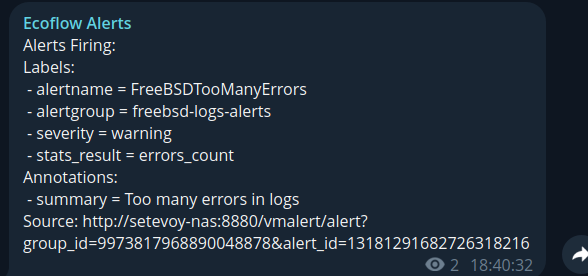
І в результаті маємо алерт, в якому відразу бачимо всі необхідні дані:
Готово.
“Ви ще не користуєтесь VictoriaMetrics? Тоді ми йдемо до вас!” (с)
Ну і головний висновок: RTFM! Треба частіше читати мануали, тим більш у VictoriaMetrics чудова документація.
Продовження налаштування нового сервера для RTFM. Наступний крок – налаштувати можливість відправки пошти з EC2, бо тут можуть бути і важливі листи юзера root, і сам RTFM відправляє листи.
Думав робити з AWS Simple Email Service – чисто для того, аби згадати як з ним працювати, але – не такий вже він і Simple, бо верифікація домену затягнулась.
Тому забив, і зробив зі старим другом – Postfix, який відправляє пошту через налаштований relay – звичайний ящик в Gmail.
cyrus-sasl-plain вже має бути в системі, але про всяк випадок вказуємо і його, а mailx – зручний MUA (Mail User Agent), для тестів або для використання в скриптах.
...
# Basic system aliases -- these MUST be present.
mailer-daemon:  postmaster
postmaster:     root

# add mailbox for the root user
root: [email protected]

...
Оновлюємо базу:
[root@ip-10-0-1-79 ~]# newaliases
І перевіряємо відправку – в одній консолі запускаємо journalctl -f -u postfix.service, в іншій з mailx відправляємо листа до root:
Коли вже дописував, то нагуглив документацію AWS Integrating Amazon SES with Postfix – аналогічно до того, що ми робили вище, тільки з використанням SMTP AWS SES.
Кожного разу згадую як це робиться, хоча вже десь писав, але давно: треба руками збільшити розмір диску в AWS EC2.
Звикаєш до Kubernetes, де для цього достатньо просто змінити значення в PersistentVolumeClaim, а коли треба зробити руками – починаєш шукати документацію, тому накидаю таку замітку тут.
Інтересу ради пошукав старі записи, знайшов, як це робилось 10 років тому – пост AWS: увеличение размера диска EBS від 30/04/2015: треба було зупиняти EC2, створювати снапшот диску, потім з цього снапшоту створювати новий EBS з новим розміром, потім цей EBS підключати до EC2, потім запускати EC2… Жесть.
Зараз все набагато простіше і, головне – без необхідності зупиняти інстанс:
збільшуємо розмір диска з AWS CLI та modify-volume або методом clickops прямо в AWS Console
в операційній системі оновлюємо partition table – задаємо новий розмір розділу
збільшуємо файлову систему
…
profit!
AWS: Modify EBS volume
Є EC2 з одним root EBS, який треба збільшити:
Вибираємо Modify volume:
Заодно можна додати IOPS, бо дик активно використовується:
Задаємо новий розмір та Throughput:
AWS нагадує, що далі треба буде вносити зміни в саму файлову систему:
Чекаємо завершення змін:
Коли статус стає optimizing або completed – переходимо до файлової системи.
Linux: розширення partition та файлової системи
Перевіряємо що у нас є зараз:
root@ip-10-0-6-162:~# lsblk /dev/nvme0n1
NAME         MAJ:MIN RM  SIZE RO TYPE MOUNTPOINTS
nvme0n1      259:0    0  100G  0 disk
├─nvme0n1p1  259:1    0   49G  0 part /
├─nvme0n1p14 259:2    0    4M  0 part
├─nvme0n1p15 259:3    0  106M  0 part /boot/efi
└─nvme0n1p16 259:4    0  913M  0 part /boot
Диск /dev/nvme0n1 – доступно 100 гігабайт, але розділ nvme0n1p1 має розмір ~50 гігабайт.
Можна подивитись детальніше з опцією --output, до якої передаємо список колонок, які хочемо відобразити:
SIZE: розмір самого диску, block device – nvme0n1, 100 G
FSSIZE: на ньому маємо partition з номером 1 – nvme0n1p1, у якого filesystem size – 50G (бачимо 47.4G, бо ext4 резервує частину блоків під метадані та системний резерв ~5%)
Далі нам треба виконати:
growpart: розширити запис розділу nvme0n1p1 в partition table до кінця диску
resize2fs: розширити саму файлову систему до розміру nvme0n1p1
root@ip-10-0-6-162:~# lsblk -o NAME,SIZE,FSSIZE,FSUSED,FSAVAIL,FSUSE%,MOUNTPOINT /dev/nvme0n1p1
NAME      SIZE FSSIZE FSUSED FSAVAIL FSUSE% M
nvme0n1p1  99G  47.4G  13.7G   33.7G    29% /
Збільшуємо саму файлову систему:
root@ip-10-0-6-162:~# resize2fs /dev/nvme0n1p1
resize2fs 1.47.0 (5-Feb-2023)
Filesystem at /dev/nvme0n1p1 is mounted on /; on-line resizing required
old_desc_blocks = 7, new_desc_blocks = 13
The filesystem on /dev/nvme0n1p1 is now 25951995 (4k) blocks long.
Перевіряємо ще раз:
root@ip-10-0-6-162:~# lsblk -o NAME,SIZE,FSSIZE,FSUSED,FSAVAIL,FSUSE%,MOUNTPOINT /dev/nvme0n1p1
NAME      SIZE FSSIZE FSUSED FSAVAIL FSUSE% M
nvme0n1p1  99G  95.8G  13.7G   82.1G    14% /
Ідея полягає в тому, щоб дозволити підключення до ALB тільки тим клієнтам, які пройдуть аутентифікацію, і в випадку Cloudflare+AWS ALB – Cloudflare має підписувати всі свої запити з TLS-сертифікатом (див. Cloudflare Authenticated Origin Pulls), а AWS ALB буде їх перевіряти – таким чином доступ до Load Balancer URL буде можливий тільки для Cloudflare.
Правда, окрім mTLS я пізніше все одно вирішив додати ще і обмеження по IP – налаштував доступ до ALB тільки для адрес Cloudflare, які задані в AWS Security Rules, бо mTLS – це всеж про аутентифікацію, а Security Rules – це вже саме захист на рівні мережі.
Хоча спочатку думав робити чисто mTLS – бо і цікаво було подивитись, як це в ALB працює – і лінь було робити автоматизацію для оновлення AWS Security Rules.
Приклад тут робився на тестовому домені – тому заодно додамо його на Cloudflare, але обидва рішення вже працюють і для самого rtfm.co.ua.
Для чого, власне, обмежувати доступ до AWS Application Load Balancer:
на Cloudflare є багато Security rules, які блокують небажаний трафік, якщо ж запити йдуть напряму на ALB – то вони дойдуть до NGINX, і тоді частину правил треба робити і там (в мене так і було)
вартість при DDoS: поки блог жив на сервері в DigitalOcean, де просто був Public IP для дроплету, то запити до цього IP на вартість не впливали (тільки додатковий трафік), але в AWS та ALB кількість підключень впливає на вартість
P.S. І знов наче намагаєшся писати стисло – а вийшло багато тексту 🙁
Вартість AWS ALB та LCU
Вартість AWS Load Balancer включає в себе погодинну оплату за сам інстанс, стандартну плату Data Transfer Charge, за виділені Public IPs, та окремо – Load Balancer Capacity Units (LCU).
Для Network Load Balancer є власний юніт – Network Load Balancer Capacity Unit (NLCU), а для Gateway Load Balancer, відповідно, GLCU.
LCU не дуже очевидний юніт, тому кілька слів про нього.
1 LCU – це:
New connections: нові підключення до ALB – 25 підключень в секунду “з’їдають” 1 LCU
Active connection: кожні 3000 активних підключень (або 1500 при використанні mTLS) на хвилину
Processed bytes: 1 LCU покриває 1 GB трафіку на годину (або 0.4 GB для Lambda targets) – рахується сума ingress + egress
Rule evaluations: перевірка 1.000 правил в секунду – це один LCU
Під Rule evaluations маються на увазі Listener rules:
І якщо маємо багато правил по типу “IF path is /api/* THEN forward to target-group-api” – платимо за кожну перевірку кожного нового HTTP request.
При визначені того, з якого саме параметра вище рахувати LCU, AWS бере той, який перший досяг потрібного значення: тобто, як тільки маємо 26 запитів на секунду, але при цьому Processed bytes був лише 10 мегабайт – то нам порахуються 1 витрачений LCU за рахунок New connections.
Отже, у випадку DDoS (а у RTFM кілька раз траплялись, хоча і не сильні) – ми легко можемо “попасти на гроші”.
Насправді якщо використовувати обмеження доступу до ALB через Security Group зі списком тільки дозволених IP – то mTLS не треба взагалі, бо ми вже “ріжемо” підключення на рівні мережі AWS, ще до того, як запит взагалі дійде до самого Load Balancer.
Що дійсно може бути корисним – це:
аутентифікація між сервісами:
наприклад, у нас є Internal ALB, за яким живуть різні сервіси моніторингу, такі як VictoriaLogs
в логах може бути чутлива інформація типу токенів або навіть паролів, тому до цього ендпоінта треба мати обмежений доступ
Як тільки ми включимо цю опцію, Cloudflre при кожному новому запиті до origin – в нашому випадку AWS ALB – почне додавати свій клієнтський сертифікат.
Тут дуже хотілось трохи детальніше описати за SSL/TLS handshake та ключі-сертифікати – але подумав, що в рамках цього посту це буде зайвим, тим більш, що колись розбирався з деталями в пості What is: SSL/TLS в деталях.
Хоча, може, і зроблю новий пост на цю тему, тим більш зараз вже TLS 1.3, а там описаний актуальний на той момент TLS 1.2.
Отже, Cloudflre тільки передає клієнтський сертифікат, а далі вже справа origin – що з ним робити, і наступним кроком ми як раз і налаштуємо його перевірку на самому ALB.
Поки просто вмикаємо опцію – грошей вона не просить (окрім того, що вартість 1 LCU по Active connections буде 1500 замість 3000), значного навантаження на ALB чи додаткового трафіку не зробить:
Для домену додаємо запис CNAME з value == ALB URL:
Перевіряємо, що зараз все працює – бо хоч Authenticated Origin Pulls на Cloudflare ми включили, але на ALB ще ніяких перевірок не виконується:
І запит на URL самого ALB все ще працює, тільки з помилкою SSL:
Налаштування Application Load Balancer
Тепер нам треба налаштувати перевірку клієнтського сертифіката від Cloudflare на нашому ALB.
Отримання Cloudflare Certificate Authority
ALB для перевірки буде використовувати публічний Certificate Authority сертифікат від Cloudflare, який нам треба додати в Trust Store самого Load Balancer, а потім підключити його до ALB Listener.
Майте на увазі, що використання Trust Store теж платне – “$0.0056 per hour per Trust Store Associated with Application Load Balancer when using Mutual TLS“, тобто ~ 4 USD на місяць.
$ openssl x509 -in cloudflare-origin-pull-ca.pem -text -noout
Certificate:
    Data:
        Version: 3 (0x2)
        Serial Number: 6310029703491235425 (0x5791ba9556c22e61)
        Signature Algorithm: sha512WithRSAEncryption
        Issuer: C=US, O=CloudFlare, Inc., OU=Origin Pull, L=San Francisco, ST=California, CN=origin-pull.cloudflare.net
        Validity
            Not Before: Oct 10 18:45:00 2019 GMT
            Not After : Nov  1 17:00:00 2029 GMT
        Subject: C=US, O=CloudFlare, Inc., OU=Origin Pull, L=San Francisco, ST=California, CN=origin-pull.cloudflare.net
...
З важливого тут – Not After : Nov 1 17:00:00 2029:
можна в налаштуваннях ALB для mTLS включити опцію “Allow expired client certificates”
або просто в кінці 2029 року додати в Trust Store новий сертифікат та видалити старий
Створення Trust Store
Для додавання сертифіката до ALB нам треба буде створити Trust Store, але в Trust Store додати сертифікат можна тільки з AWS S3 – тому спочатку завантажуємо в якусь свою корзину:
Ну і сам rtfm.co.ua вже теж на цьому ALB і має включений mTLS.
Захист з AWS Security Group та Cloudflare IP ranges
Але тільки mTLS для повноцінного захисту ALB все ж недостатньо:
при DDoS ми все-одно будемо витрачати LCU на підключення
запити, які пройдуть не через Cloudflare треба фільтрувати на бекенді – в моєму випадку NGINX
Тому самий надійний спосіб – це обмежити трафік на рівні AWS Security Group, яка підключена до Load Balancer: тоді ніяких LCU не буде витрачатись, бо пакети до ALB не дійдуть взагалі.
Є готові Terraform-модулі, наприклад – cloudflare-security-group, але він працює тільки з одною Security Group, є більш просунутий варіант – cloudflare-sg-updater, який шукає SG по тегам.
Втім, особисто я не дуже люблю AWS Lambda і, принаймні поки що, для RTFM не використовую Terraform – то зробив просто з shell-скриптом, який використовує AWS CLI.
AWS CLI на Amazon Linux вже йде в комплекті, треба тільки або налаштувати AWS Profile – або підключити EC2 Instance Profile з IAM-політикою, яка дасть дозвіл на внесення змін в Security Group.
Єдиний нюанс, який треба мати на увазі, якщо пишете скрипт самі: IP іноді змінюються, хоч і рідко, і їх треба видаляти з Security Group. Але при цьому просто видалити всі старі записи, а потім додати нові – не варіант, бо в цей момент ALB втратить підключення до Cloudflare.
Тому в скрипті виконується порівняння старих і нових адрес, і видаляються тільки ті, яких нема в останньому апдейті від Cloudflare.
Створення IAM Role для EC2 Instance profile
Рано чи пізно все одно треба буде додавати IAM Role для інстансу, тому замість використання AWS CLI профайл з ключами краще відразу робити доступ до редагування Security Group через EC2 Instance profile.
Для ролі потрібно дати права на виконання ec2:DescribeSecurityGroups, ec2:AuthorizeSecurityGroupIngress та ec2:RevokeSecurityGroupIngress – створимо окрему IAM Policy.
Створюємо нову Security Group для ALB – правила Inbound залишаємо пустими, в Outbound – залишаємо дефолтний “All to All”:
Створюємо нову IAM Policy, обмежуємо доступ тільки цією Security Group.
Для ec2:DescribeSecurityGroups задати обмеження не можна, бо правило глобальне для всіх SG, тому описуємо двома окремими Statement – один з Resource": "*", другий вже з конкретною SG.
Робимо з обмеженням по Resource: вказуємо обмеження доступу конкретною групою, бо скрипт буде виконувати destructive дії – видалення правил, і для таких дій на випадок “щось пішло не так” завжди краще обмежувати blust radius:
отримувати список актуальних Cloudflare IP CIDR (і IPv4, і IPv6)
з AWS CLI отримувати список поточних правил в Security Group
порівнювати нові адреси і значення з Security Group і додавати тільки ті адреси, яких зараз нема
і аналогічна перевірка для видалення адрес з Security Group – якщо IP нема в актуальному списку від Cloudflare, то видаляємо
Security Group одна, тому її просто задаємо на початку в змінну $SG_ID:
#!/bin/bash

# Update ALB security group with current Cloudflare IP ranges
SG_ID="sg-029ffc5f56be700ea"
PORT=443

# Fetch current Cloudflare IP ranges
CF_IPS=$(curl -s https://www.cloudflare.com/ips-v4; echo; curl -s https://www.cloudflare.com/ips-v6)

# Get current IPs from security group
CURRENT_IPS=$(aws ec2 describe-security-groups --group-ids $SG_ID --query "SecurityGroups[0].IpPermissions[?FromPort==\`$PORT\`].[IpRanges[].CidrIp, Ipv6Ranges[].CidrIpv6]" --output text)

# Add missing IPs
for IP in $CF_IPS; do
    if ! echo "$CURRENT_IPS" | grep -q "$IP"; then
        echo "Adding $IP"
        if echo "$IP" | grep -q ":"; then
            aws ec2 authorize-security-group-ingress --group-id $SG_ID --ip-permissions "[{\"IpProtocol\":\"tcp\",\"FromPort\":$PORT,\"ToPort\":$PORT,\"Ipv6Ranges\":[{\"CidrIpv6\":\"$IP\"}]}]"
        else
            aws ec2 authorize-security-group-ingress --group-id $SG_ID --protocol tcp --port $PORT --cidr $IP
        fi
    fi
done

# Remove IPs no longer in Cloudflare list
for IP in $CURRENT_IPS; do
    if ! echo "$CF_IPS" | grep -q "$IP"; then
        echo "Removing $IP"
        if echo "$IP" | grep -q ":"; then
            aws ec2 revoke-security-group-ingress --group-id $SG_ID --ip-permissions "[{\"IpProtocol\":\"tcp\",\"FromPort\":$PORT,\"ToPort\":$PORT,\"Ipv6Ranges\":[{\"CidrIpv6\":\"$IP\"}]}]"
        else
            aws ec2 revoke-security-group-ingress --group-id $SG_ID --protocol tcp --port $PORT --cidr $IP
        fi
    fi
done

echo "Done"
Можна ще підписатись на Cloudflare changelog/RSS, аби отримувати нотифікації коли щось міняється в IP діапазонах.
Але зміна IP ranges прям дуже рідко буває – останній раз у 2023 році, див IP Ranges:
Власне, на цьому все.
Тепер можна спокійно спати: “frontend” у нас Cloudflare, де є Security rules, WAF і захист від DoS/DDoS, а на “бекенді” ми захищені на рівні мережі, L3/L4 – і Load Balancer та EC2 живуть спокійно.
P.S. Документація AWS – одна з тих речей, за що його дійсно люблю. Колись довелось багато працювати з Azure – і там це дійсно велика проблема. До речі, див. Azure: почему никогда.
Один NAT Gateway – це чверть витрат на AWS, і навіть маючи AWS Credits мене трошки душить жаба.
Є, звісно, варіант прибрати NAT Gateway зі схеми взагалі:
можна просто перевести EC2 в Public Subnet: насправді, описаний сетап з використанням AWS Load Balancer дійсно трохи overkill для проекту типу якогось невеликого блогу – але мені все ж хочеться мати “красиву” інфрастуктуру, побудовану “по канонам” та більш наближену до AWS Well-Architected Framework (свідомо без Reliability – тільки одна Availability Zone, та без infrastructure as code – див. AWS Well-Architected Framework Design Principles)
можна прибрати NAT Gateway взагалі – але залишити EC2 в Private Subnet:
по факту, в описаному сетапі NAT GW використовується тільки на самому початку, коли встановлюються пакети nginx, php та скачується архів з WordPress
але потім, по-перше – треба встановлювати апгрейди із зовнішніх репозиторіїв, по-друге – сам WordPress може ходити в інтернет при запуску своїх cron jobs або робити виклики з плагінів (цікавий приклад є в пості TCP/IP: SYN flood атака на сервер RTFM, та “Hacker News hug of death”, де плагін Page View Count постійно робив запити з серверу RTFM до Cloudflare)
Але є і третій варіант – це власний підняти “poor man’s NAT gateway“: просто запустити окремий мінімальний t3.nano EC2, на ньому мати Linux чи FreeBSD, а там налаштувати звичайний NAT.
Бо по суті AWS VPC можна розглядати по аналогії з домашньою мережею, де в ролі NAT Gateway виступає роутер – TP-Link, MikroTik тощо, і цей роутер можна замінити на будь-який ноутбук або ПК з Linux/FreeBSD та налаштувати там NAT з блекджеком і моніторингом.
В коментах до цього поста підсказали про проект fck-nat – вже готовий до використання AWS AMI, до того ж для fck-nat є Terraform модуль terraform-aws-fck-nat.
UPD: Картина в Costs Explorer через кілька днів:
AWS Managed NAT Gateway прибрано взагалі
додано t2.nano в ролі self-managed EC2 NAT Gateway
EC2 блога замінено з t3.medium на t3.small
Результат: 8-9 березня загальна вартість була рівно $5.00, 13-го стало $3.26.
Плюси-мінуси
Звісно, для якогось production сетапу якогось реального проекту простіше і – головне – надійніше мати стандартний AWS Managed NAT Gateway: zero геморою з апгрейдами, zero проблем з availability – за все відповідає AWS.
Якщо ж мати власний NAT Gateway – то це додатковий час на встановлення апгрейдів, моніторинг, ну і якщо такий інстанс впаде – то інстанси в приватних сабнетах залишаться без доступу в Internet.
Ну і якщо робити автоматизацію – то описати з Terraform один чи кілька NAT Gateways набагато простіше, ніж описувати налаштування окремого EC2 – фактично, достатньо просто вказати один параметр у VPC module resource.
Але якщо подивитись на вартість…
А шо по грошам?
Давайте порівняємо вартість AWS Managed NAT Gateway та власного NAT на t3.nano.
Порівнювати будемо і вартість самого інстансу, і трафіку, бо все рахується окремо.
NAT Gateway vs t3.nano: per-hour pricing
Перше, і саме відчутне – це погодинна оплата:
AWS Managed NAT Gateway: $0.048/година – це ~$32 в місяць
AWS EC2 t3.nano: $0.0059/год – це ~$4.3 на місяць
t3.nano в ролі NAT Gateway для якогось невеликого проекту – з головою: всі операції виконуються в ядрі системи, навантаження на CPU/RAM мінімальне. Єдине. на що варто звертати увагу, це network bandwidth – але для t3.nano маємо до 5 Gbps burst – з запасом, див. Amazon EC2 instance network bandwidth.
NAT Gateway vs t3.nano: per-gigabyte pricing
Тут є нюанс з тим, за що саме ми платимо при використанні AWS Managed NAT Gateway, див. Amazon VPC pricing:
NAT Gateway Data Processing Charge: 1 GB data went through the NAT gateway. The Data Processing charge will result in a charge of $0.045.
тобто кожен переданий гігабайт, незалежно від напрямку, ми платимо $0.045
Data Transfer Charge: This is the standard EC2 Data Transfer charge for internet traffic […] With the Data Transfer Out to Internet rate set at $0.09 per GB […]
і на додачу до NAT Gateway Data Processing – ми ще сплачуємо $0.09 за кожен гігабайт, яки віддали в інтернет
Отже, кожен переданий з VPC в інтернет через AWS Managed NAT Gateway гігабайт нам коштує $0.135.
Тоді як при використанні AWS EC2 instance в ролі NAT Gateway ми сплачуємо тільки Data Transfer Charge $0.09 per GB.
План дій
Отже, що будемо робити:
запустимо EC2 в публічній мережі
Security Group:
дозволяємо тільки out трафік – на вхід з інтернету нічого не має приходити
дозволяємо весь ingress з Private Subnets – наш EC2 буде передавати дані назовні
дозволяємо SSH з VPC або користуємось EC2 Instance Connect
на EC2 маємо якийсь Linux, на якому з iptables налаштовуємо NAT
в Route Tables для VPC і Private Subnets налаштуємо default route – 0.0.0.0/0 через Private IP цього EC2
Вибір операційної системи – в принципі, будь-який Linux, тут будемо робити з Amazon Linux, бо дійсно менше геморою ніж з Debian.
Хоча спочатку взагалі думав про FreeBSD – бо FreeBSD традиційно сильна саме в networking, але як вже основний сервер для самого блогу на Amazon Linux, то не буду розводити зоопарк.
На Amazon Linux 2023 по-дефолту встановлений nftables – але iptables теж є як wrapper, встановлюється з репозиторію окремим пакетом.
Створення NAT Gateway Security Group
Переходимо в VPC, додаємо нову групу:
Створення EC2
Задаємо ім’я, вибираємо операційну систему, тут буде Amazon Linux:
Вибираємо тип інстансу, вибираємо або створюємо ключ для SSH:
В Network settings вибираємо VPC, в Subnet вказуємо той, в якому “main EC2” з блогом – аби уникнути cross Availability Zone traffic (див. Overview of Data Transfer Costs for Common Architectures), та включаємо Auto-assign public IP – бо NAT Gateway повинен мати Public IP, на який буде отримувати пакети від клієнтів в інтернеті:
Тут все – запускаємо створення інстансу.
Після старту робимо важливу зміну в його налаштуваннях – треба виключити перевірку Source/Destination check: вона вказує EC2 приймати і відправляти тільки той трафік, де source або destination співпадає з його власним IP.
Для NAT це треба вимкнути, бо NAT instance по визначенню пересилає чужий трафік, де ні source, ні destination не є його власним IP:
Перевіряємо параметр net.ipv4.ip_forward, який задає ядру системи дозвіл на пересилання пакетів між мережевими інтерфейсами – саме це і є основою будь-якого NAT і роутингу:
[ec2-user@ip-10-0-1-79 ~]$ ip a s
1: lo: <LOOPBACK,UP,LOWER_UP> mtu 65536 qdisc noqueue state UNKNOWN group default qlen 1000
...
2: enX0: <BROADCAST,MULTICAST,UP,LOWER_UP> mtu 9001 qdisc fq_codel state UP group default qlen 1000
...
-A POSTROUTING: додаємо правило в POSTROUTING chain – тобто правило спрацьовує після того, як ядро вже вирішило куди відправити пакет – але ще не відправило отримувачу
-o enX0: правило тільки для пакетів що виходять через інтерфейс enX0 (наш публічний інтерфейс)
-j MASQUERADE: підміняємо source IP пакету (Private IP інстансу EC2, на якому буде блог) на IP інтерфейсу enX0 – публічний IP нашого інстансу EC2 з NAT Gateway
В upgrade_type можна задати security, а не встановлювати всі – бо це все ж gateway:
...
# default                            = all available upgrades
# security                           = only the security upgrades
upgrade_type = security

...

apply_updates = yes
...

[email]
# TODO in the following rtfm.co.ua posts about setting up AWS
Про відправку email з AWS EC2 інстансів може буду писати окремо в частині по налаштуванню AWS Simple Email Service.
Прийшов час для мажорного апгрейду серверу RTFM, який зазвичай роблю переїздом на новий сервер, бо заодно роблю різні інші апгрейди, як-от версію PHP або навіть міграцію в інший клауд.
Цього разу планую переїжджати з DigitalOcean, де RTFM хоститься з 2020 року. До самого DigitalOcean претензій нуль – всі ці роки системи працювали бєз єдіного разриву (с) Антон Уральский, але, раптом, з’ясував, що в мене на AWS накопичилась купа AWS Credits, які мені як AWS Hero видають кожного року. При цьому за хостинг і бекапи в DigitalOcean я плачу живими гривнями і, в принципі, немало – близько 40 баксів в місяць.
Ну і RTFM в AWS вже колись хостився – з 2015, здається, до 2020 року.
Отже, що треба захостити – це невеликий блог WordPress, тому сетап буде без fault tolerance і high availability.
Робити будемо методом “clickops” – без Terraform, просто руками.
Чому без Terraform – бо, по-перше, мені цікаво глянути, що ж нового з’явилось в AWS Console, бо насправді не так часто туди заглядаю і тим більш щось роблю руками. По-друге – просто нема сенсу робити якусь автоматизацію, бо скоріш за все щось буду перероблювати-міняти і потім більше часу витрачу на зміни в коді, ніж на сам сетап. Ну і сама інфраструктура відносно маленька.
А оскільки це чисто особистий проект для хостінгу одного сайту і без всяких Dev/Staging/Prod оточень – то і сенсу тягнути сюди Terraform мало.
Та і насправді коли робив все описане нижче – ловив дуже приємні флешбеки в роки 2015-2016, коли тільки ще знайомився з AWS і мало користувався Terraform.
І навіть є якийсь особливий вайб в тому, щоб самому все створити ручками, а не просто описати в коді Terraforrm resources.
Втім, новий пост напишу, і буде він більшедля тих, хто тільки знайомиться з AWS і хоче побачити як можна побудувати базову інфрастуктуру для хостінг веб-сайта – або для тих, хто хочеться трохи ностальгії за тими часами, коли ми не все крутили в Кубернітісах 🙂
Намагався описати максимально стисло – але вийшло багато матеріалу.
Планування архітектури
Чисто базовий етап для майже будь-якого веб-сервісу – базова мережа, один EC2, один RDS, все в одній Availabilty Zone.
На EC2 буде Amazon Linux з NGINX та PHP-FPM, база даних блогу – AWS RDS MariaDB.
Спочатку планував Debian, бо система “поставив і забув”, але її використання в AWS потребує трохи геморою – а Amazon Linux працює просто з коробки.
EC2 буде в приватній мережі, без прямого доступу з інтернету, і спочатку для доступу до інстансу думав використати AWS SSM, який насправді ніколи толком не юзав, бо по роботі все в єтіх ваших Кубернетісах, але він прям overkill, потребує достатньо багато додаткових налаштувань – IAM Role та VPC Endpoints, що коштує додаткових грошей, тому все ж вирішив робити через AWS EC2 Instance Connect.
Для доступу до WordPress на EC2 в систему додамо AWS Load Balancer, до якого потім ще можна буде підключити AWS WAF.
І не буде робитись EC2 AutoScaling – бо це теж трошки overkill для маленького блогу. Правда, RDS, у якого мінімум 20 гіг диск при базі RTFM в 1.2 гіга теж таке собі, але нехай буде – подивимось на “традиційний” сетап подібної інфраструктури.
Отже, план такий
AWS Availability Zones:
всі ресурси (EC2 та RDS) будуть в одній AZ, але мережа має бути мінімум в двох
Network – VPC та Subnets:
створимо одну AWS VPC з чотирма Subnets у двох Availability Zones:
Public Subnets: тут будуть жити сервіси, яким треба мати Public IP – Load Balancer, NAT Gateway
Private Subnets: тут буде жити EC2 з WordPress та RDS з MariaDB
налаштуємо AWS Load Balancer для доступу до WordPress
EC2:
один сервер з Amazon Linux та NGINX та PHP-FPM
RDS:
мінімальний інстанс RDS з MariaDB – буде жити в приватному сабнеті в власною Secuity Group та автоматичними бекапами
Route 53:
для доступу до бази даних створимо окрему локальну DNS zone, яка буде доступна тільки в межах VPC
Security:
перший рівень захисту – це мережа: всі робочі ресурси будуть в приватних сабнетах
до них додамо Security Groups – для самого EC2, для AWS RDS і для Load Balancer,
пізніше можна буде глянути на AWS VPC NACL і потрогати AWS WAF – дуже давно з ним не працював
SSH та VPN і доступ до EC2:
EC2 Instance Connect для SSH
пізніше встановлю WireGuard і підключу до мого домашнього MikroTik та зможу підключатись по SSH вже напряму
І кілька слів по самому AWS.
Перше – вибір регіону: тут в першу чергу звертаємо увагу на локацію і клієнтів – якщо у нас основні клієнти в USA, то, логічно, вибираємо регіони там.
Другий момент, на який звертаємо увагу – ціна, бо в кожному регіоні ціни трохи відрізняються, хоч і не в рази.
Тому для RTFM візьму Ірландію (eu-west-1) – там і тихо (не літають шахеди, як в ОАЕ у 2026 році), і з європейських AWS Regions вона сама дешева.
Поїхали.
AWS Costs
Питання костів, коли працюєш з AWS, актуальне завжди.
Описаний нижче сетап вийшов в 5 USD/day, тобто 150 баксів на місяць – і це ще без урахування трафіку і додаткових сервісів типу бекапів, SSM та WAF.
В кінці буде детальний розбір по костам.
Ну і хоча пост називається “сетап базової інфраструктури” – але за великим рахунком для якогось персонального блогу він дуже overengineered: спокійно можна обійтися без приватних сабнетів, без AWS Apliaction Load Balancer, і навіть без AWS RDS. І якби я робив для RTFM і не мав вільних кредитів – то робив би набагато простіше.
Втім, якщо будувати щось більш “production grade”, то описана нижче інфраструктура як раз і є базовою, або, радше, “традиційною” – з розділенням мережевого доступу, з винесенням баз даних на окремий інстанс, з Load Balancer.
Створення VPC
Починаємо з основи всього – VPC.
VPC дасть нам ізоляцію, дасть можливість отримати доступ до ресурсів в приватних сабнетах, дасть можливість зекономити на трафіку – бо зможемо ходити до ресурсів AWS S3 через внутрішні ендпоінти, а не через інтернет.
Нам треба зробити:
Private Subnets: для EC2 та RDS
ще можна і бази даних винести в окремі subnets – але це вже точно поза “сетап базової інфраструктури для WordPress”, тому не робимо
Public Subnets: для Load Balancer та NAT Gateway
AWS ALB потребує мінімум 2 subnets, тому робити будемо у двох Availability Zones, хоча всі ресурси будуть жити тільки в одній.
Основні налаштування
В панелі створення VPC багато чого змінилось з того часу, як я тут щось робив руками – додалась можливість через “VPC and more” створити відразу все – спробуємо, як це працює.
Єдиний, як на мене, недолік в цій можливості “все і одразу” – не так добре розумієш що і для чого створюється, а створення якихось ресурсів взагалі проходить повз уваги: я, наприклад, тільки через декілька днів згадав, що в AWS VPC для Public Subnets створюється ще і Internet gateway.
Тому якщо вперше знайомишся з AWS і VPC, то в старому підході “робити все руками” все ж є сенс.
Якщо хочеться зробити “по-старому” – то описував цей процес ще у 2016 році, якихось кардинальних змін в побудові нетворку не було:
Автогенерація імен ресурсів – теж прикольна штука, і генерує достатньо адекватні імена як раз в тому стилі, як я це завжди робив – з іменем subnet type та Availability Zone:
Вибір CIDR важливий, особливо, якщо планується мати кілька VPC і між ними будувати “мости” у вигляді VPC Peering – треба розрахувати так, щоб адреси не перетинались.
Крім того, конкретно в моєму кейсі, треба враховувати майбутній VPN, у якого власна мережа для клієнтів – 10.100.0.0/24.
AWS по дефолту пропонує 10.0.0.0/16 – можна так і залишити, хоча, звісно, для такого проекту адрес буде забагато.
Але, головне, щоб ця мережа не перетинається з 10.100.0.0/24, бо в 10.0.0.0/16 входять адреси від 10.0.0.0 до 10.0.255.255.
тут я вже почав писати про розрахунок адрес, але вийшло таке полотенце тексту, що вирішив його винести окремим матеріалом
Отже, залишаємо дефолтний блок 10.0.0.0/16:
IPv6 нам не треба, пропускаємо.
Tenancy – щось на дуже дорогому: можливість запускати всі свої EC2 на виділеному для AWS Account hardware серверах, зараз це точно не треба, див. Amazon EC2 Dedicated Instances.
VPC encryption control – щось нове, дозволяє включити контроль використання plaintext трафіку в мережі, нам не треба, пропускаємо.
Number of Availability Zones задаємо у 2, це мінімум для ALB:
Створення VPC Subnets
Далі треба налаштувати сабнети двох типів і створити по одному сабнету кожного типу в кожній Availability Zone.
Перший блок /24 я залишаю “резервним”, да і виглядає так красивіше:
Regional NAT Gateways – нова плюшка від AWS, не так давно з’явилась – дозволяє повністю автоматизувати створення NAT Gateways в нових Availablity Zones, не потребує Public Subnets, автоматично апдейтить Route Tables.
Але коштує, звісно, дорожче, та і взагалі в цьому сетапі не потрібна.
Створюємо класичний Zonal NAT Gateway і тільки в одній Availability Zone:
Завершення налаштувань VPC
VPC Endponts – залишаємо дефолтний S3, бо в мене, наприклад, до S3 пишуться бекапи блогу. Пізніше ще додамо новий, для EC2 Instance Connect.
DNS Options залишаємо включеними – штука корисна і грошей не просить:
DNS hostnames: чи створювати “локальні” імена, наприклад – ip-10-0-3-226.eu-west-1.compute.internal – потрібно, аби коректно працювали RDS, EFS та інші мережеві ресурси
І в результаті маємо таку картину (раніше теж не було, дуже зручно, і, здається, навіть route tables і маршрути створювались руками):
Все – поїхали створювати, займе трохи часу – міжна поки зробити чай.
За кілька хвилин – все готово:
Створення Security Groups
Зробимо три окремі Security Groups – для EC2, для RDS, та для Load Balancer:
В Security Group для EC2 дозволяємо SSH в межах VPC, дозволяємо HTTP від Public Subnets – там будуть інстанси Load Balancer (які, по суті, під капотом являють собою звичайні AWS EC2 – як і для AWS RDS):
Для SSH можна зробити більш суворі правила – дозволити тільки з VPN CIDR та VPC Private Subnet в eu-west-1a, де пізніше буде створюватись EC2 Instnace Connect Ednpoint – але це вже можна буде підтюнити пізніше, коли все буде працювати.
Аналогічно створюємо Security Group для Load Balancer – тут дозволяємо весь In на порти 80 та 443:
І для RDS – відкриваємо порт 3306 з Private Subnets, бо окрім EC2 сюди ніхто ходити не має:
Створення EC2 Instance Connect Endpoint
Коли планував робити з сервер на Debian, то думав доступ робити через AWS SSM – але для SSM потребує аж трьох VPC Endpoints, і за кожен треба платити гроші.
Вибираємо створену вище VPC. Опція “Preserve Client IP” – штука прикольна, передає клієнтський IP замість адреси самого Endpoint – можна буде спробувати пізніше, поки залишаємо в дефолтному “off”:
Створюється довго, хвилин 5 – як раз встигнемо зробити ще чаю та запустити EC2.
Створення EC2
Вибираємо Amazon Linux, задаємо ім’я інстансу:
Вибір типу інстансу та підрахунок потрібної пам’яті
Дуже коротко про типи, бо матеріал і так виходить великий, детальніше див. Amazon EC2 instance types.
Всі AWS EC2 діляться на кілька основних типів інстансів:
general purpose: збалансовані по CPU/RAM та вартості типи
сюди входять і burstable type, такі як t3/t4 – доступ до CPU більш обмежений, але на короткий час може, власне, burst – видаватись 100% процесорного часу, див. CPU Credsts, див. Key concepts for burstable performance instances
приклад general purpose:
t3.medium – 2 vCPU, 4 GiB RAM, ~ 30 USD/month
t3.large: 2 vCPU, 8 GiB RAM, ~ 60 USD/month
m5.large: 2 vCPU, 8 GiB RAM, ~ 69 USD/month
compute optimized: “заточені” під CPU – більше CPU, менше RAM:
Цифри 3/4/5/6 etc – покоління інстансів, чи вище цифра – тим новіше залізо “під капотом”, плюс можливості самого AWS (наприклад, в старих t2 нема підтримки підключення з serial console).
Плюс кожен тип має “підтипи”:
g: процесори Graviton – процесори від самого AWS на архітектурі – можуть бути не з усім сумісні, але використання ~20-30% дешевше, ніж у звичайних типів інстансів ARM при вищій швидкості виконання задач
i: процесори Intel – Intel Xeon, Intel Ice Lake
a: процесори AMD – AMD EPYC
n: окремий модифікатор, “network” – вищий network bandwidth, наприклад, інстанси R6in – Intel Network
Аби прикинути споживання пам’яті кожним можемо глянути в RSS (Resident Set Size), реальна фізична пам’ять процесу – але сюди включається пам’ять на shared бібліотеки, тобто якщо кілька PHP-FPM workers використовують одну і ту ж libc – RSS кожного включає її повністю і сумарний RSS буде завищений.
Втім – нехай буде завищена, бо ми прикидуємо “найгірший” варіант.
Видаляємо перший сертифікат, повторюємо процес створення та валідації – і тепер все готово:
Створення AWS Load Balancer
Використання Load Balancer дасть змогу, власне, балансувати навантаження – якщо планується мати кілька інстансів, то зручно мати один і той статичний URL, який можна використати як CNAME для домену, буде можливість додавати або замінювати інстанси без необхідності внесення змін в DNS домену, і дасть можливість використання AWS Web Application Firewall.
Плюс, ALB спрощує менеджмент SSL/TLS – один раз створюємо сертифікат, підключаємо його до ALB, і SSL termination буде на Load Balancer: клієнти до Load Balancer ходять з HTTPS, а Load Balancer до EC2 по HTTP – простіший конфіг NGINX, нема потреби в налаштуванні Let’s Encrypt.
Хоча за великим рахунком, якщо планується дійсно невеликий персональний сайт – то ALB теж overkill. Втім, якщо є зайві кредити, то його використання дійсно спрощує життя.
Створення Target Group
Load Balancer працює через Target Groups (TG), де кожна TG включає в себе один або декілька EC2 на які ALB буде слати трафік.
Створюємо нову Target Group:
В Type вказуємо Instance, задаємо ім’я групи та протокол, за яким буде відбуватись комунікація ALB з сервісами на EC2 в цій групі.
На EC2 у нас NGINX який приймає підключення на порт 80 – тому в Protocol та Port залишаємо дефолтні параметри:
Якщо на ALB плануємо використовувати і HTTP і HTTPS – то вказуємо HTTP/1, якщо тільки HTTPS – то можна HTTP/2.
Хоча зазвичай для HTTP просто налаштовується redirect на HTTPS і можна було б тут відразу вказати HTTP2 – але деякі клієнти все ще можуть використовувати HTTP v1 – тому залишимо їм право вибору і залишаємо дефолтну опцію HTTP1:
В Health checks можна залишити все як є – Health check path на NGINX буде “/”, Traffic port буде 80:
Вибираємо інстанс(и) для цієї Target Group:
Підтверджуємо створення:
Типи Load Balancers: ALB vs NLB vs GLB vs CLB
Amazon дозволяє створити кілька типів Load Balancer:
Application Load Balancer:
модно-молодьожно
працює на L7 (HTTP/HTTPS), може читати зміст HTTP-запиту і мати окремі налаштування по, наприклад, URI (/api/ – слати на одну Target Group, /users/ – слати на Auth0 тощо)
підтримує роботу з WebSocket, gRPC
Network Load Balancer:
працює на L4 (TCP/UDP) – дуже швидкий, чудовий вибір для high load applications, має можливість використання Static IP
Gateway Load Balancer:
доволі специфічна штука, для роутингу трафіку через сторонні network appliances (firewall, IDS/IPS), я ніколи не користувався
Окремо загадаємо про Classic Load Balancer – легасі, deprecated. Підтримує і L4 і L7 але гірше ніж ALB/NLB окремо.
Задаємо ім’я, тип Internet-facing (тип Internal – корисна опція, коли треба мати ALB, який доступний тільки всередині VPC):
Вибираємо VPC, Subnets та Secuiruty Group, яку робили на початку:
Для HTTP Listener налаштовуємо редірект на HTTPS:
А в HTTPS Listener підключаємо створену вище Target Group:
Підключаємо SSL сертифікат із ACM:
Перевіряємо, що все ОК і створюємо:
Створення займе кілька хвилин – робимо ще один чай.
Налаштування DNS для ALB
Поки створюється ALB – додамо новий запис в Route 53, який буде прив’язаний до створеного Load Balancer.
Тут приклад на іншому домені, але він в AWS ACM був доданий, тому буде працювати без помилок TLS.
Створюємо новий DNS Record, вибираємо тип Alias, знаходимо наш ALB, Routing policy залишаємо Simple (див. Choosing a routing policy):
Перевіряємо, чи все працює (може зайняти 5-10 хвилин на апдейт DNS):
Створення AWS Relational Database Service
Останній крок перед запуском WordPress – створити сервер даних.
З AWS RDS працюю дуже давно, сервіс класний, хоча, звісно, не безкоштовний. Але “перекласти відповідальність” за стабільність і бекапи на плечі AWS – чудове рішення для якогось production.
Плюс інтеграція з AWS IAM, CloudWatch Logs та Metrics, автоматичні бекапи, автоскейлінг – можливостей багато.
Створюємо новий сервер (хоча меню називається “Create database” – але створюється саме окремий інстанс):
В Credentails management можна залишити дефолтний AWS Secrets Manager – він вміє автоматично ротейтити пароль root для сервера, див. Set up automatic rotation for Amazon RDS:
Залишаємо опцію Password and IAM database authentication – хоча інтеграція IAM обмежує доступ тільки до самого серверу, а не баз даних, і все одно треба буде створювати юзера з власними правами доступу і паролем, див. AWS: RDS з IAM database authentication, EKS Pod Identities та Terraform.
Тип інстансу вибираємо мінімально доступний, db.t3.micro – хоча для RTFM і цього вистачить з великим запасом:
Розмір диску – мінімум 20 гігабайт, що при розмірі БД у RTFM в 1.2 гігабайти теж з головою.
Корисна штука для production – storage autoscaling: працює повністю непомітно для сервера і клієнтів:
В Connectivity можна автоматично налаштувати підключення до EC2 – створить всі необхідні параметри в VPC та Subnets, але давайте хоч тут зробимо вручну.
DB Subnet Group – створюємо нову, RDS сам вибере потрібні private subnets, бо далі, в Public access, ми задаємо “No” – сервер баз даних має жити тільки в приватних мережах, без доступу у світ.
У VPC Security Group вибираємо групу, яку створювали на початку:
В Additional monitoring settigns – інтересу раді можна включити Enhanced monitoring, це коштує додаткових грошей – але в production може дуже знадобитись, бо додає метрики по роботі операційної системи (CPU per process, RAM, disk I/O, network, file system), див. довгий пост по PostgreSQL: AWS RDS Performance and monitoring – був цікавий випадок, коли Enhanced monitoring знадобився:
Additional configuration – тут відразу можемо створити базу даних і налаштувати автоматичні бекапи.
Автоматичні бекапи (Periodic snapshots) – дуже рекомендована штука, рятувала не один раз: створює повний snapshot інстансу, і потім з цього снапшоту можна в будь-який момент створити новий інстанс з усіма даними.
До того для RDS є можливість налаштувати Continuous backups – для відновлення стану баз(и) на якийсь конкретний момент часу, див. Amazon Relational Database Service backups.
Базу створимо пізніше вручну, залишаємо бекапи:
І в кінці відразу бачимо приблизну вартість – раніше не було цього, зручно зробили:
DNS та Private hosted zone
Корисна з точки зору безпеки штука – приватні доменні зони, які доступні тільки всередині VPC, див. Working with private hosted zones.
Тому створимо окрему зону з DNS Records, які потрібні тільки в VPC, в нашому випадку – Database URL як раз чудовий приклад:
Знаходимо URL в самому RDS:
Додаємо його як value в CNAME нового запису:
Підключення до RDS
Підключаємось по SSH до EC2, шукаємо пакет mariadb:
[ec2-user@ip-10-0-3-146 ~]$ dnf search mariadb
...
mariadb114.x86_64 : A very fast and robust SQL database server
...
Аби встановити тільки клієнт – вибираємо mariadb без -server:
І підключаємось, використовуючи local DNS record, який створили вище:
[ec2-user@ip-10-0-3-146 ~]$ mysql -h db.rtfm.local -P 3306 -u rtfm_root -p
Enter password:
...
MariaDB [(none)]>
Або можна це трохи автоматизувати з AWS CLI – в RDS є приклад команди:
Запуск WordPress
Ну і нарешті – у нас все готово для запуску WordPress.
Що нам залишилось – це створити базу даних, юзера, і на EC2 встановити PHP.
Створення бази даних в RDS
Створюємо базу даних і юзера – для WordPress рекомендовано utf8mb4_unicode_ci (підтримка всяких емодзі):
MariaDB [(none)]> CREATE DATABASE test_wp_db CHARACTER SET utf8mb4 COLLATE utf8mb4_unicode_ci;
Query OK, 1 row affected (0.064 sec)

MariaDB [(none)]> CREATE USER 'test_wp_user'@'%' IDENTIFIED BY 'test_wp_pass';
Query OK, 0 rows affected (0.058 sec)

MariaDB [(none)]> GRANT ALL PRIVILEGES ON test_wp_db.* TO 'test_wp_user'@'%';
Query OK, 0 rows affected (0.034 sec)

MariaDB [(none)]> FLUSH PRIVILEGES;
Query OK, 0 rows affected (0.027 sec)
Установка PHP та модулів
Встановлюємо PHP і модулі – хоча тут не всі модулі, не пам’ятаю, що треба ще для роботи RTFM, але це базовий набір для WordPress та, в принципі, будь-якого вебсайту:
Для перевірки PHP створюємо тестовий файл /var/www/html/index.php:
<?php phpinfo(); ?>
Виконуємо nginx check config && reload:
[root@ip-10-0-3-146 ~]# nginx -t && systemctl reload nginx
nginx: [warn] conflicting server name "_" on 0.0.0.0:80, ignored
nginx: the configuration file /etc/nginx/nginx.conf syntax is ok
nginx: configuration file /etc/nginx/nginx.conf test is successful
І перевіряємо файл index.php в браузері:
Установка WordPress
Завантажуємо архів, розпаковуємо, міняємо власника та групу на nginx:nginx:
Відкриваємо в браузері – не завантажуються CSS та картинки.
Але це ОК, далі поправимо, не критично.
Критично буде далі з RDS – тому спочатку дочитайте цю частину:
Клікаємо Let’s go, задаємо параметри підключення до RDS:
І ловимо помилку “Error establishing a database connection“:
Ну… 🙂
WordPress users know that feeling 🙂
AWS RDS та WordPress “Error establishing a database connection”
Перше, що можна спробувати – це створити файл wp-config.php вручну і задати параметри явно:
...
// ** Database settings - You can get this info from your web host ** //
/** The name of the database for WordPress */
define( 'DB_NAME', 'test_wp_db' );

/** Database username */
define( 'DB_USER', 'test_wp_user' );

/** Database password */
define( 'DB_PASSWORD', 'test_wp_pass' );

/** Database hostname */
define( 'DB_HOST', 'db.rtfm.local' );

/** Database charset to use in creating database tables. */
define( 'DB_CHARSET', 'utf8mb4' );
...
Але в цьому конкретному випадку це не допоможе.
Тому встановлюємо php-cli:
[root@ip-10-0-3-146 html]# dnf install -y php-cli
І спершу перевіряємо, чи працює DNS Resolver на нашу приватну DNS zone:
Тепер пробуємо MySQL connect – і от тут вже ловимо саму помилку – “Connections using insecure transport are prohibited“:
[root@ip-10-0-3-146 html]# php -r "mysqli_connect('db.rtfm.local', 'test_wp_user', 'test_wp_pass', 'test_wp_db') or die(mysqli_connect_error());"
PHP Fatal error:  Uncaught mysqli_sql_exception: Connections using insecure transport are prohibited while --require_secure_transport=ON. in Command line code:1
Stack trace:
#0 Command line code(1): mysqli_connect()
#1 {main}
  thrown in Command line code on line 1
Тут два варіанти вирішення – або в wp-config.php примусово включити SSL для підключення (рекомендується):
Болюча тема для будь-якого IaaS/PaaS провайдеру – будь-то Google Cloud Engine, Microslop Microsoft Azure чи AWS.
Коротко пройдемось по описаному вище сетапу – що і скільки в результаті коштує по грошам.
В Cost Explorer бачимо таку картину:
5 доларів на день, за 30 днів буде 150 доларів.
Ну – дуже не слабо, як для приватного блогу. Але і описана вище інфраструктура трохи завелика для такого проекту.
Подивимось що саме нам так дорого обходиться.
EC2-Other costs
Часте питання – “що за EC2 Other в Cost Explorer“, бо не дуже зрозуміла назва.
Фактично, сюди входять Public IP адреси, трафік, EBS volumes.
Подивитись що конкретно нам обходиться в $1.29 можна в тому ж Cost Explorer – у Filters > Service вибираємо EC2 Other, а в Group by > Dimension вибираємо Usage type або API Operation:
Власне, бачимо вартість NAT Gateway.
Деталі заходимо в документації Amazon VPC pricing, і рахуємо: $0.045 на годину, множимо на 24 і маємо 1.080 долари на добу, або 30+ доларів на місяць.
І це ще без трафіку через NAT Gateway, який рахується окремо – $0.048 за кожен гігабайт в cross-region або cross AvailabilityZone трафіку.
Власне, саме з цієї причини варто мати VPC Endpoint для S3: тип gateway безкоштовний, зато трафік буде йти не через NAT Gateway – а всередині VPC.
EBS Volumes costs
На скріншоті вище бачимо API Operation CreateVolume-Gp3 – це вартість EBS, який підключений до EC2, див. Amazon EBS pricing: 50 гігабайт диск дає нам $4.4 на місяць, або $0.147/день.
Диск для RDS рахується окремо:
EC2-Instances costs
Тут все просто – маємо один t3.medium, який коштує $0.0416 – маємо $0.99 в день.
Але до того ж і тут рахується трафік – він $0.04 до $0.09 за гігабайт outgoing в залежності від об’єму.
Вхідний трафік не оплачується.
Втім, є свої нюанси з трафіком:
ALB: трафік, який віддаємо клієнтам через Load Balancer – оплачується
NAT Gateway: тут взагалі платимо двічі:
NAT GW processing fee: це з costs самого NAT Gateway, аза кожен переданий через нього назовні гігабайт
EC2 Data Transfer Out: і додатково платимо за кожен гігабайт “у світ” з самого EC2
RDS: дані в межах одної Availability Zone не оплачуються, але якщо є cross-AZ або cross-region сетап – то платимо $0.01/GB за вхідний і вихідний трафік
платимо за LCU (Load Balancer Capacity Units) – навантаження на ALB, загальна вартість буде залежати від того, скільки ALB опрацював запитів від клієнтів (або під час DDoS :trollface: )
платимо за outgoing трафік – але тільки за трафік з ALB, бо трафік між EC2 та ALB в межах одної Availability Zone безкоштовний
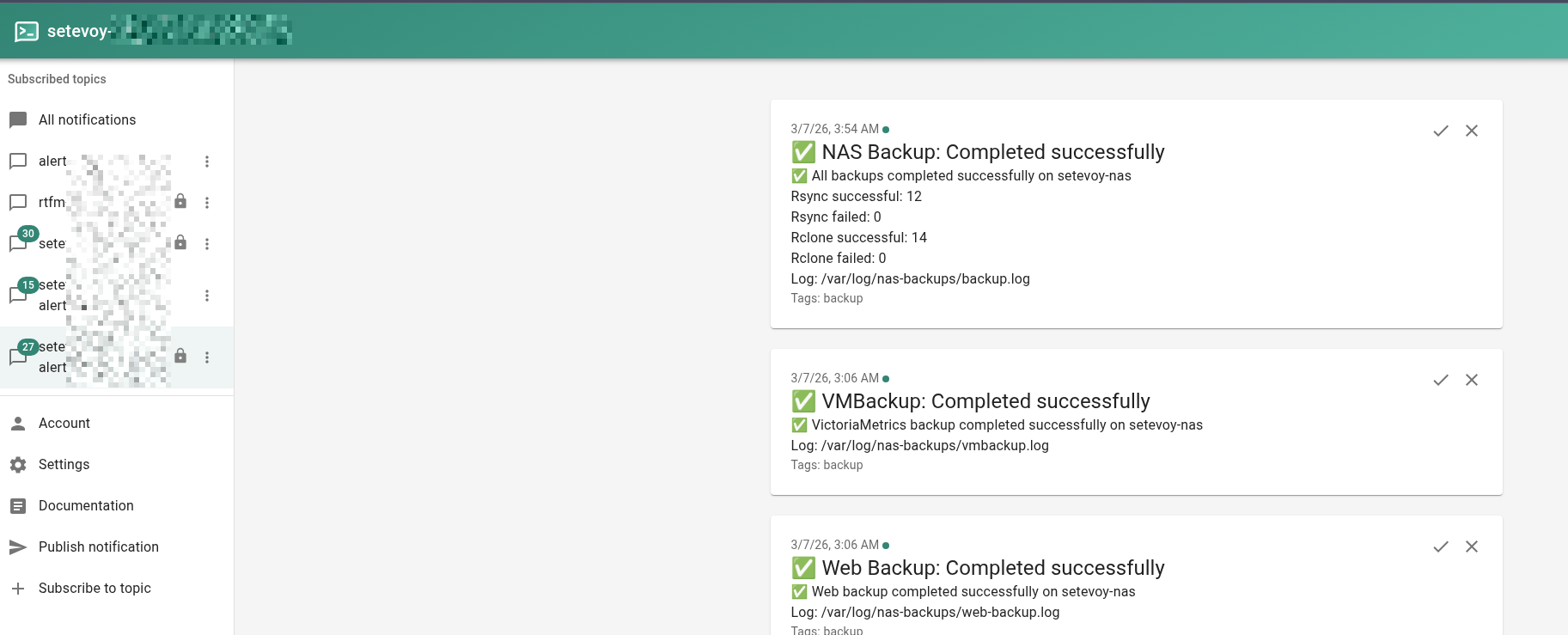
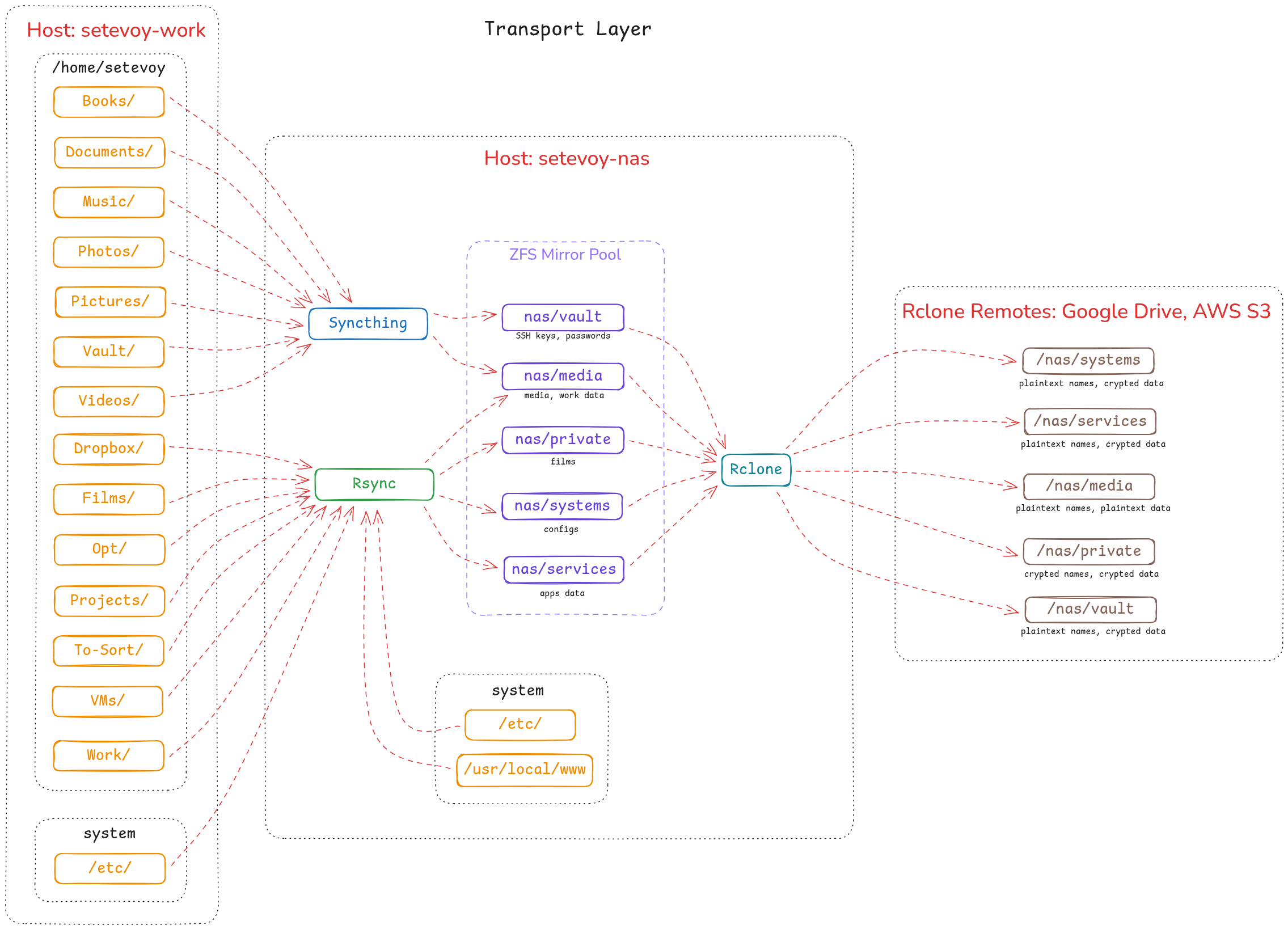
Про що буде йти мова в цьому пості – як робилась автоматизація збору даних з Linux-хостів на NAS, трохи про підводні камені rsync, і як всі бекапи з самого NAS синхронізуються в Rclone remotes.
Всі описані тут скрипти і приклади конфігураційних файлів є в GitHub setevoy2/nas-backup.
Всі частини серії по налаштуванню домашнього NAS на FreeBSD:
Взагалі, спочатку ідея була все робити з restic і NFS: мати на NAS окрему NFS share, яка б підключалась до хостів, потім на хостах в цю шару з restic робити бекапи, і після цього з rclone копіювати дані в Google Drive та/або AWS S3.
Але чим більше думав – тим більше розумів, що це не найкраще рішення:
по-перше – зав’язуватись на NFS, яка має бути постійно підключена – треба перевіряти, чи вона є, чи активна, ну і взагалі – це прив’язка до постійного network connection
по-друге – сам restic, як система бекапу для домашнього використання – трошки overkill:
snapshots – да, круто, але ті самі снапшоти робляться із ZFS
другий момент – це те, що restic працює виключно з crypted data у своїх репозиторіях – а я хотів мати можливість просто зайти в каталог бекапів, і подивитись що там є
Тому врешті-решт замість restic вирішив робити зі звичайним rsync, а замість restic remotes – взяти rclone, і заливати в клауди дані з ним.
Але і тут виникли свої нюанси і зміни в планах.
Спершу ідея була мати shell-скрипти з викликом rsync на Linux-хостах, ці скрипти запускати по cron, робити бекапи і заливати їх на NAS – і навіть написав такі скрипти на робочому ноутбуці.
Втім, коли вже почав збирати всю систему, то постало питання – а коли саме з NAS запускати rclone, щоб вже оновлені з rsync бекапи залити в клауд?
Власне, тоді і прийшло розуміння, що потрібен якийсь “control loop”, який буде і запускати копіювання даних з інших хостів, і на самому NAS, і після завершення копіювання даних – буде заливати апдейти в Google Drive та Backblaze, ще і виконувати якісь додаткові дії.
Тобто загальна схема тепер така: запускати rsync прямо з NAS, з цього “control loop бекап-скрипта”, з rsync по SSH підключатись до віддалених хостів, збирати дані, і в кінці, точно знаючи, що всі дані зібрані – вже можна спокійно запускати rclone.
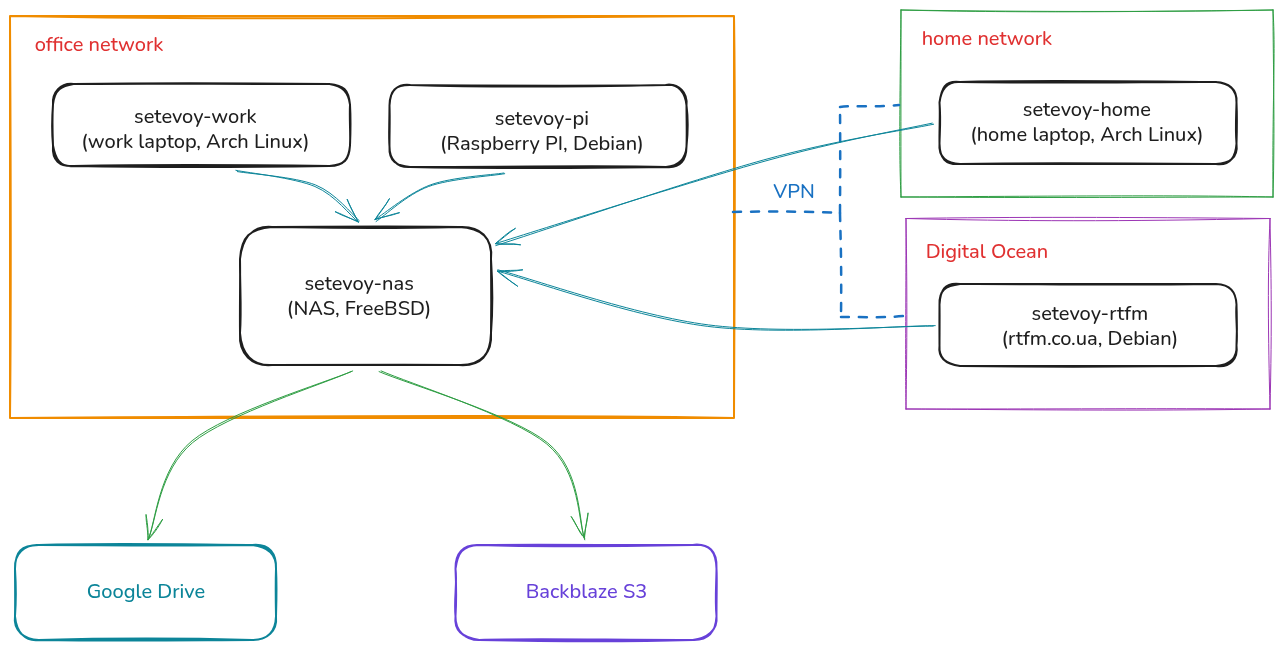
Rsync: основна “робоча лошадка” для копіювання даних між хостами – збирає з Linux, Raspberry PI, DigitalOcean, та з самого NAS/FreeBSD
Rclone: займається синхронізацією даних в клауди
rclone робить sync в Google Drive та Backblaze з опцією --backup-dir – тому навіть якщо Syncthing щось наламає і видалить, а потім ці зміни синхронізуються в клауд – то все одно залишаться копії видалених даних.
І плюс в самому Syncthing для всіх shared директорій включена “Trash Can Versioning”.
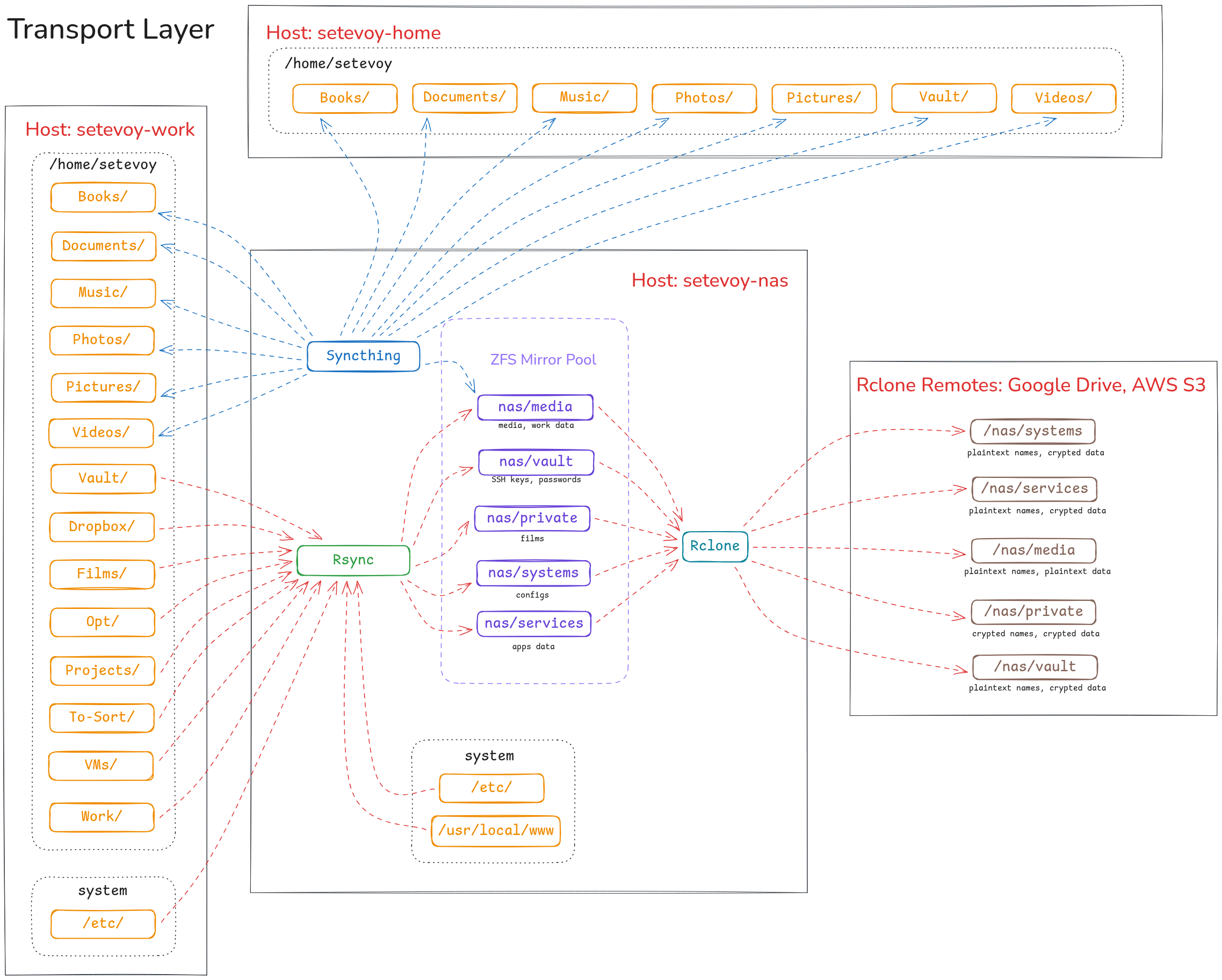
Загальна схема виглядає так:
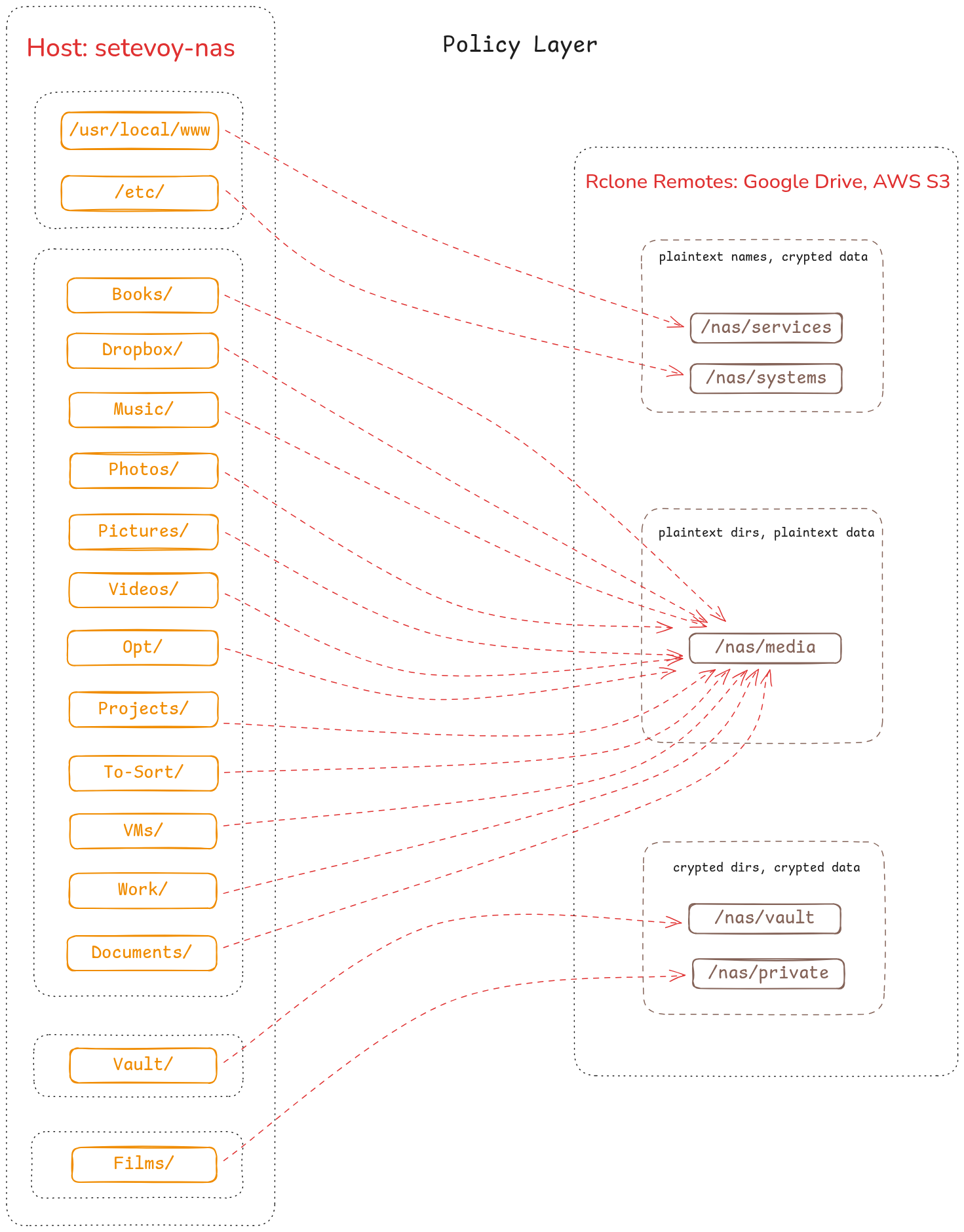
Як писав в попередньому пості – є кілька різних “класів даних” які зберігаються в окремих датасетах, і кожен датасет мапиться на власний rclone remote з власними налаштуваннями шифрування.
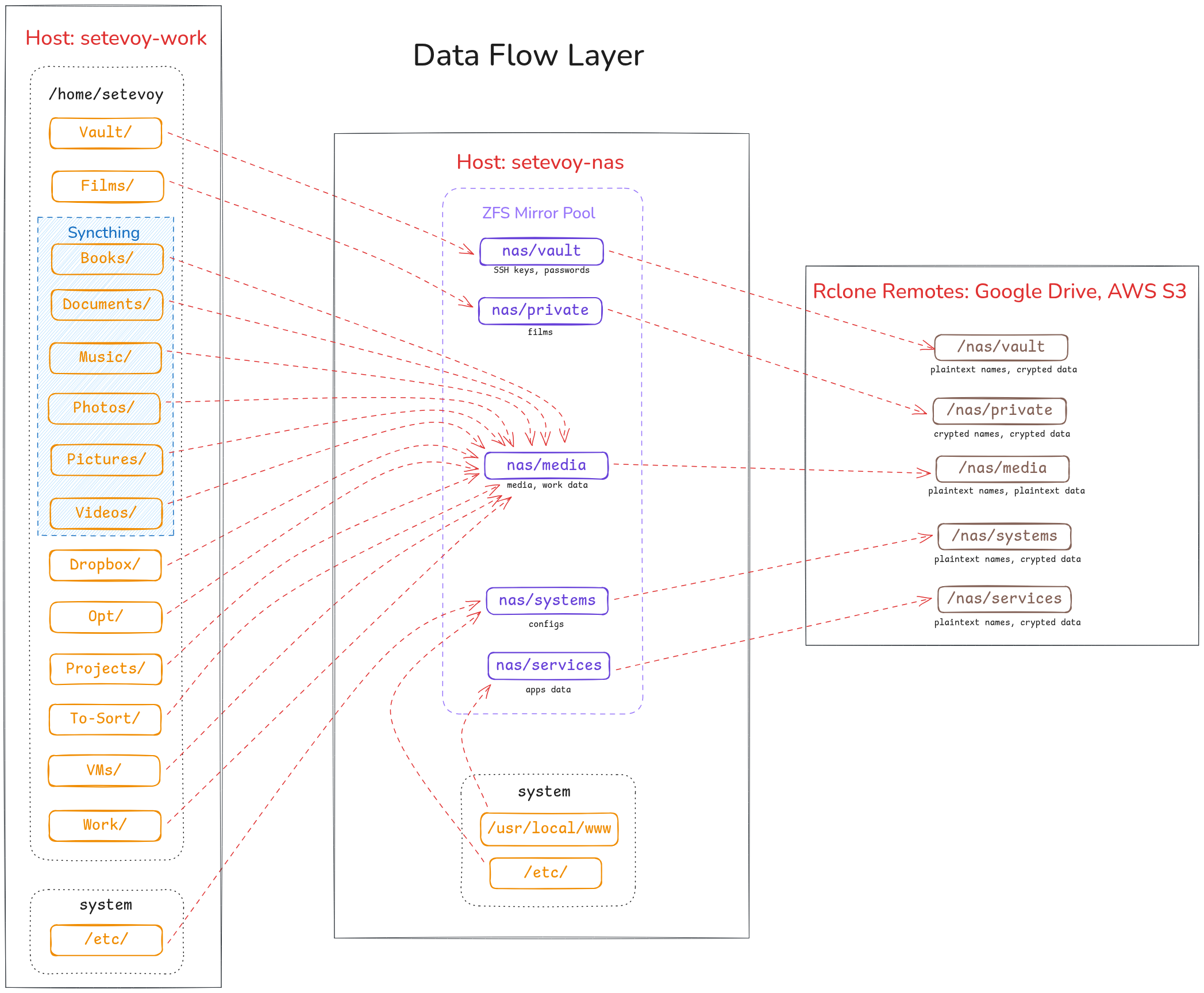
Якщо спростити схему і відобразити тільки потік даних – то це виглядає так:
Структура каталогів і файлів
Взагалі, в чорнетці був розписаний весь процес створення “утиліти”, але вирішив вже просто описати фінальне рішення (і то вийшло нічого собі тексту).
Всі операції виконуються кількома shell-скриптами, всі потрібні налаштування – описані в конфіг-файлах.
backup.sh: основний скрипт, який виконує перевірки, запускає rsync, запускає інші скрипти
validate-config.sh: перевіряє синтаксис файлів конфігурації з каталога config/
vmbackup-backup.sh: виконує бекап бази VictoriaMetrics з vmbackup
web-backup.sh: виконує бекап локального WordPress – файлів та бази даних MariaDB
Про каталог config/ – трохи далі, а каталоги excludes/ та includes/ містять файли для rsync, і для кожного хоста власний каталог з власними налаштуваннями include/exclude.
Тепер трохи про файли і організацію, а потім вже до скриптів.
rsync, include та exclude
Наприклад, файл includes/setevoy-work/user-home-Media.include описує дані, які треба скопіювати з хоста work.setevoy (робочий ноутбук) і каталогу /home/setevoy:
Сам rsync запускається з exclude=all, але про це детальніше буде далі, бо там є свої нюанси.
Каталог config та файли з налаштуваннями
Тут два файли: один для rsync – hosts.conf, другий, для rclone – rclone-remotes.conf.
Файли перевіряються валідатором – validate-config.sh, а потім парсяться основним скриптом backup.sh.
hosts.conf – параметри для rsync
Файл hosts.conf виглядає так:
root@setevoy-nas:~ # cat /opt/nas_backup/config/hosts.conf
##############
### Syntax ###
##############

# hostname|user|include_file|exclude_file|destination|delete=yes/no

# Notes:
# - include/exclude files can be in subdirectories (e.g., 'setevoy-work/user-home-Vault.include')
# - multiple lines for the same host are allowed (different sources to different destinations)
# - destination directories will be created automatically if they don't exist
# - delete field format: delete=yes or delete=no (explicit format required!)
#   - delete=yes: rsync will use --delete-delay --delete-excluded (removes files on destination that don't exist on source)
#   - delete=no: rsync will only copy/update files (no deletion)

# IMPORTANT! For system backups and multiple hosts with same username:
# - Always include hostname/machine identifier in the destination path
# - Example: /nas/systems/work.setevoy/thinkpad-t14-g5/ (not just /nas/systems/)
# - This prevents mixing configs from different machines

#############################
### work.setevoy - laptop ###
#############################

### HOME ###

# Syncthing:
# - Books/
# - Documents/
# - Music/
# - Photos/
# - Pictures
# - Videos
# Rsync:
# - Vault/    => /nas/vault/
# - Films/    => /nas/private/
# - Drobox/   => /nas/media
# - Ops/      => /nas/media
# - Projects/ => /nas/media
# - To-Sort   => /nas/media
# - VMs       => /nas/media
# - Work      => /nas/media

# '/home/setevoy/ALL' => '/nas/media/home/setevoy/ALL/'
work.setevoy|setevoy|setevoy-work/user-home-Media.include|global.exclude|/nas/media/|delete=yes
...

#################################
### pi.setevoy - Raspberry PI ###
#################################

# '/opt/' => '/nas/systems/setevoy-pi/raspberry-pi-cm4-rev11/opt/'
pi.setevoy|root|setevoy-pi/opt.include|global.exclude|/nas/systems/setevoy-pi/raspberry-pi-cm4-rev11/|delete=yes
...

#############################
### nas.setevoy - FreeBSD ###
#############################

# '/opt/' => '/nas/systems/setevoy-nas/thinkcentre-10SUSCF000/opt/'
nas.setevoy|root|setevoy-nas/opt.include|global.exclude|/nas/systems/setevoy-nas/thinkcentre-10SUSCF000/|delete=yes
...
Власне, в ньому параметри для запуску rsync:
ім’я хоста, з якого буде виконуватись бекап
ім’я юзера для підключення – бо не всюди один, і до деяких взагалі треба root – коли бекапляться якісь системні файли
третім – відносний шлях до файлу include
четвертий параметр – exclude, якщо треба задати окремий
п’ятий – локальний каталог на самому NAS, в який будуть копіюватись дані (і який буде використовуватись для створення ZFS snapshots)
останній параметр – чи включати опцію rsync --delete, якщо треба в бекапах на NAS видаляти дані, які були видалені на source
rclone-remotes.conf – параметри для rclone
Синтаксис rclone-remotes.conf аналогічний:
root@setevoy-nas:~ # cat /opt/nas_backup/config/rclone-remotes.conf
# used for rclone sync only

##############
### Syntax ###
##############

# set as:

# dataset|rclone_remote

# - no leading and closing slashes on the 'dataset'
# - no closing ":" on the rclone_remote

# use commands:
# - rclone listremotes
# - rclone listremotes nas-google-drive-crypted-test
# - rclone config show nas-google-drive-crypted-test:

#############
### Media ###
#############

# Google
nas/media|nas-google-drive-media

# Backblaze
nas/media|nas-backblaze-crypted-media
...
Тут:
першим заданий ZFS dataset, з якого будуть копіюватись дані
другим – rclone remote config name, в який дані заливаються
Скрипти
Скрипти 4, поділені по функціональності:
backup.sh: основний скрипт, головний “control loop” – запускає всі інші скрипти та rsync && rclone
validate-config.sh: перевіряє синтаксис файлів конфігурації, про які писав вище
vmbackup-backup.sh: запускає vmbackup для VictoriaMetrics
web-backup.sh: створює архів файлів мого щоденнику на WordPress та mysqldump його бази
Скрипт backup.sh розглянемо останнім, аби спочатку подивитись на те, що він запускає, а вже потім – як він це запускає.
Запускається з backup.sh самим першим і виконує такий собі “preflight check”.
В глобальних змінних має два конфіг-файли, які йому треба перевірити.
Перевірки для hosts.conf та rclone-remotes.conf трохи відрізняються, бо у них вочевидь різний зміст:
для hosts.conf:
перевіряє чи в ньому вказані всі необхідні поля
виконує перевірку, що include/exclude файли, задані для хостів, реально існують
хост пінгується (якщо ні – просто видає WARNING, а не ERROR)
важливо – виконує перевірку синтаксису поля delete=yes/no, бо це найбільш “болюча” опція (хоча ще є zfs destroy :trollface: )
для rclone-remotes.conf:
перевіряє наявність ZFS dataset
перевіряє наявність rclone remote в його конфігу
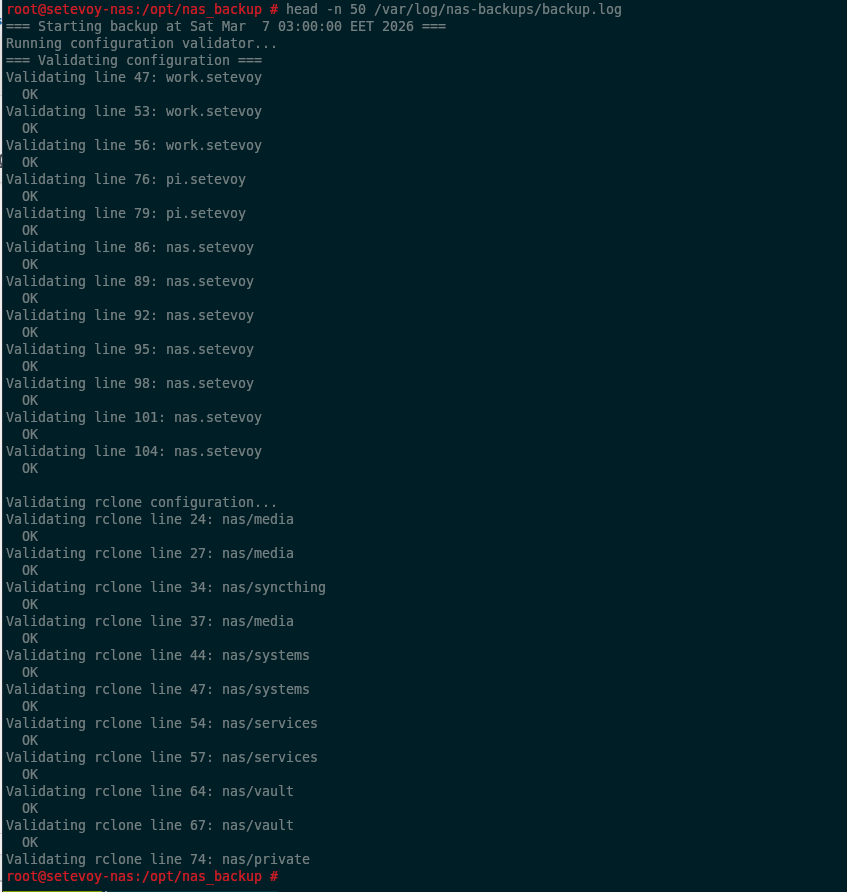
Цей скрипт ніяких алертів не шле – це виконується в самому backup.sh, якщо валідатор повернув помилку.
Валідація файлу hosts.conf
Перевірка наявності всіх необхідних параметрів доволі проста – маємо файл, читаємо кожен рядок, маємо список полів.
Поля в файлі конфігурації розділені символом “|” – використовуємо його в while IFS='|'.
IFS – це вбудована змінна shell, Internal Field Separator, якій можна перевизначити символ, за яким буде розбиватись зміст строки чи файлу.
Якщо поле пусте – повертаємо помилку:
...
while IFS='|' read -r hostname user include_file exclude_file destination delete_field; do
  LINE_NUM=$((LINE_NUM + 1))

  # Skip comments and empty lines
  case "$hostname" in
    \#*|'') continue ;;
  esac

  echo "Validating line $LINE_NUM: $hostname"

  # Check if all fields are present
  if [ -z "$hostname" ] || [ -z "$user" ] || [ -z "$include_file" ] || [ -z "$exclude_file" ] || [ -z "$destination" ] || [ -z "$delete_field" ]; then
    echo "  ERROR: Missing field(s) in line $LINE_NUM"
    ERRORS=$((ERRORS + 1))
    continue
  fi
...
Перевірка опції delete=yes/no розбита на дві окремі перевірки:
спершу перевіряємо, що опція задана саме як delete=, а не просто “yes” чи просто “delete“
потім перевіряємо значення після “=“, має бути або саме “yes“, або “no“
Виглядає це так:
...
  # Validate delete field format
  if ! echo "$delete_field" | grep -q '^delete='; then
    echo "  ERROR: Invalid delete field format. Expected 'delete=yes' or 'delete=no', got: $delete_field"
    ERRORS=$((ERRORS + 1))
  else
    delete_value=$(echo "$delete_field" | cut -d'=' -f2)
    if [ "$delete_value" != "yes" ] && [ "$delete_value" != "no" ]; then
      echo "  ERROR: Invalid delete value. Expected 'yes' or 'no', got: $delete_value"
      ERRORS=$((ERRORS + 1))
    fi
  fi
...
Валідація файлу rclone-remotes.conf
Тут аналогічно: читаємо файл, перевіряємо, що отримали саме дві опції, які розділені символом “|“.
Потім перевіряємо ZFS dataset із zfs list "$dataset", і перевіряємо rclone remote з rclone listremotes:
...
  while IFS='|' read -r dataset remote; do
    ...

    # Check if all fields are present
    if [ -z "$dataset" ] || [ -z "$remote" ]; then
      echo "  ERROR: Missing field(s) in rclone config line $RCLONE_LINE_NUM"
      ERRORS=$((ERRORS + 1))
      continue
    fi

    # Check if dataset exists
    if ! zfs list "$dataset" > /dev/null 2>&1; then
      echo "  ERROR: Dataset $dataset does not exist"
      ERRORS=$((ERRORS + 1))
    fi

    # Check if rclone remote exists
    if ! rclone listremotes | grep -q "^${remote}:$"; then
      echo "  ERROR: Rclone remote $remote not found"
      ERRORS=$((ERRORS + 1))
    fi
...
В кінці скрипта рахуємо помилки і виходимо з помилкою, якщо $ERRORS більше нуля:
...

if [ $ERRORS -gt 0 ]; then
  echo "=== Validation FAILED with $ERRORS error(s) ==="
  exit 1
else
  echo "=== Validation PASSED ==="
  exit 0
fi
Скрипт vmbackup-backup.sh
“Під капотом” використовує власну утиліту VictoriaMetrcis vmbackup. Єдиний мінус утиліти – поки що не підтримує VictoriaLogs, але PR є, скоро, мабуть, додадуть.
Хоча особисто мені бекап логів і непотрібний, а от бекап бази – треба, бо в мене там дані мого “Self Monitoring Project”, де я записую дані по тому, як спав, який настрій – і ці дані записую з 2023 року, втратити їх не хочеться.
Скрипт виконує два типи бекапів – інкрементальний по буднях, і повний – в неділю, плюс видаляє старі бекапи.
На відміну від валідатора – тут вже свій обробник алертів, який шле нотифікації на ntfy.sh.
ntfy.sh – дуже класний сервіс для таких випадків, дуже простий, і, сподіваюсь, я таки запущу self hosted версію і напишу про нього окремо.
Для алертів в скрипті описана окрема функція, яка просто з curl шле POST-запит до сервісу:
VM_DATA_PATH використовується для того, щоб, власне, скопіювати дані, а через ендпоінт VM_SNAPSHOT_URL – vmbackup передає команду до VictoriaMetrics на “заморозку” операцій, аби створити консистентний snapshot.
Запуск самих бекапів і відправка алертів виглядають так:
...
vmbackup \
  -storageDataPath="$VM_DATA_PATH" \
  -snapshot.createURL="$VM_SNAPSHOT_URL" \
  -dst="fs://$BACKUP_BASE/latest" >> "$LOGFILE" 2>&1
INCREMENTAL_EXIT=$?

if [ $INCREMENTAL_EXIT -ne 0 ]; then
  echo "ERROR: Daily incremental backup failed with exit code $INCREMENTAL_EXIT" | tee -a "$LOGFILE"
  send_alert "VMBackup: Incremental backup failed" "❌ VictoriaMetrics incremental backup failed on $HOSTNAME
Exit code: $INCREMENTAL_EXIT
Log: $LOGFILE"
  FAILED=$((FAILED + 1))
else
  echo "Daily incremental backup completed successfully" | tee -a "$LOGFILE"
fi
...
В результаті є кілька директорій – latest для інкрементальних бекапів, та <DATE> для weekly:
root@setevoy-nas:~ # tree -d -L 2 /nas/services/victoriametrics/
/nas/services/victoriametrics/
├── 20260222
│   ├── data
│   ├── indexdb
│   └── metadata
├── 20260301
│   ├── data
│   ├── indexdb
│   └── metadata
└── latest
    ├── data
    ├── indexdb
    └── metadata
Видалення старих бекапів виконується з find, як і в інших скриптах.
В цьому прикладі спеціально залишаю першу, тестову версію – без реального rm -rf:
...

# Calculate cutoff date (RETENTION_WEEKS weeks ago, in YYYYMMDD format)
CUTOFF=$(date -v-${RETENTION_WEEKS}w +%Y%m%d 2>/dev/null || date -d "${RETENTION_WEEKS} weeks ago" +%Y%m%d)

find "$BACKUP_BASE" -maxdepth 1 -type d -name '[0-9][0-9][0-9][0-9][0-9][0-9][0-9][0-9]' | while read dir; do
  DIR_DATE=$(basename "$dir")
  if [ "$DIR_DATE" -lt "$CUTOFF" ]; then
    echo "Deleting old weekly backup: $dir" | tee -a "$LOGFILE"
    # TODO: uncomment when tested
    #rm -rf "$dir"
    echo "[DRY-RUN] would delete: $dir"
  fi
done

...
Скрипт web-backup.sh
Тут задача – створити архів файлів та зробити дамп бази даних.
Дуже простий, бекапить тільки один сайт, але мені поки більше і не треба.
Також має власний алертинг.
Бекап файлів створюється з tar:
...

SITE_DIR="/usr/local/www/blog.setevoy"
DB_NAME="nas_blog_setevoy_production_db"
DB_CREDENTIALS="/root/.my.cnf.blog-setevoy"
FILES_DEST="$BACKUP_BASE/setevoy/files/${DATE}-blog-setevoy.tar.gz"
DB_DEST="$BACKUP_BASE/setevoy/databases/${DATE}-blog-setevoy.sql"

# Backup files
echo "Archiving files: $SITE_DIR -> $FILES_DEST" | tee -a "$LOGFILE"
tar -czf "$FILES_DEST" --exclude="$SITE_DIR/wp-content/updraft" "$SITE_DIR" >> "$LOGFILE" 2>&1
TAR_EXIT=$?
if [ $TAR_EXIT -ne 0 ]; then
  echo "ERROR: Failed to archive blog.setevoy files" | tee -a "$LOGFILE"
  send_alert "Web Backup: Failed" "❌ Failed to archive blog.setevoy files on $HOSTNAME
Log: $LOGFILE"
  FAILED=$((FAILED + 1))
else
  echo "Files archived successfully" | tee -a "$LOGFILE"
fi

...
А база MariaDB – з mysqldump:
...

DB_CREDENTIALS="/root/.my.cnf.blog-setevoy"

...
# Backup database
echo "Dumping database: mysqldump --defaults-file="$DB_CREDENTIALS" "$DB_NAME" > "$DB_DEST" 2>> "$LOGFILE""
mysqldump --defaults-file="$DB_CREDENTIALS" "$DB_NAME" > "$DB_DEST" 2>> "$LOGFILE"
DB_EXIT=$?

if [ $DB_EXIT -ne 0 ]; then
  echo "ERROR: Failed to dump database $DB_NAME" | tee -a "$LOGFILE"
  send_alert "Web Backup: Failed" "❌ Failed to dump database $DB_NAME on $HOSTNAME
Log: $LOGFILE"
  FAILED=$((FAILED + 1))
else
  echo "Database dumped successfully" | tee -a "$LOGFILE"
fi

...
Тут mysqldump без додаткових опцій, бо це чисто мій власний щоденник, де окрім мене нікого не буває.
Але взагалі варто мати на увазі такі параметри:
--single-transaction: тільки для InnoDB – виконати дамп одною транзакцією без блокування таблиць, бо це може заафектити юзерів
--routines та --triggers: бекапити процедури і тригери – це не WordPress case, але можуть бути корисним
--add-drop-table: дефолтне значення true, додає в sql-дампі DROP TABLE IF EXISTS перед кожним CREATE TABLE – спрощує відновлення в існуючу базу даних
В скрипті використовується опція --defaults-file, через яку передається шлях до файлу з юзером та паролем:
Ну і, нарешті, основний скрипт backup.sh, який, власне, і займається “оркестрацією” всього процесу.
Тут по черзі виконуються всі необхідні дії і запускаються скрипти, про які говорили вище.
Логіка виконання
створюємо lock-файл: корисно, якщо попередній запуск скрипта завис – щоб не запустити одночасно два процеси виконання
скриптом validate-config.sh виконується перевірка файлів hosts.conf та rclone-remotes.conf
по черзі запускаємо скрипти бекапів:
з web-backup.sh – бекапиться WordPress
з vmbackup-backup.sh – бекапиться VictoriaMetrics
далі читаємо конфіг hosts.conf для rsync, для кожного хоста визначаємо потрібні параметри, і в циклі для кожного хоста:
виконуємо rsync – спершу з --dry-run, потім вже реальний запуск
якщо rsync виконався без помилок – то створюємо ZFS снапшот
вже не в циклах – видаляємо старі ZFS снапшоти
читаємо конфіг rclone-remotes.conf для rclone
в циклі запускаємо rclone sync для кожного заданого в конфігу ZFS dataset та відповідного rclone remote
і в кінці з ntfy.sh відправляємо результат виконання
Step 1: створення lock file
...
LOCKFILE="/var/run/nas-backup.lock"
...

# Check if another instance is running
if [ -f "$LOCKFILE" ]; then
  echo "ERROR: Another backup is already running (lock file exists: $LOCKFILE)" | tee -a "$LOGFILE"
  send_alert "NAS Backup: Already running" "⚠️ Another backup instance is already running on $HOSTNAME
Lock file: $LOCKFILE"
  exit 1
fi

# Create lock file
echo $$ > "$LOCKFILE"

# Remove lock file on exit
trap 'echo ""; echo "Caught interrupt, cleaning up..."; kill $(jobs -p) 2>/dev/null; rm -f $LOCKFILE; exit 130' INT TERM
trap 'rm -f $LOCKFILE' EXIT

..
Тут:
перевіряємо, що файлу зараз нема – тобто попередній запуск скрипта вже завершено
створюємо файл /var/run/nas-backup.lock, з $$ в файл записуємо PID процесу
запускаємо trap, який перехопить Ctrl+C (Interrupt) або SIGTERM і видалить lock file
Step 2: запуск валідатора validate-config.sh
Тут все просто – після створення lock file запускаємо validate-config.sh, з if перевіряємо його код виконання:
...

# Run validator first
echo "Running configuration validator..." | tee -a "$LOGFILE"
if ! /opt/nas_backup/validate-config.sh >> "$LOGFILE" 2>&1; then
  echo "ERROR: Configuration validation failed" | tee -a "$LOGFILE"
  send_alert "NAS Backup: Config validation failed" "❌ Config validation failed on $HOSTNAME
Script: backup.sh
Log: $LOGFILE"
  exit 1
fi

echo "" | tee -a "$LOGFILE"

...
Steps 3 та 4: запуск бекапів Web та VictoriaMetrics
Аналогічно – запускаються з if:
...

echo "=== Starting web backups ===" | tee -a "$LOGFILE"
if ! /opt/nas_backup/web-backup.sh >> "$LOGFILE" 2>&1; then
  echo "WARNING: web_backup.sh failed, continuing..." | tee -a "$LOGFILE"
  send_alert "NAS Backup: Web backup failed" "⚠️ web_backup.sh failed on $HOSTNAME, continuing with rsync\nLog: $LOGFILE"
  exit 1
fi

echo "" | tee -a "$LOGFILE"

# Step 2: VictoriaMetrics backup
echo "=== Starting VictoriaMetrics backup ===" | tee -a "$LOGFILE"
if ! /opt/nas_backup/vmbackup-backup.sh >> "$LOGFILE" 2>&1; then
  echo "WARNING: vmbackup-backup.sh failed, continuing..." | tee -a "$LOGFILE"
  send_alert "NAS Backup: VMBackup failed" "⚠️ vmbackup-backup.sh failed on $HOSTNAME, continuing with rsync\nLog: $LOGFILE"
fi

echo "" | tee -a "$LOGFILE"

...
Step 5: запуск циклу з hosts.conf
Сама, мабуть, важлива і цікава частина – тут починається процес збору даних з усіх хостів, які задані в hosts.conf.
Спершу в циклі читається файл конфігу, заповнюються всі “локальні” змінні:
...
while IFS='|' read -r hostname user include_file exclude_file destination delete_field; do
  # Skip comments and empty lines
  case "$hostname" in
    \#*|'') continue ;;
  esac

  # Parse delete option
  delete_value=$(echo "$delete_field" | cut -d'=' -f2)
...
Далі хост пінгується, і, якщо ping не пройшов – то цикл while переходить до наступного рядка з файлу конфігурації.
Реалізовано це за допомогою оператора continue, який є в тому числі в “\#*|'') continue ;;“: якщо в hosts.conf строка – це коментар, то скіпаємо її і переходимо до наступної.
Аналогічно continue використовується для ping:
...

  # Check if host is reachable
  if ! ping -c 3 "$hostname" > /dev/null 2>&1; then
    echo "WARNING: Host $hostname is not reachable, skipping" | tee -a "$LOGFILE"
    send_alert "NAS Backup: Host unreachable" "⚠️ Host $hostname is not reachable on $HOSTNAME
Skipping backup
Log: $LOGFILE"
    echo "" | tee -a "$LOGFILE"
    continue
  fi

...
Тут – якщо ping повернув не success – то шлемо алерт і через continue переходимо до наступного хоста.
Аналогічно в наступній дії – перевіряється локальна директорія, в яку будуть копіюватись дані, якщо її нема – вона створюється, якщо створення завершилось з помилкою – то переходимо до наступного хоста:
...

  # Create destination directory if it doesn't exist
  if [ ! -d "$destination" ]; then
    echo "Creating destination directory: $destination" | tee -a "$LOGFILE"
    mkdir -p "$destination" >> "$LOGFILE" 2>&1
    if [ $? -ne 0 ]; then
      echo "ERROR: Failed to create destination directory" | tee -a "$LOGFILE"
      send_alert "NAS Backup: Failed to create destination" "❌ Failed to create destination directory on $HOSTNAME
Host: $hostname
Destination: $destination
Log: $LOGFILE"
      echo "" | tee -a "$LOGFILE"
      continue
    fi
  fi

...
Step 6: запуск rsync
Після цього, власне, починається процес копіювання даних з кожного хоста – і тут є кілька підводних каменів.
rsync та опції –delete
Дуже важлива – бо небезпечна – опція: чи видаляти на NAS дані, які були видалені на source.
В самому backup.sh перевіряється її значення і, якщо delete=yes – то в змінну $RSYNC_DELETE_OPTS задається значення --delete-delay:
...

  # Build rsync options based on delete setting
  # default is empty, i.e. no delete
  # IMPORTANT: DON NOT SET '--delete-excluded' if using multiply .includes: `rsync` is running with the `--exclude='*'` and will wipe all other data
  RSYNC_DELETE_OPTS=""
  if [ "$delete_value" = "yes" ]; then
    RSYNC_DELETE_OPTS="--delete-delay"
  fi

...
Тут в коментарі до перевірки записав, і ще раз підкреслю окремо – бо я з цим трохи мав проблему:
rsync запускається опцією --exclude='*' (про це трохи далі)
якщо в $RSYNC_DELETE_OPTS вказати --delete-excluded – то, відповідно, rsync на NAS почне видаляти всі дані, які явно не задані в include-файлі
А так як файли include можуть бути різними для різних даних на source, але при цьому на destination – тобто самому NAS, каталог може бути єдиним – то rsync при кожній ітерації видалить дані іншої строки з конфігу.
скопіює в /nas/systems/setevoy-pi/raspberry-pi-cm4-rev11/
перейде до наступної строки, візьме все з system.include
почне копіювати в /nas/systems/setevoy-pi/raspberry-pi-cm4-rev11/ – і видалить звідти те, що скопіював при запуску з opt.include
rsync та –exclude=’*’
Чому rsync запускається з --exclude='*'?
Бо, по-перше, особисто я віддаю перевагу підходу “заборонити все і копіювати тільки те, що дозволено явно“.
По-друге – простіший конфіг hosts.conf та сам скрипт backup.sh – достатньо передати тільки ім’я хоста, а далі rsync рекурсивно від / файлової системи проходиться по каталогам які явно дозволені в include-файлі, і копіює дані тільки з них.
Без exclude='*' довелось би або додавати виключення в файл global.exclude, або в include через “-“.
Виконання та опції rsync
Власне запуск самого rsync виглядає так – спочатку --dry-run, потім “running real backup” – те саме, тільки без --dry-run:
...

  RSYNC_DELETE_OPTS=""
  if [ "$delete_value" = "yes" ]; then
    RSYNC_DELETE_OPTS="--delete-delay"
  fi

  echo "Rsync command: rsync -avh $RSYNC_DELETE_OPTS --prune-empty-dirs --itemize-changes --progress --exclude-from=$EXCLUDES_DIR/$exclude_file --include-from=$INCLUDES_DIR/$include_file --exclude='*' $user@$hostname:/ $destination" | tee -a "$LOGFILE"
  echo "" | tee -a "$LOGFILE"

  # Run rsync with dry-run first
  echo "Running dry-run..." | tee -a "$LOGFILE"
  rsync -avh \
    --dry-run \
    $RSYNC_DELETE_OPTS \
    --prune-empty-dirs \
    --itemize-changes \
    --progress \
    --exclude-from="$EXCLUDES_DIR/$exclude_file" \
    --include-from="$INCLUDES_DIR/$include_file" \
    --exclude='*' \
    "$user@$hostname:/" "$destination" >> "$LOGFILE" 2>&1

  EXIT_CODE=$?

  if [ $EXIT_CODE -ne 0 ]; then
    echo "=== Dry-run FAILED with exit code $EXIT_CODE, skipping real backup ===" | tee -a "$LOGFILE"
    send_alert "NAS Backup: Dry-run failed" "❌ Rsync dry-run failed on $HOSTNAME
Host: $hostname
Exit code: $EXIT_CODE
Log: $LOGFILE"
    BACKUP_FAILED=$((BACKUP_FAILED + 1))
    echo "" | tee -a "$LOGFILE"
    continue
  fi

  echo "Dry-run successful, running real backup..." | tee -a "$LOGFILE"

  # Run REAL rsync
  rsync -avh \
    $RSYNC_DELETE_OPTS \
    --prune-empty-dirs \
    --itemize-changes \
    --progress \
    --exclude-from="$EXCLUDES_DIR/$exclude_file" \
    --include-from="$INCLUDES_DIR/$include_file" \
    --exclude='*' \
    "$user@$hostname:/" "$destination" >> "$LOGFILE" 2>&1

  EXIT_CODE=$?

...
З корисних опцій тут:
-a (archive): зберігає права, власника, сімлінки, timestamps
-v (verbose): виводить в лог інформацію що саме виконується
-h (human): відображати розмір як 1G замість байт
--delete-delay: видаляти дані по завершенню передачі даних, а не в процесі
--prune-empty-dirs: якщо на source каталог пустий – не копіювати його
--itemize-changes: детальна інформація в лог що саме змінилось в файлі, які перезаписуються/видаляються
--progress: показує прогрес передачі кожного файлу
Порядок передачі опцій –include-from та –exclude-from
І окремо про exclude та include.
Має значення в якому порядку параметри передаються до rsync:
першим йде --exclude-from – аби rsync перед запуском копіювання вже “знав” що треба пропускати
далі через --include-from передаємо список каталогів та файлів, які дозволено прочитати та скопіювати
і останнім з --exclude='*' виключаємо бекапу все, що явно не задано в --include-from
Тут через “**” вказуємо “без різниці, де саме цей файл чи каталог буде знайдено“, тобто виключаємо і /root/some-dir/.git/ – і /home/setevoy/some-dir/.git/.
Приклад одного з include-файлів – тут трохи цікавіше:
Так як rsync запускається з --exclude='*' – то в include йому треба явно дозволити “зайти” в корневий каталог.
Тобто, при виконані rsync -avh [email protected]:/ – rsync зайде в корінь, “/“, потім – маючи /home/ в include-from – зможе “заглянути” в /home/, а далі вже завітати до /home/setevoy/.
І далі аналогічно дозволяємо доступ в /home/setevoy/Books/, де з “**” вказуємо “взяти тут все, що знайдеш” – окрім того, що було задано в exclude-file.
При цьому дані з, наприклад, каталогу /home/setevoy/Bob/ – rsync пропустить, бо не має явного дозволу їх читати і копіювати.
Step 7: створення ZFS snapshots
Після того як rsync для хоста завершився без помилок – запускається наступний if/else:
...

  EXIT_CODE=$?

  if [ $EXIT_CODE -eq 0 ]; then
    echo ""
    echo "=== Backup from $hostname completed successfully ===" | tee -a "$LOGFILE"
    BACKUP_SUCCESS=$((BACKUP_SUCCESS + 1))

    # Create ZFS snapshot
    SNAPSHOT_NAME="nas-backup-$(date +%Y-%m-%d-%H-%M-%S)"

    # Get dataset name from destination path
    DATASET=$(zfs list -H -o name "$destination" 2>/dev/null | head -1)

    if [ -z "$DATASET" ]; then
      echo "ERROR: Could not determine ZFS dataset for $destination" | tee -a "$LOGFILE"
      send_alert "NAS Backup: Snapshot failed" "❌ Could not determine ZFS dataset on $HOSTNAME
      ...
    else
      echo ""
      echo "Creating ZFS snapshot: $DATASET@$SNAPSHOT_NAME" | tee -a "$LOGFILE"

      zfs snapshot "$DATASET@$SNAPSHOT_NAME" >> "$LOGFILE" 2>&1

      if [ $? -eq 0 ]; then
        echo "ZFS snapshot created successfully" | tee -a "$LOGFILE"
      else
        echo "ERROR: Failed to create ZFS snapshot" | tee -a "$LOGFILE"
        send_alert "NAS Backup: Snapshot failed" "❌ Failed to create ZFS snapshot on $HOSTNAME
        ...
      fi
    fi

..
В BACKUP_SUCCESS=$((BACKUP_SUCCESS + 1)) просто інкрементиться значення, яке використовується виключно для фінального повідомлення через ntfy.sh.
Далі формуємо ім’я снапшоту, і в змінну $DATASET записуємо ім’я датасету.
Для цього беремо параметр $destination, який в hosts.conf заданий як повний шлях – /nas/systems/setevoy-pi/raspberry-pi-cm4-rev11/, а потім із zfs list отримуємо mountpoint:
root@setevoy-nas:/opt/nas_backup # zfs list -H -o name /nas/systems/setevoy-pi/raspberry-pi-cm4-rev11/
nas/systems
А потім викликаємо zfs snapshot для, власне, створення снапшоту.
Step 8: видалення старих ZFS snapshots
Тут теж потенційно небезпечна операція, бо викликається zfs destroy – яка може дропнути повний ZFS dataset:
...

CUTOFF_DATE=$(date -v-${SNAPSHOT_RETENTION_DAYS}d +%Y-%m-%d 2>/dev/null || date -d "${SNAPSHOT_RETENTION_DAYS} days ago" +%Y-%m-%d)

zfs list -H -t snapshot -o name | grep '@nas-backup-' | while read snapshot; do
  SNAP_DATE=$(echo "$snapshot" | sed 's/.*@nas-backup-\([0-9-]*\)-.*/\1/')

  if [ "$SNAP_DATE" \< "$CUTOFF_DATE" ]; then
    echo "Deleting old snapshot: $snapshot" | tee -a "$LOGFILE"
    zfs destroy "$snapshot" >> "$LOGFILE" 2>&1
  fi
done

...
Як працює:
в змінну $CUTOFF_DATE вносимо дату “сьогодні мінус 30 днів” – бо $SNAPSHOT_RETENTION_DAYS заданий в 30.
із zfs list -H -t snapshot -o name відображаємо список всіх наявних снапшотів і вибираємо тільки ті, які робились цим скриптом – grep '@nas-backup-'
потім в циклі для кожного снапшоту із zfs list -t snapshot отримуємо дату, коли цей снапшот був створений, записуємо в змінну $SNAP_DATE
порівнюємо $SNAP_DATE та $CUTOFF_DATE
і, якщо $SNAP_DATE старша за $CUTOFF_DATE – то виконуємо zfs destroy
Step 9: запуск rclone
Тут в цілому підхід аналогічний – читаємо кожну строку з конфігу:
...

while IFS='|' read -r dataset remote; do

...
В $dataset записуємо ім’я ZFS dataset, в $remote – ім’я rclone remote.
Ще раз приклад конфігу:
# used for rclone sync only

##############
### Syntax ###
##############

# set as:

# dataset|rclone_remote

# - no leading and closing slashes on the 'dataset'
# - no closing ":" on the rclone_remote

# use commands:
# - rclone listremotes
# - rclone listremotes nas-google-drive-crypted-test
# - rclone config show nas-google-drive-crypted-test:

#############
### Media ###
#############

# Google
nas/media|nas-google-drive-media

# Backblaze
nas/media|nas-backblaze-crypted-media

...
Тобто – беремо dataset nas/media – і копіюємо його зміст до nas-google-drive-media, а потім його ж – але до nas-backblaze-crypted-media.
Приклад rclone remote для Backblaze:
root@setevoy-nas:/opt/nas_backup # rclone config show nas-backblaze-crypted-media
[nas-backblaze-crypted-media]
type = crypt
remote = nas-backblaze-root-media:setevoy-nas-media
filename_encryption = off
directory_name_encryption = false
password = *** ENCRYPTED ***
Весь цикл виглядає так:
...

RCLONE_CONF="/opt/nas_backup/config/rclone-remotes.conf"

if [ ! -f "$RCLONE_CONF" ]; then
  echo "WARNING: rclone config not found at $RCLONE_CONF, skipping cloud sync" | tee -a "$LOGFILE"
else
  TS=$(date +%F-%H-%M)

  while IFS='|' read -r dataset remote; do
    # Skip comments and empty lines
    case "$dataset" in
      \#*|'') continue ;;
    esac

    echo "Syncing dataset $dataset to $remote" | tee -a "$LOGFILE"

    # Get mount point for dataset
    MOUNT_POINT=$(zfs get -H -o value mountpoint "$dataset" 2>/dev/null)

    if [ -z "$MOUNT_POINT" ] || [ "$MOUNT_POINT" = "-" ]; then
      echo "ERROR: Could not get mount point for dataset $dataset" | tee -a "$LOGFILE"
      RCLONE_FAILED=$((RCLONE_FAILED + 1))
      continue
    fi

    ...

    rclone sync "$MOUNT_POINT/" "${remote}:data" \
      --backup-dir "${remote}:_archive/$TS" \
      --progress \
      --stats=30s \
      --log-level INFO >> "$LOGFILE" 2>&1

    EXIT_CODE=$?

    if [ $EXIT_CODE -eq 0 ]; then
      echo "Rclone sync for $dataset completed successfully" | tee -a "$LOGFILE"
      RCLONE_SUCCESS=$((RCLONE_SUCCESS + 1))
    else
      echo "ERROR: Rclone sync for $dataset failed with exit code $EXIT_CODE" | tee -a "$LOGFILE"
      send_alert "NAS Backup: Rclone sync failed" "❌ Rclone sync failed on $HOSTNAME
      ...
      RCLONE_FAILED=$((RCLONE_FAILED + 1))
    fi

    echo "" | tee -a "$LOGFILE"

  done < "$RCLONE_CONF"

...
Сам rclone sync виконує саме синхронізацію: якщо на NAS файл або каталог був видалений – то він видалиться і на rclone remote.
Тому, для більш спокійного сну, rclone запускається з --backup-dir, куди копіює дані, які під час виконання sync видаляються або змінюються.
Як це виглядає на remote:
root@setevoy-nas:/home/setevoy # rclone tree --dirs-only --level 4 nas-backblaze-crypted-media:
/
├── _archive
...
│   ├── 2026-03-05-03-07
│   │   └── home
│   │       └── setevoy
│   └── 2026-03-07-03-07
│       └── home
│           └── setevoy
└── data
    └── home
        └── setevoy
            ├── Backups
            ├── Books
            ...
            ├── Videos
            └── Work
Ну і, власне, на цьому все. Останнім виконується відправка повідомлення про те, як пройшов бекап:
...

# Send summary
if [ $BACKUP_FAILED -eq 0 ] && [ $RCLONE_FAILED -eq 0 ]; then
  send_alert "NAS Backup: Completed successfully" "✅ All backups completed successfully on $HOSTNAME
Rsync successful: $BACKUP_SUCCESS
Rsync failed: $BACKUP_FAILED
Rclone successful: $RCLONE_SUCCESS
Rclone failed: $RCLONE_FAILED
Log: $LOGFILE" "white_check_mark,backup"
else
  send_alert "NAS Backup: Completed with errors" "⚠️ Backups completed with errors on $HOSTNAME
Rsync successful: $BACKUP_SUCCESS
Rsync failed: $BACKUP_FAILED
Rclone successful: $RCLONE_SUCCESS
Rclone failed: $RCLONE_FAILED
Log: $LOGFILE"
fi
Як це все щастя виглядає в лог-файлі та повідомлення ntfy.sh.
Початок – робота валідатора:
Завершення – виконання rclone sync:
Повідомлення в ntfy.sh:
І на телефоні:
Що можна покращити
Скрипт(и), звісно, не ідеальні, і можна було б зробити ще:
запуск rsync та rclone для загальної картини можна винести окремим скриптами, як це зроблено для validate-config.sh та vmbackup-backup.sh
зараз весь цикл виконання виконується без можливості вказати “зроби мені тільки web” або “зроби мені тільки rclone” – можна було б додати getopt чи getopts, парсити аргументи, з якими запускається скрипт та вибирати, що саме виконувати
додати в аргументи можливість окремого запуску rsync чисто з --dry-run
для rclone зараз не використовується --ignore-from – можна було б додати
ну і “вішенка на торті” – писати метрики в VictoriaMetrics про те, скільки байт передано, скільки місця на диску було витрачено або звільнено – щось таке
Все.
Поки працює, як є – вже кілька тижнів, поки що без проблем.
Моніторинг в цілому вже налаштований в попередніх частинах, але залишилось налаштувати роботу з логами – бо робити це в консолі з tail -f /var/log/messages, звісно, можна – але є і більш зручні інструменти.
Використаємо VictoriaLogs – тим більш для метрик на моїй FreeBSD вже є стек VictoriaMetrics + VMAlert + Alertmanager.
Всі частини серії по налаштуванню домашнього NAS на FreeBSD:
Пишемо свій файл /usr/local/etc/fluent-bit/fluent-bit.conf, поки додаємо збір тільки /var/log/messages:
[SERVICE]
    flush        5
    daemon       Off
    log_level    info
    parsers_file parsers.conf
    plugins_file plugins.conf

[INPUT]
    name        tail
    path        /var/log/messages
    tag         freebsd.messages
    db          /var/db/fluent-bit/messages.db

[OUTPUT]
    name        loki
    match       *
    host        localhost
    port        9428
    uri         /insert/loki/api/v1/push?_msg_field=log&_time_field=date
    labels      job=fluent-bit, host=setevoy-nas, logfile=messages
В полі uri вказуємо адресу VictoriaLogs, задаємо поле для _msg, в labels вказуємо набір тегів, які будуть додаватись до логів.
root@setevoy-nas:~ # service fluent-bit start
Starting fluent_bit.
VictoriaLogs та робота з логами з консолі
VictoriaLogs прям дуже зручна в плані роботи з даними з консолі, і, думаю, юзери FreeBSD це оцінять.
Для роботи у нас два варіанти – або робити запити з curl, а потім їх парсити – або використати vlogscli.
Запити з curl
Приклад з curl:
root@setevoy-nas:~ # curl -s 'http://localhost:9428/select/logsql/query?query=*'
{"_time":"2026-02-28T14:42:00.20468201Z","_stream_id":"0000000000000000782dd9afdaaf4d53bfb843de46a3d91b","_stream":"{host=\"setevoy-nas\",job=\"fluent-bit\",logfile=\"messages\"}","_msg":"Feb 28 16:42:00 setevoy-nas setevoy[36200]: test message from fluent-bit 2","host":"setevoy-nas","job":"fluent-bit","logfile":"messages"}
Результат отримуємо в JSON, тому можна передати в jq:
І робити всякі пайпи:
root@setevoy-nas:~ # curl -s http://localhost:9428/select/logsql/query -d 'query=test' | jq -r '._time + " " + ._msg'
2026-02-28T14:42:00.20468201Z Feb 28 16:42:00 setevoy-nas setevoy[36200]: test message from fluent-bit 2
2026-02-28T14:53:49.481172045Z Feb 28 16:48:41 setevoy-nas setevoy[36663]: test message from fluent-bit 3
2026-02-28T14:54:05.981200313Z Feb 28 16:54:05 setevoy-nas setevoy[37055]: test message from fluent-bit 3
2026-02-28T15:06:21.481220267Z Feb 28 17:06:21 setevoy-nas setevoy[37991]: test message from fluent-bit
2026-02-28T15:12:46.231202127Z Feb 28 17:12:46 setevoy-nas setevoy[38385]: test message from fluent-bit
2026-02-28T15:14:42.731213928Z Feb 28 17:14:42 setevoy-nas setevoy[38502]: test message for vlogscli
2026-02-28T15:15:48.981198786Z Feb 28 17:15:48 setevoy-nas setevoy[38569]: test message for vlogscli
2026-02-28T15:17:59.731198268Z Feb 28 17:17:59 setevoy-nas setevoy[38684]: test message for vlogscli
Запити з vlogscli
Запускаємо vlogscli:
root@setevoy-nas:~ # vlogscli
sending queries to -datasource.url=http://localhost:9428/select/logsql/query
type ? and press enter to see available commands
;>
Для vmalert можна створити Recodring Rules – читати логи, генерувати метрики, а потім з цих метрик або можемо малювати графіки в Grafana – або створювати алерти.
Але для цього vmalert треба робити запити до двох datasources:
до VictoriaLogs на порт 9428 і URI /select/logsql/ – аби прочитати логи
до VictoriaMetrics на порт 8428 – аби записати метрики і виконати запити для створення алерту
Але два --datasource.url для vmalert задати не можна – але можна зробити базовий роутинг через vmauth, як я робив на робочому проекті, де в мене це все працює в Kubernetes – а потім для vmalert в --datasource.url вказати адресу vmauth.
Коли тільки починав робити свій NAS і думав про бекапи, то все здавалось доволі простим: є робочий ноутбук з даними, є сервер з FreeBSD під NAS – треба просто взяти, і скопіювати дані.
Тому перша задумка була мати backup-скрипт/и на Linux-хостах, які б з rsync заливали дані на NAS, а потім з NAS іншим скриптом заливати дані до Rclone remotes.
Але…
Але коли почав вже робити, то виникло питання:
rsync з хоста setevoy-work заливає дані на NAS
в цей жеж час rsync з хоста setevoy-home заливає свої дані
А коли запускати rclone => Google Drive? Як знати, що всі дані з хостів вже готові для копіювання?
І це була тільки верхівка айсбергу задачі по організації процесу.
Всі частини серії по налаштуванню домашнього NAS на FreeBSD:
відносно статичні та однакові дані для ноутбуків/ПК – фото, відео, документи
часто змінюються, але в цілому однакові на ноутбуках/ПК, хоча можуть дещо відрізнятись – робочі дані по проектам, якісь власні скрипти
конфіденційні дані, але однакові на всіх хостах – SSH-ключі, бекапи KeePass/1Password, Recovery Codes тощо
колекція home video 😉
системні бекапи – різні конфіги з /etc, /usr/local/etc, ~/.ssh/config, всякі dotfiles налаштувань OpenBox або KDE Plasma
всі ці дані треба синхронізувати на декілька зовнішніх ресурсів (далі – просто “клауди”):
ZFS datasets на самому NAS
зберігати копії в клаудах – Google та/або Proton Drive, AWS S3 чи Backblaze
і до всього цього – мати резервні копії резервних копій на випадок випадкового видалення, для чого є:
ZFS snapshots – резервні копії на самому NAS
Syncthing Trash – резервні копії Syncthing
rclone --backup-dir – при копіюванні змін з NAS в клауди використовується окремий каталог для зберігання видалених або змінених даних
і все діло треба ще і автоматизувати, аби копіювання з NAS до Google Drive не виконувалось одночасно з копіюванням з хостів на NAS
тобто, просто запустити rsync з робочого ноута можна – але як знати, коли запускати rclone з NAS в Google Drive?
Відчуваєте, як в голові починається каша? 😉
Далі в цьому пості я всі remotes буду писати просто як “Google Drive” або “клауди” – але сюди ж входять і Proton Drive, і AWS S3, і, можливо, якісь інші, які почну використовувати пізніше – бо Rclone дає просто безліч варіантів (UPD: замість AWS S3 взяв собі Backblaze, див. Backblaze: знайомство з B2 Cloud Storage – перші враження).
Просто поки що Google Drive основний, хоча, можливо, я буду взагалі зав’язувати роботу з Google, бо їхній “AI”, який вони пхають в кожну дірку вже починає зайо*вати.
Схема моїх хостів та мереж
Для загальної картини схематично всі хости та мережі можна відобразити так:
В офісі знаходиться MikroTik RB4011, який грає таку собі роль “VPN-хаба” – на ньому налаштований WireGuard, який об’єднує офісну та домашню мережі і до якого підключений сервер в Digital Ocean, на якому зараз працює rtfm.co.ua.
Отже, питання мережі вирішено – тепер треба з усіх цих хостів почати збирати дані і якось продумати організацію їхнього збереження на NAS та процес бекапу з хостів на NAS – і з NAS в клауди.
Типи та класи даних для зберігання і бекапів
Коли я почав планувати організацію збереження даних на NAS, то в мене сформувався такий підхід:
всі дані ділимо на класи
для кожного класу маємо окремий ZFS dataset – маємо можливість налаштовувати власні квоти, окремі політики снапшотів та їхніх retention
кожен датасет має власний remote backend в Rclone – маємо можливість налаштувати власні параметри шифрування
Головний “source of truth” даних – це робочий ноутбук: тут 1 терабайт диск, тому на ньому зберігаються всі дані, які потім вже бекапляться на NAS з rsync, а частина даних синхронізується з домашнім ноутбуком та NAS через Syncthing.
Всі свої дані виділив в такі класи:
User Data: дані з /home/setevoy на ноутбуках на ПК:
Shared Static Unencrypted Data:
ці дані однакові на всіх хостах
сюди входять всякі ~/Books, ~/Music, ~/Photos
в Google зберігаються просто plaintext, аби можна було через Web щось подивитись або скачати без Rclone
дані на всіх хоста – однакові або з невеликими відмінностями
часто оновлюються та/або можуть мати багато “мусору” типу каталогів .git
в Google Drive зберігаються просто plaintext
сюди входять всякі ~/Work, ~/Projects (власні скрипти), ~/Opt (MikroTik WinBox, якісь локальні Prometheus Exporters, etc)
для таких даних source of truth – робочий ноут, а на NAS – mirror даних з робочої машини з rsync під час виконання бекапів
на домашній комп, при потребі, просто синхронізувати вручну з NAS
Shared Static Crypted Data:
дані, однакові на всіх хостах
але конфіденційні, тому в Google Drive будуть шифруватись
сюди входять ~/Vault (Recovery Codes, KeePass/1Pass, etc)
синхронізуються/бекапляться на NAS з rsync з робочого ноута
Non-Shared Static Crypted Data:
колекція приватних відео – зберігається тільки на робочому ( 🙂 ) ноуті та на самому NAS
в Google Drive будуть шифруватись і імена каталогів, і імена файлів, і самі дані
сюди входить ~/Films/Private/
синхронізуються/бекапляться на NAS з rsync з робочого ноута
System Data: різні dotfiles, конфіги з /etc, бекапи сервісів та блогів:
System Backups:
/boot, /etc, /usr/local/etc, ~/.ssh/config, /root, etc – з усіх хостів на NAS
різні конфіги і скрипти з самого FreeBSD
Services Backups:
тут в основному локальні дані самого NAS, на якому в мене WordPress з моїм приватним щоденником, VictoriaMetrics з метриками всіх хостів і моїм Self-Monitoring (див. InfluxDB: запуск на Debian з NGINX і підключення Grafana, але дані з Influx мігрував до VictoriaMetrics)
/usr/local/www – файли блогів
mysqldump – бекапи баз даних
vmbackup – дані VictoriaMetrics
бекапи блогу rtfm.co.ua – але в нього власна (дуже стара) система бекапів, яку поки не міняю – вона заливає дані в AWS S3, а вже звідти архіви нової системою зберігаються на NAS
Data Layers: діаграми збереження та передачі даних
Для кращого уявлення про те, як дані зберігаються та передаються – сформував такий собі концепт “Data Layers“:
Storage Layer: ZFS pool, datasets – тут визначаємо що і як зберігається
Snaphost Policy Layer: можна ввести додатковий рівень – тут визначаємо локальні ZFS snaphotting policy
Transport Layer: Rclone, Rsync – тут визначаємо що, чим, як і куди копіюється
Cloud Policy Layer: тут визначаємо які у нас є Rclone Remotes та encryption policy директорій і даних в них
Схема Transport Layer: передача та синхронізація даних
Тепер можна продумати та відобразити весь flow даних.
Про саму автоматизацію бекапів буду писати окремо, інакше пост буде кілометровий – там кілька shell-скриптів, які запускаються на NAS.
Але поки що можна схематично відобразити всі дані та процес збереження і передачі такою от діаграмою:
Syncthing: контролює дані, які змінюються не надто часто, мають мало “мусору”, та загальні для всіх хостів – постійно запущений процес на ноутбуках та телефоні
Rsync: для решти даних, має описані правила з include та exclude файлах – запускається з NAS, підключається до хостів, збирає з них дані
Rclone: займається копіювання даних в remotes, виконує шифрування – запускається з NAS після того, як rsync зібрав всі дані та сам backup-скрипт створив локальні (на NAS) бекапи WordPress та VictoriaMetrics
Схема Cloud Policy Layer: шифрування даних в Google Drive та Backblaze
Тут – для кращого розуміння самим собою – зібрав такий собі “mapping” даних із ZFS-датасетів на NAS до Rclone Remotes:
В Google Drive є окремий каталог Backups/Rclone, в якому створені окремі каталоги для кожного типу зберігання, і для кожного з них на NAS для Rclone налаштовані власні remotes:
/nas/services та /nas/systems: шифруємо самі дані, але імена каталогів та файлів plaintext, аби простіше було шукати
/nas/media: тут просто все відкритим текстом, бо нічого sensetive не маємо
/nas/vault та /nas/private: максимальний рівень конфіденційності – шифруються і імена каталогів та файлів, і їхній зміст
А для Backblaze – просто окремі корзини. Про Rclone remotes буде трохи далі.
NAS ZFS datasets: організація збереження даних
Далі для кожного класу даних визначив датасети:
Shared Static Unencrypted Data (~/Pictures, ~/Photos):
ZFS dataset: nas/media
Shared Dynamic Unencrypted Data (~/Work, ~/Projects, ~/Opt):
ZFS dataset: nas/media
Non-Shared Static Crypted Data (~/Films/Private/):
ZFS dataset: nas/private
Shared Static Crypted Data (~/Vault):
ZFS dataset: nas/vault
System Backups (/boot, /etc, /usr/local/etc):
ZFS dataset: nas/systems
Services Backups (WordPress databases та файли, VictoriaMetrics):
Тут є кілька додаткових датасетів, які не пов’язані бекапами:
/nas/backups-manual: просто окремі ручні бекапи з хостів або з самого NAS, коли роблю якісь потенційно небезпечні операції з даними
/nas/jellyfin: фільми для Jellyfin (про нього є чорнетка, може якось допишу) – це чисто фільми-серіали, тому в бекапи не включено і зберігається окремо
/nas/mobile: датасет для даних з мобільного телефона, які копіюються сюди з Syncthing на телефоні
/nas/to-sort: копії даних зі старих компів, які треба перебрати та включити в загальні бекапи
Приклад організації даних системних бекапів – все по окремим каталогам:
nas-google-drive-media та nas-backblaze-crypted-media: сюди заливаються дані з /nas/media
nas-google-drive-crypted-systems та nas-backblaze-crypted-systems: сюди – з /nas/systems
І так далі.
Кожен Rclone Remote має власну директорію в Google Drive або Backblaze бакет.
В Google Drive це виглядає так:
root@setevoy-nas:~ # rclone tree -d --max-depth 2  nas-google-drive-total-root:Backups/Rclone
/
└── nas
    ├── media
    ├── mobile
    ├── private
    ├── services
    ├── systems
    └── vault
І приклад одного з бакетів в Backblaze:
root@setevoy-nas:~ # rclone tree -d --max-depth 4 nas-backblaze-crypted-media:
/
├── _archive
│   ├── 2026-02-22-14-53
│   ├── 2026-02-24-03-06
│   │   └── home
│   │       └── setevoy
│   ├── 2026-02-25-03-07
│   │   └── home
│   │       └── setevoy
│   └── 2026-02-27-12-18
│       └── home
│           └── setevoy
└── data
    └── home
        └── setevoy
            ├── Backups
            ├── Books
            ├── Documents
            ├── Downloads
            ├── Dropbox
            ├── Music
            ├── Opt
            ├── Photos
            ├── Pictures
            ├── Projects
            ├── VMs
            ├── Videos
            └── Work
Ну, наче все описав.
Наступна частина – про сам shell-скрипт, який запускає rsync, створює бекапи WordPress та VictoriaMetrics, потім створює ZFS snapshots, а потім всі дані синхронізує в Rclone remotes.
І потім вже остання частина всієї цієї серії постів по Home NAS – з повним описом того, як це все будувалось, які сервіси, як все це моніториться, та як виглядає:
 Нарешті на поточному проекті “доросли” до використання Okta, тому зараз буде невелика серія постів по ній.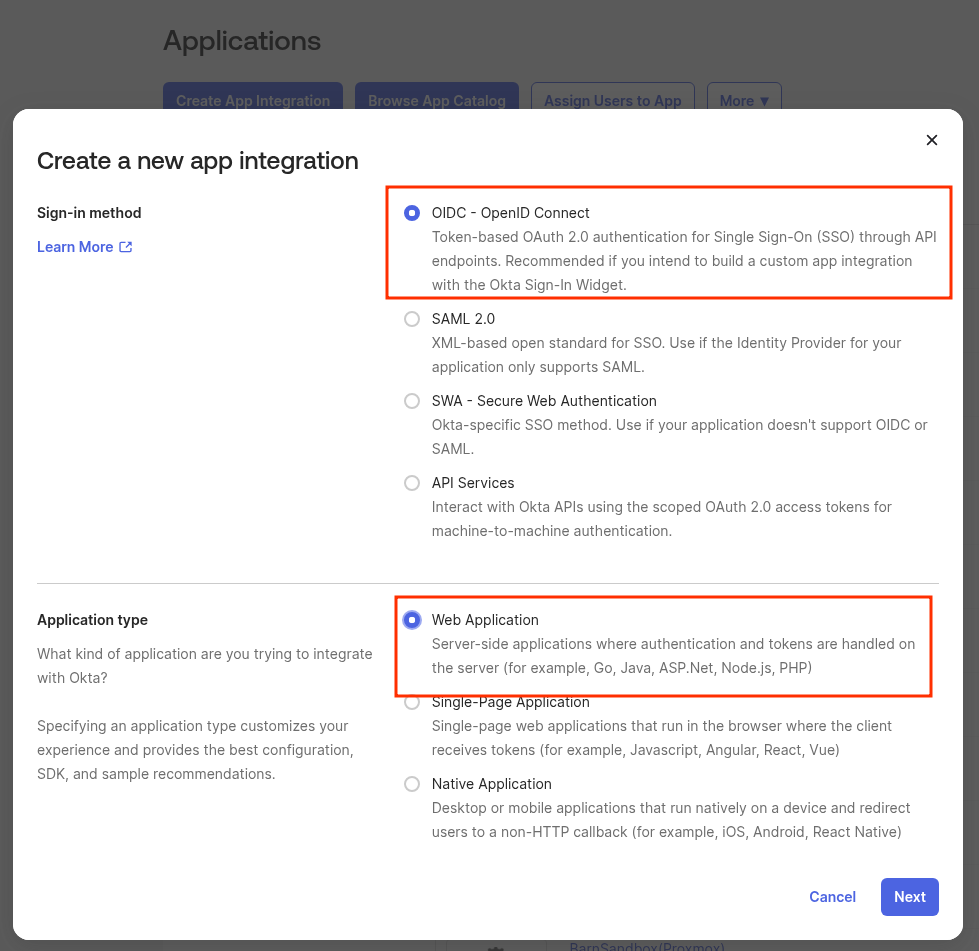
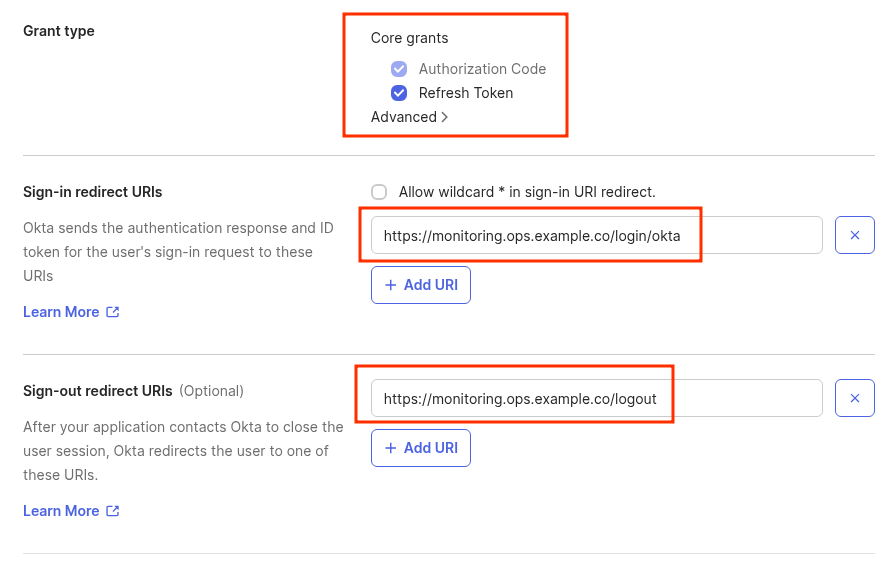
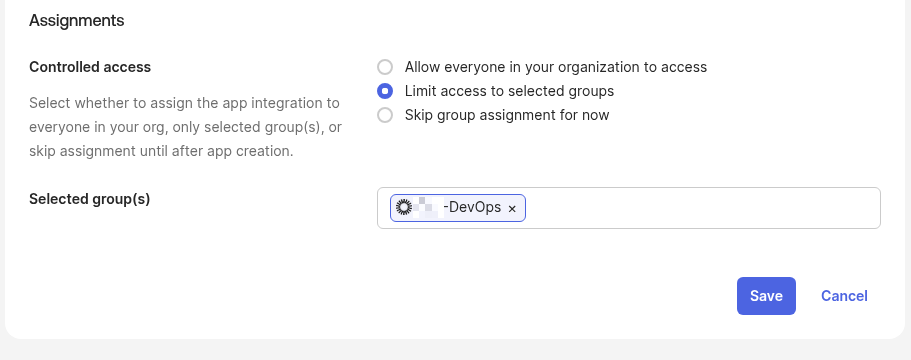
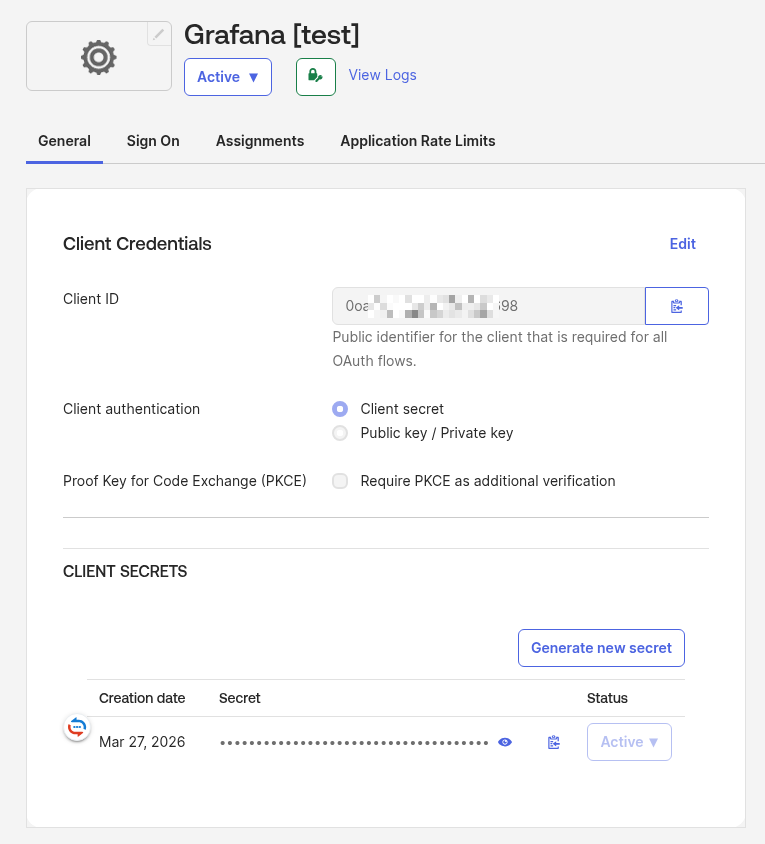
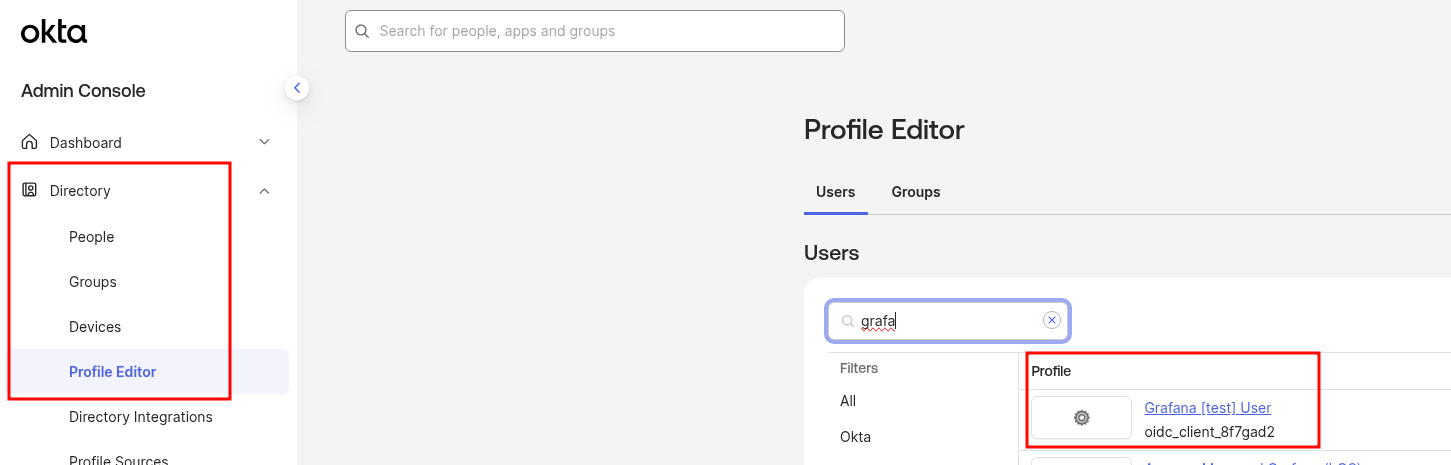
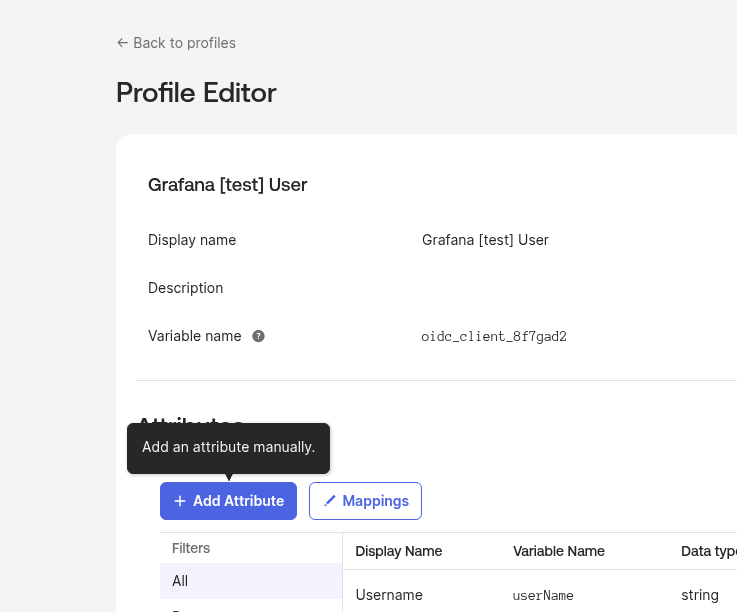
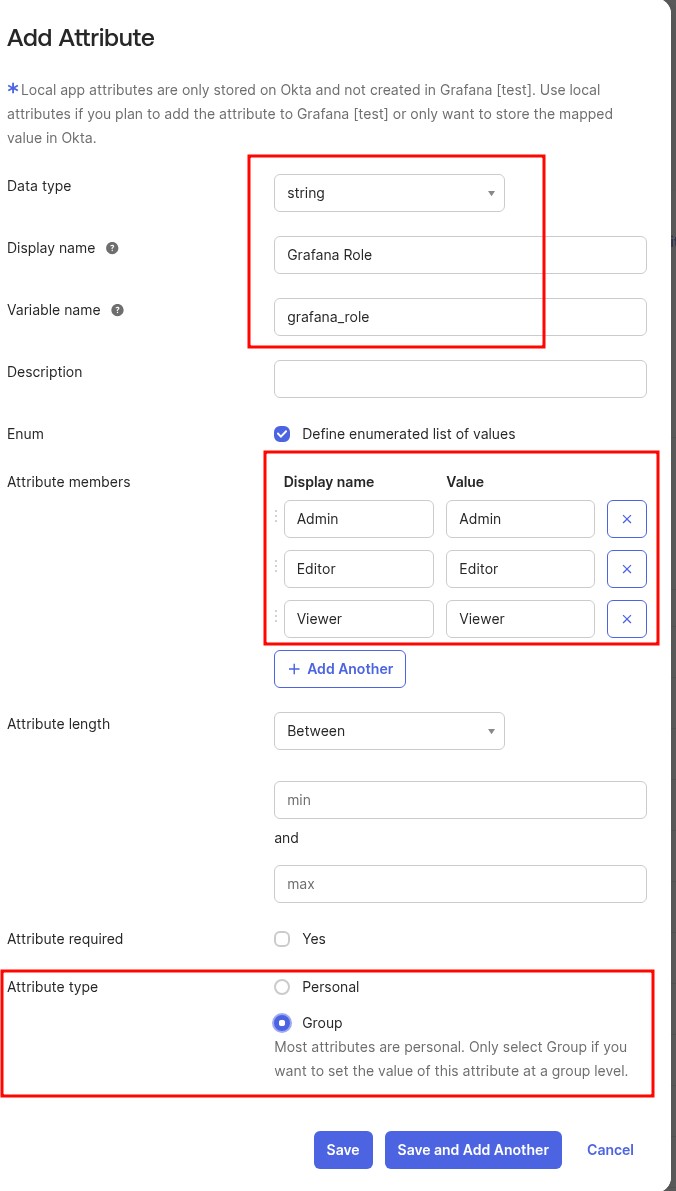
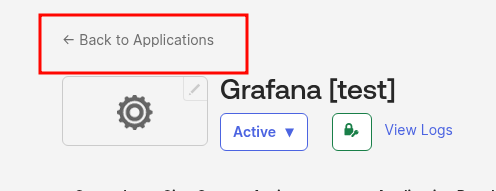
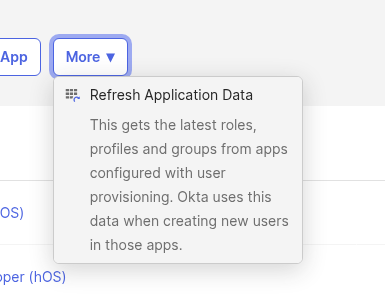
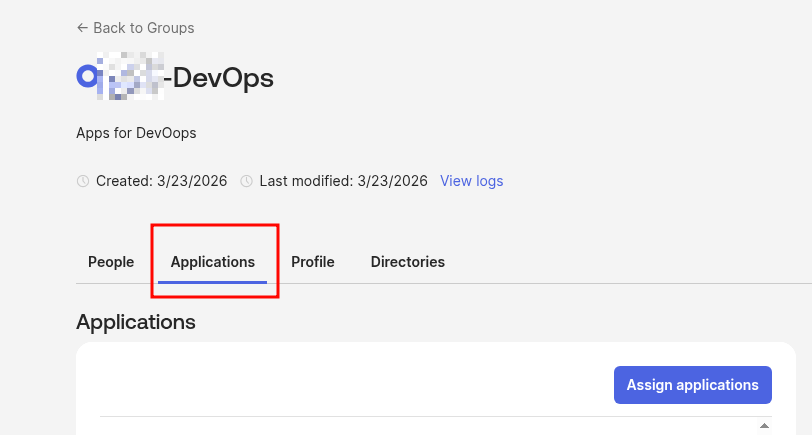

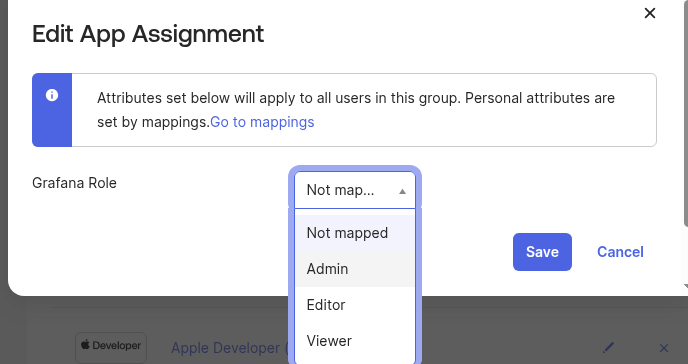
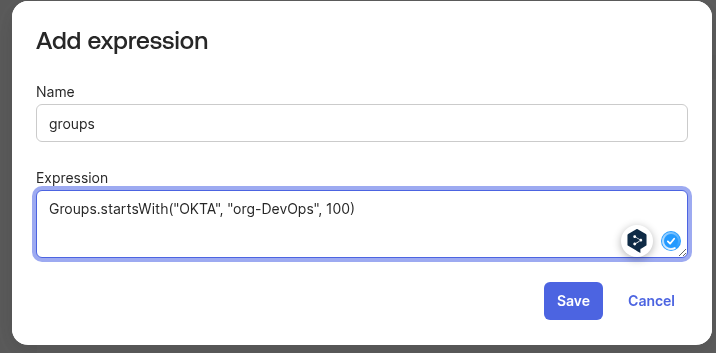
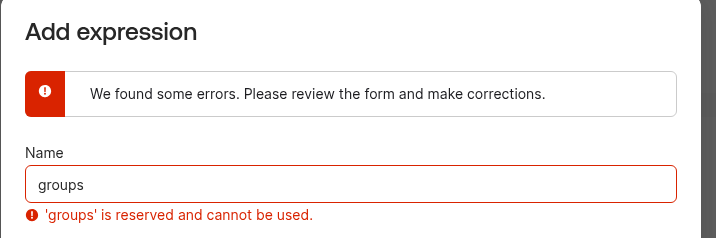
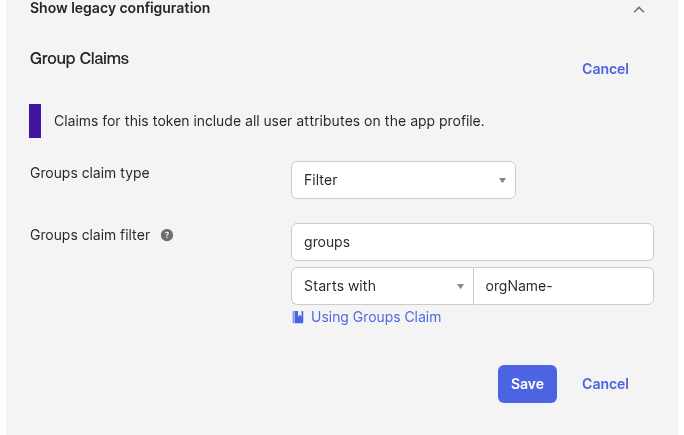

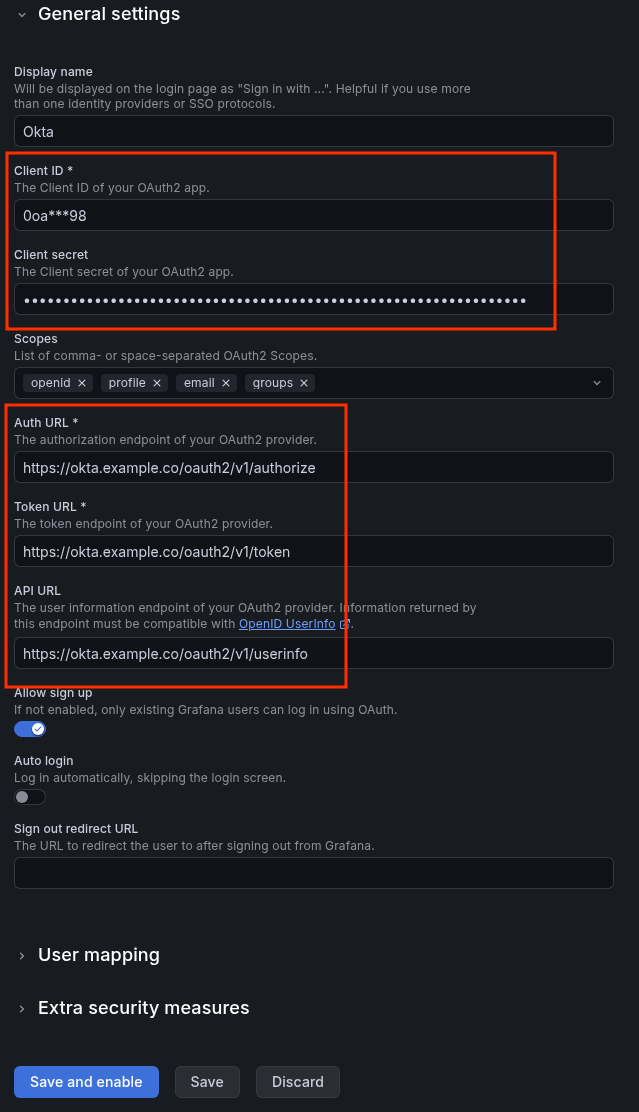
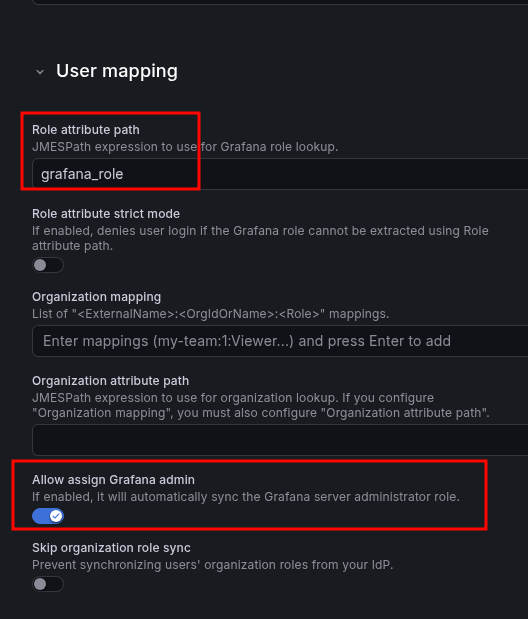
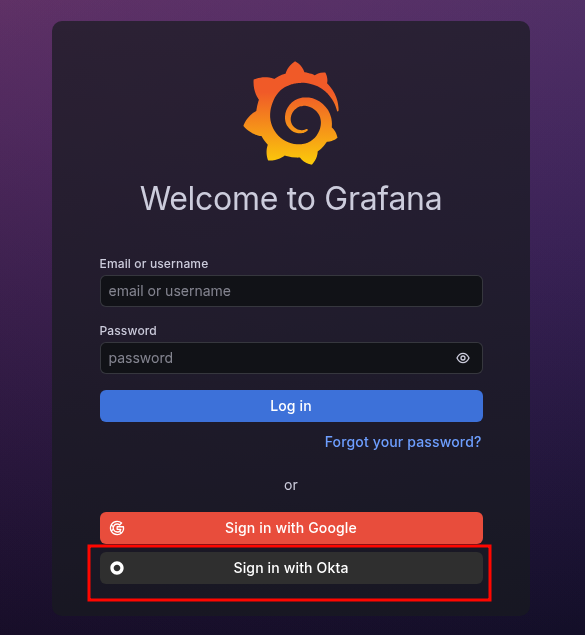
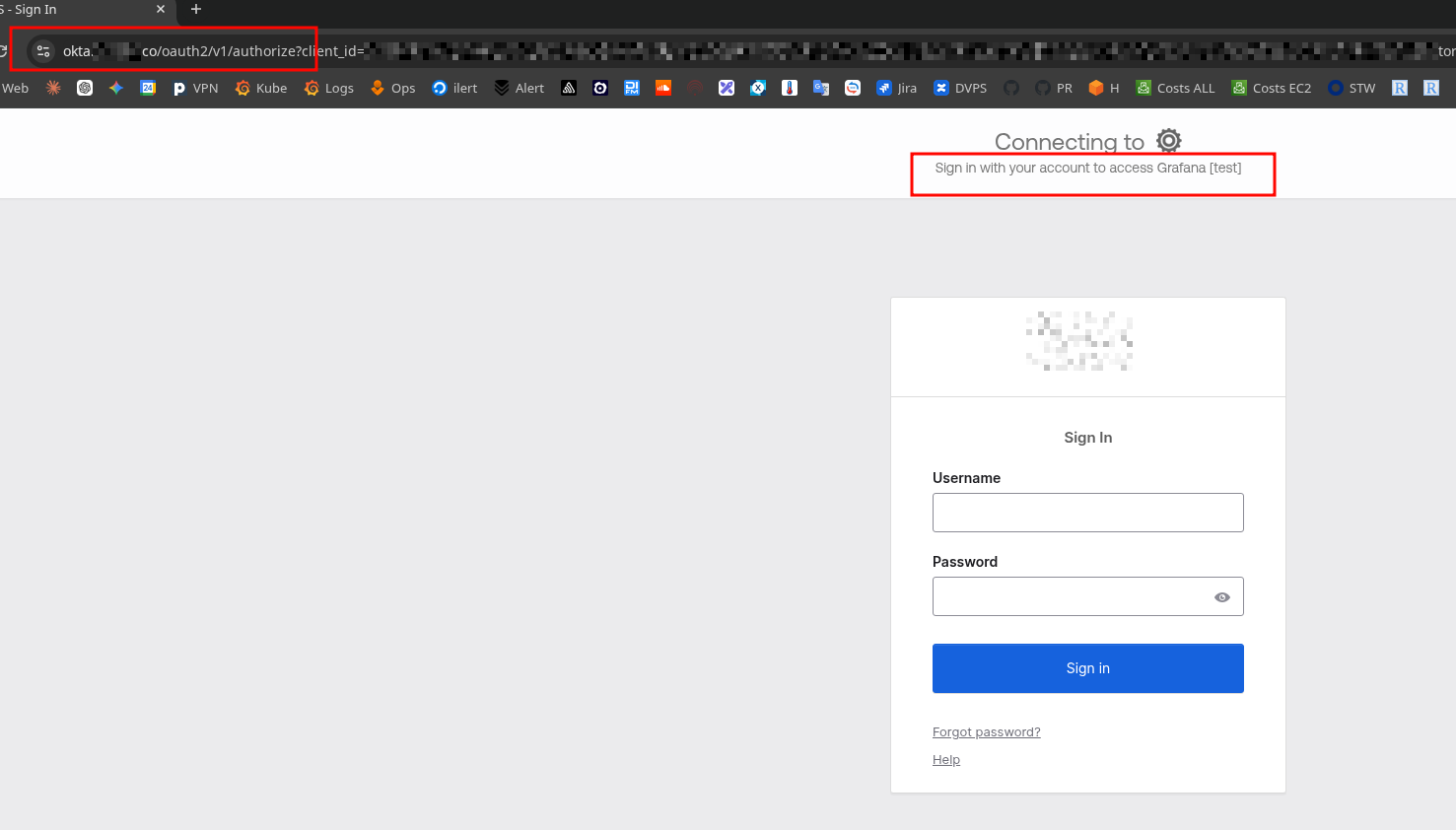
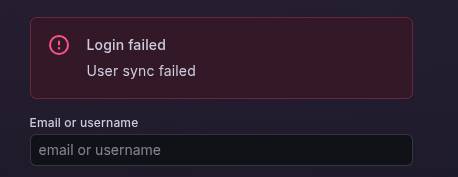
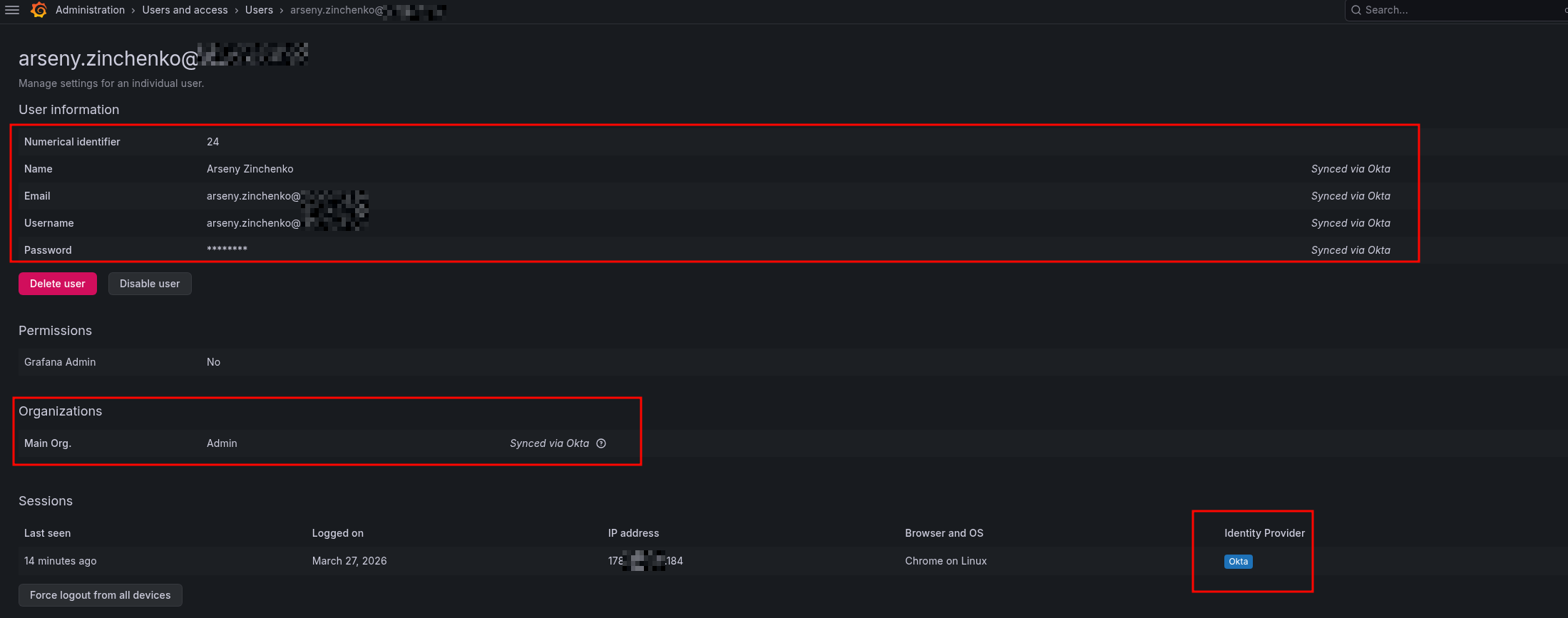

 Просто коротка замітка, бо доволі часто треба було щось подібне зробити – і тільки сьогодні дізнався, як це круто робиться з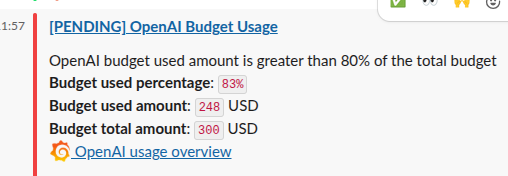
 Продовження налаштування нового сервера для RTFM. Наступний крок – налаштувати можливість відправки пошти з EC2, бо тут можуть бути і важливі листи юзера root, і сам RTFM відправляє листи.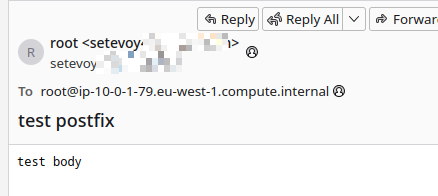

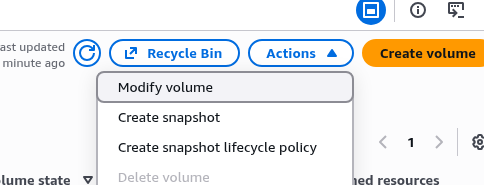
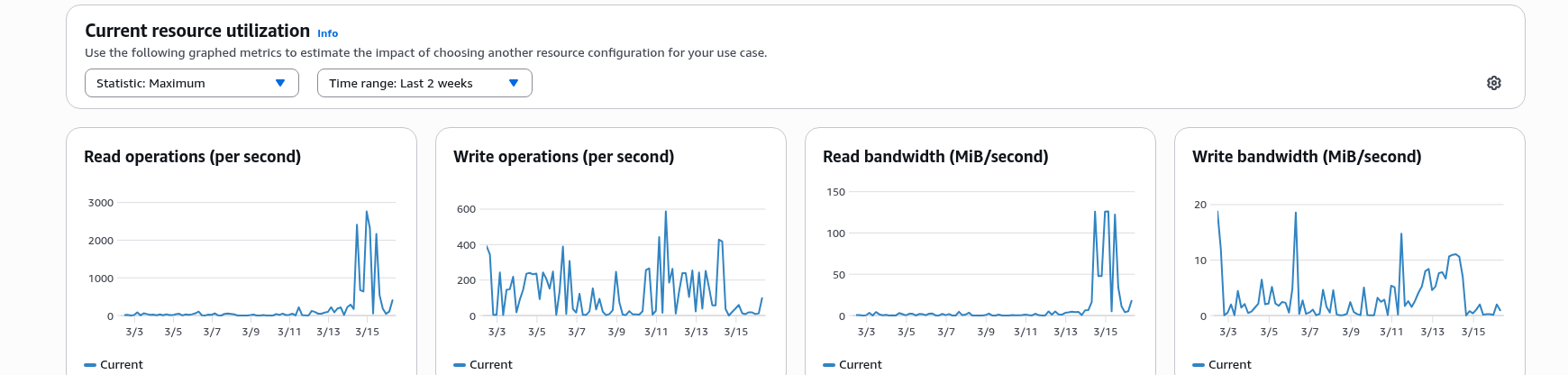
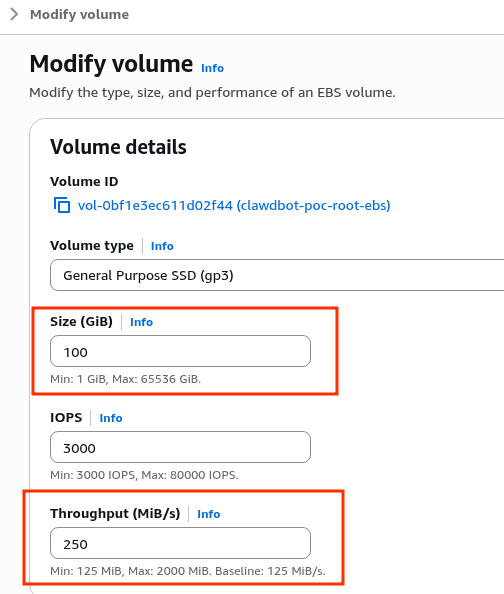
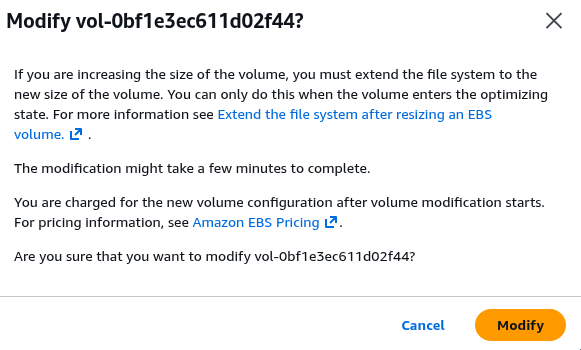
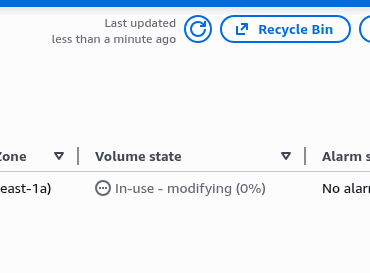
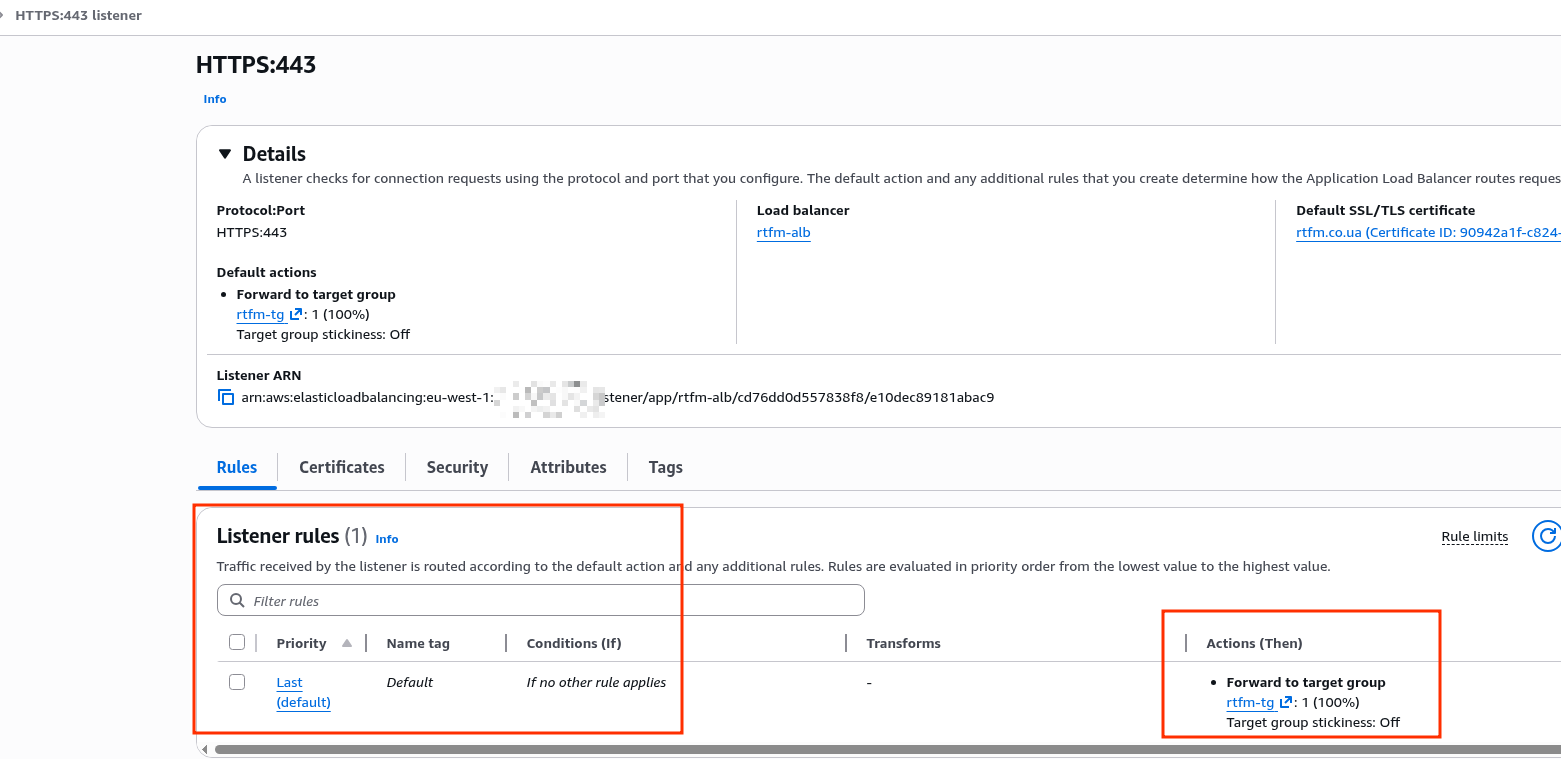
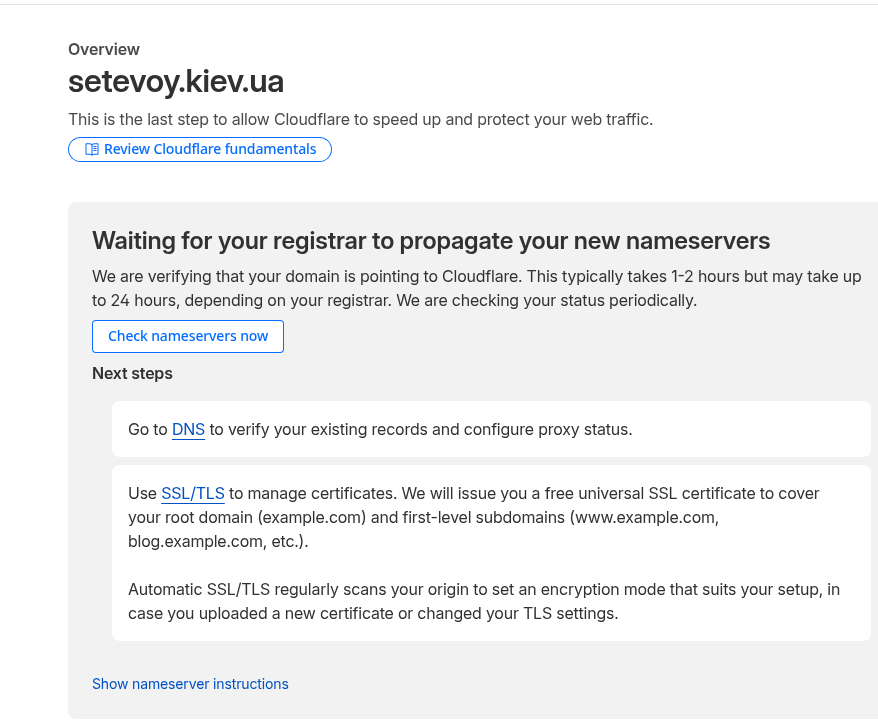
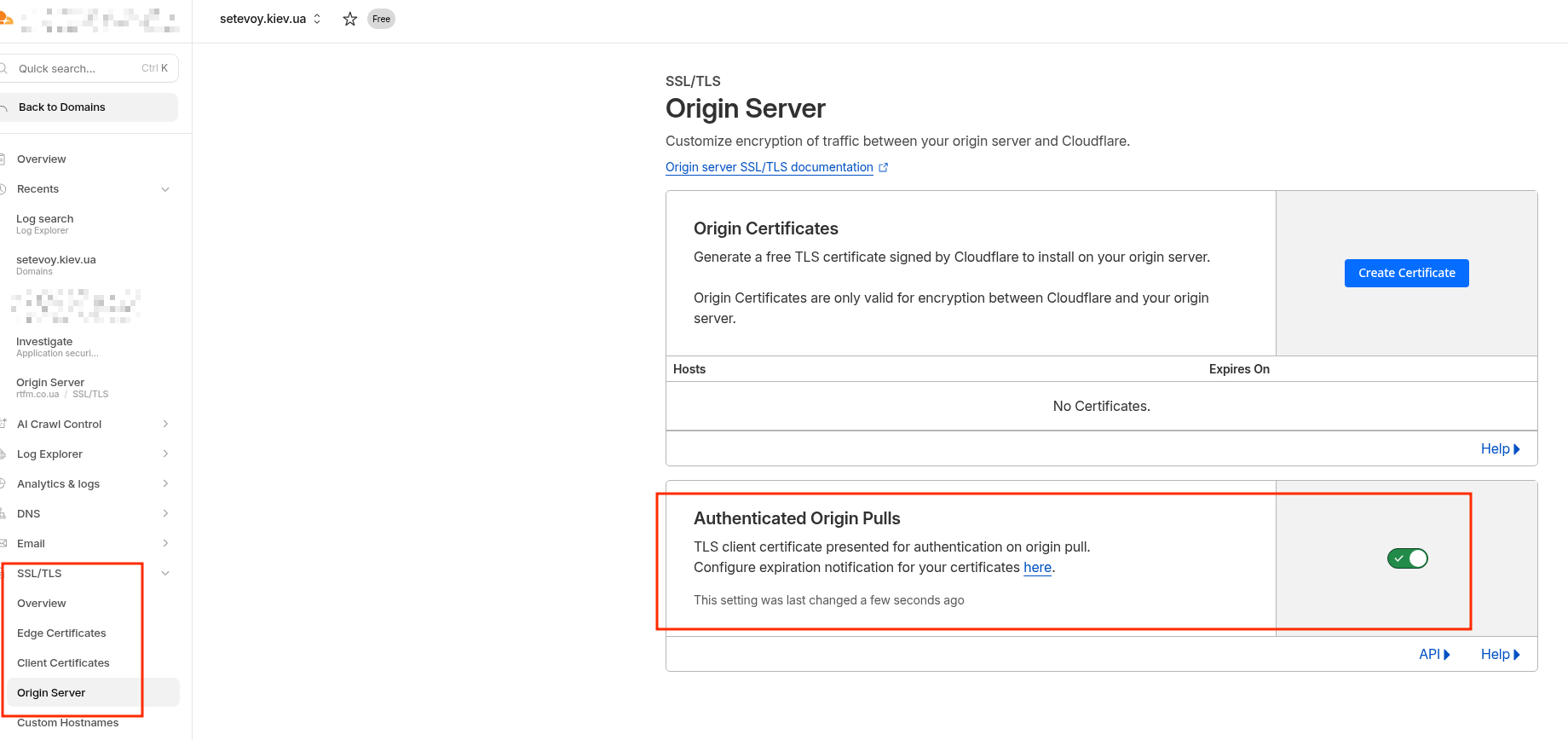
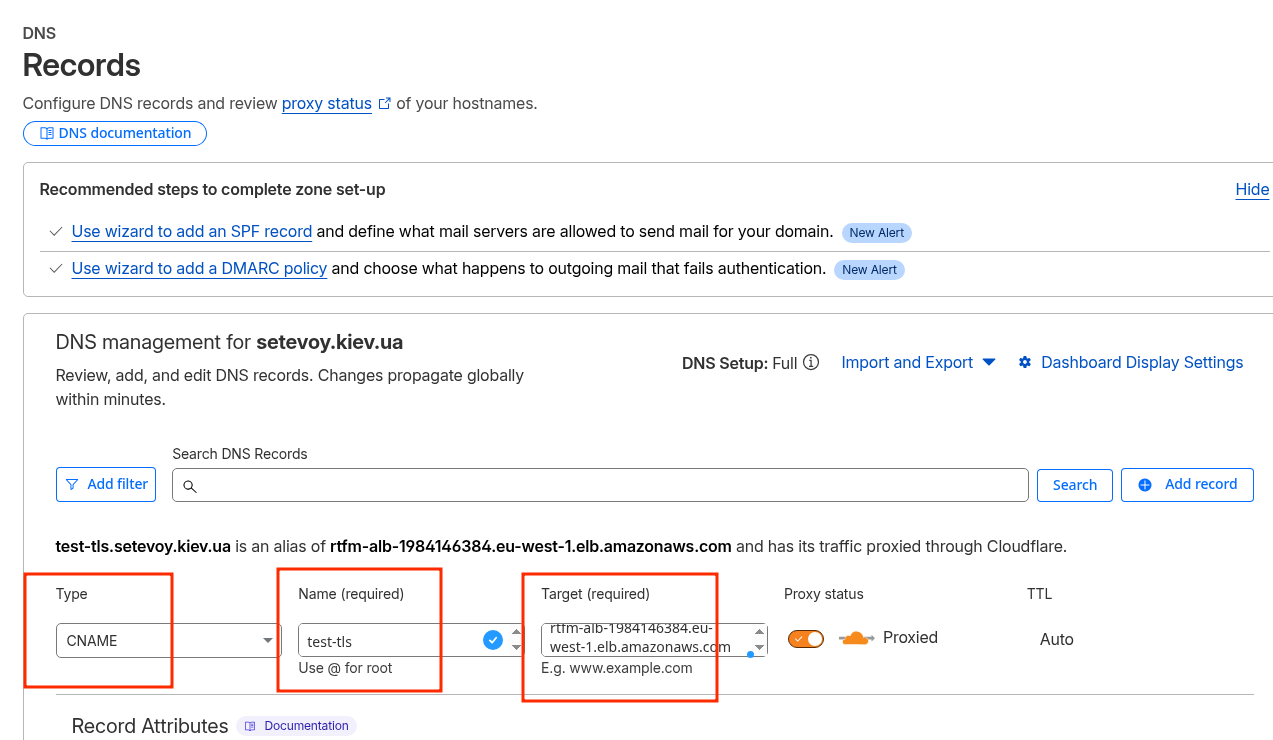
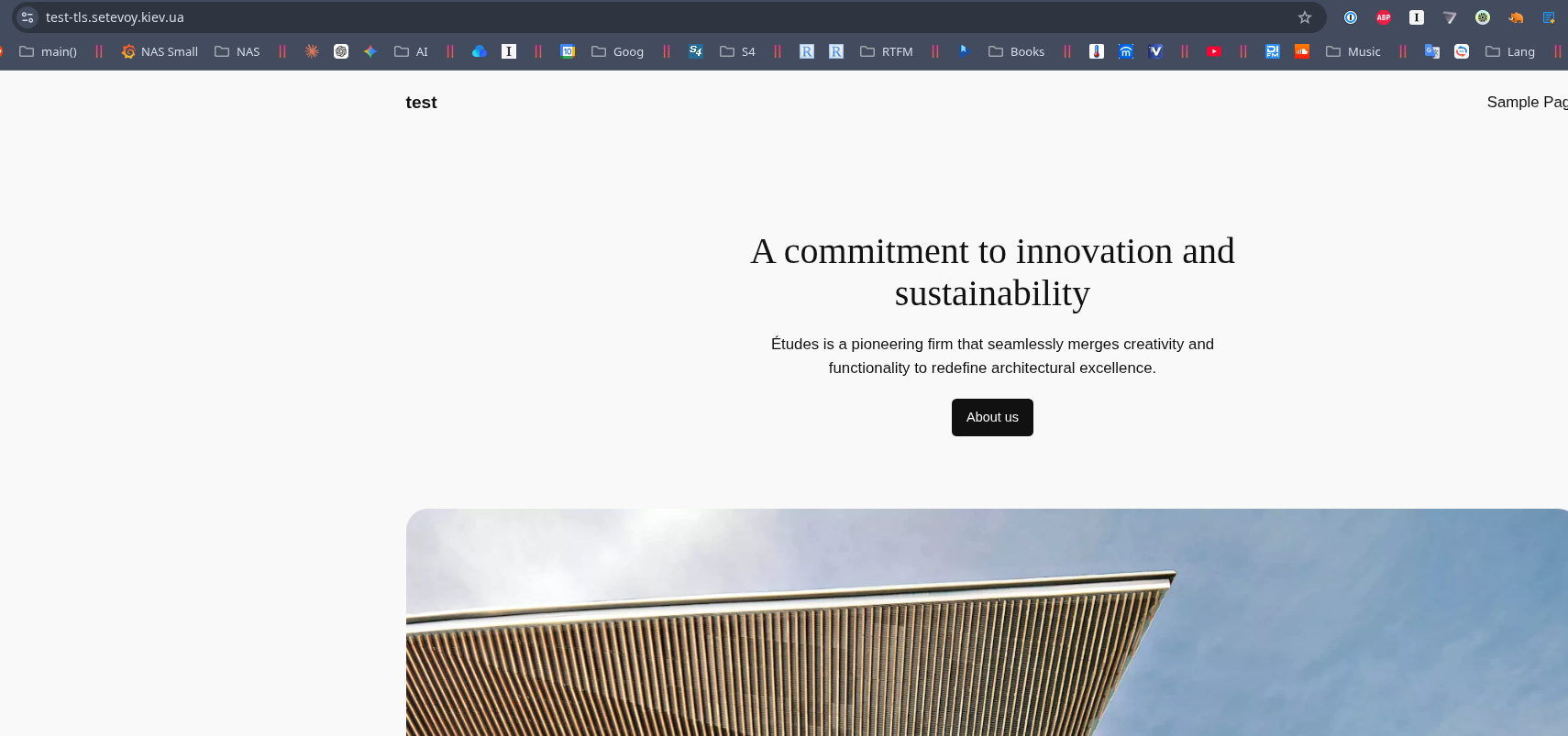
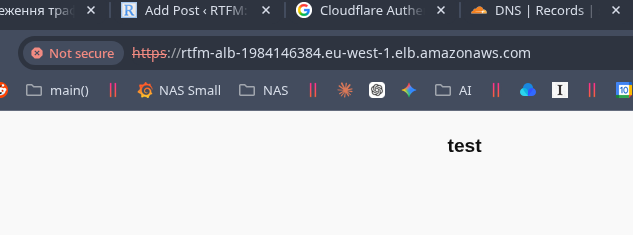
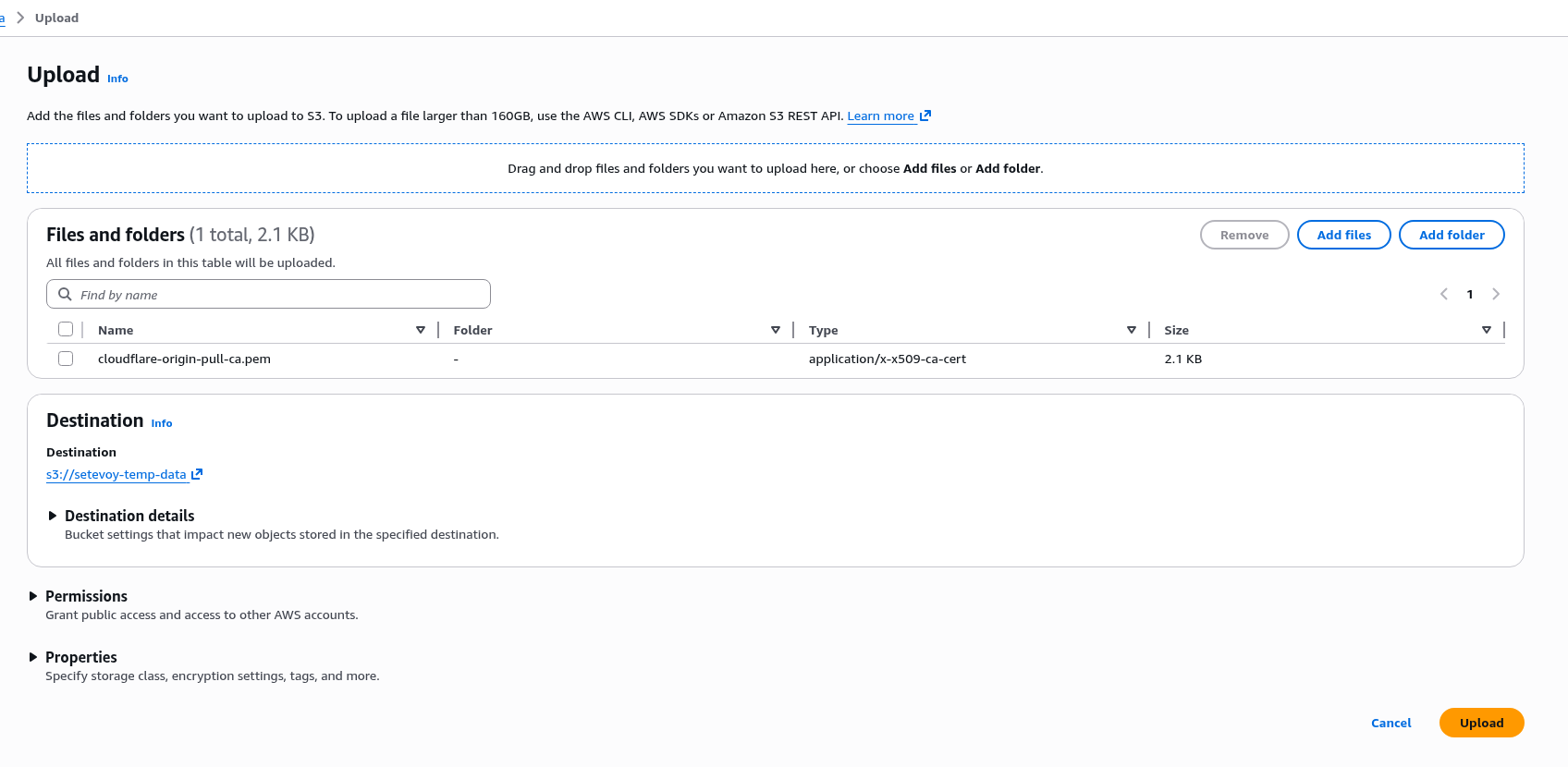
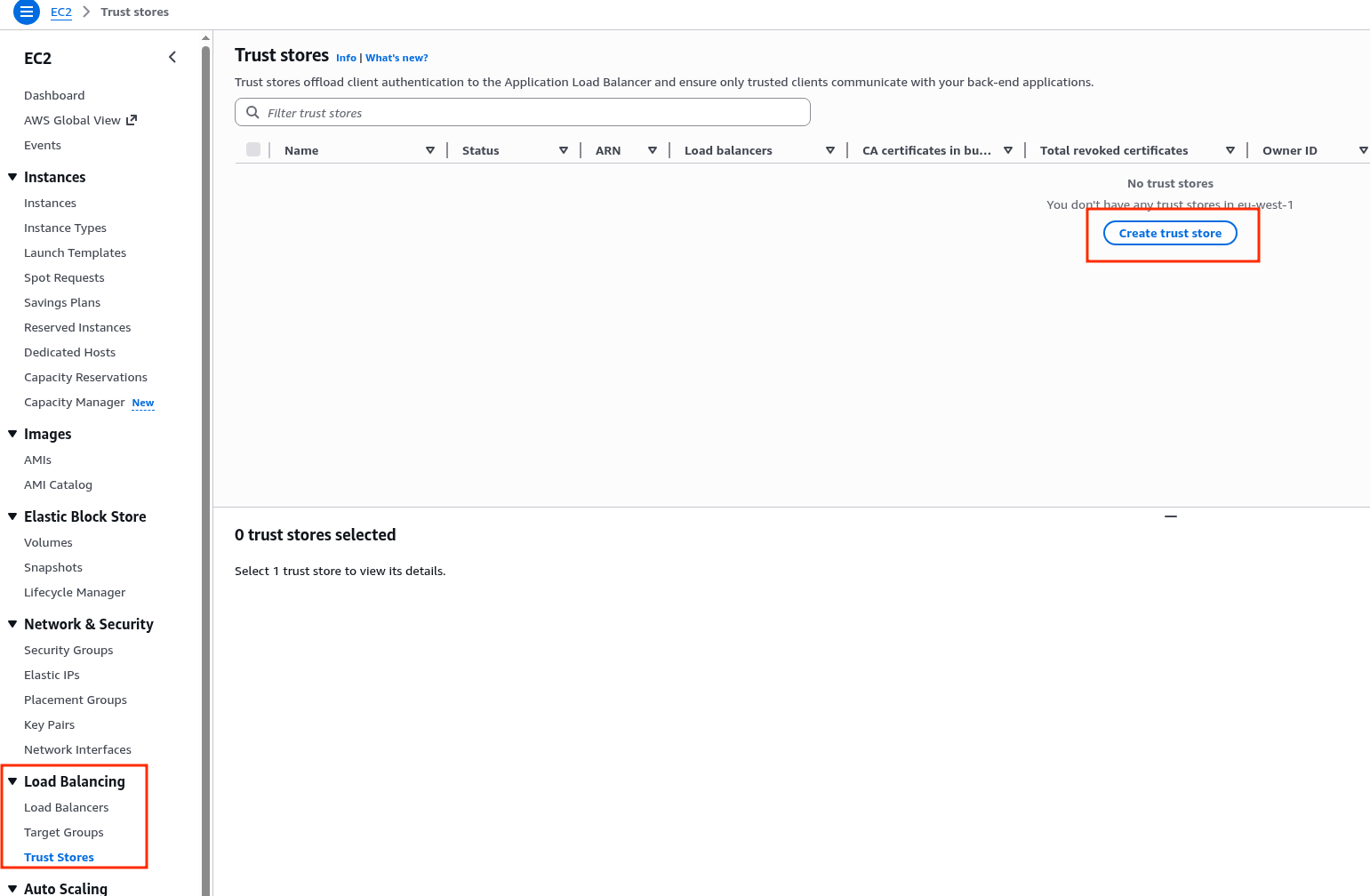
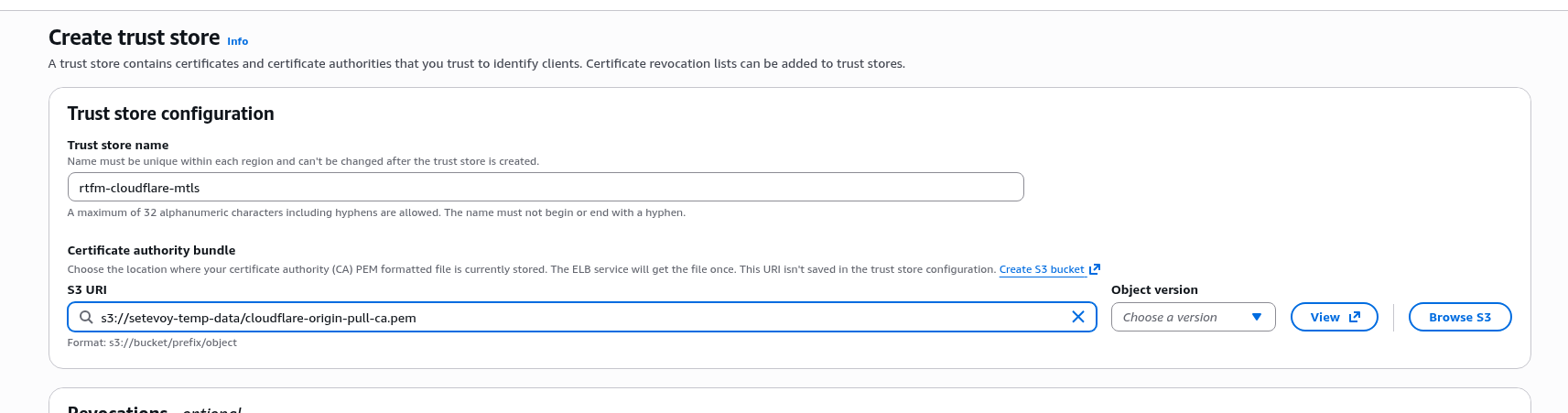
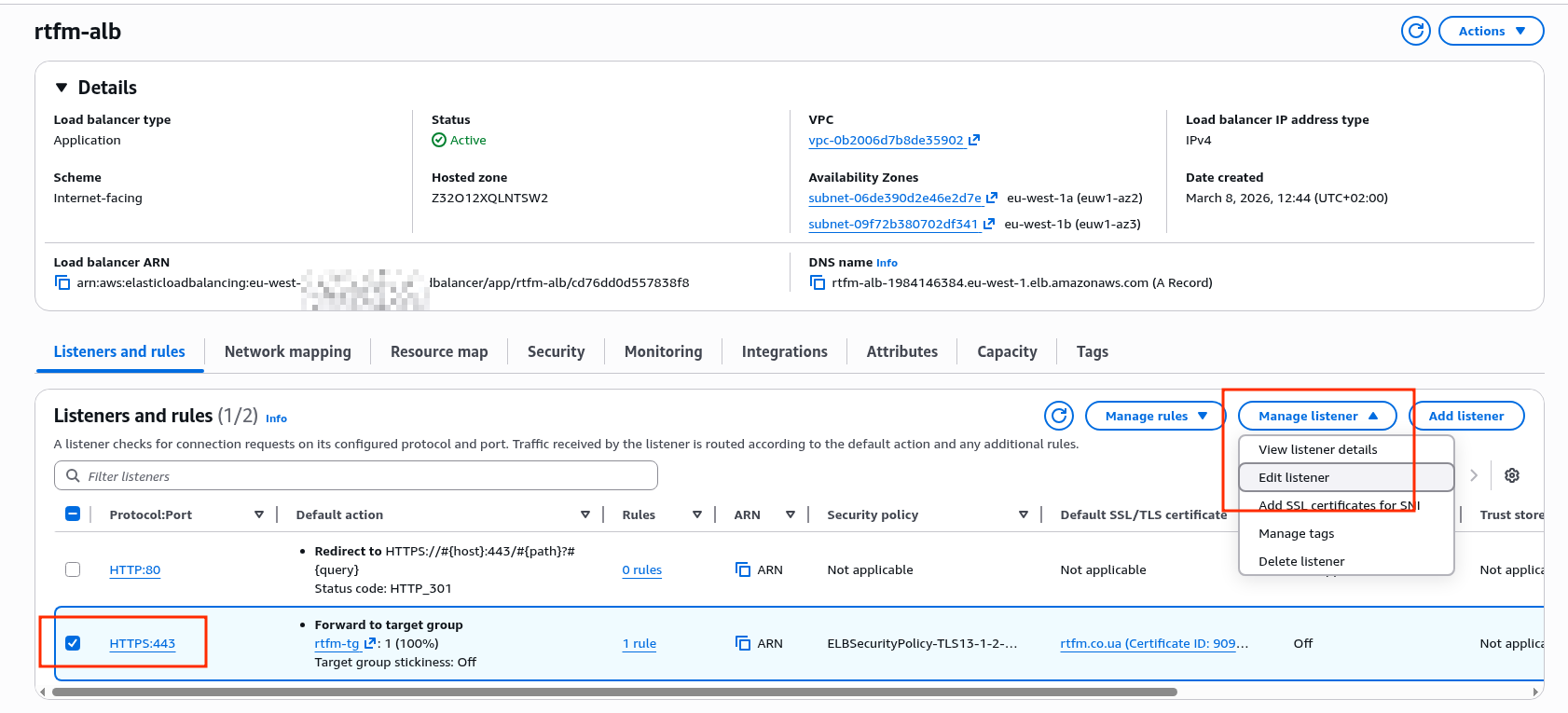
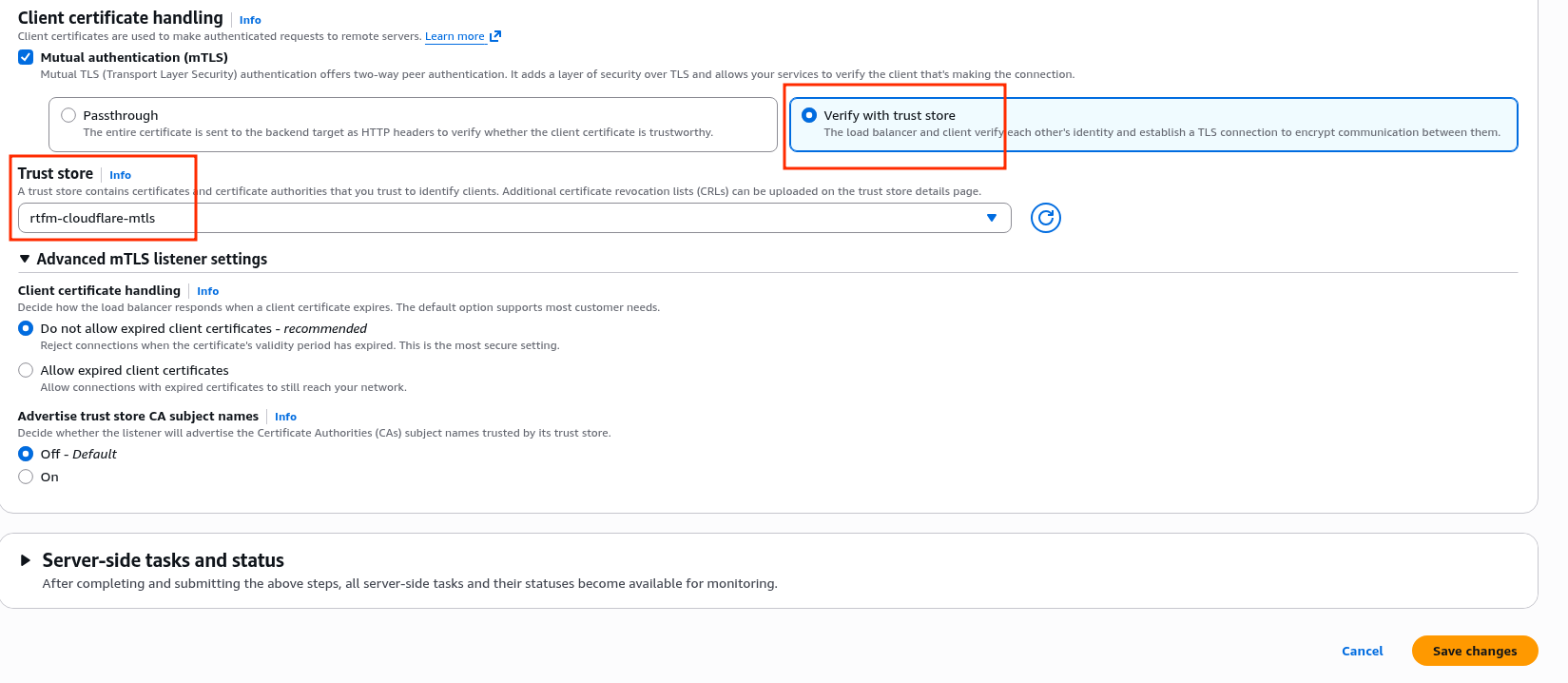
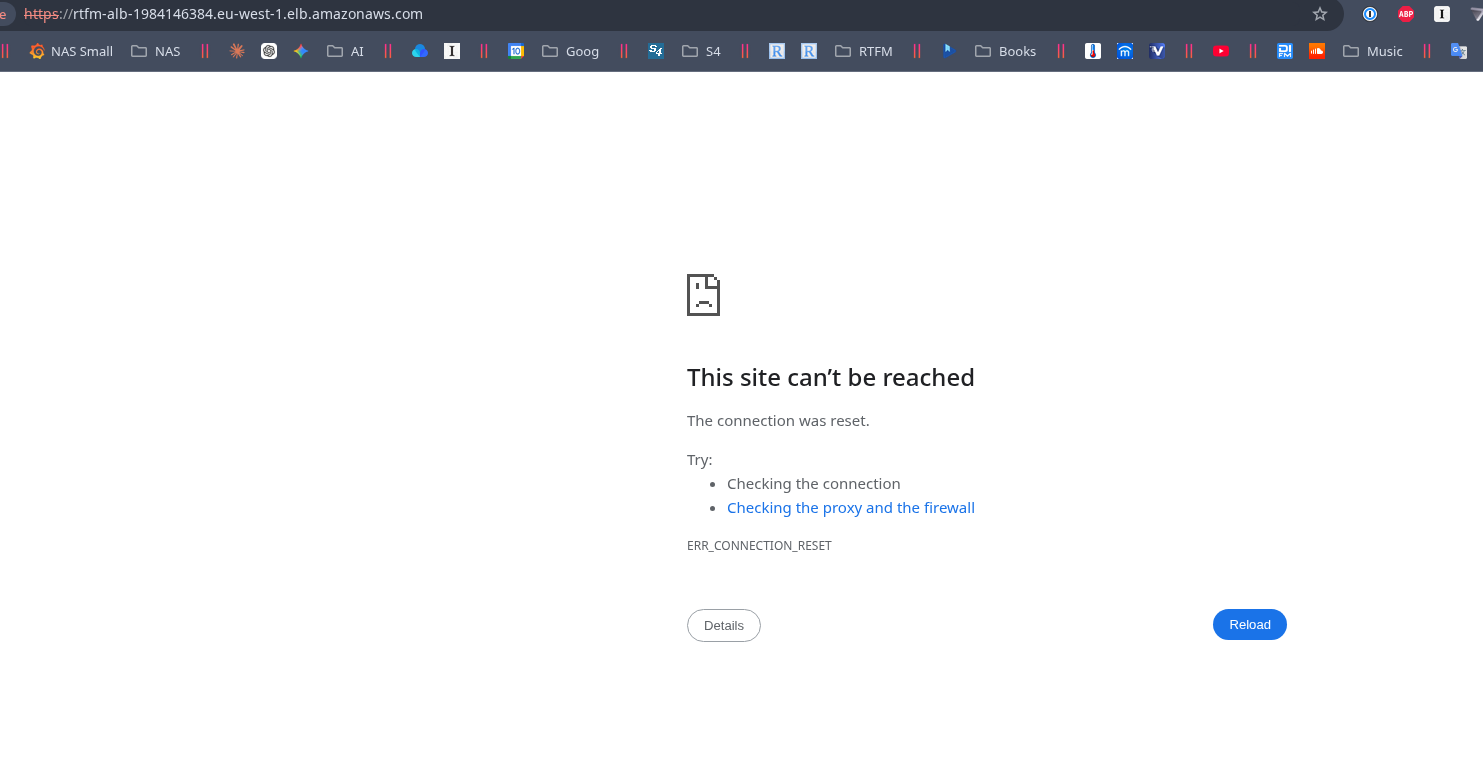
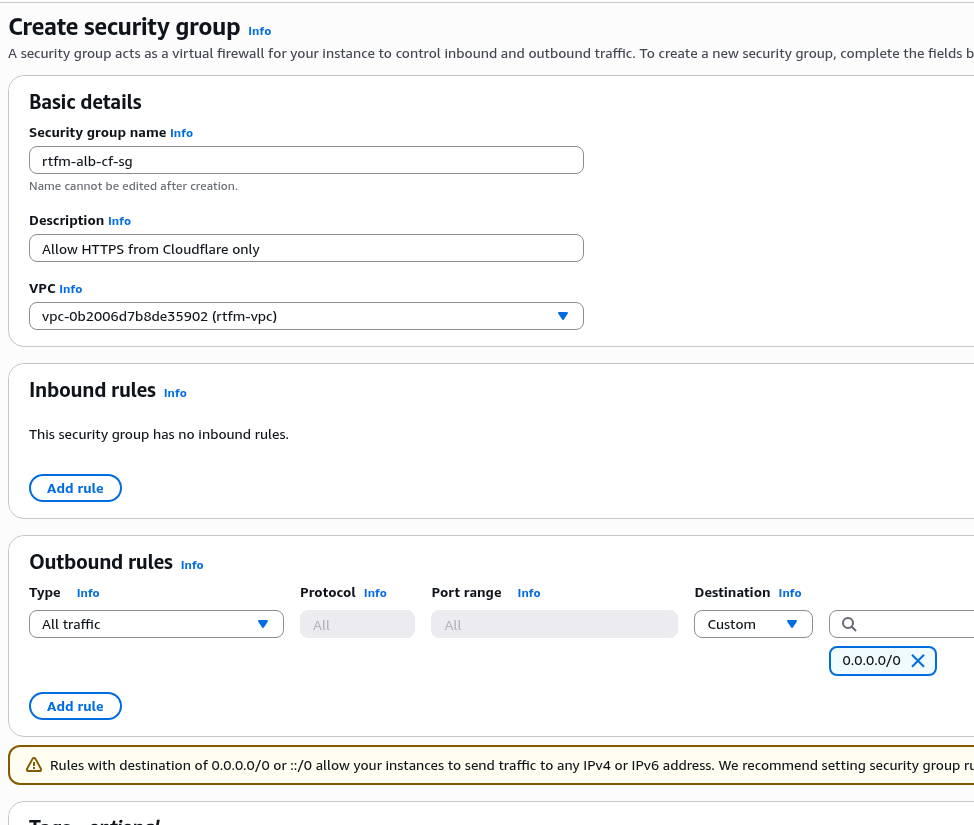
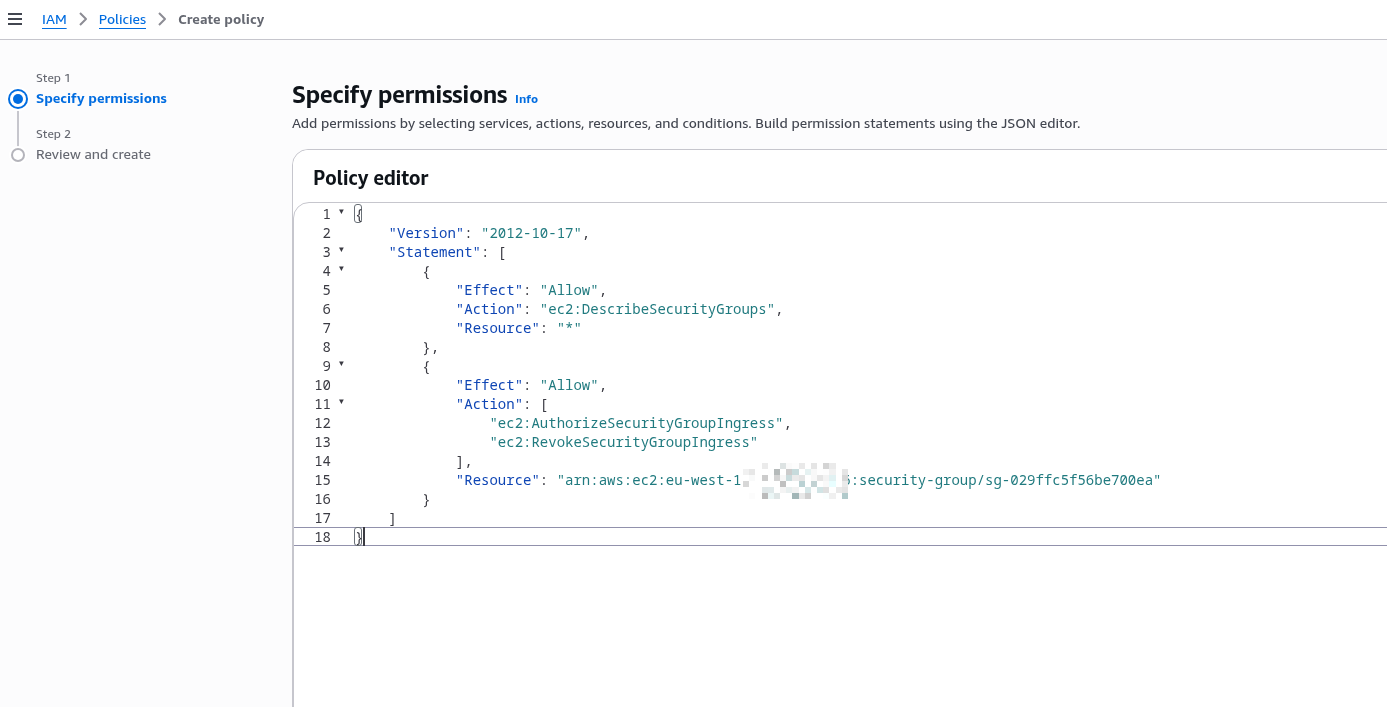
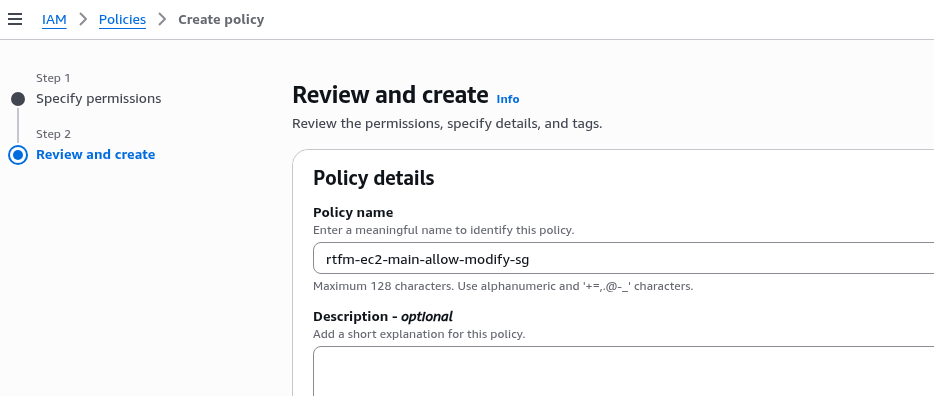
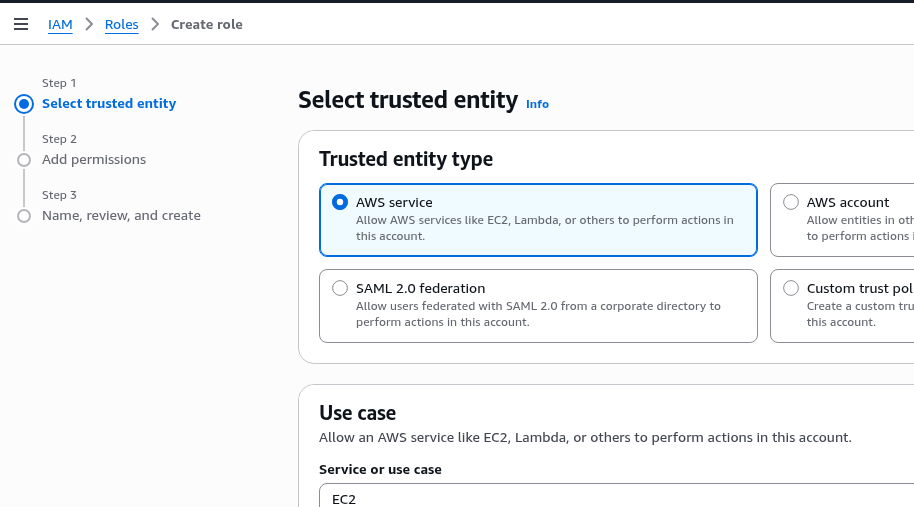
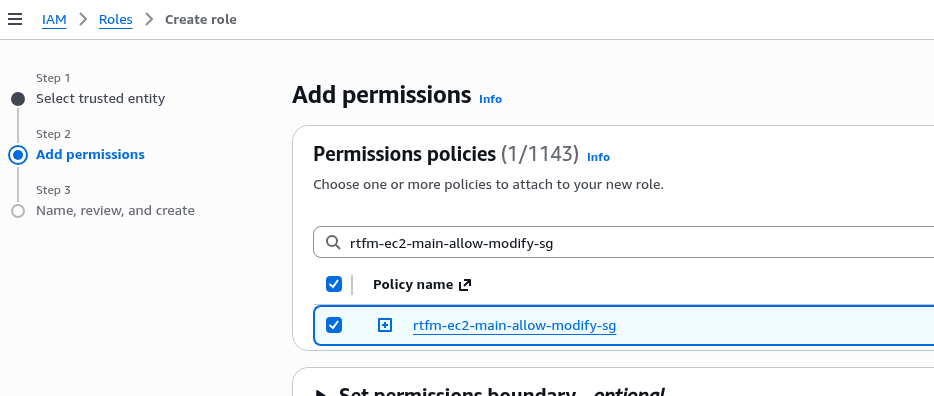
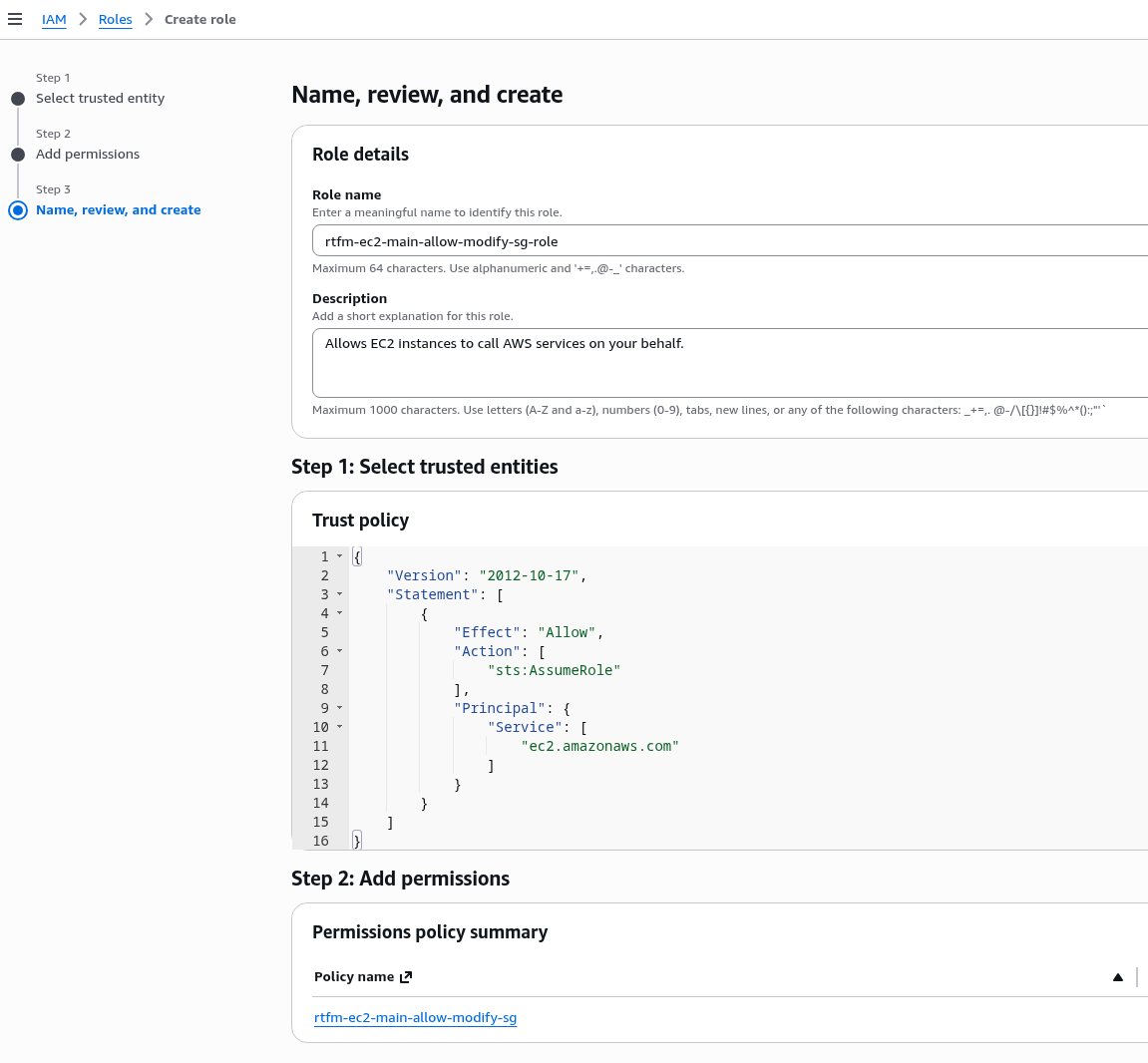
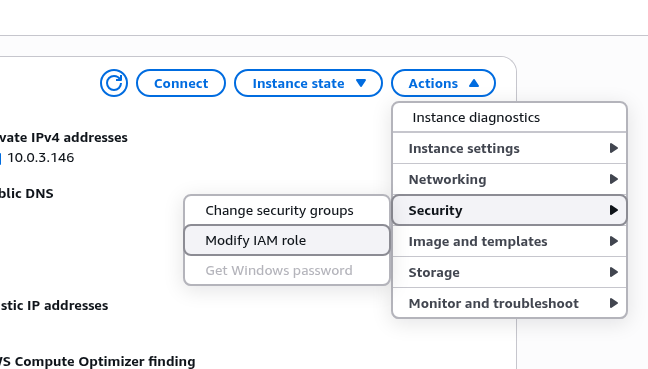

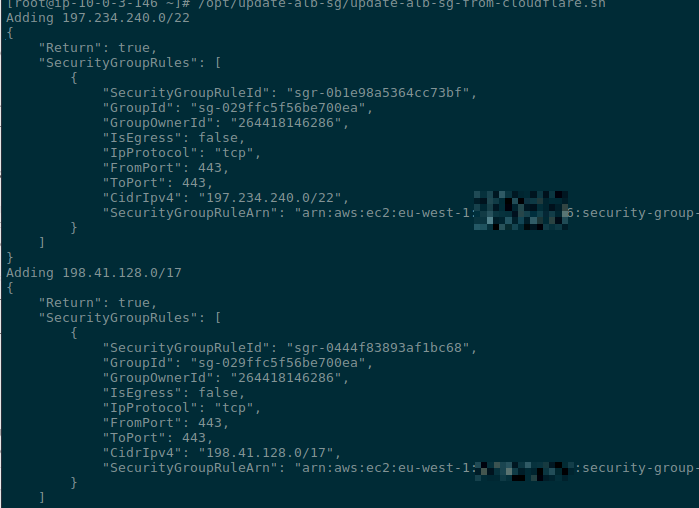
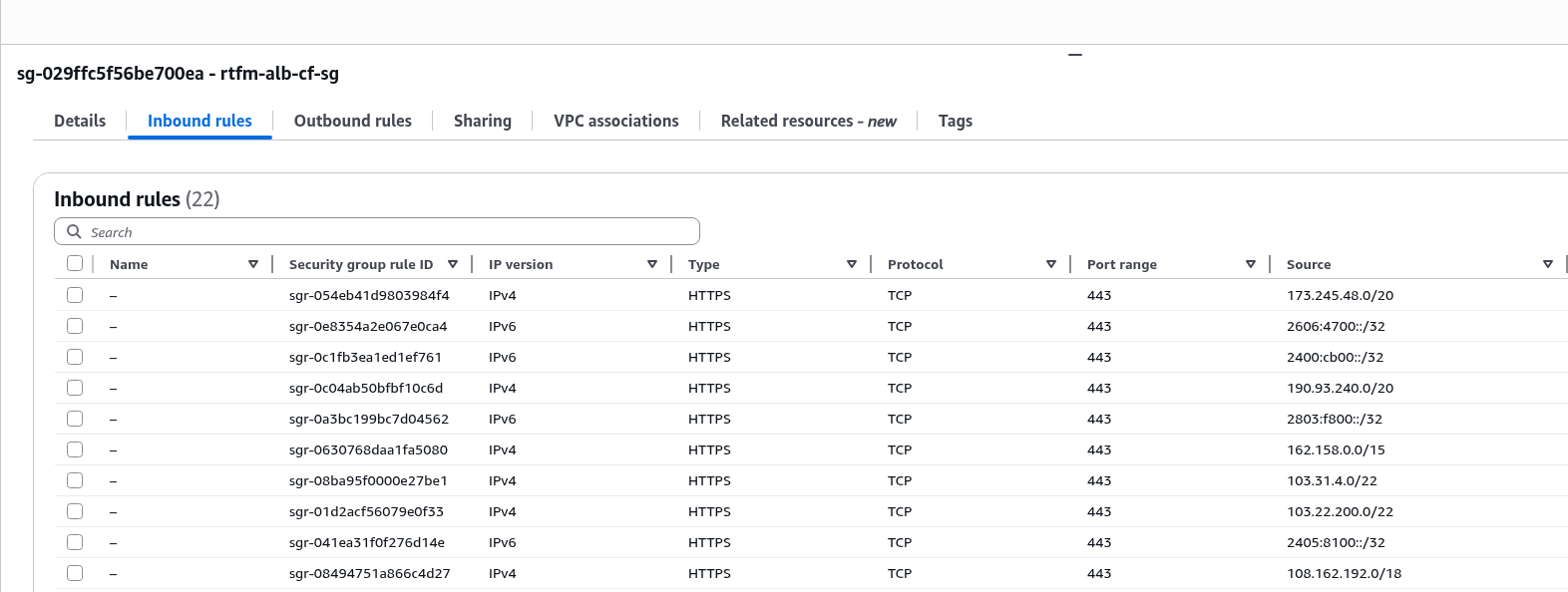
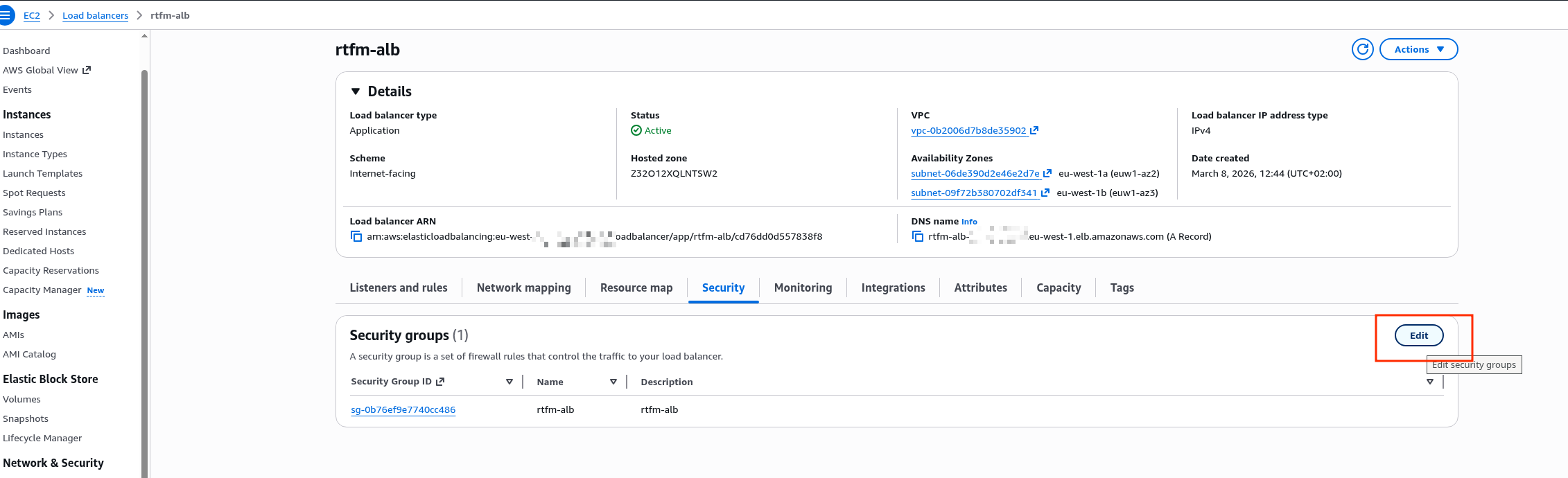
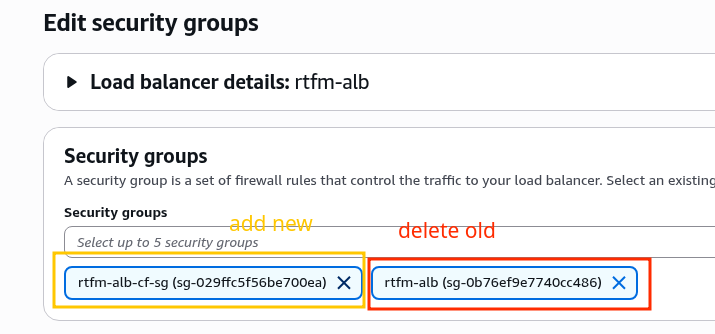
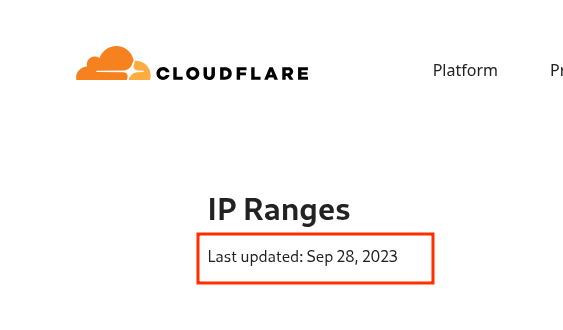
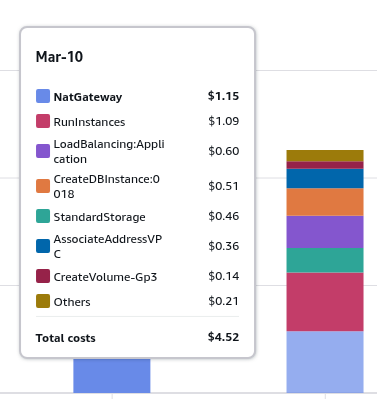
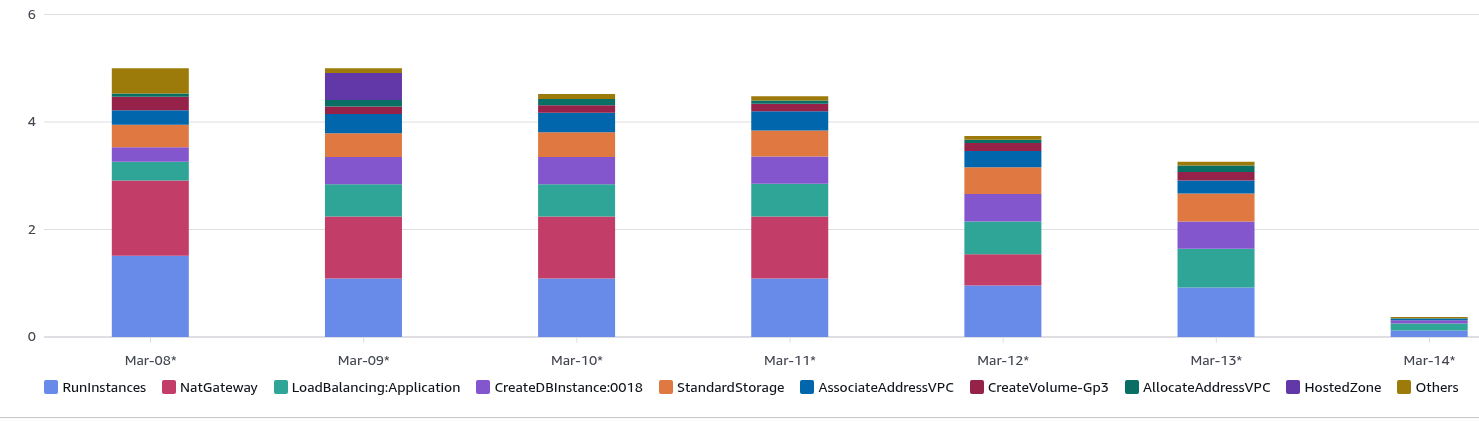
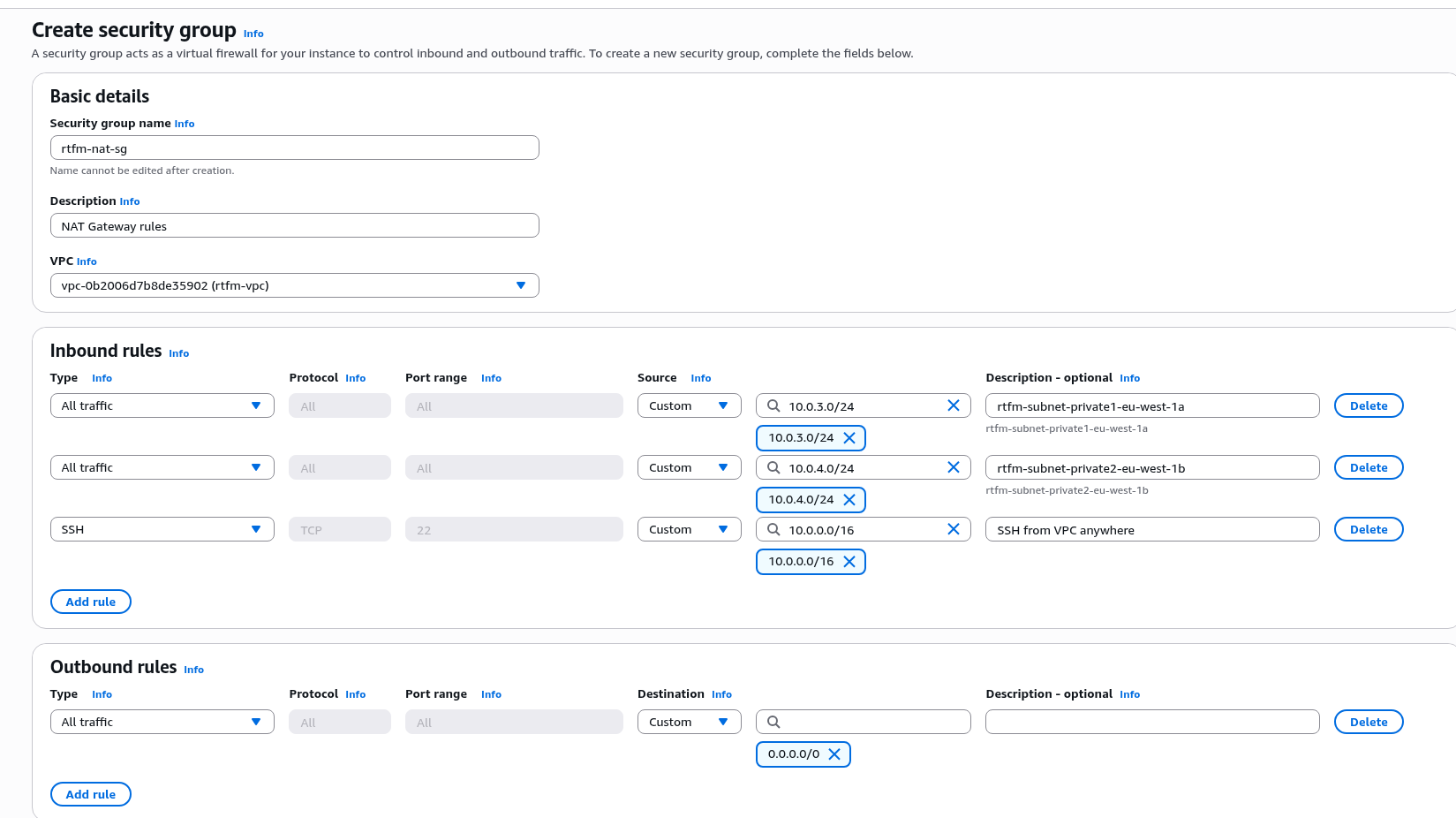
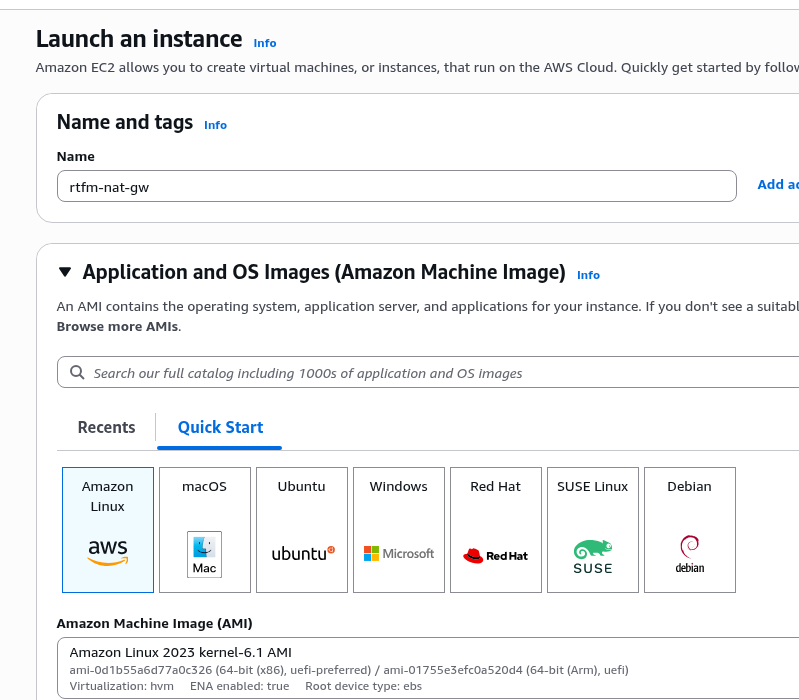
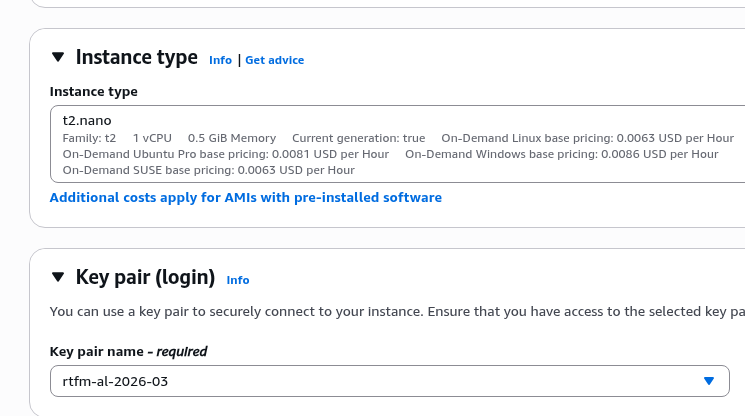
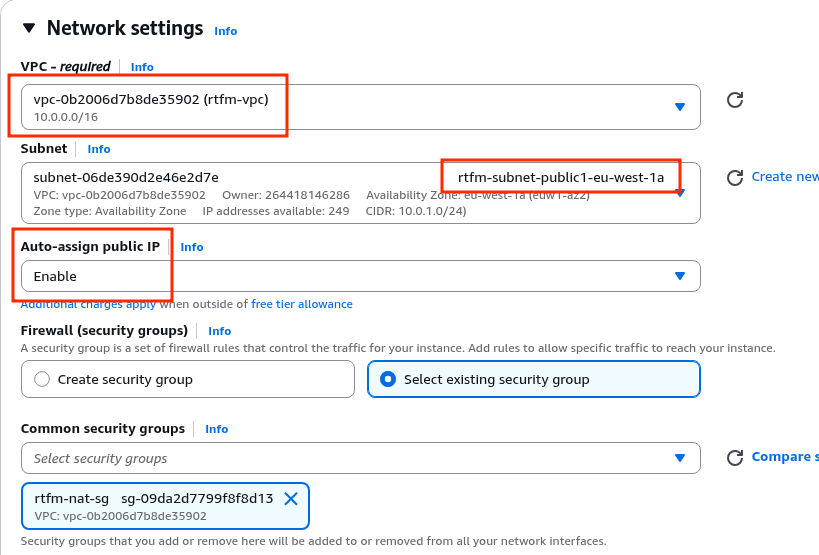
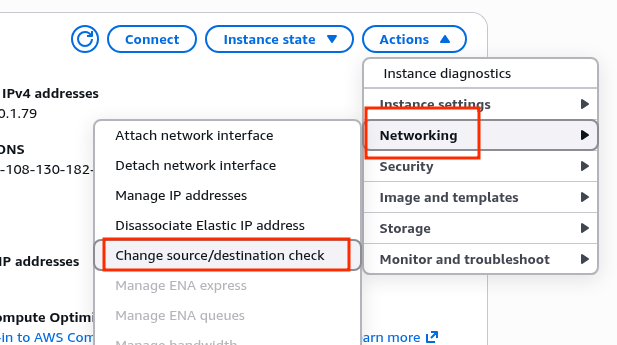
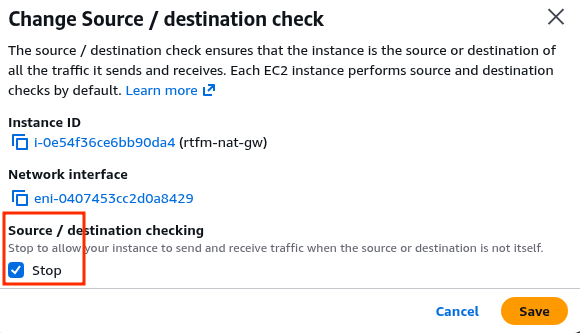
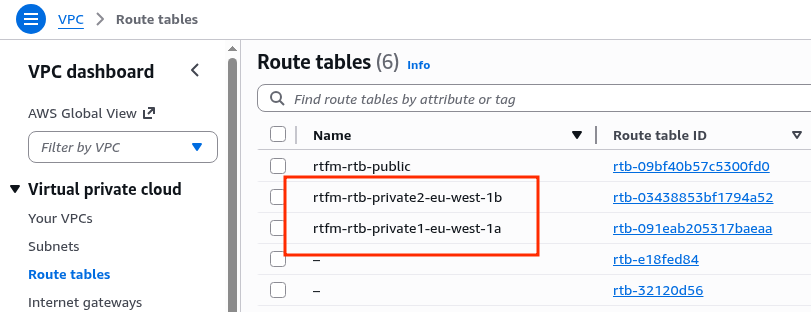
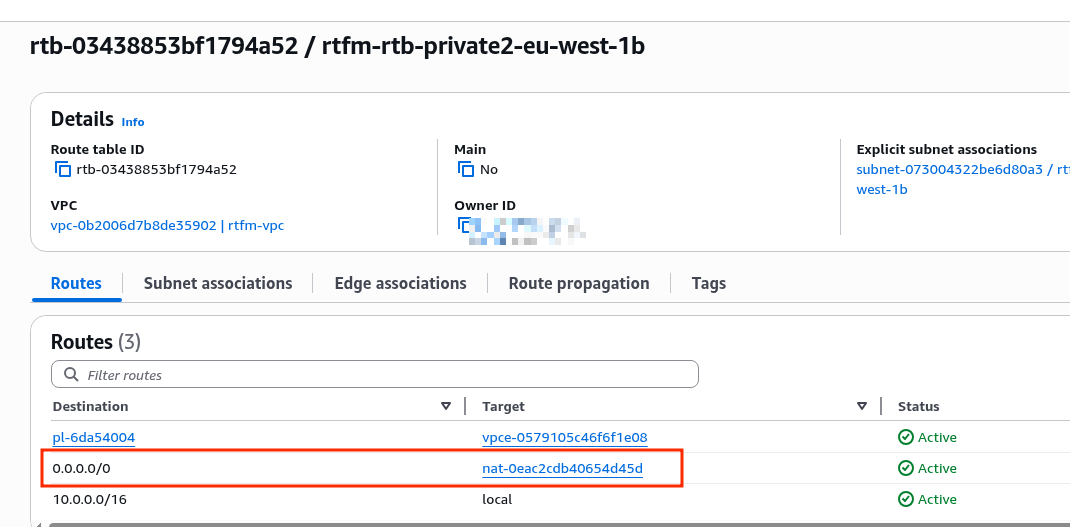
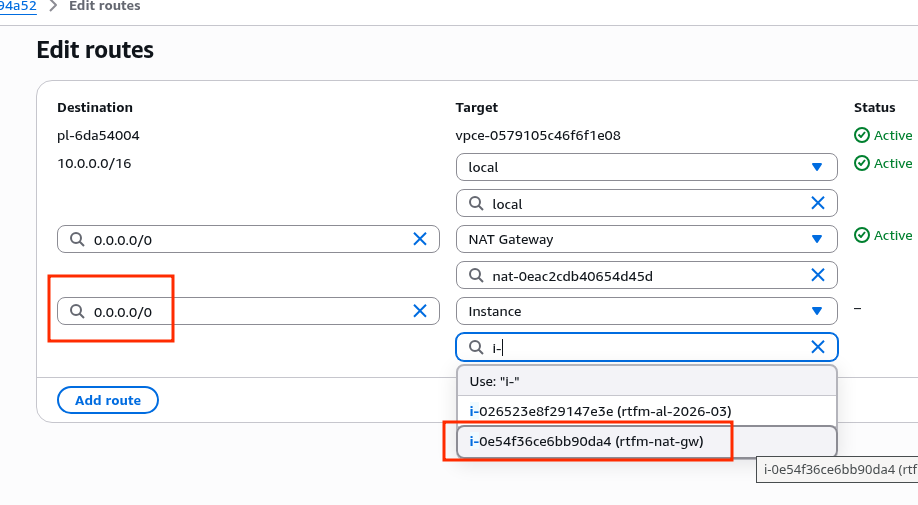
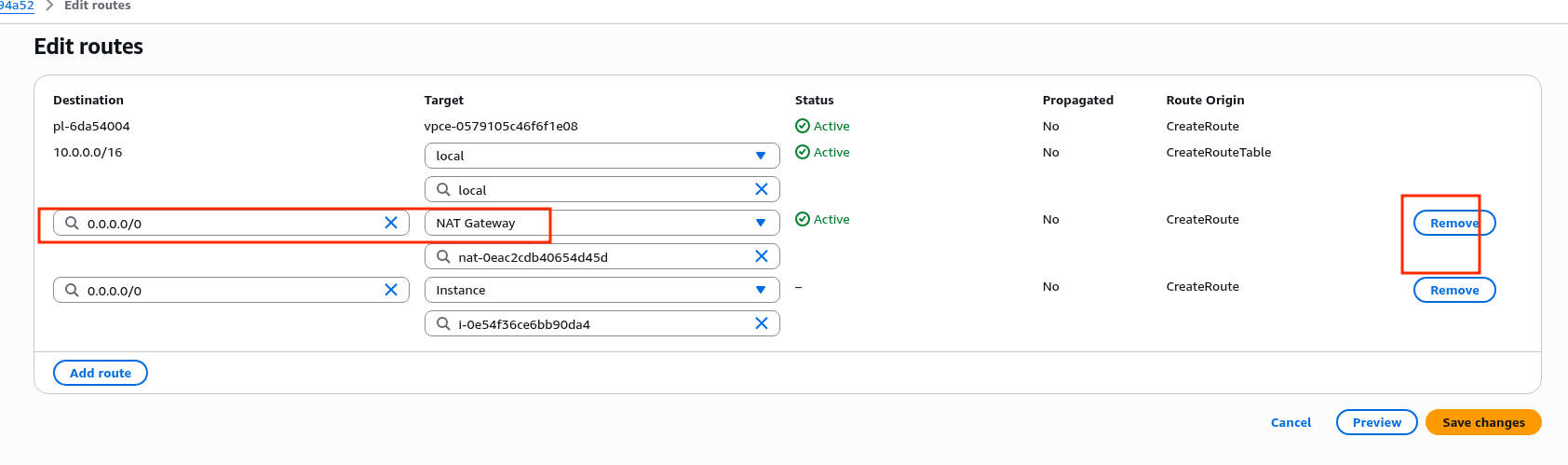

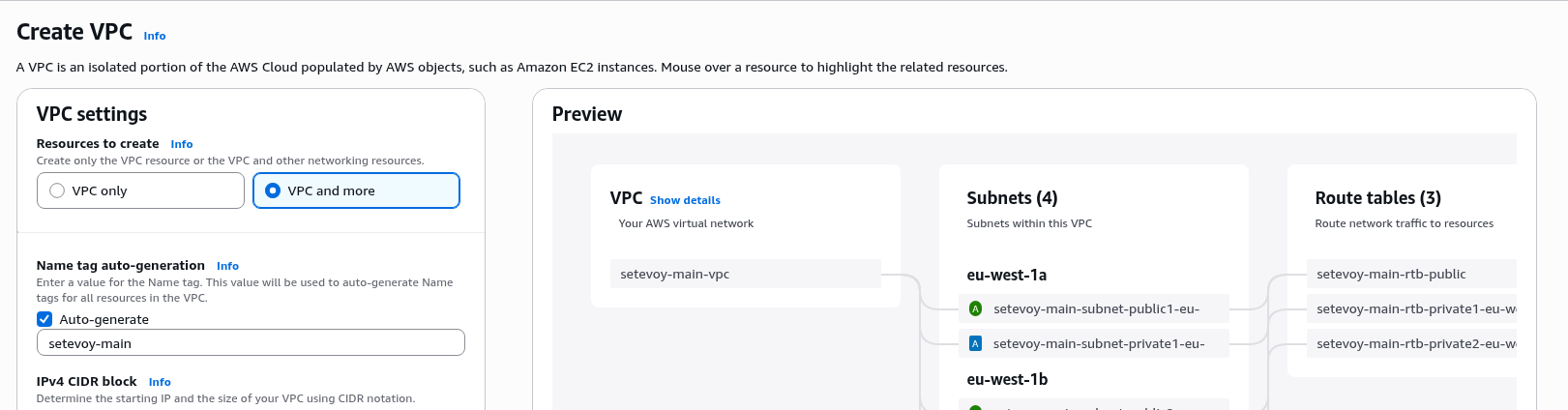
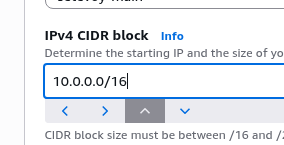
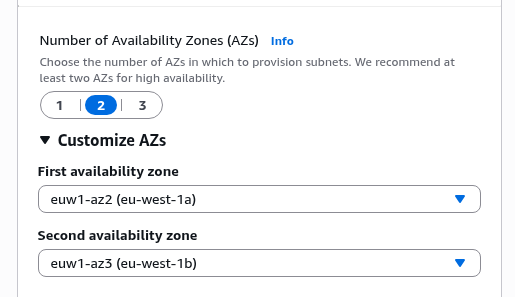


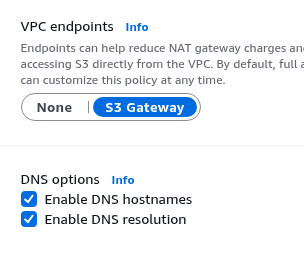
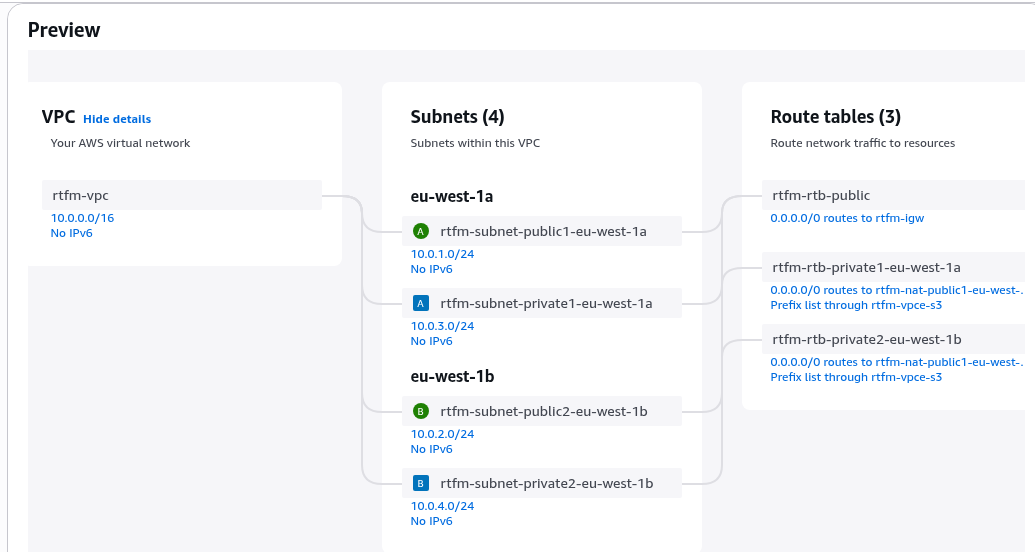
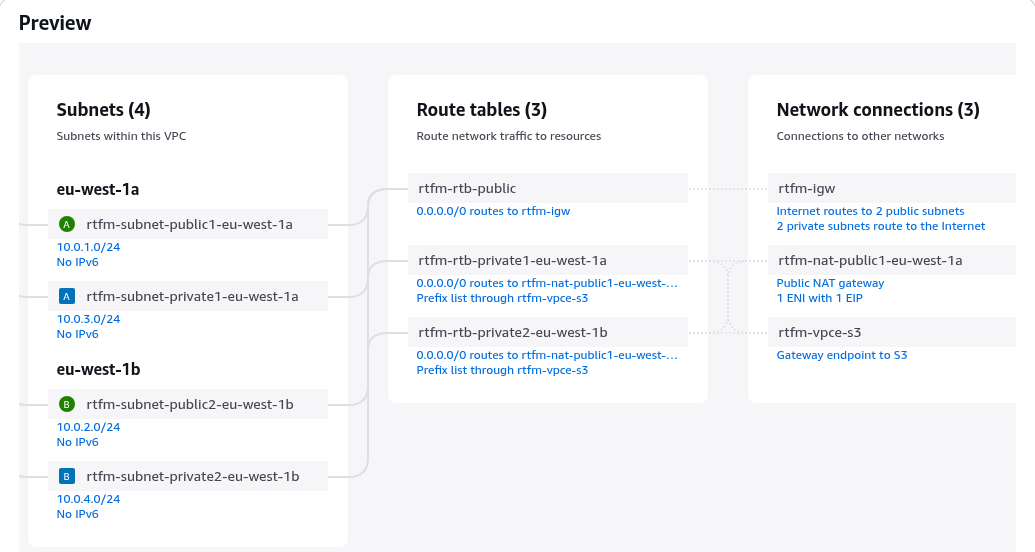
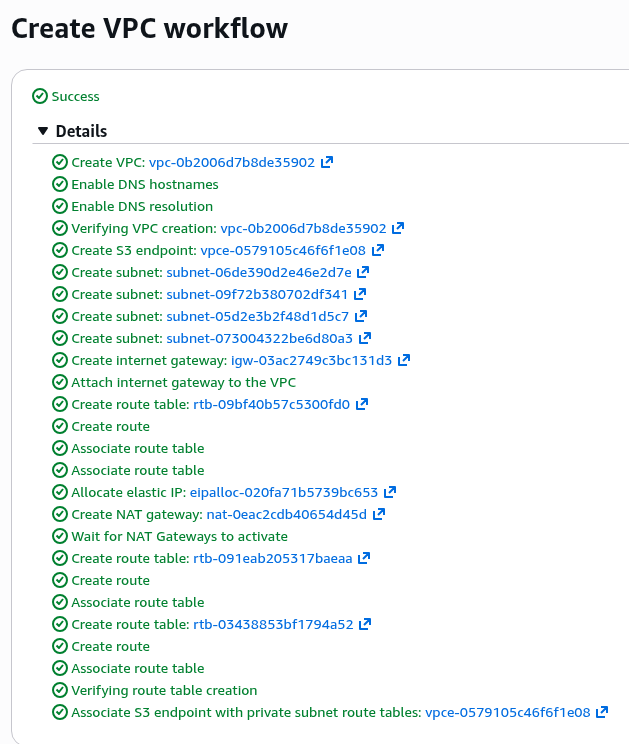
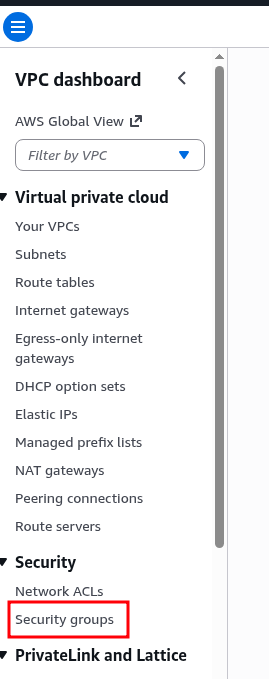
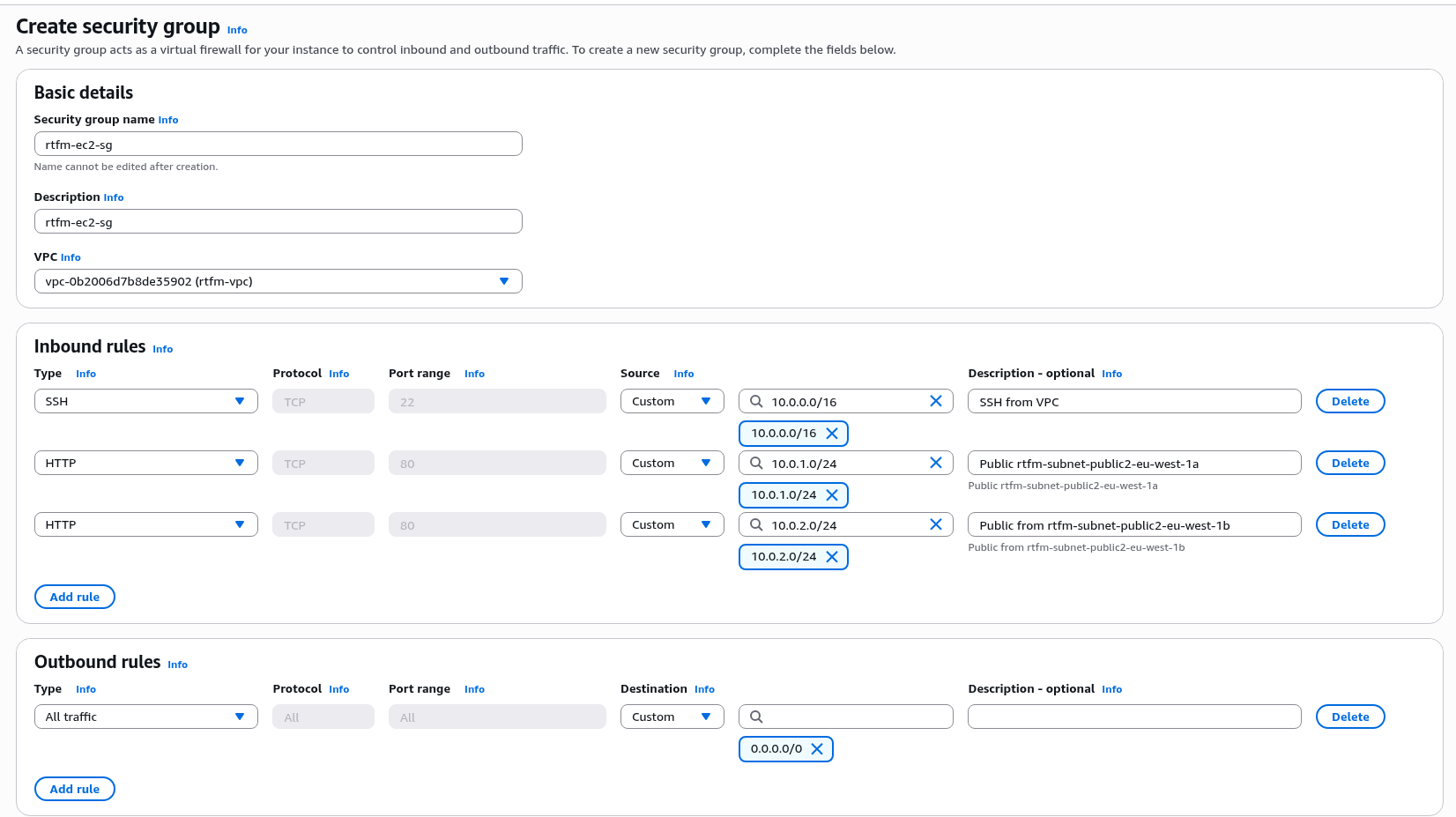
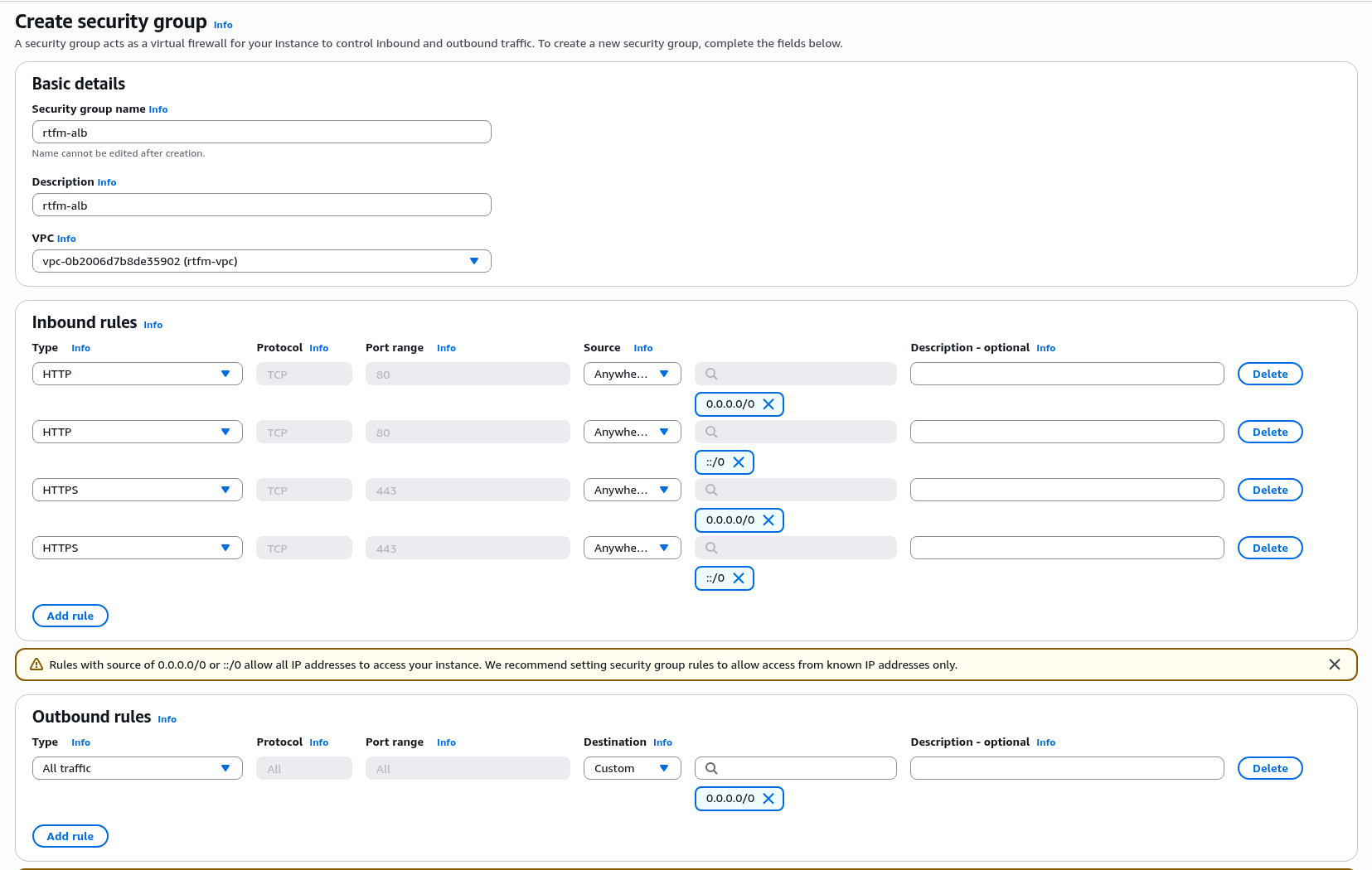
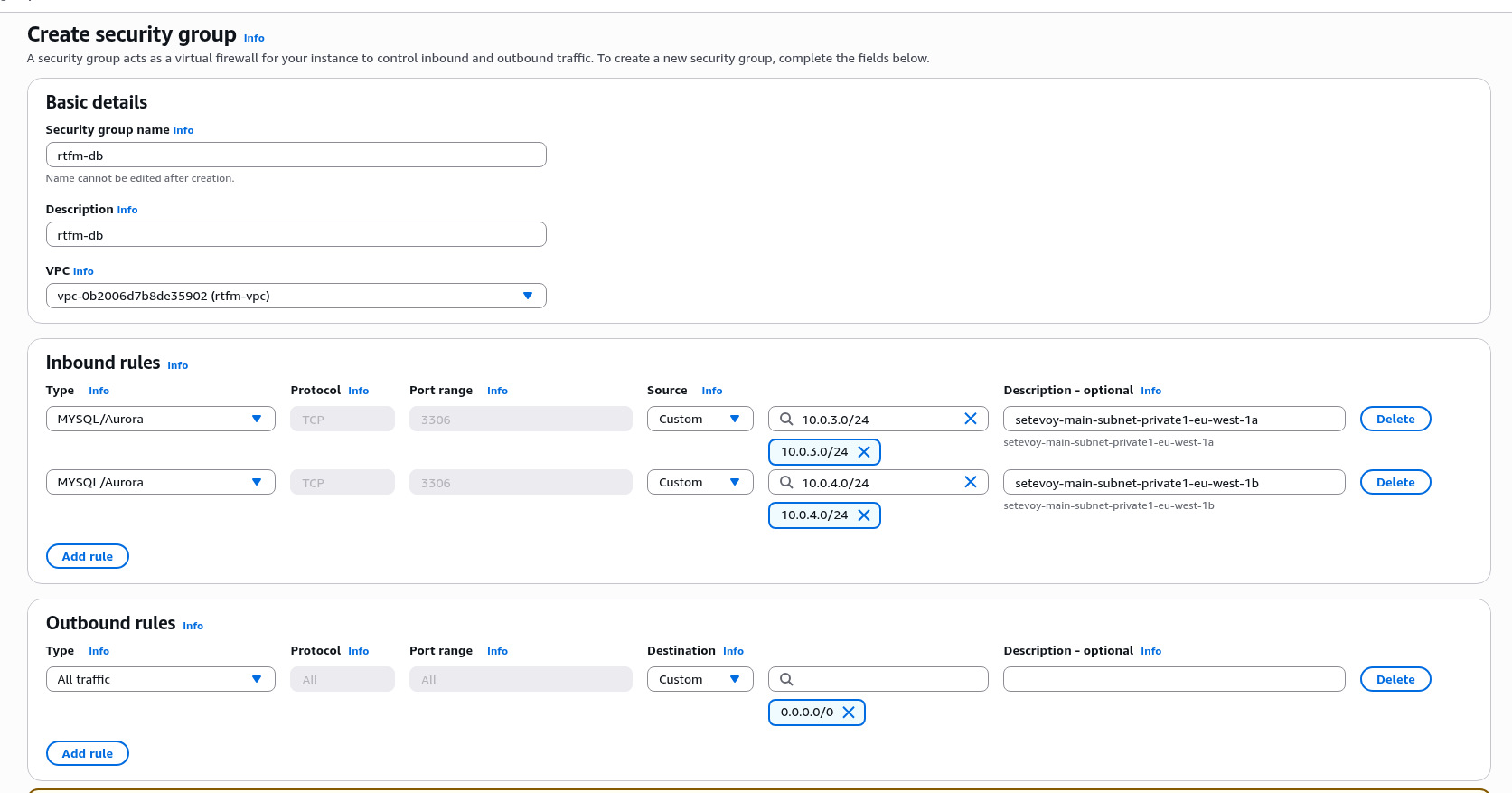
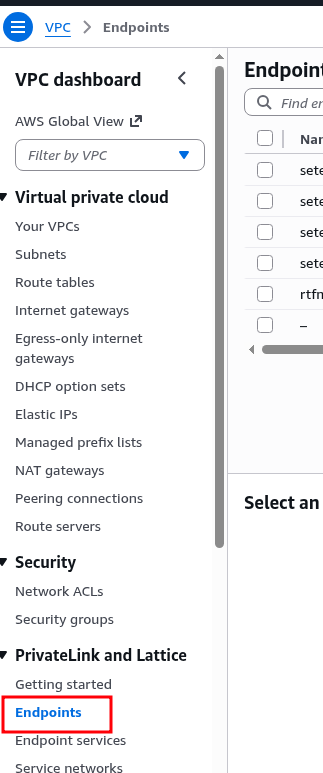
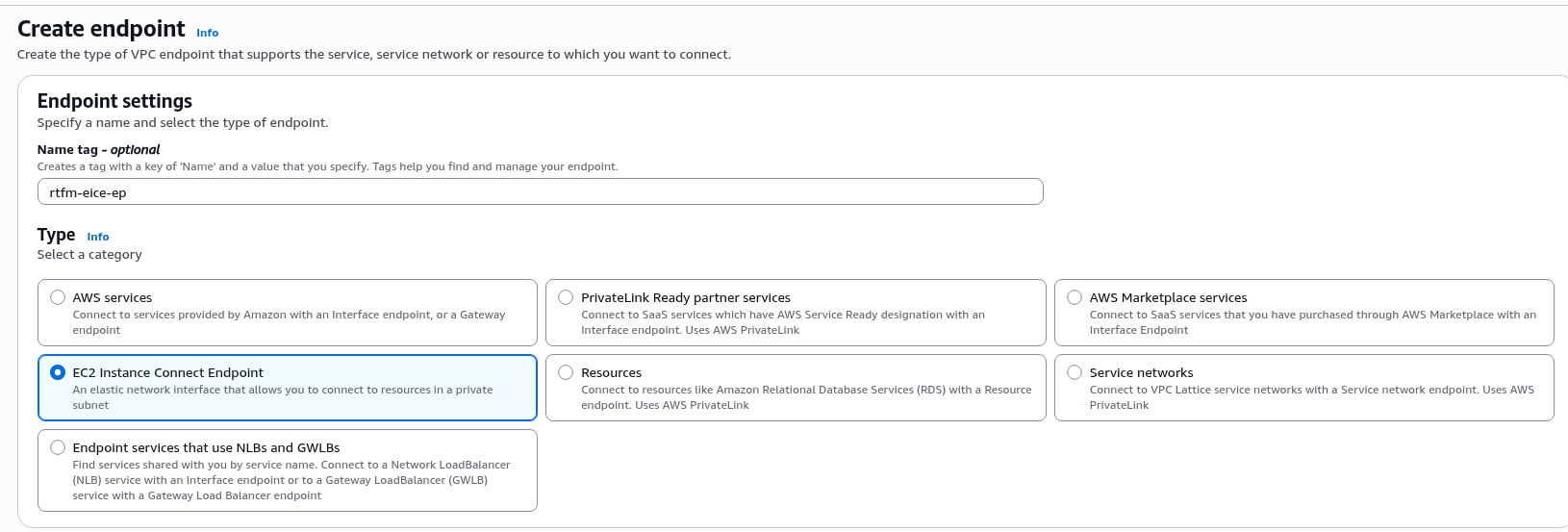
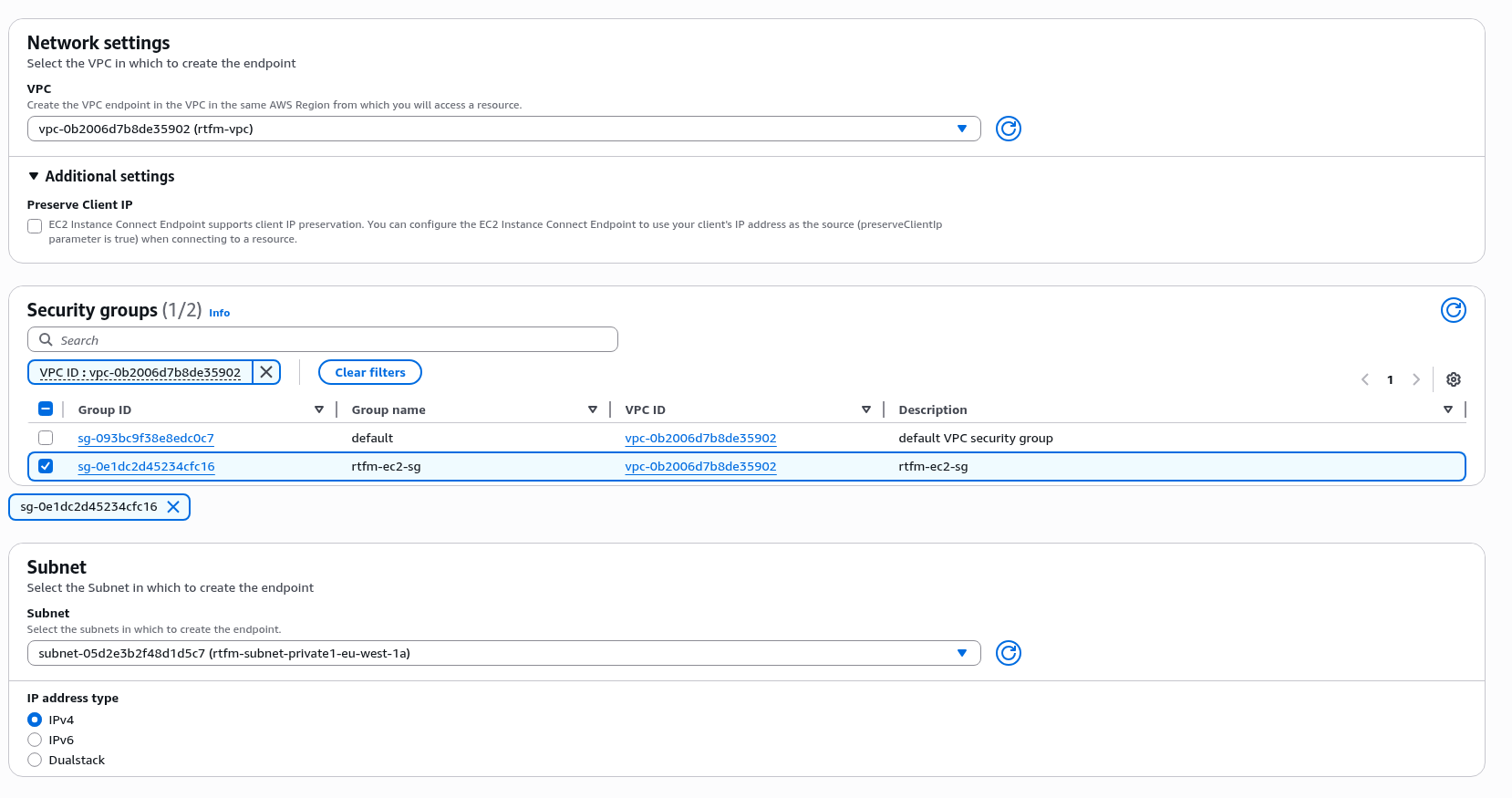
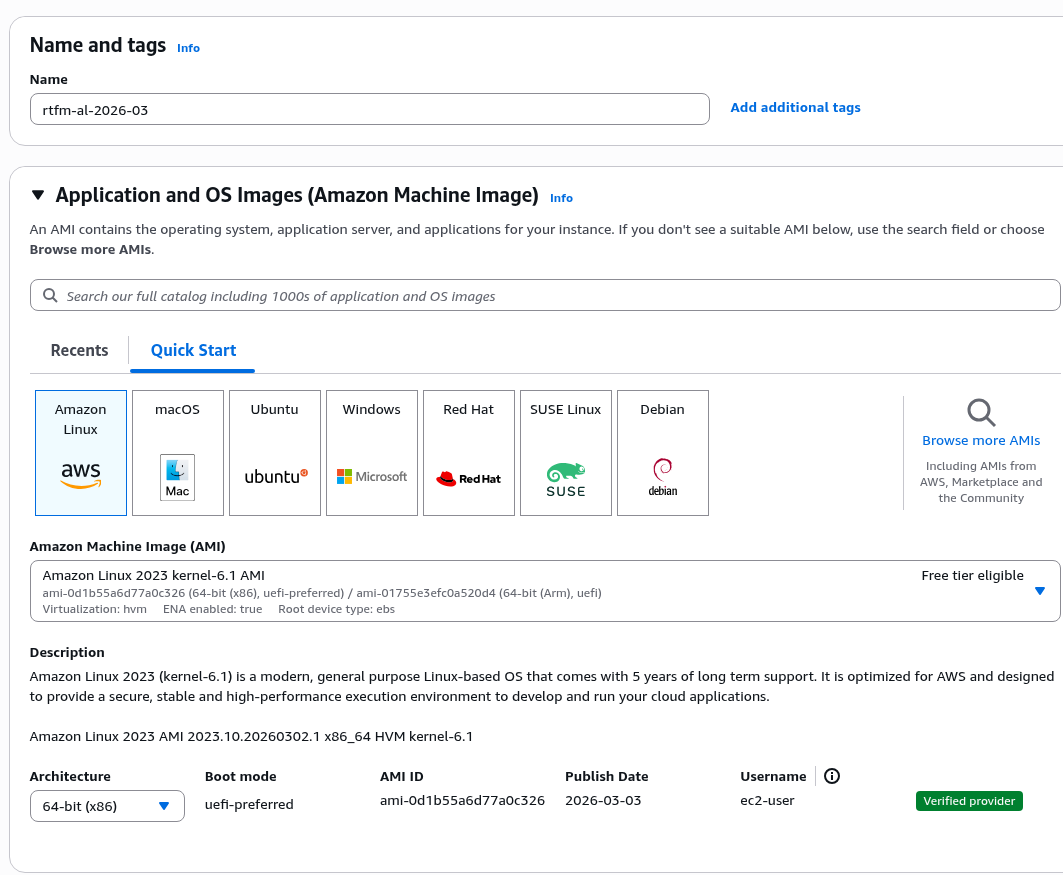
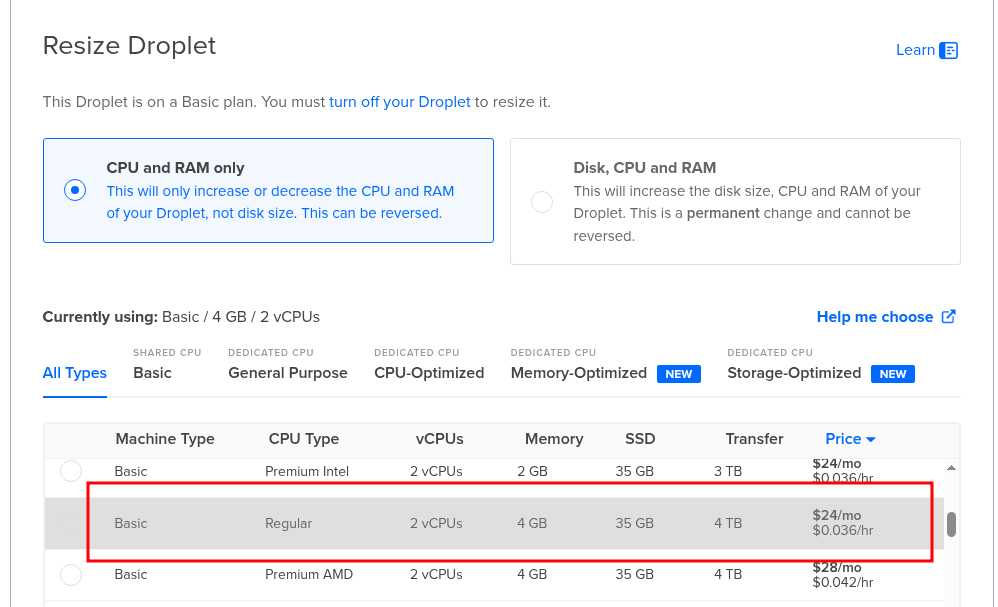
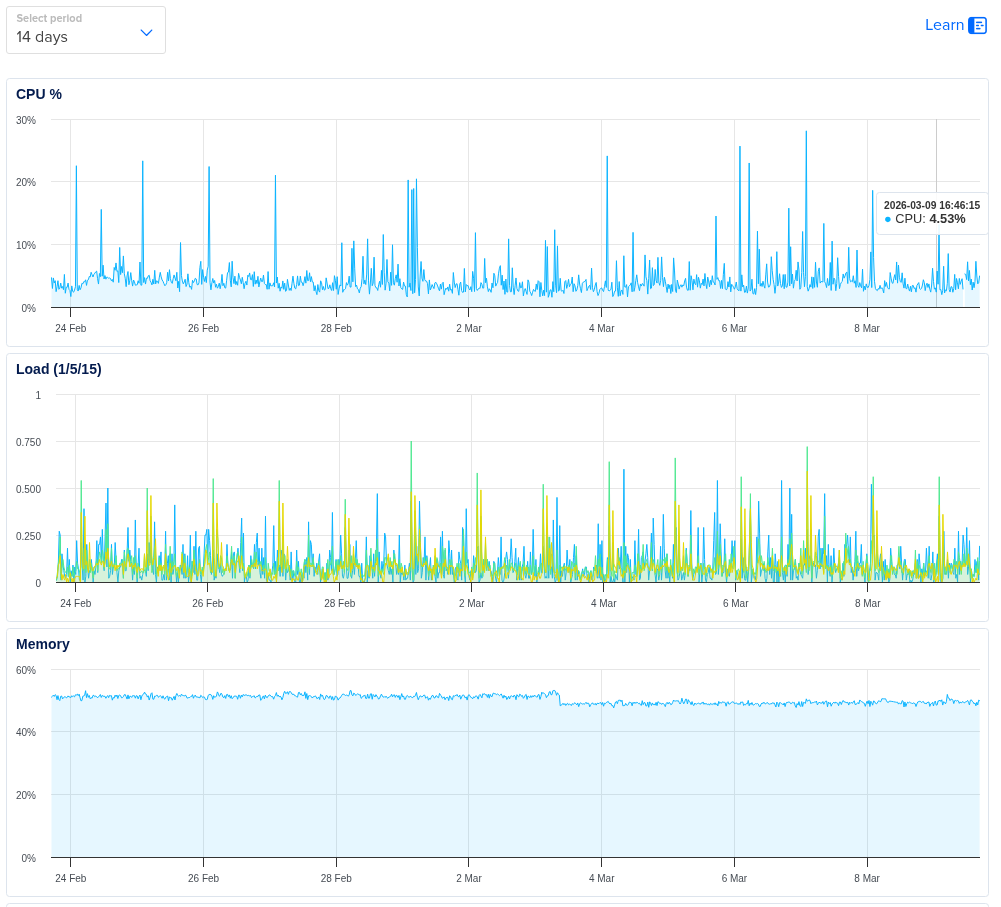
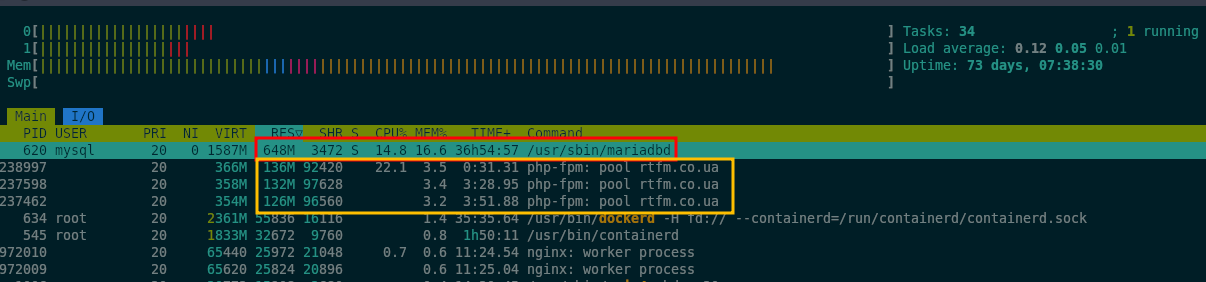
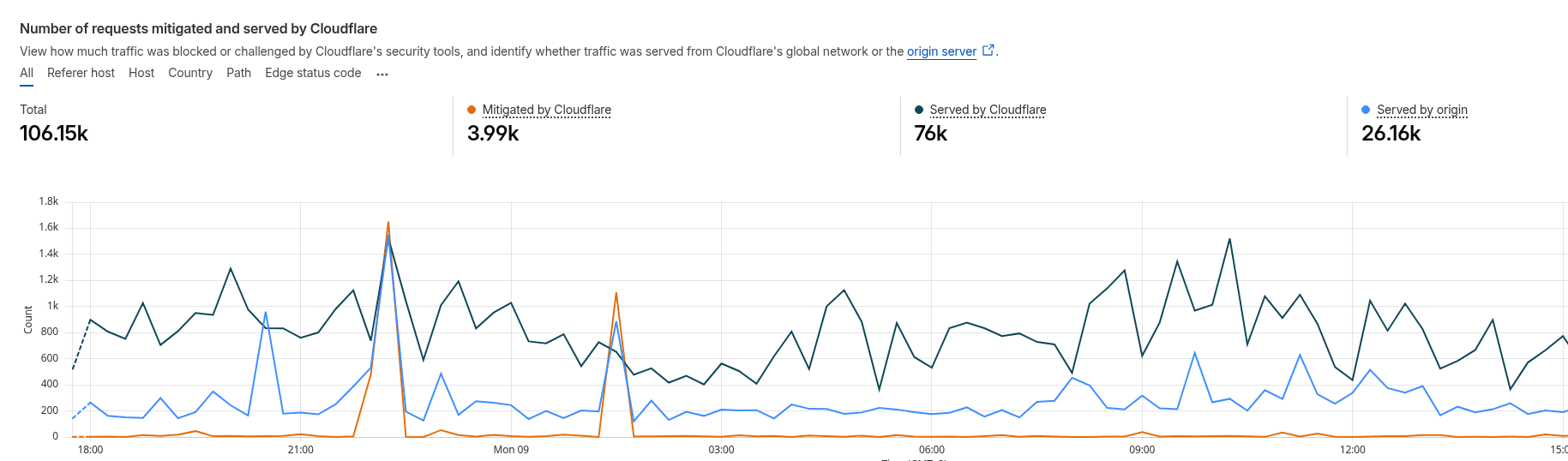
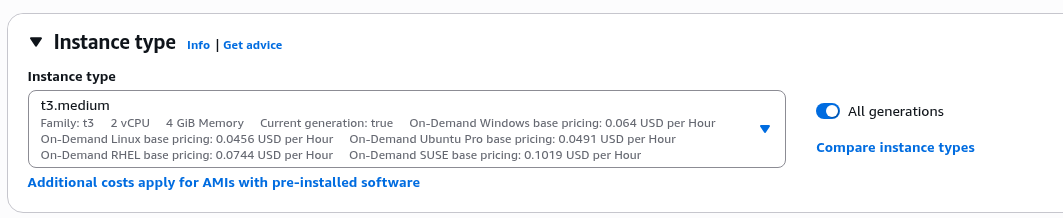
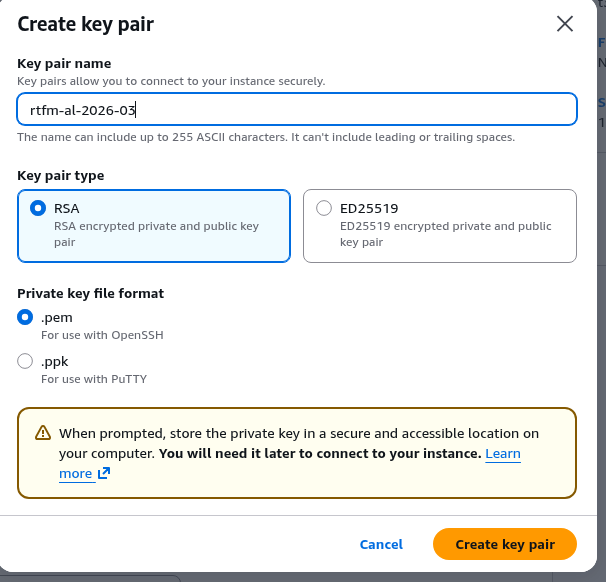
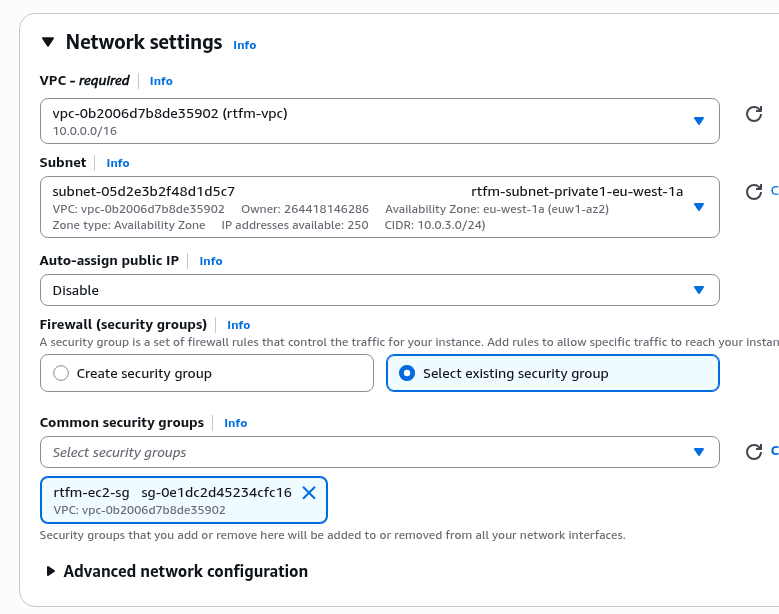
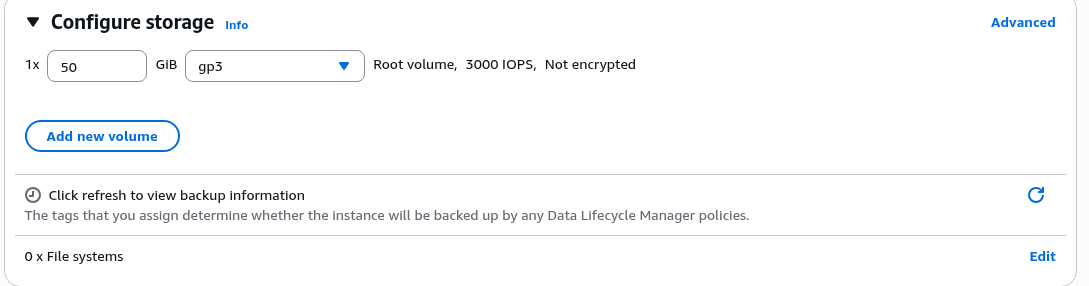
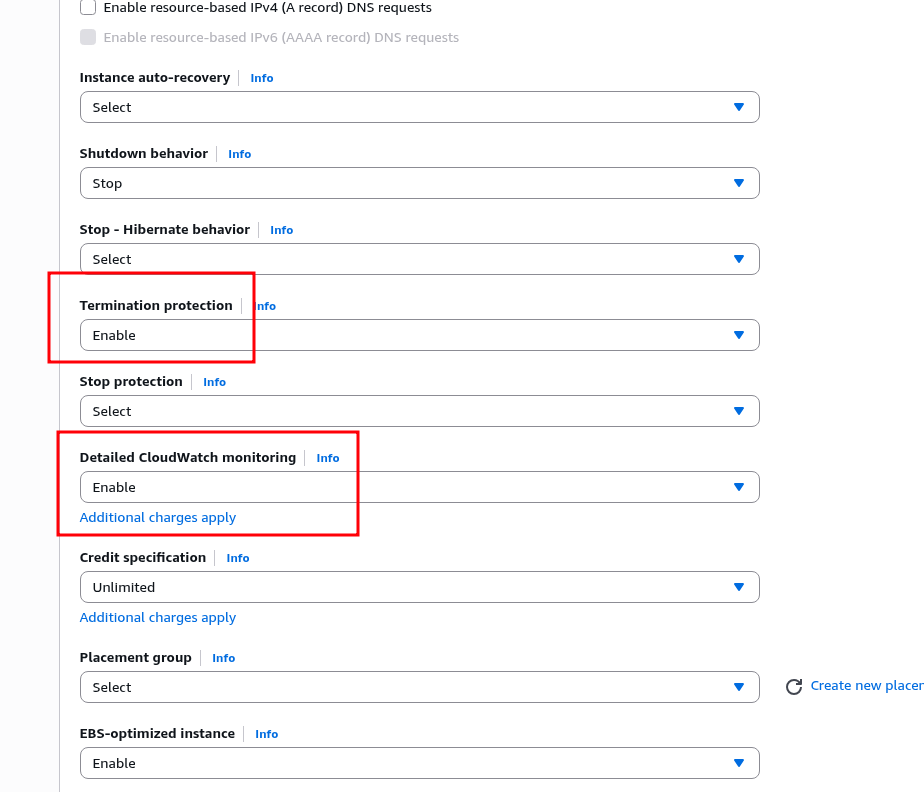
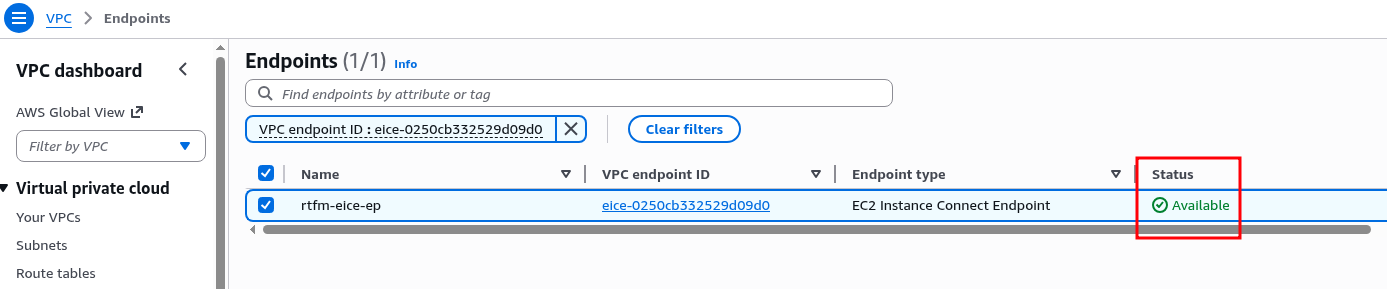
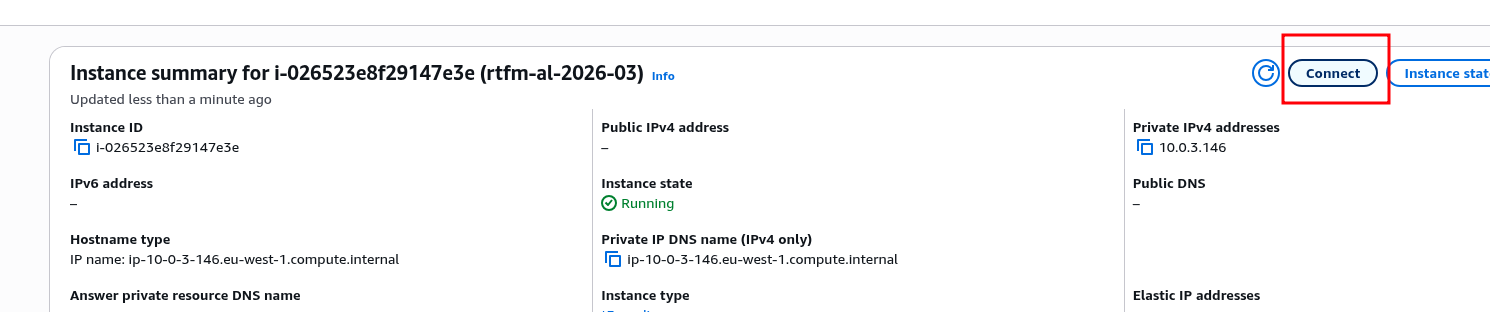
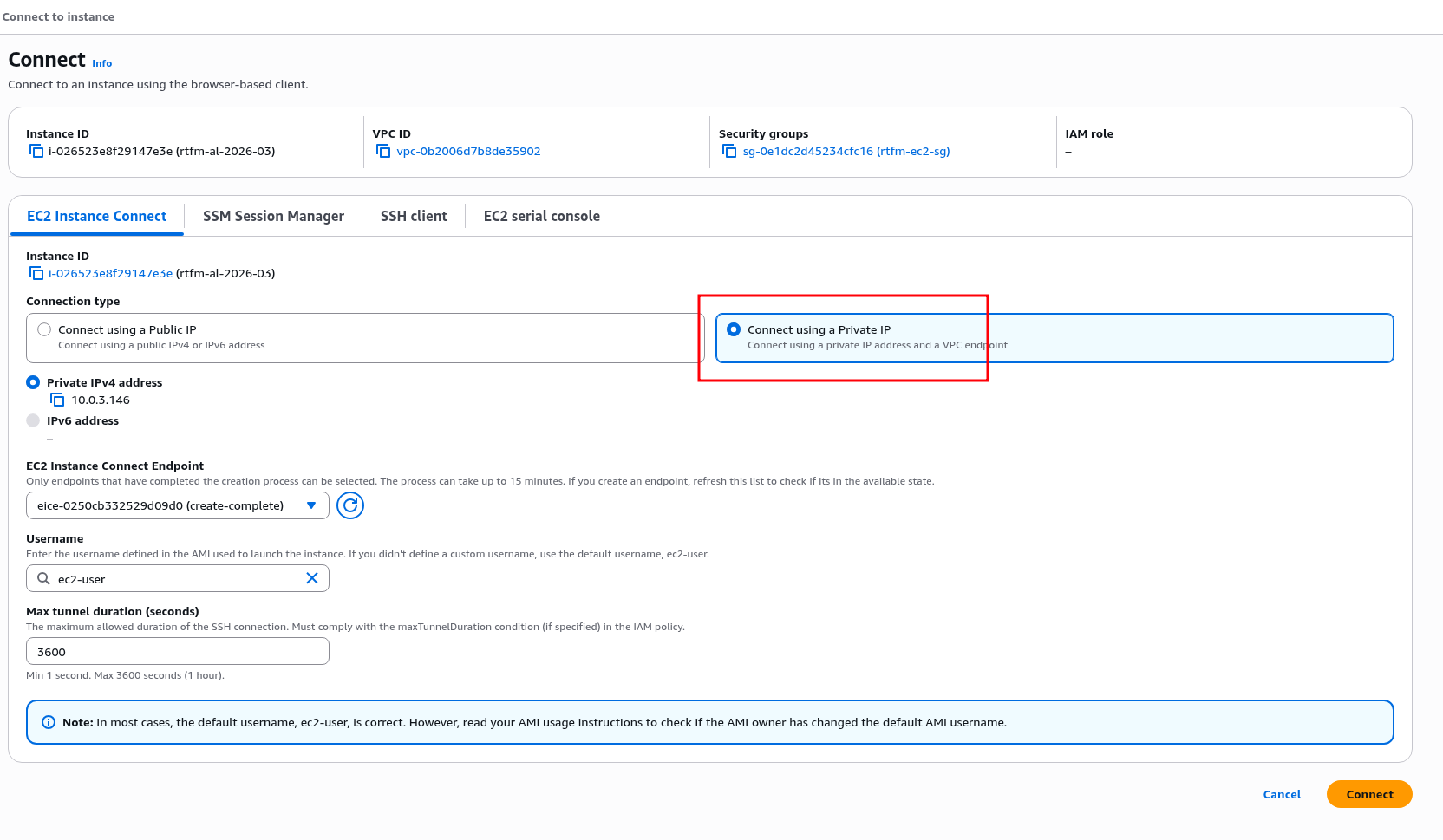

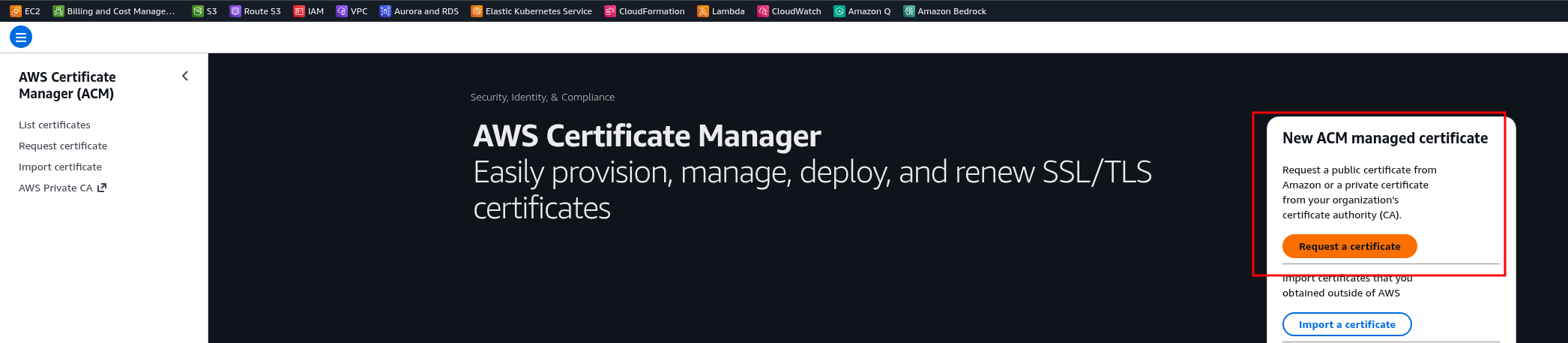
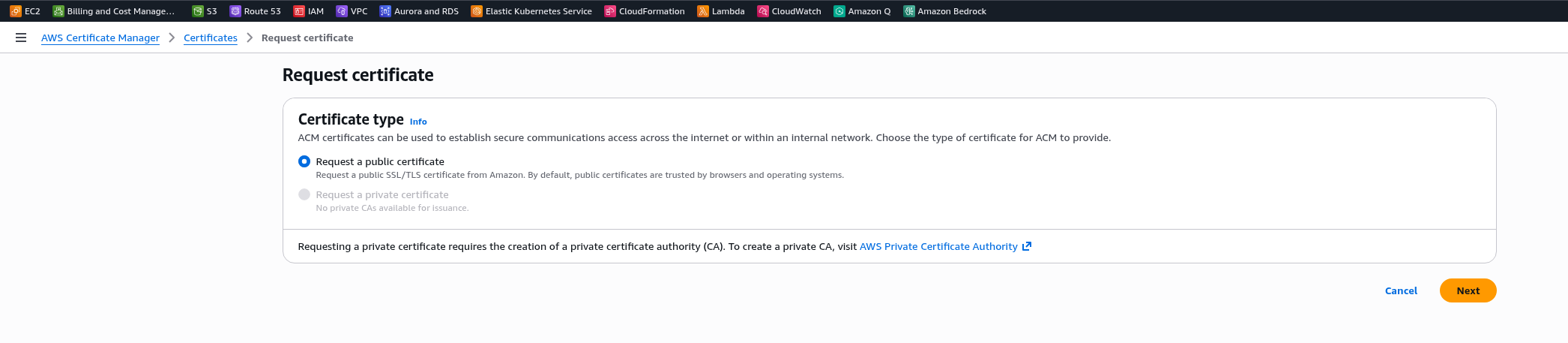
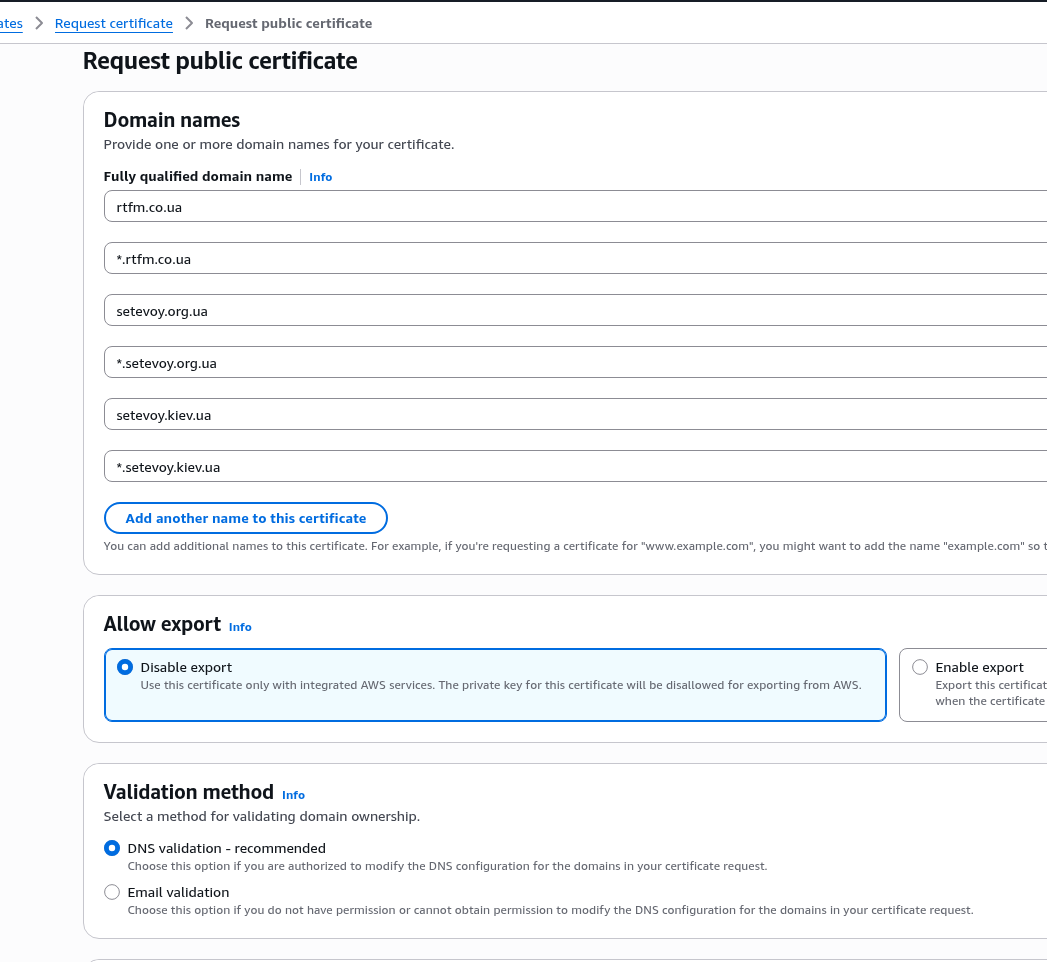
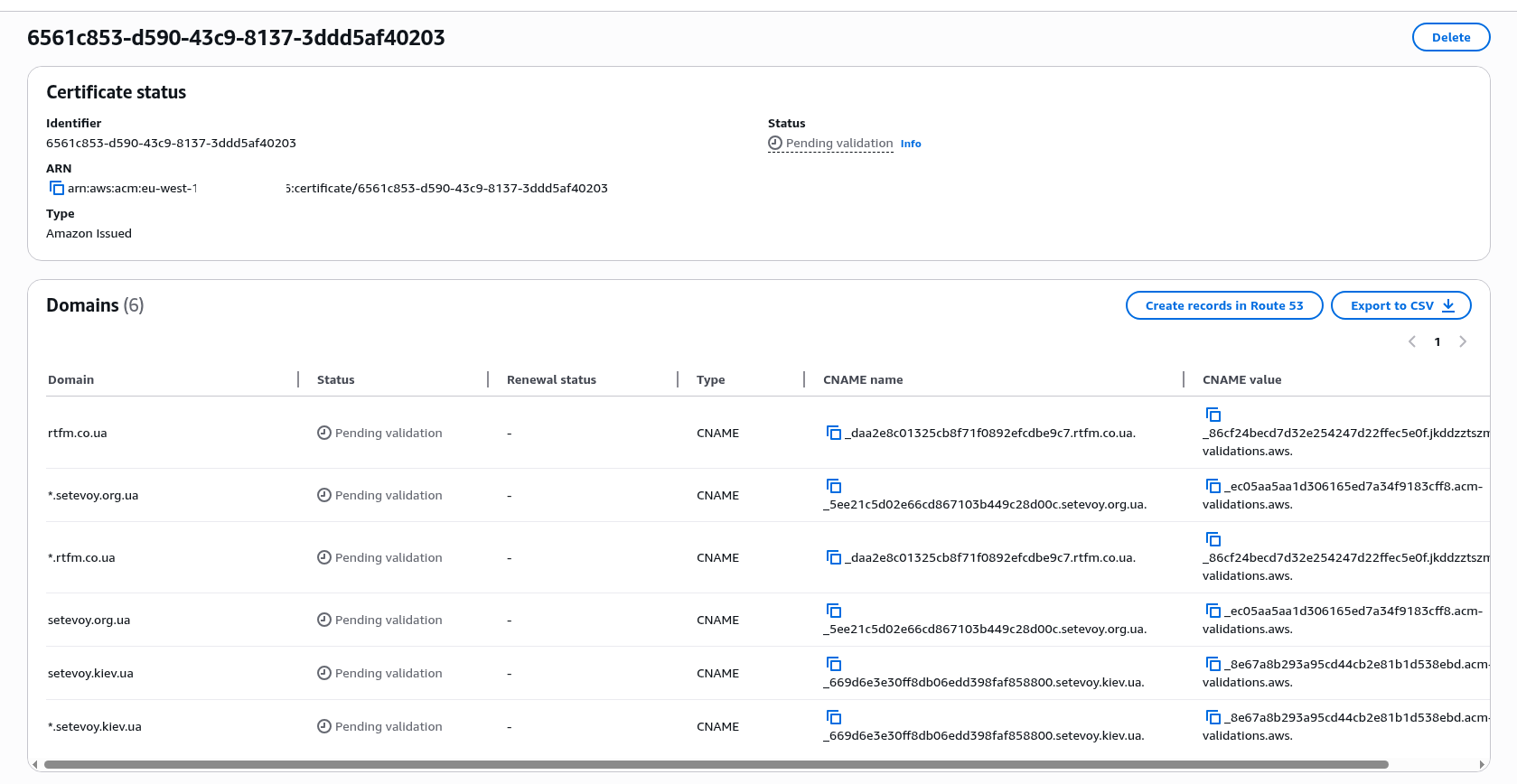
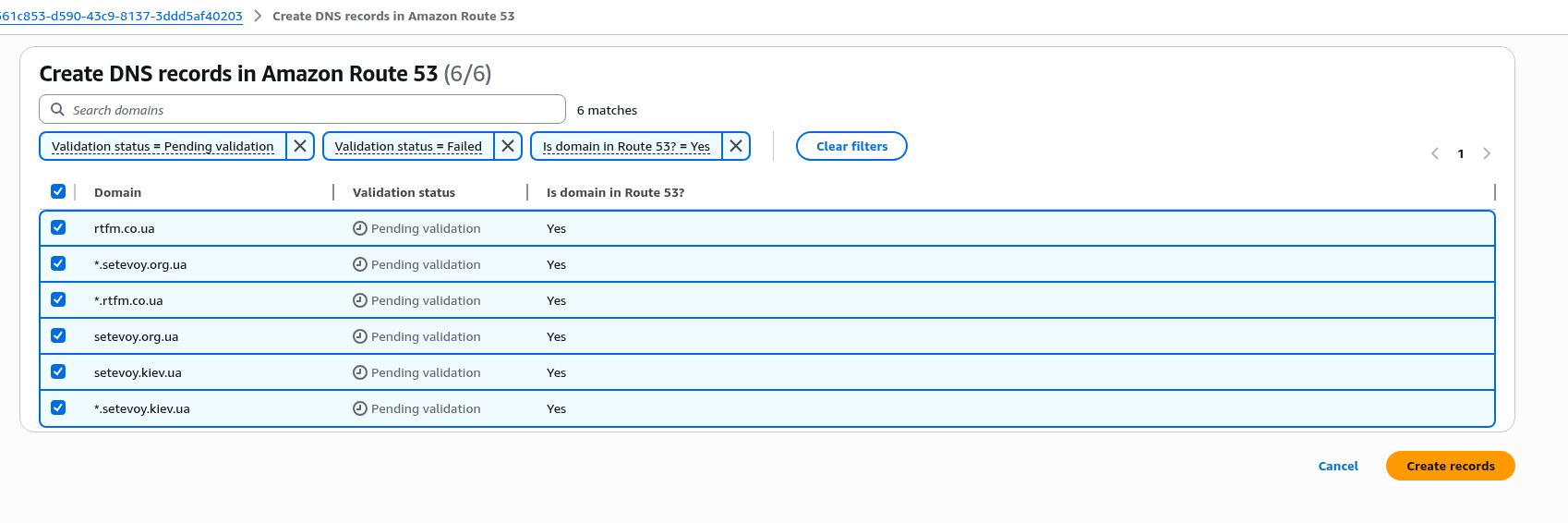
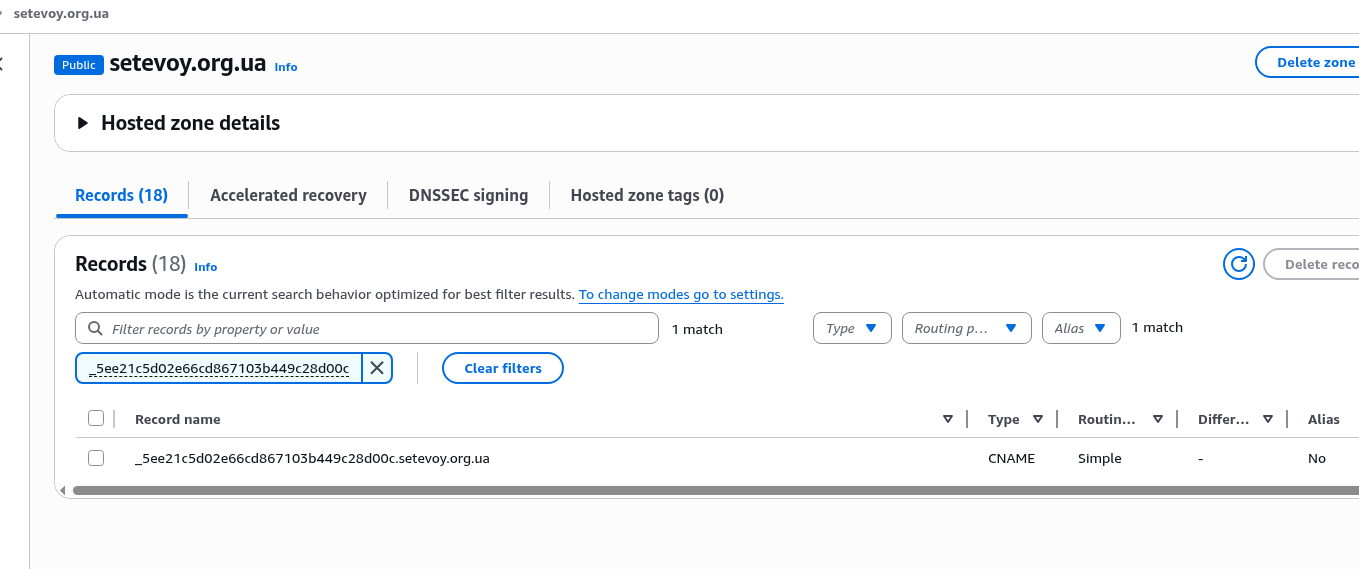

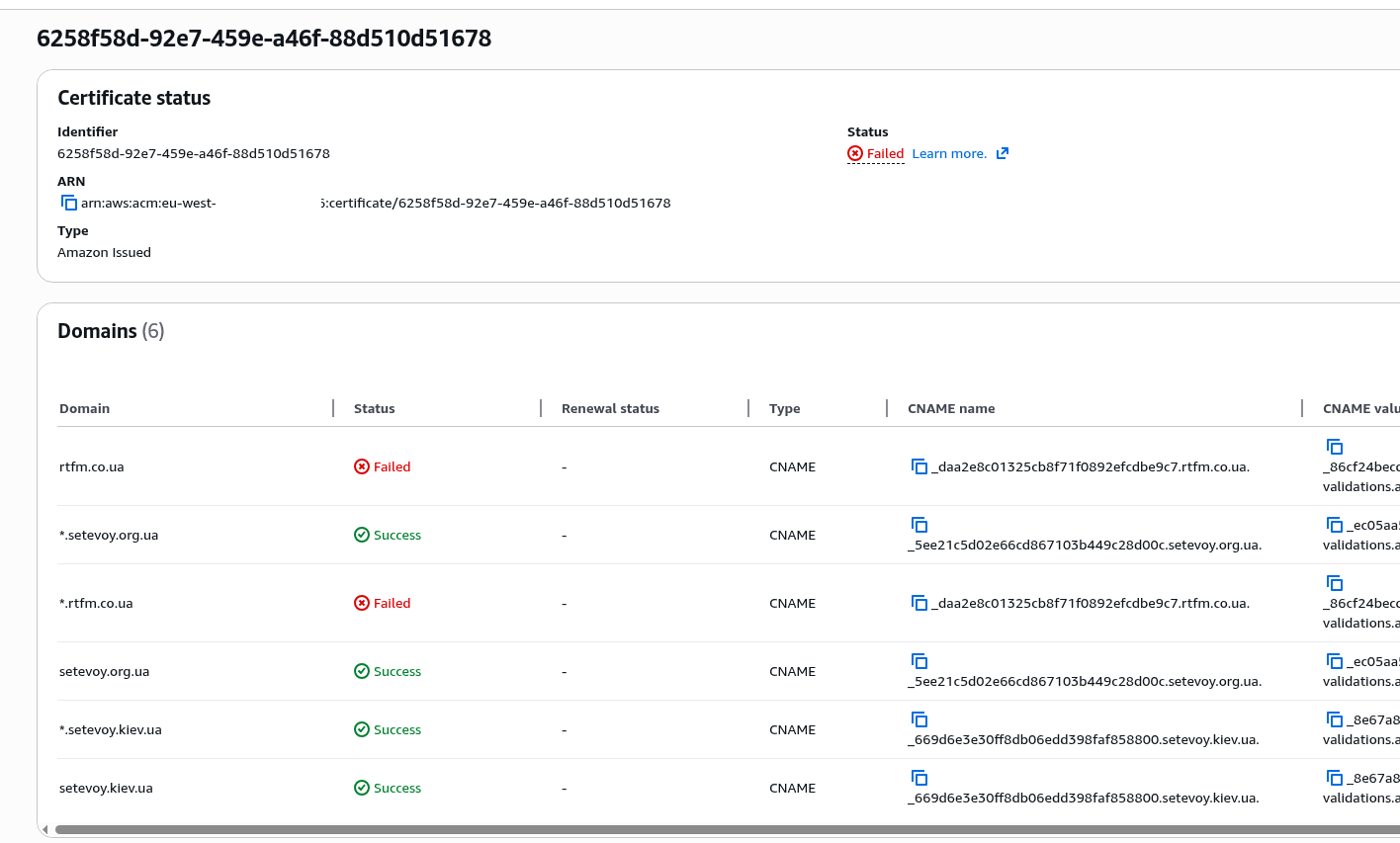
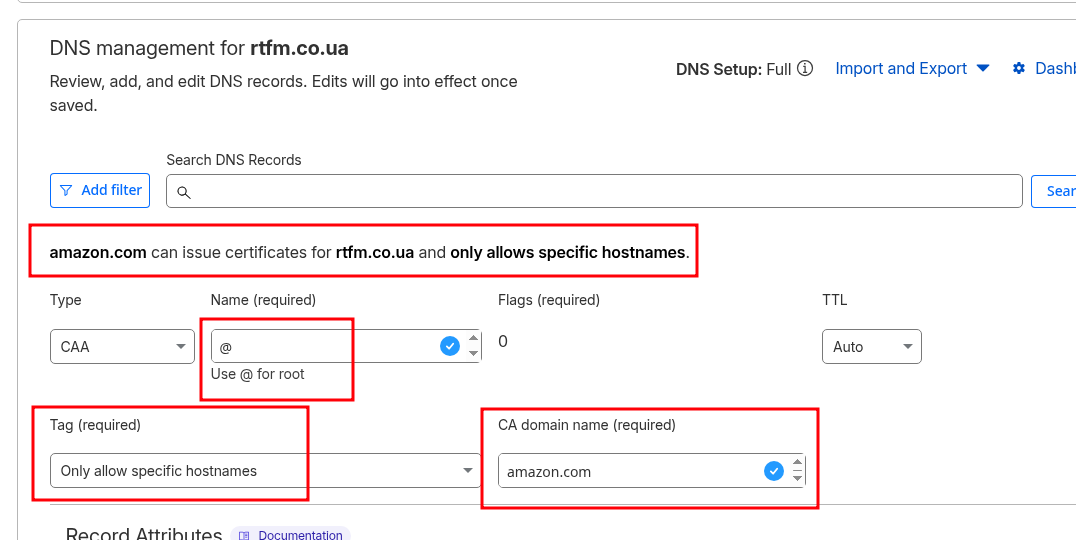
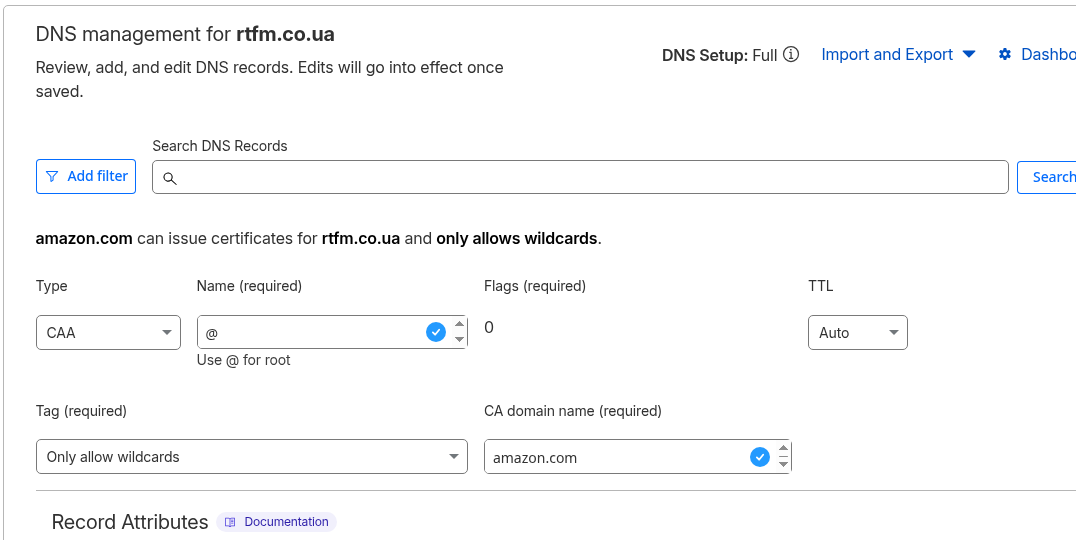
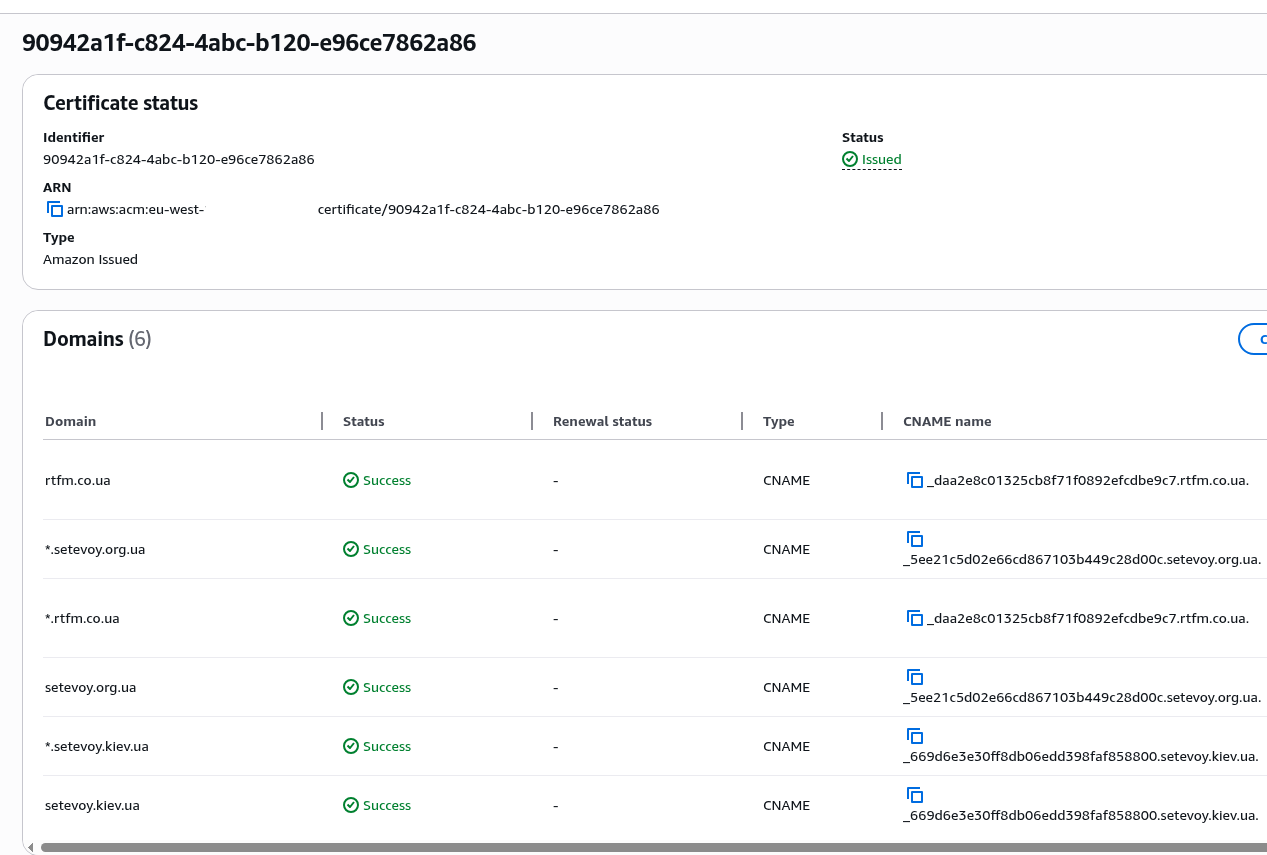
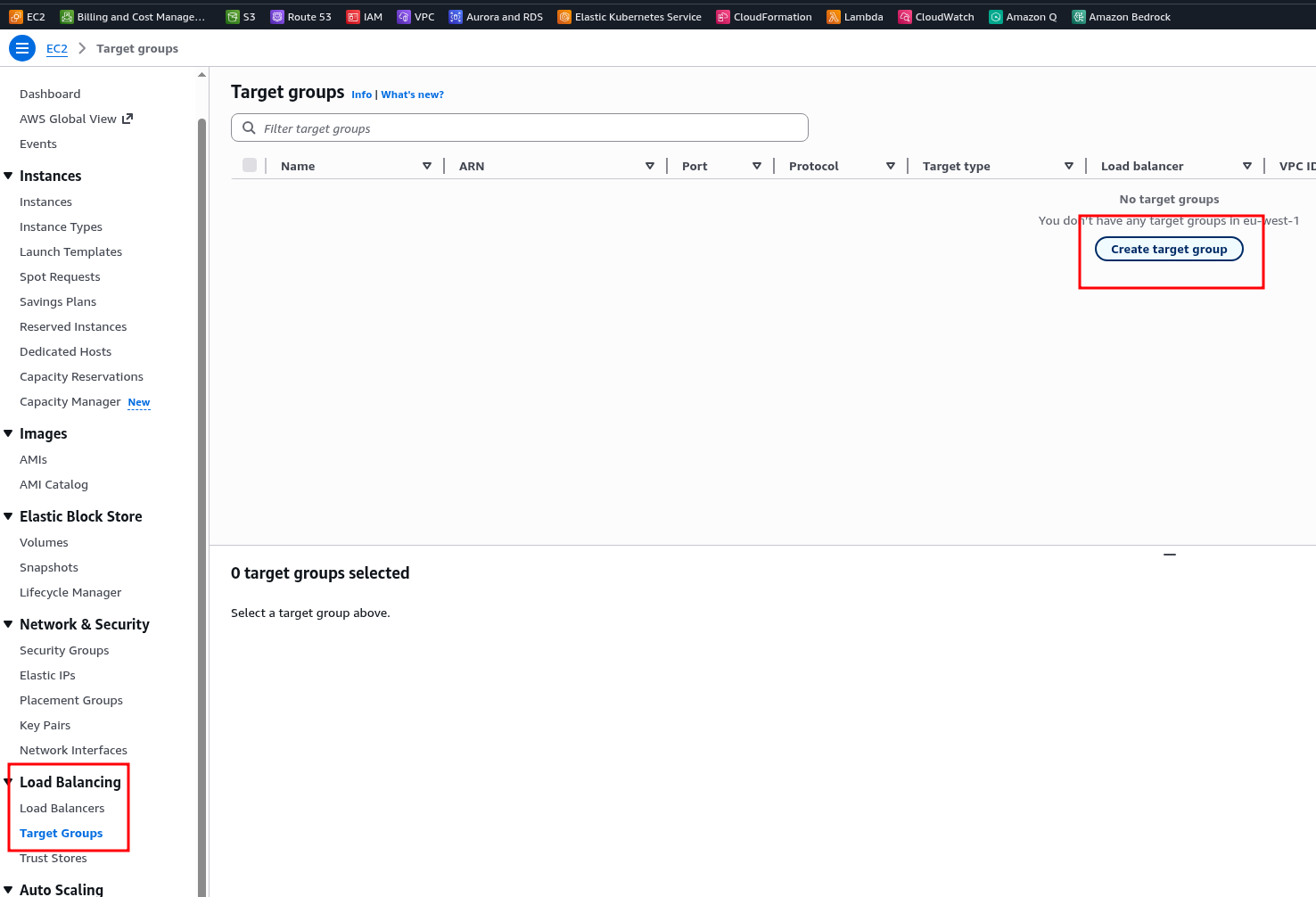
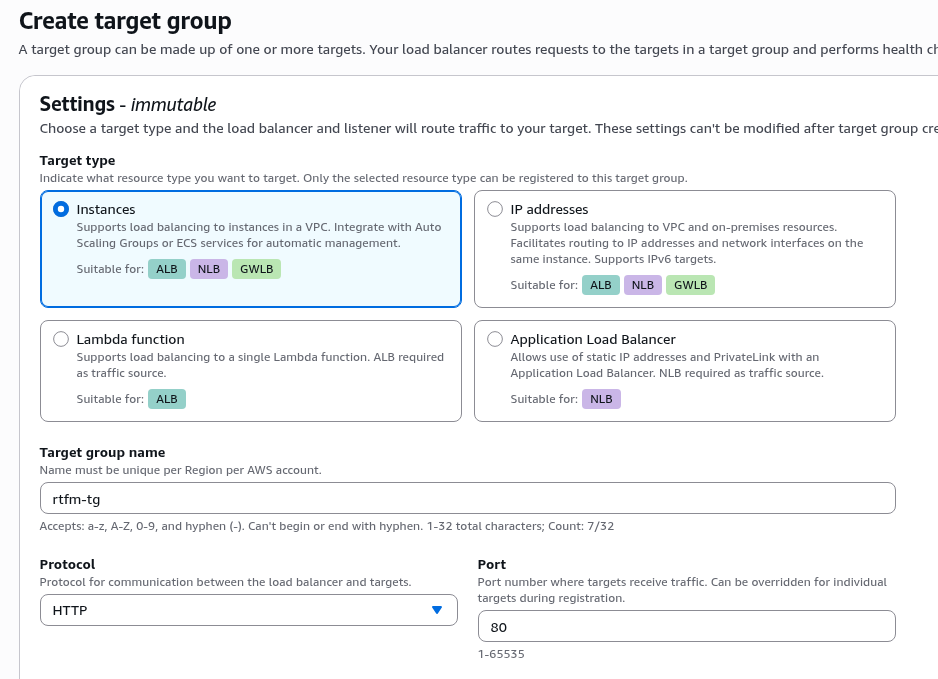
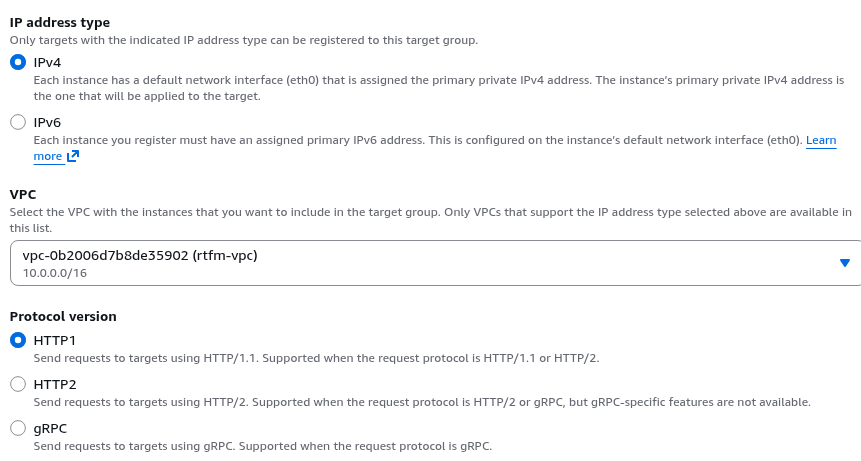
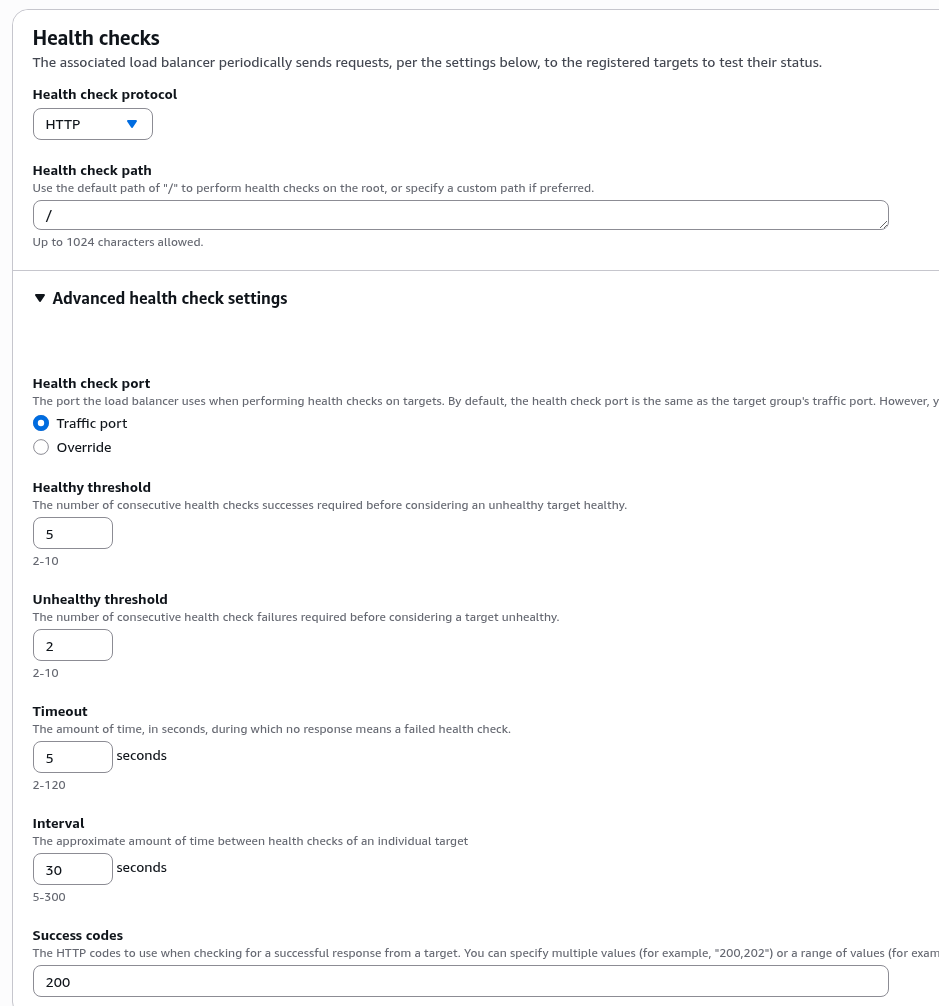

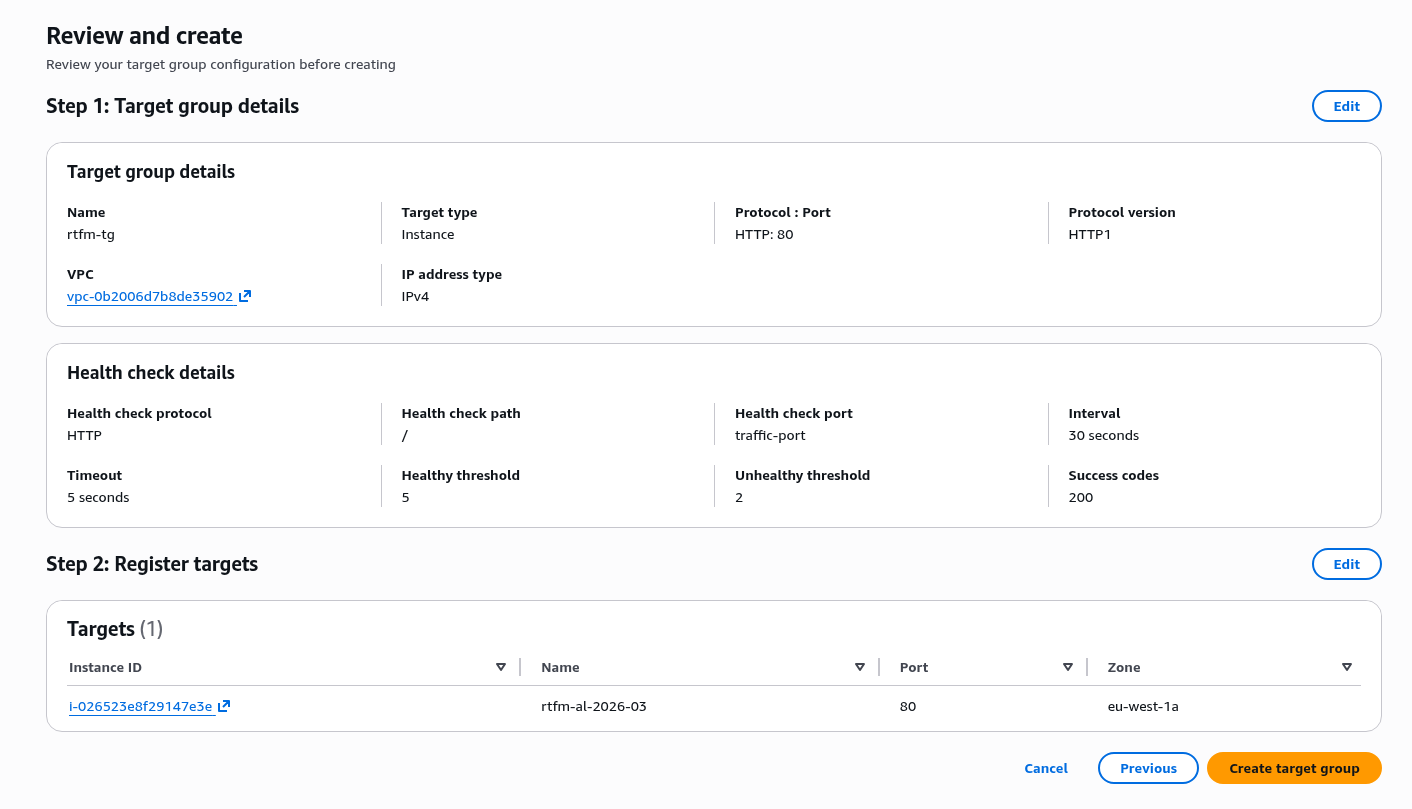
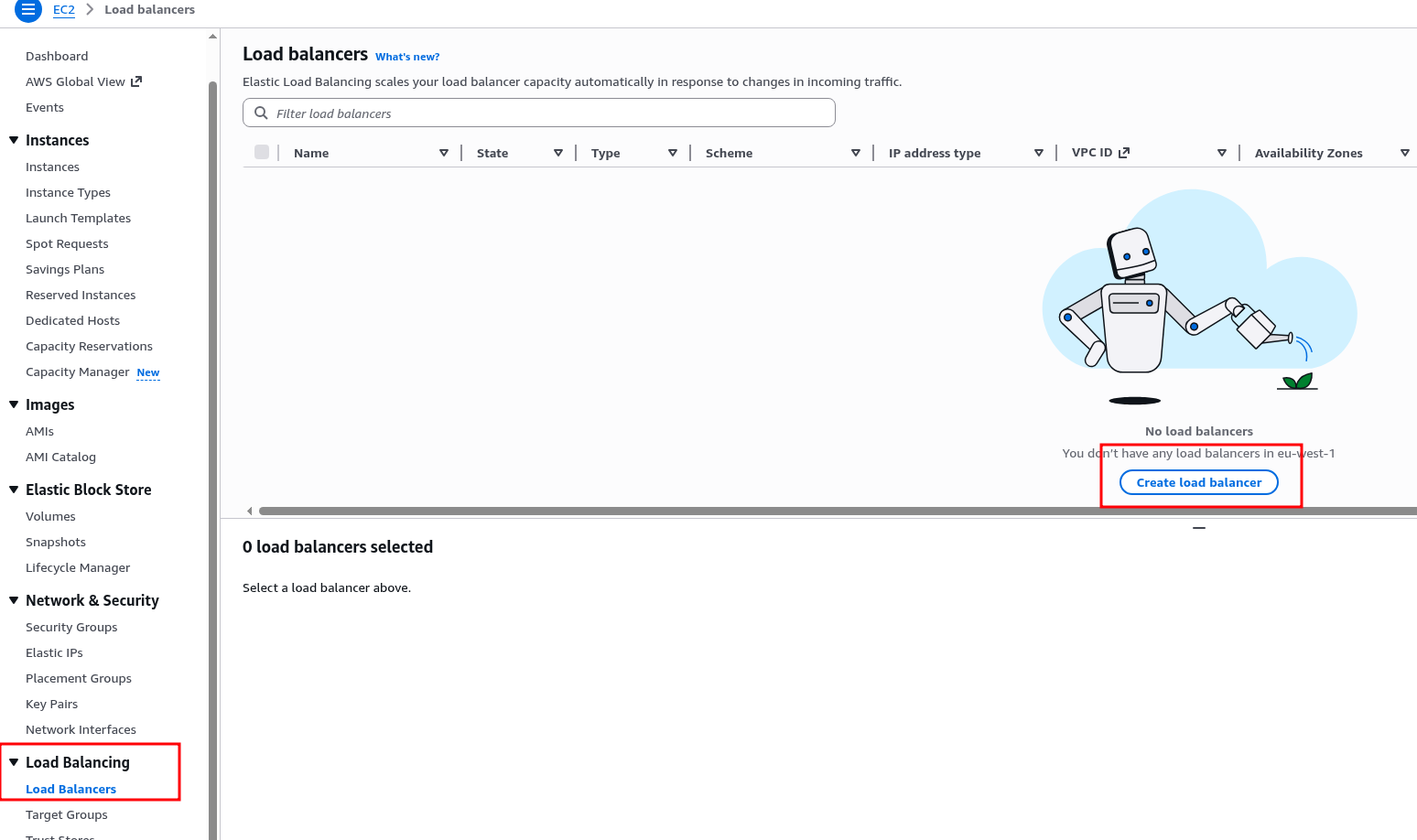
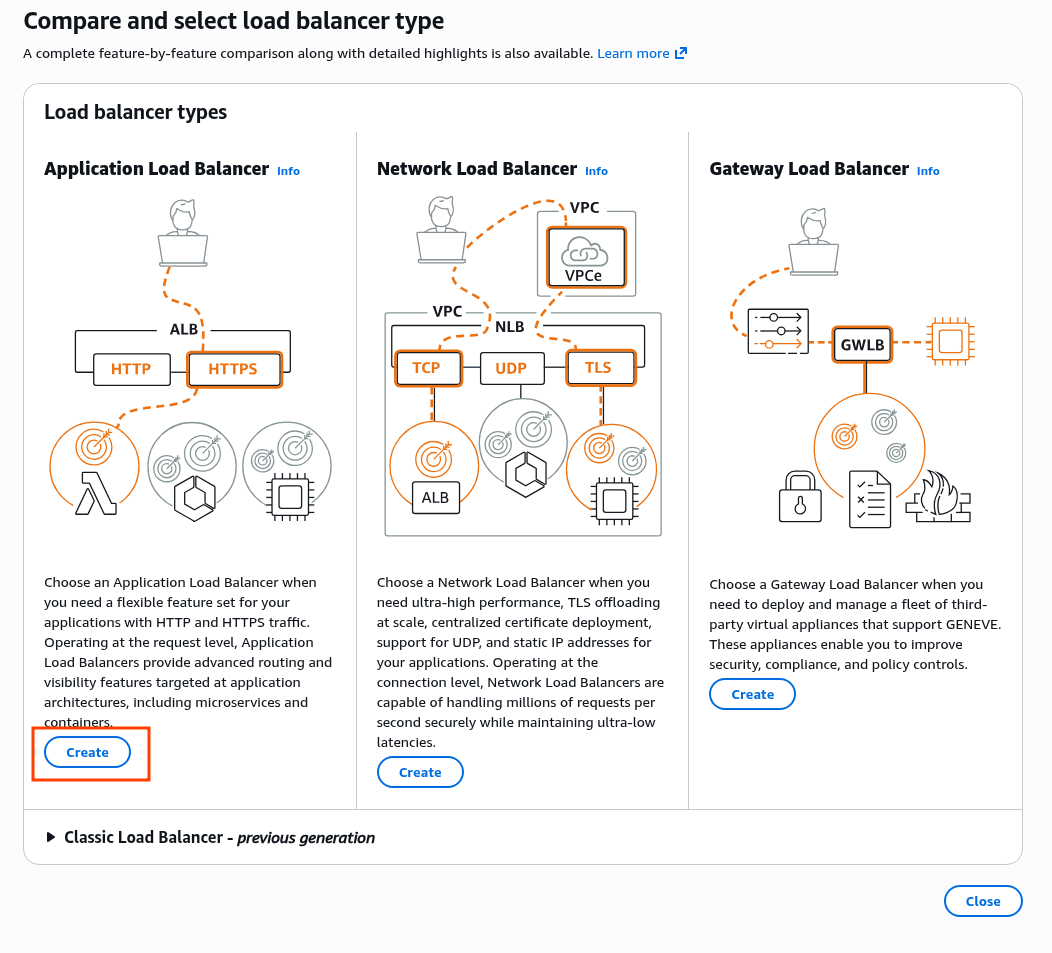
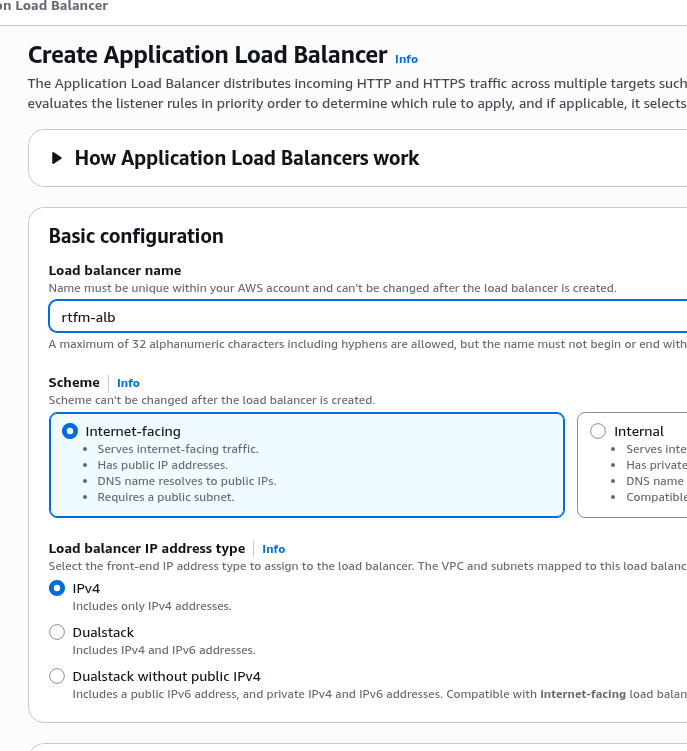
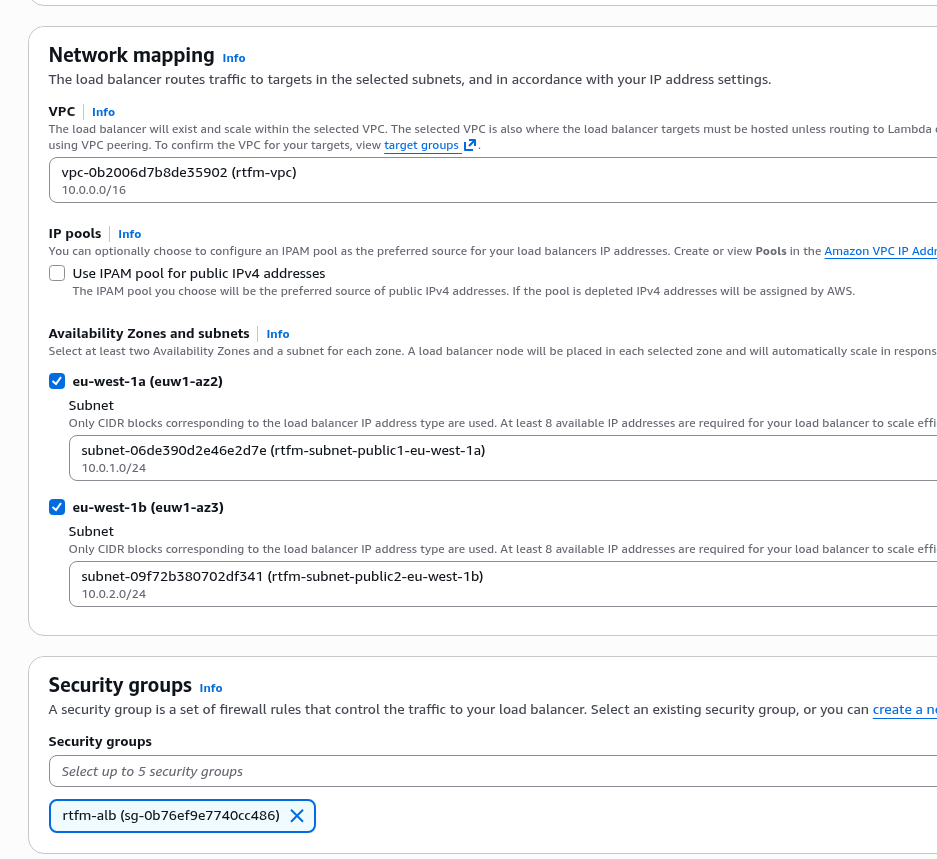
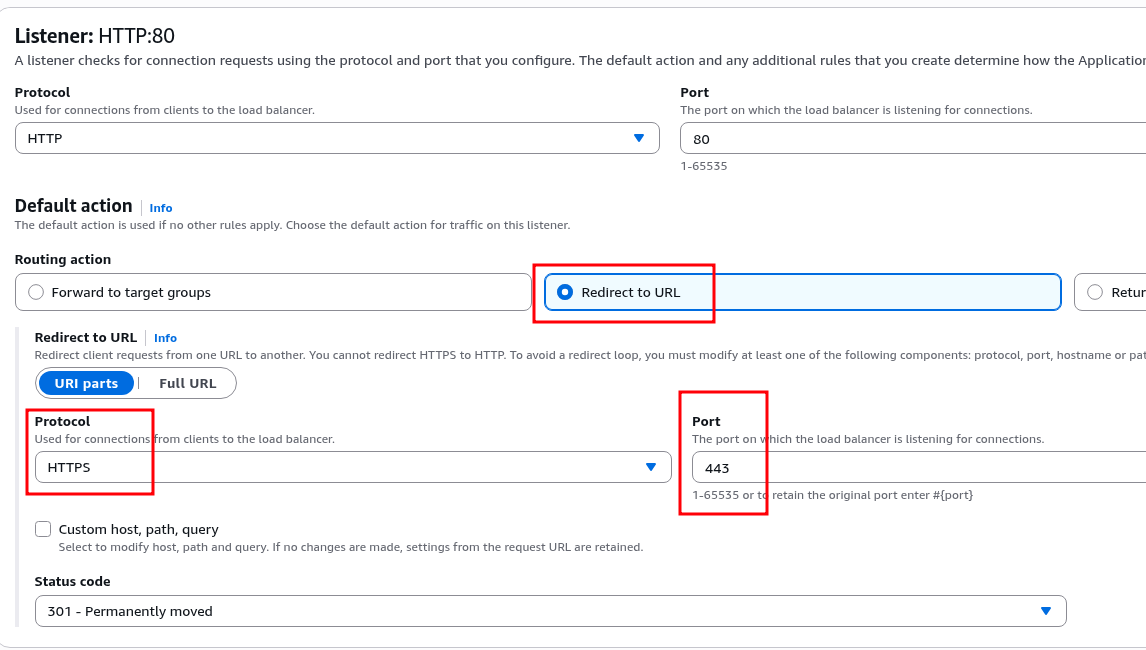
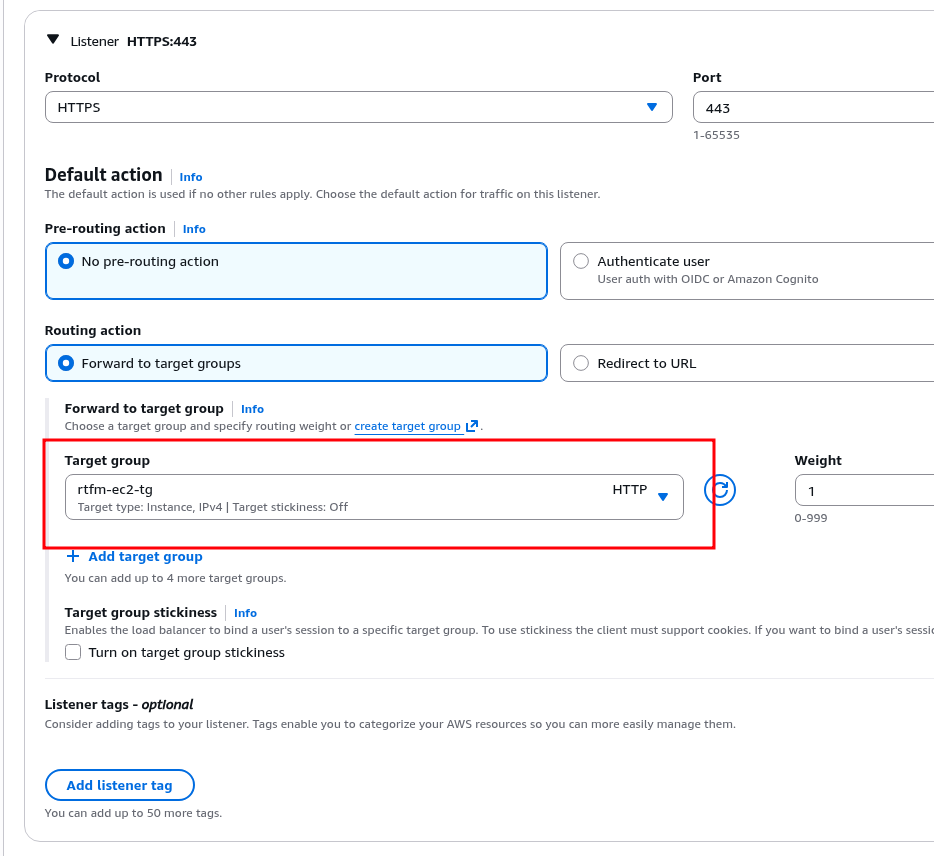
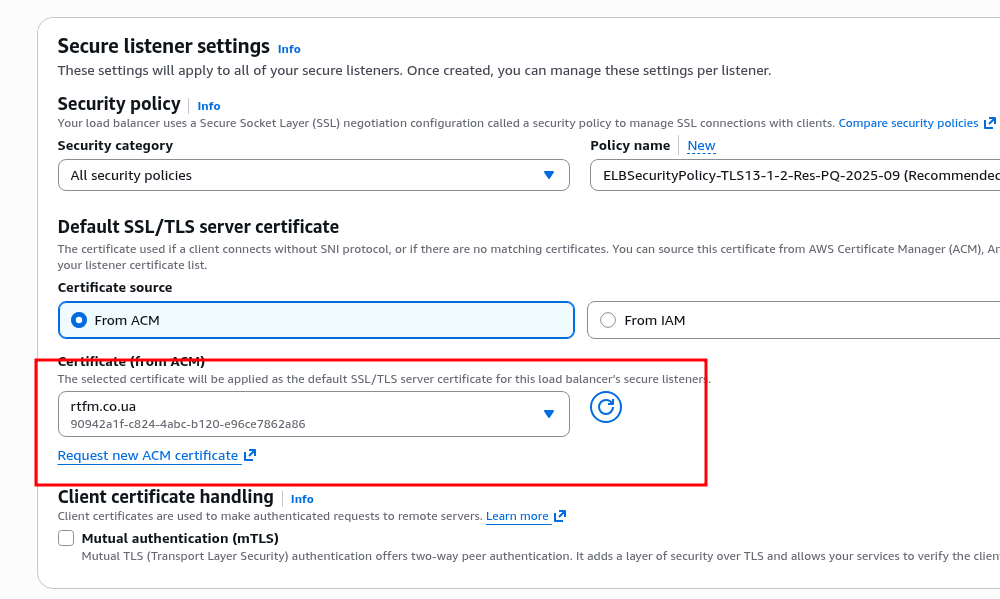
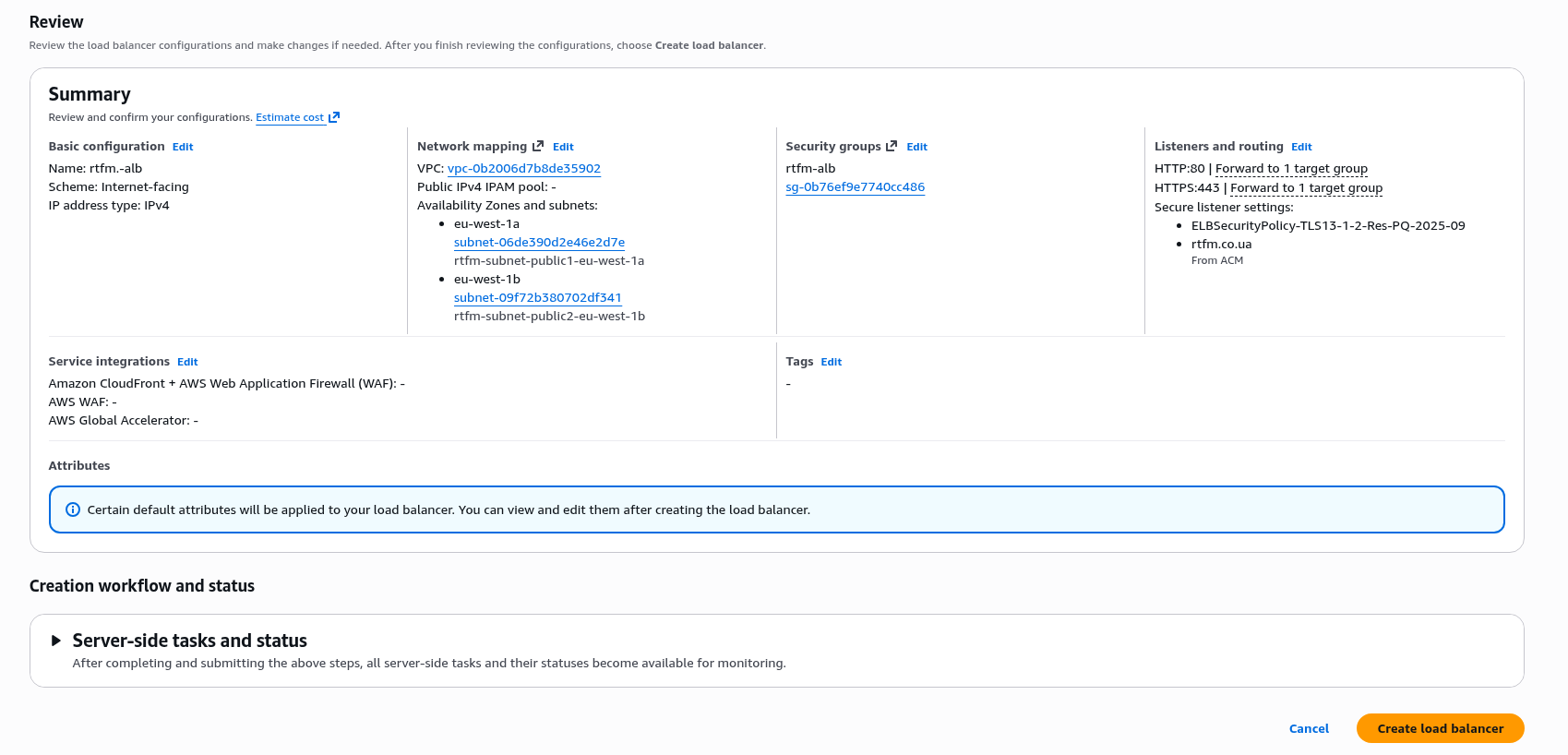
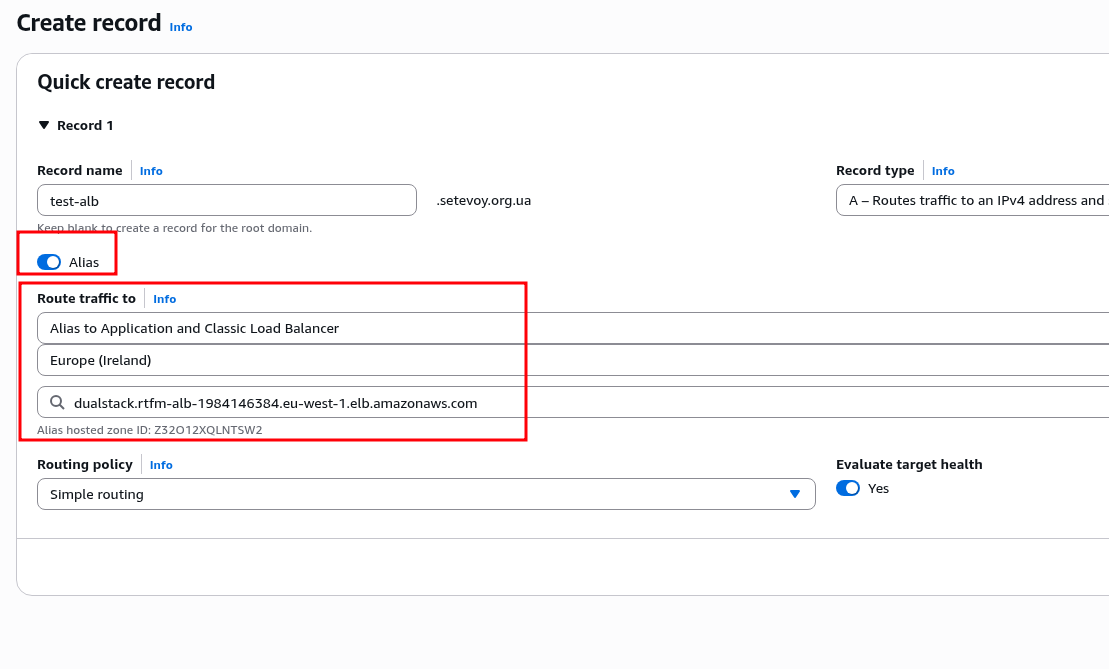
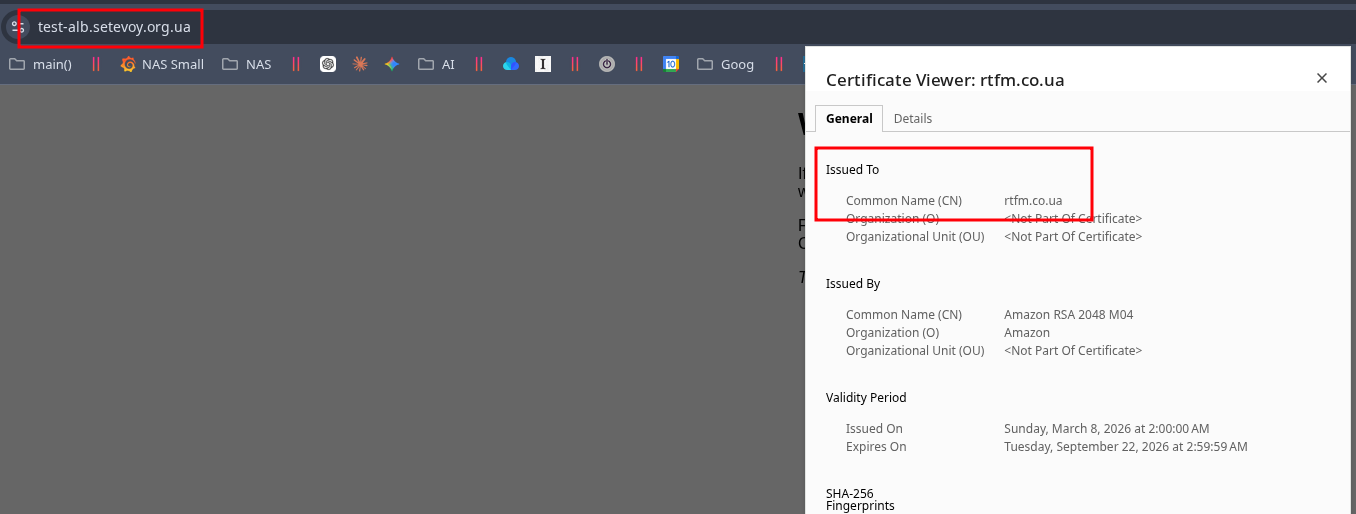
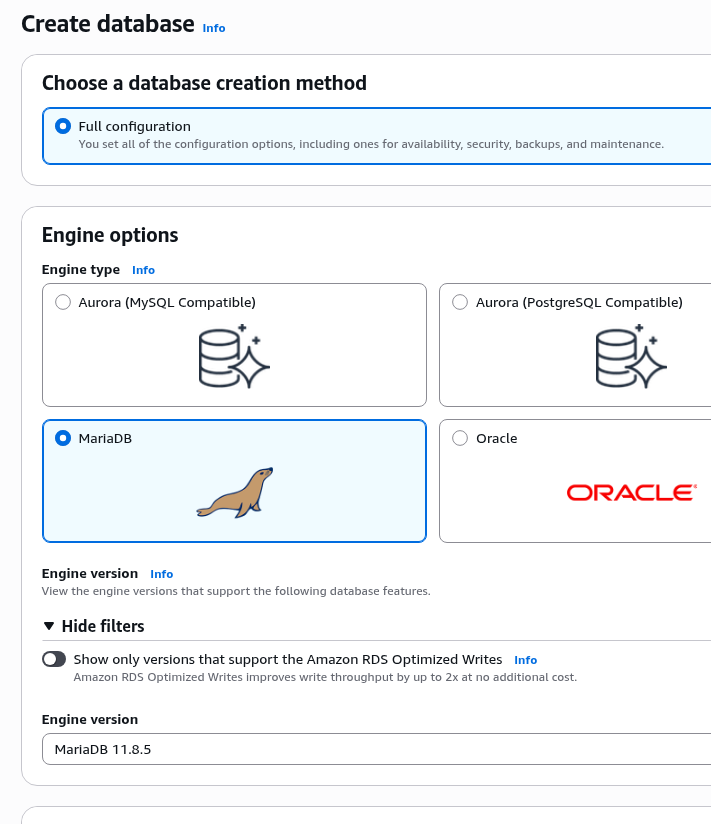
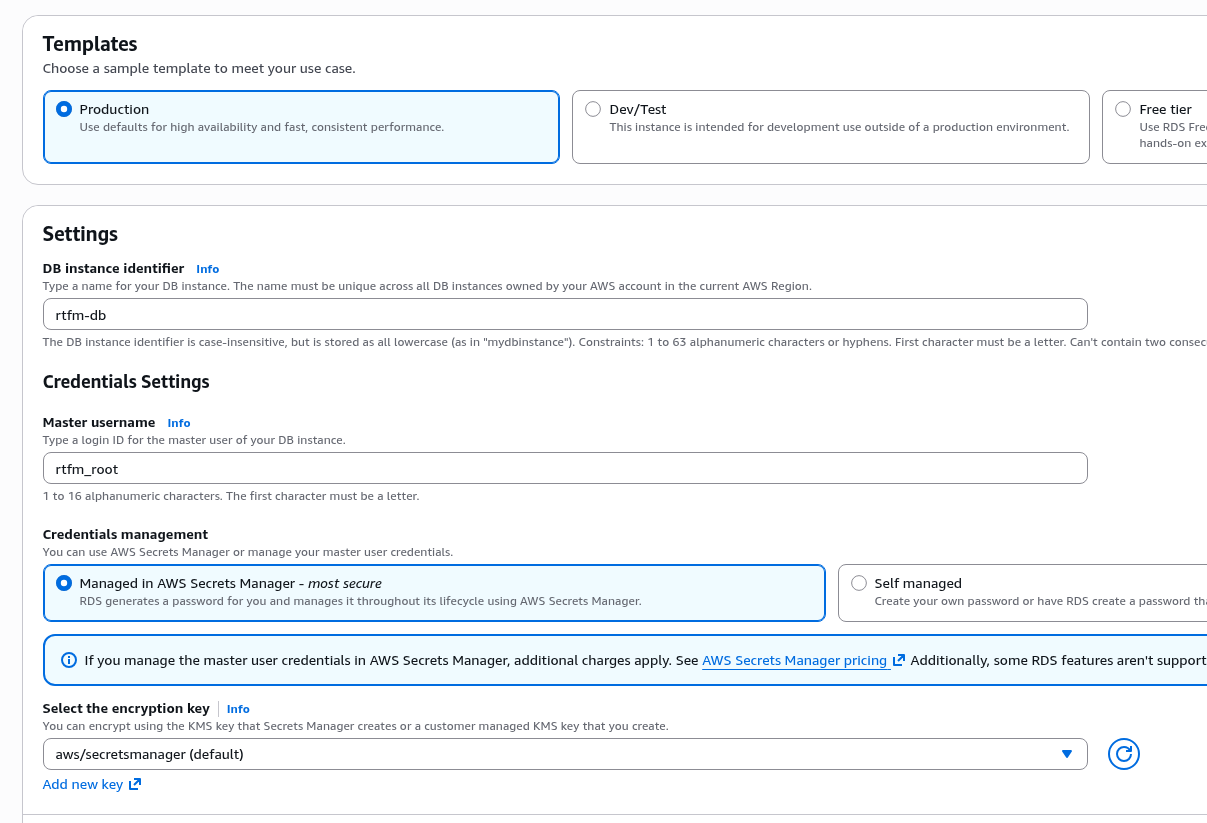
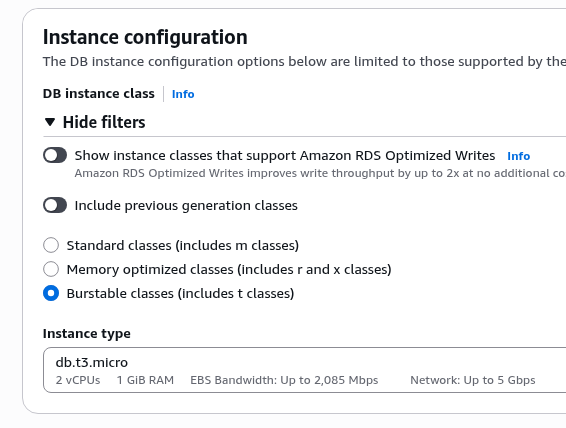
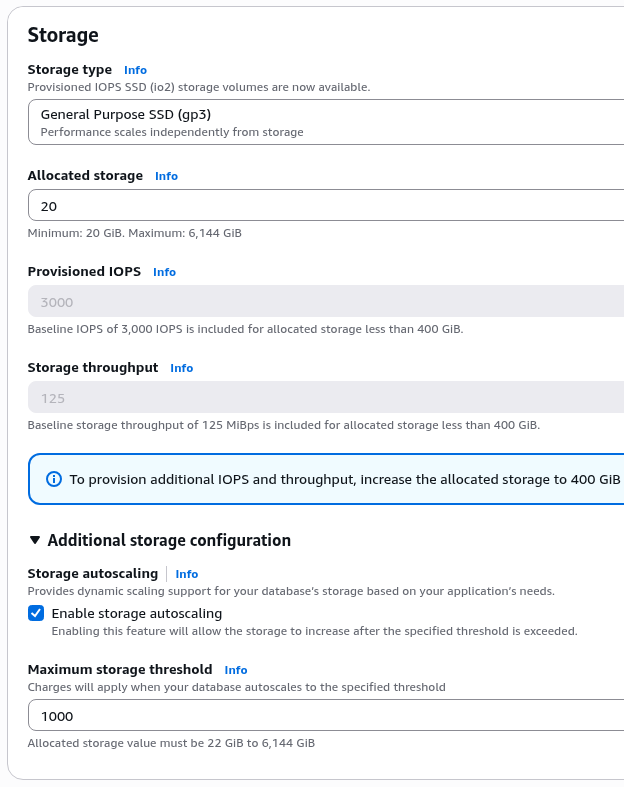
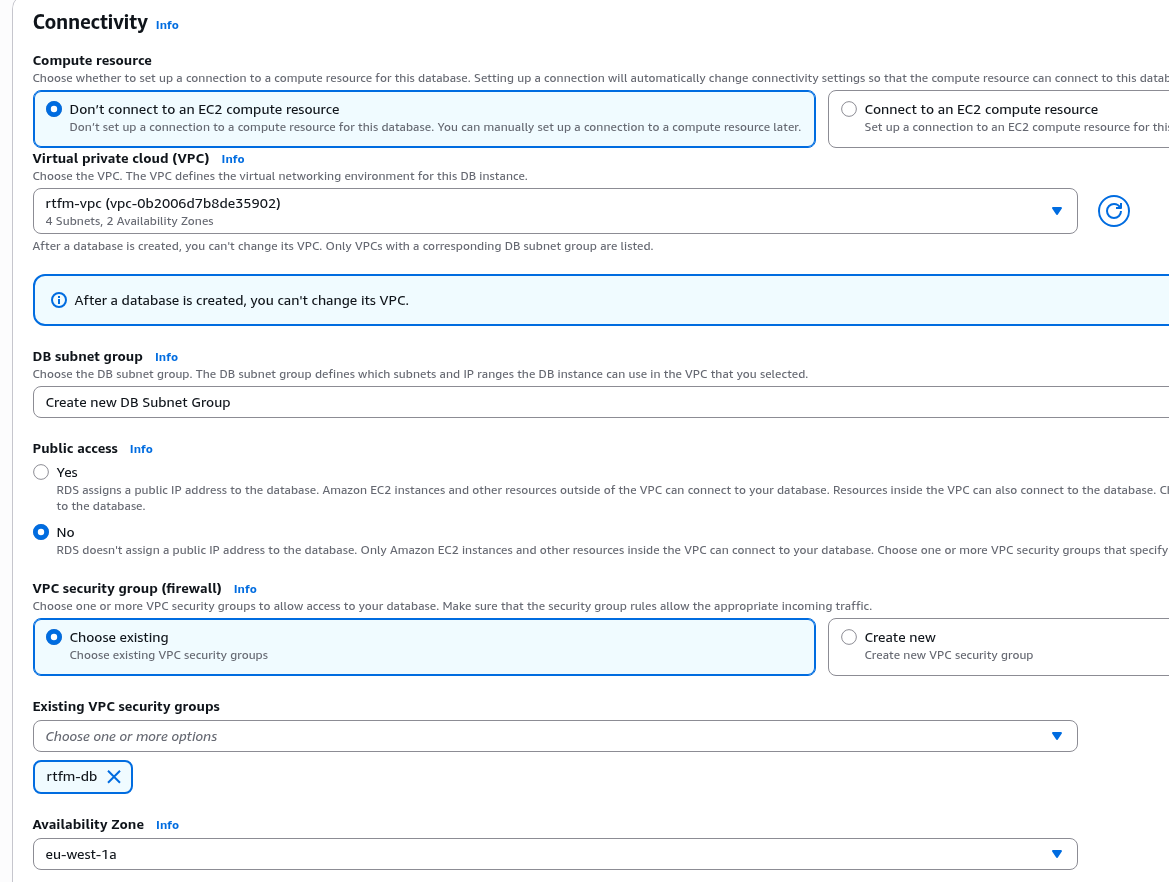
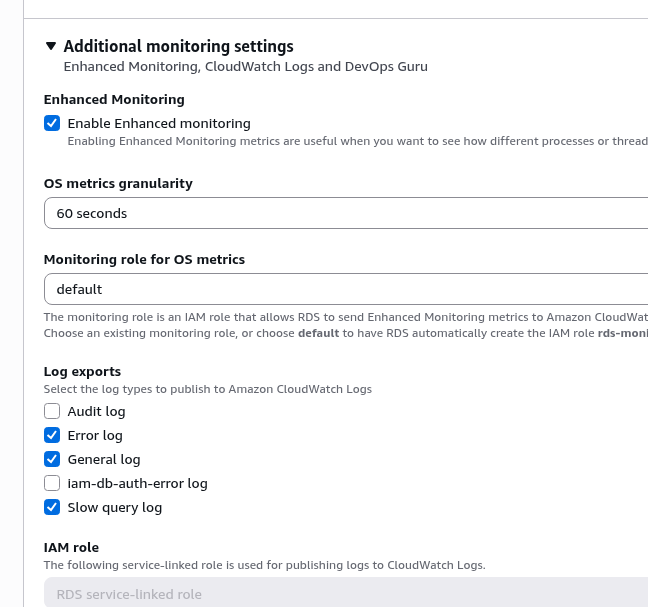
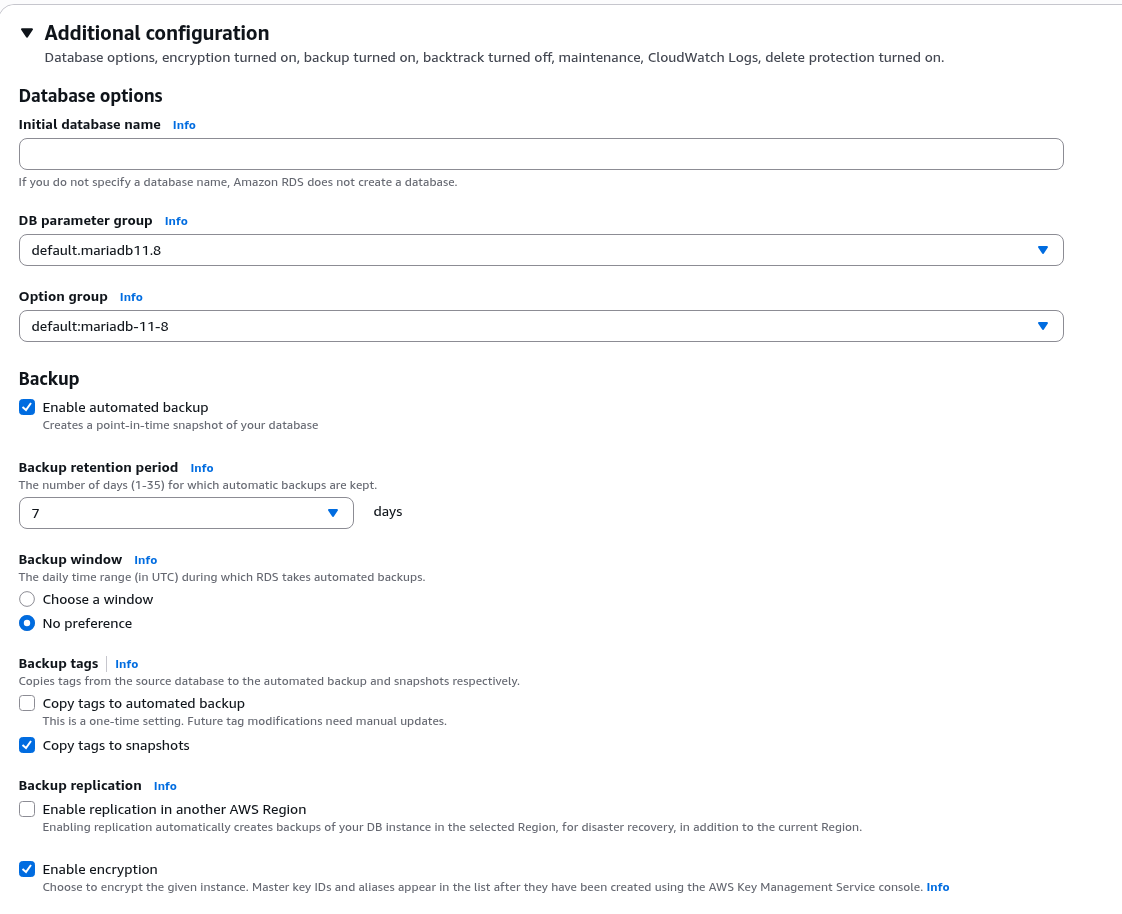
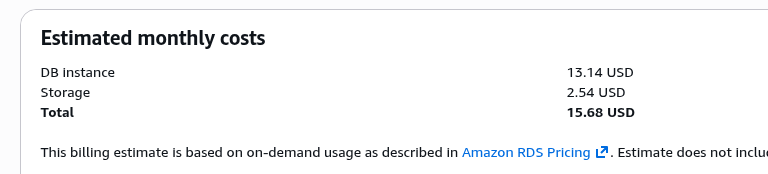
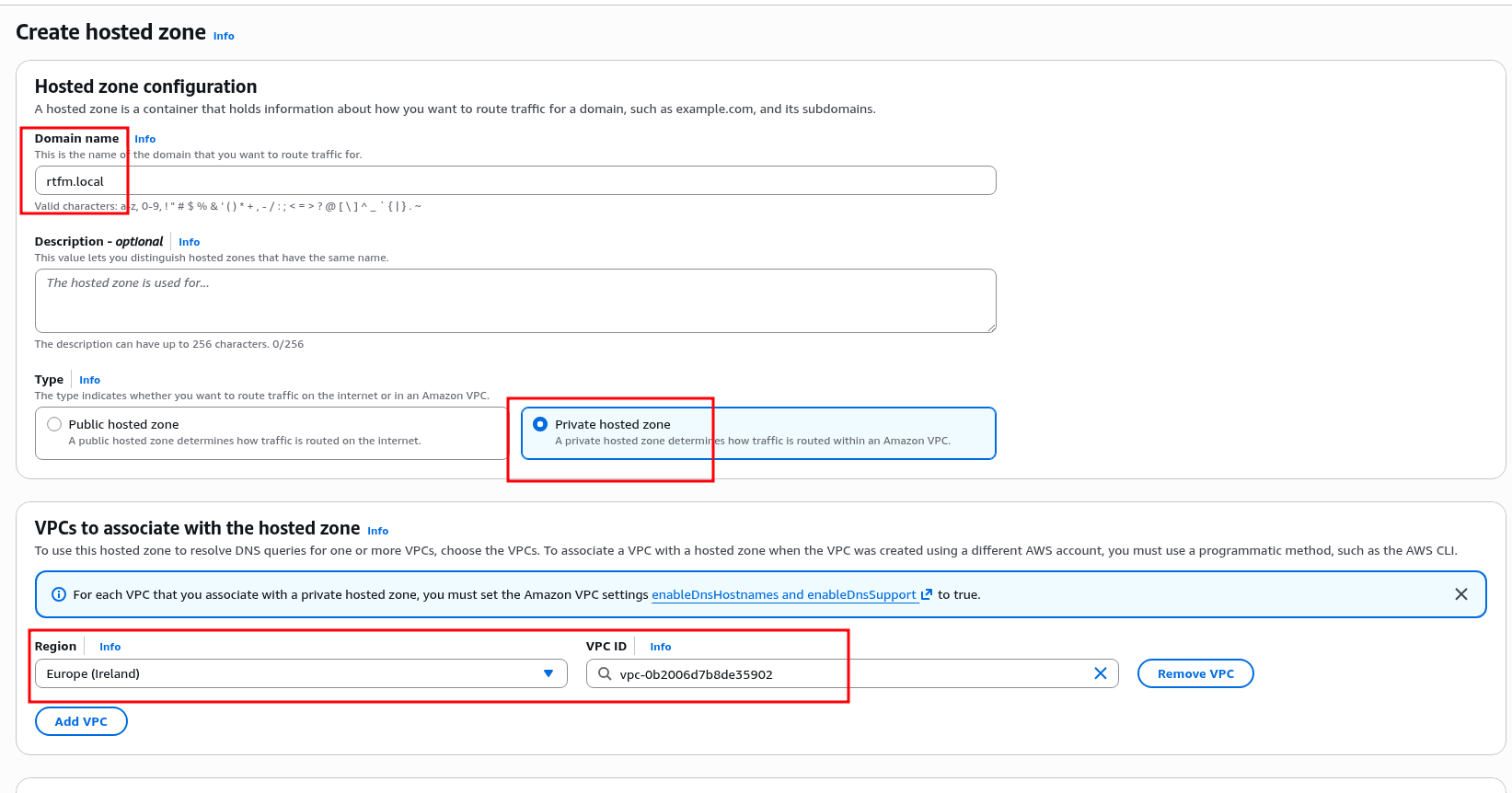
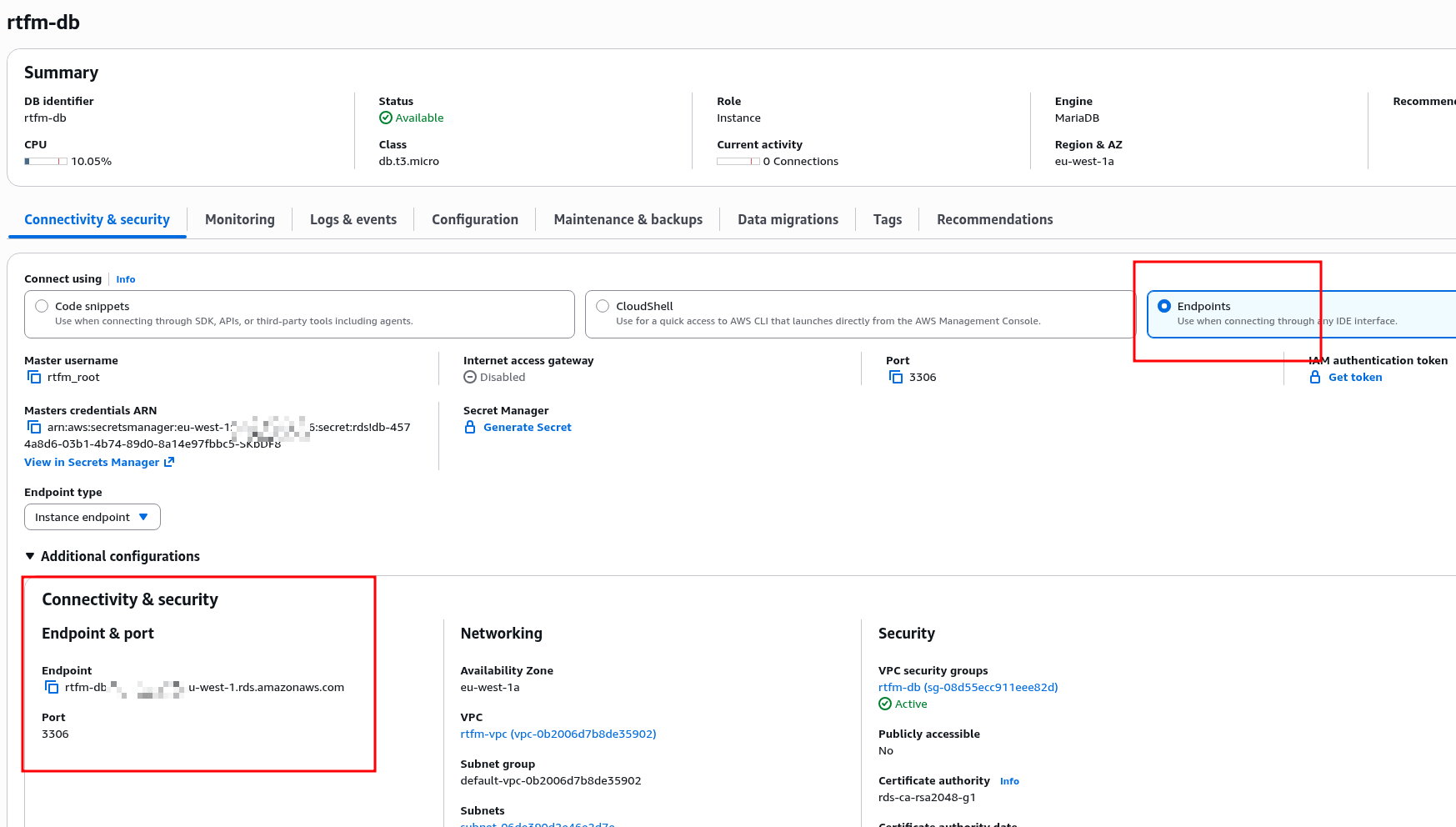
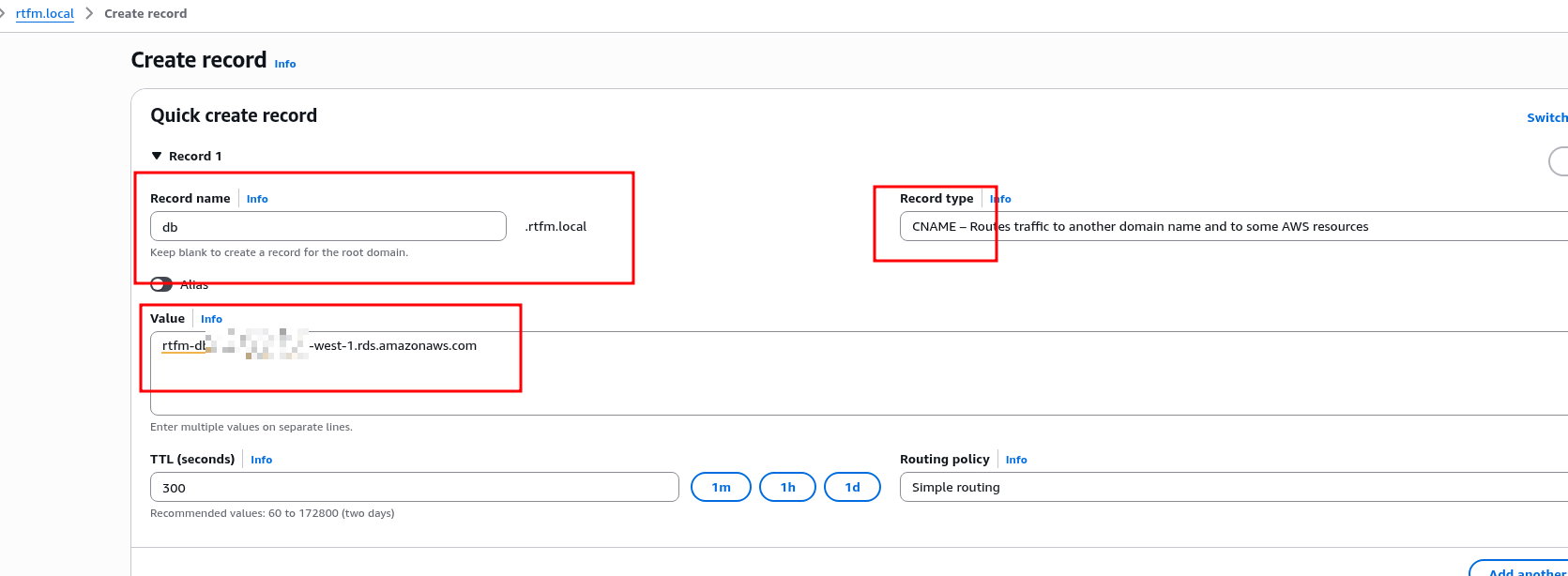
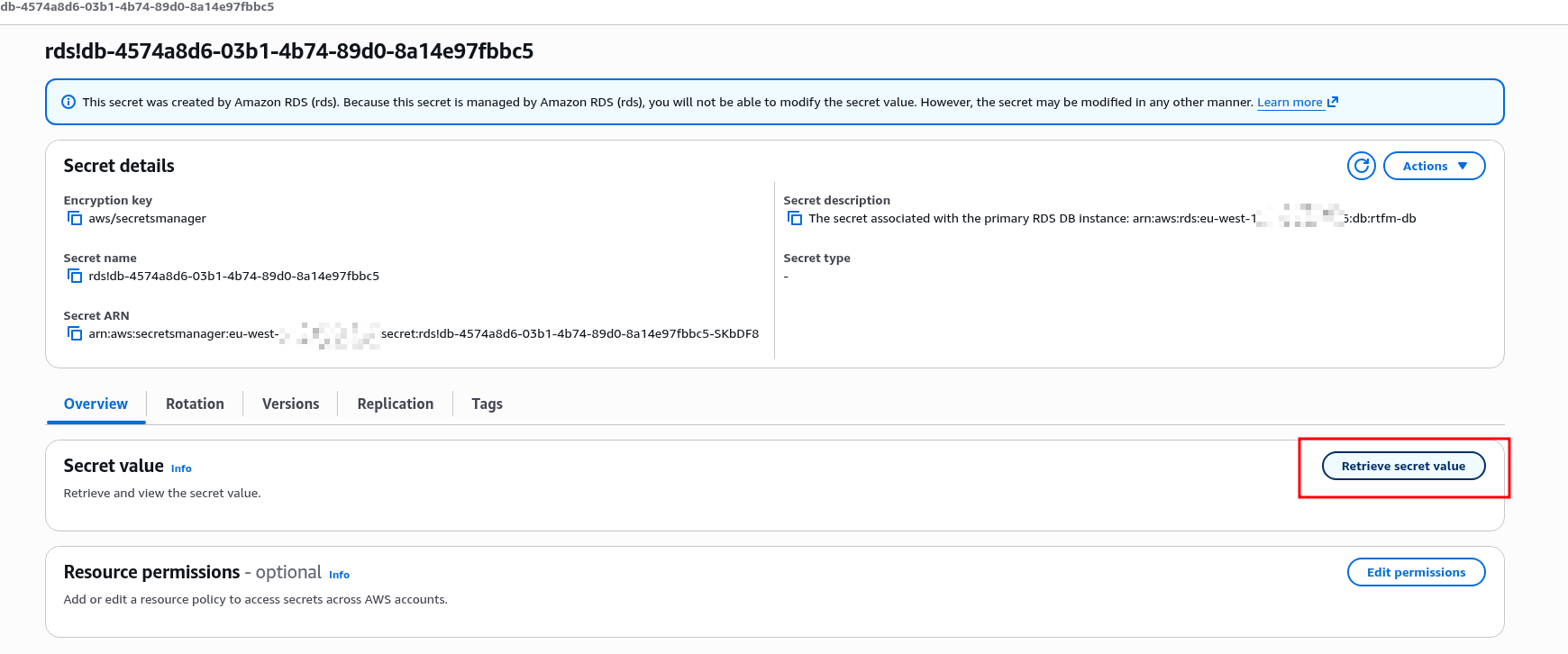
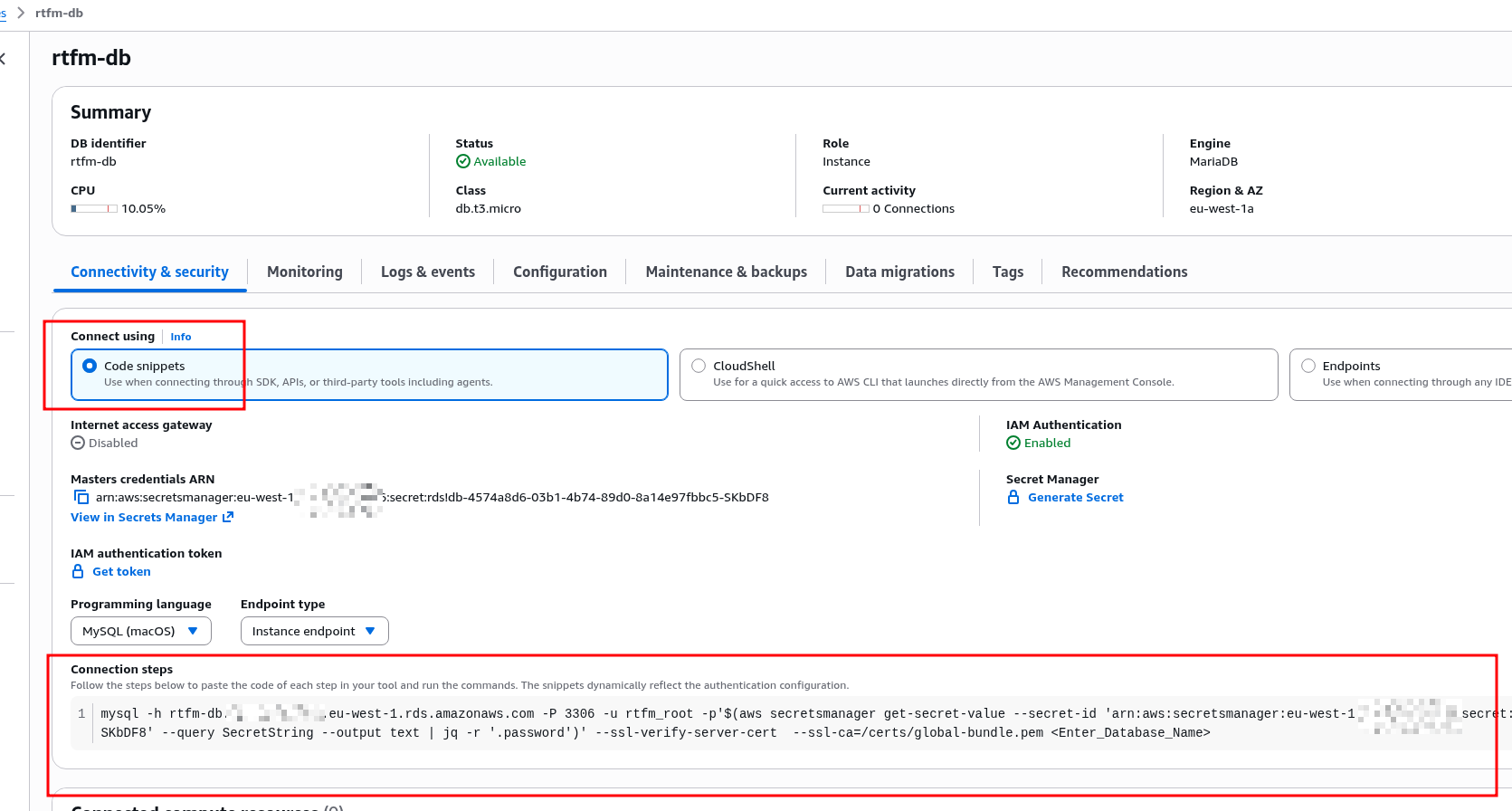
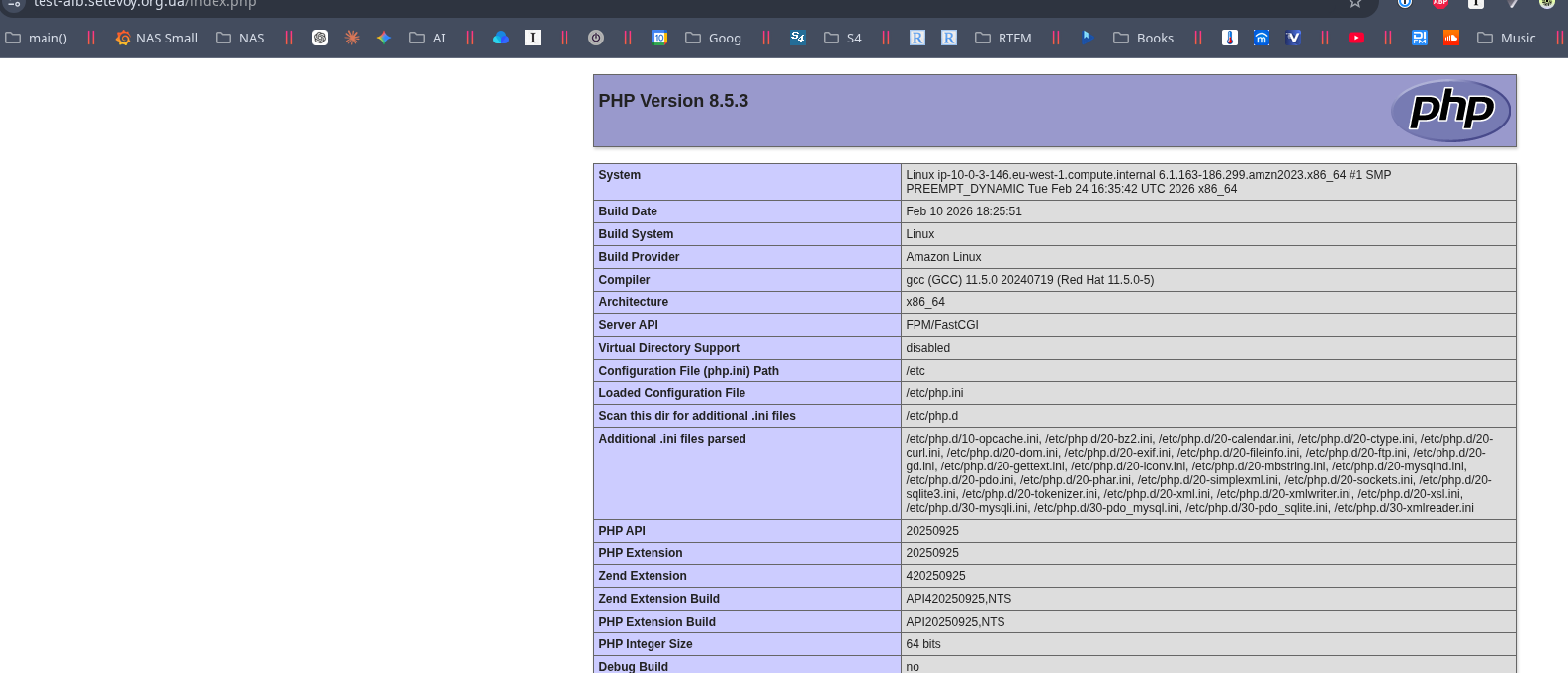
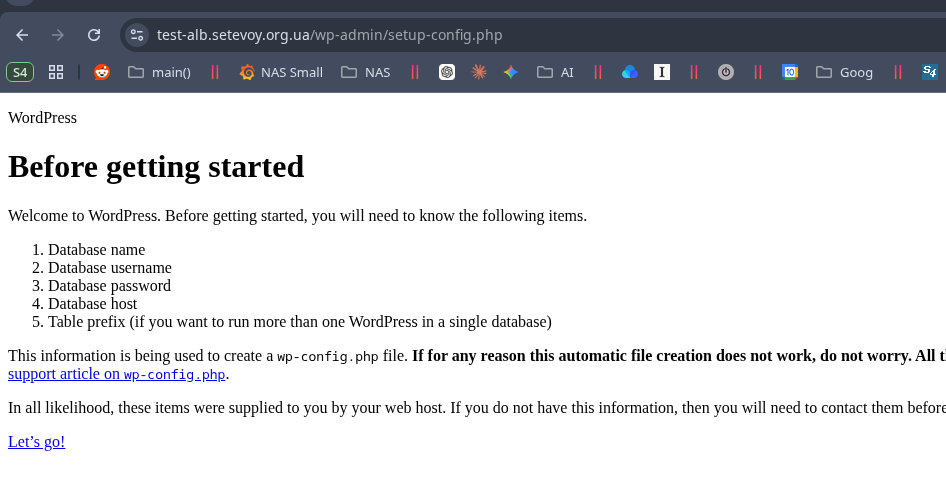
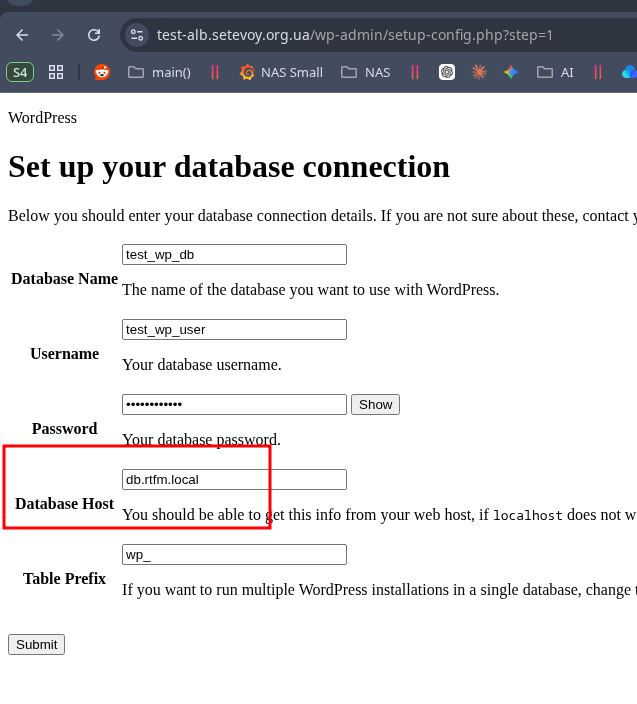
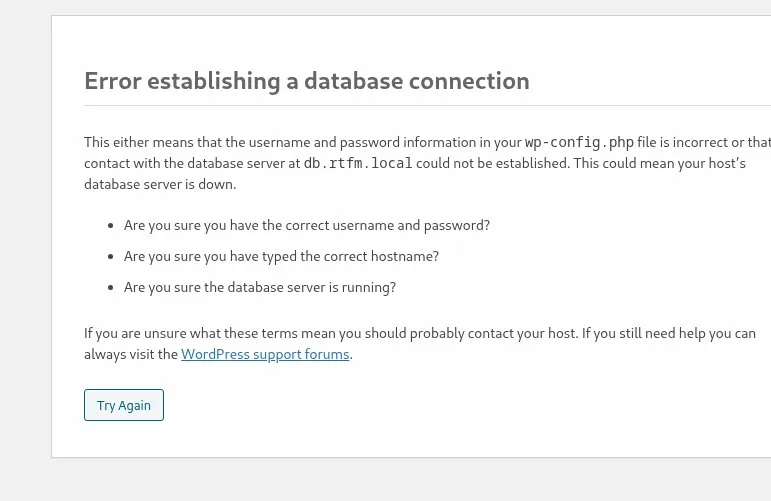

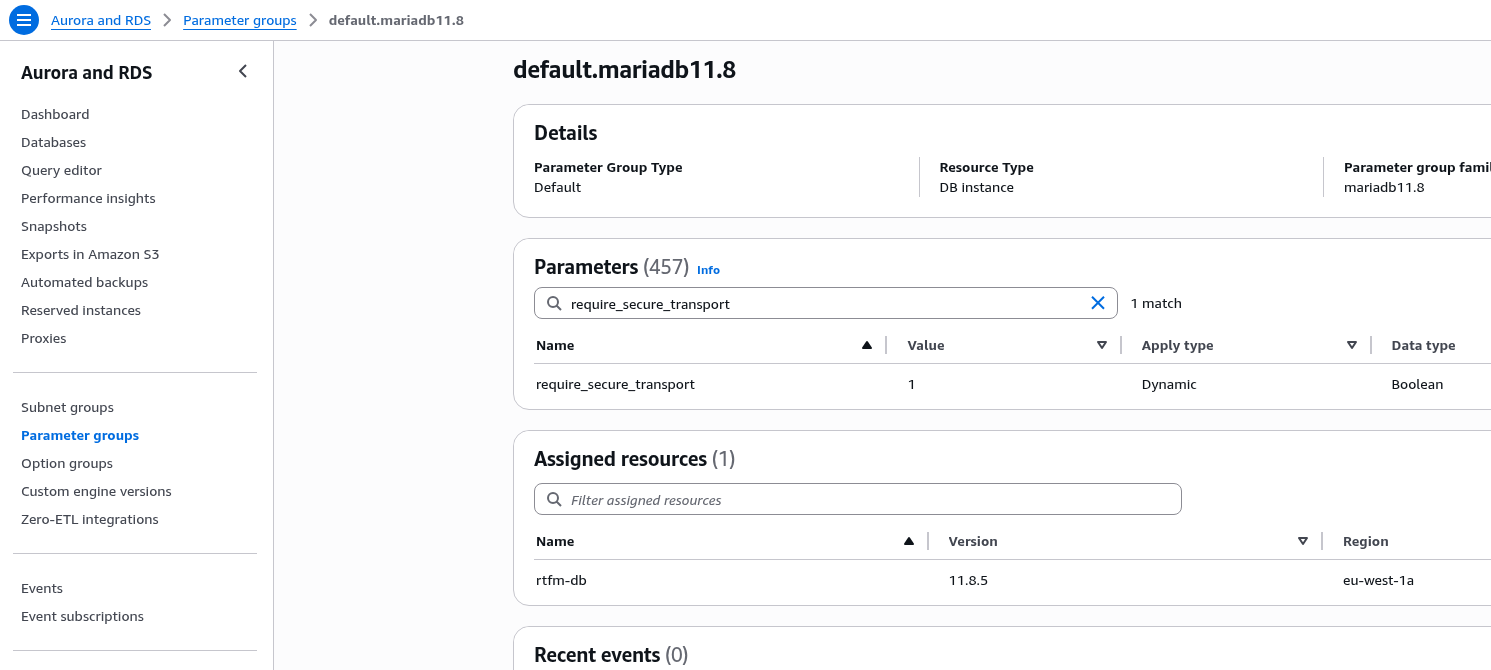
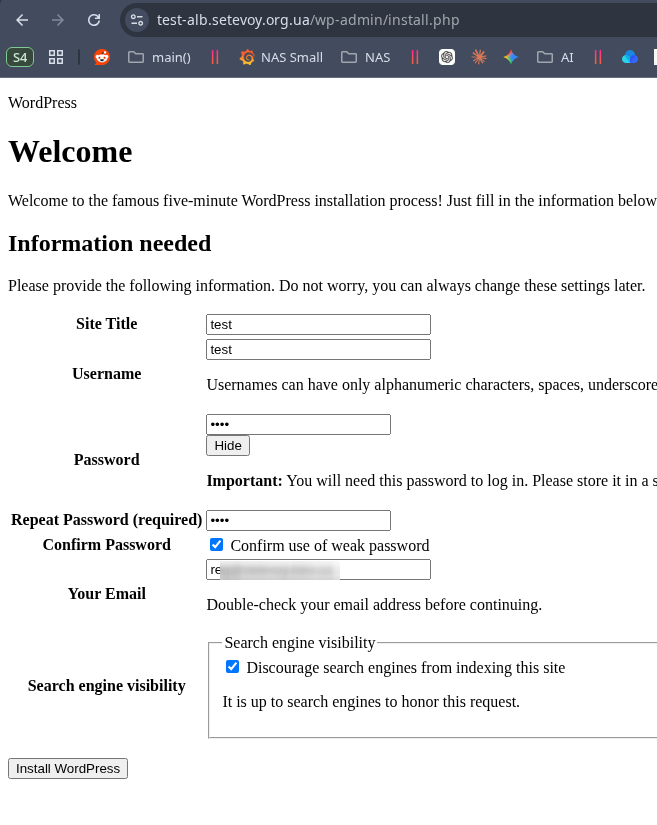

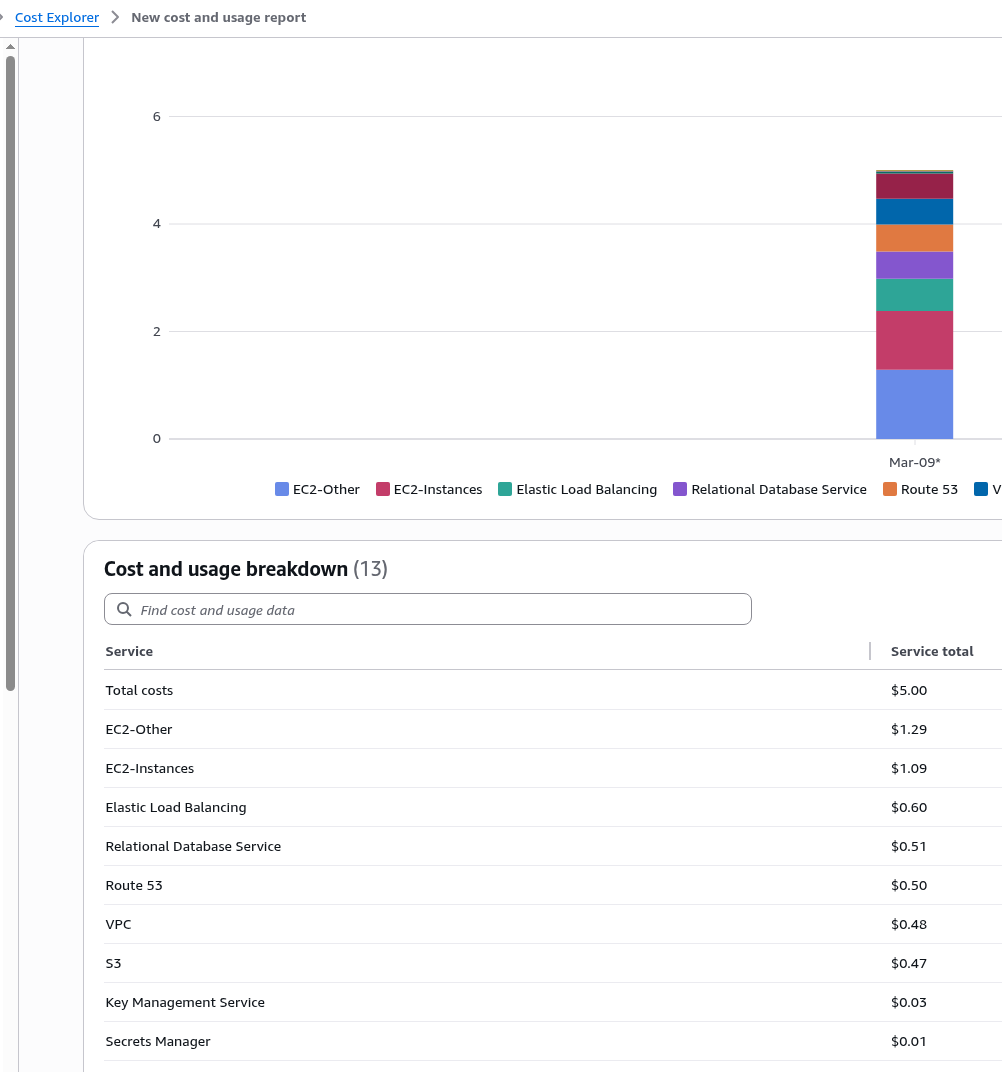
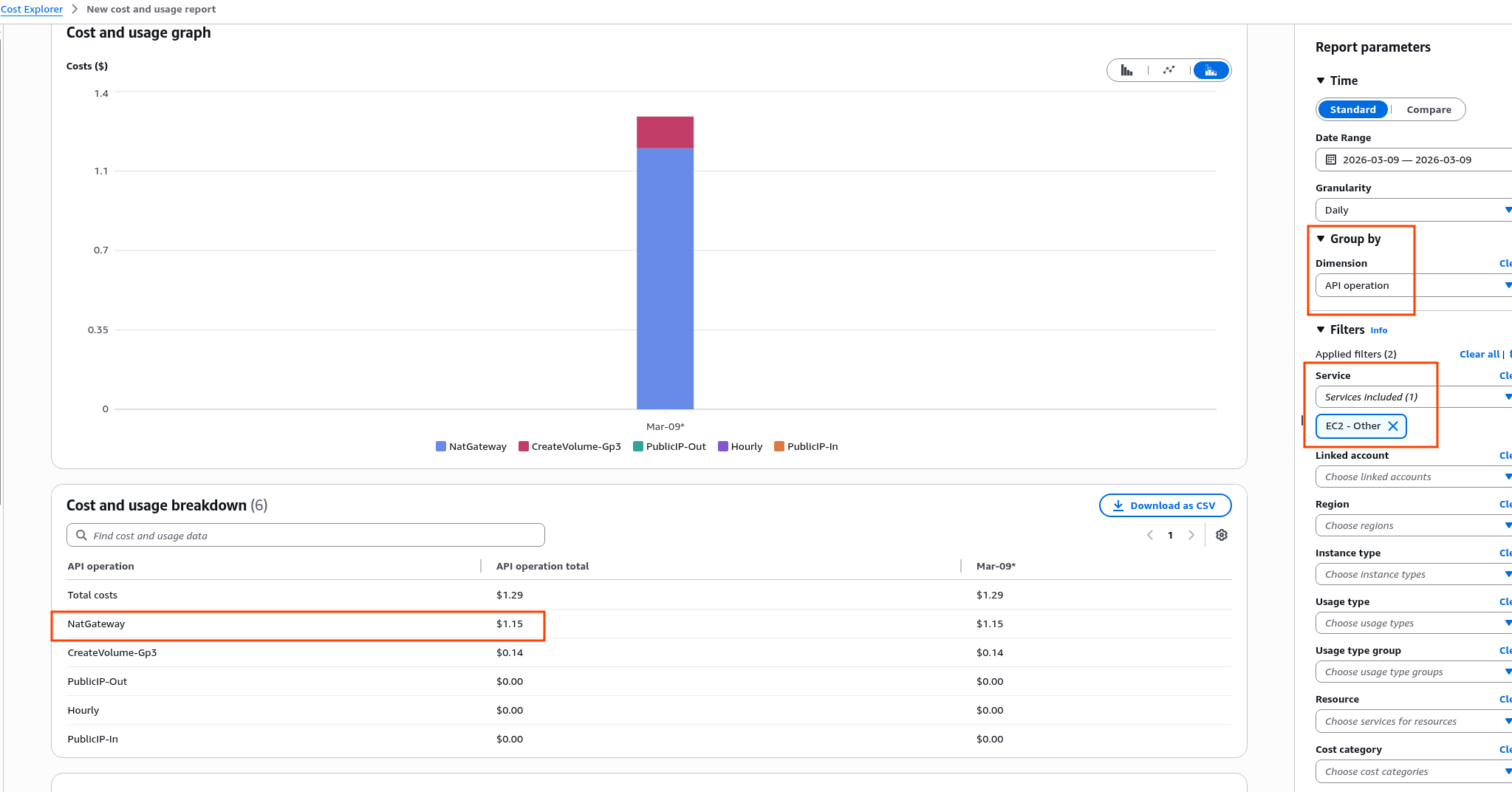
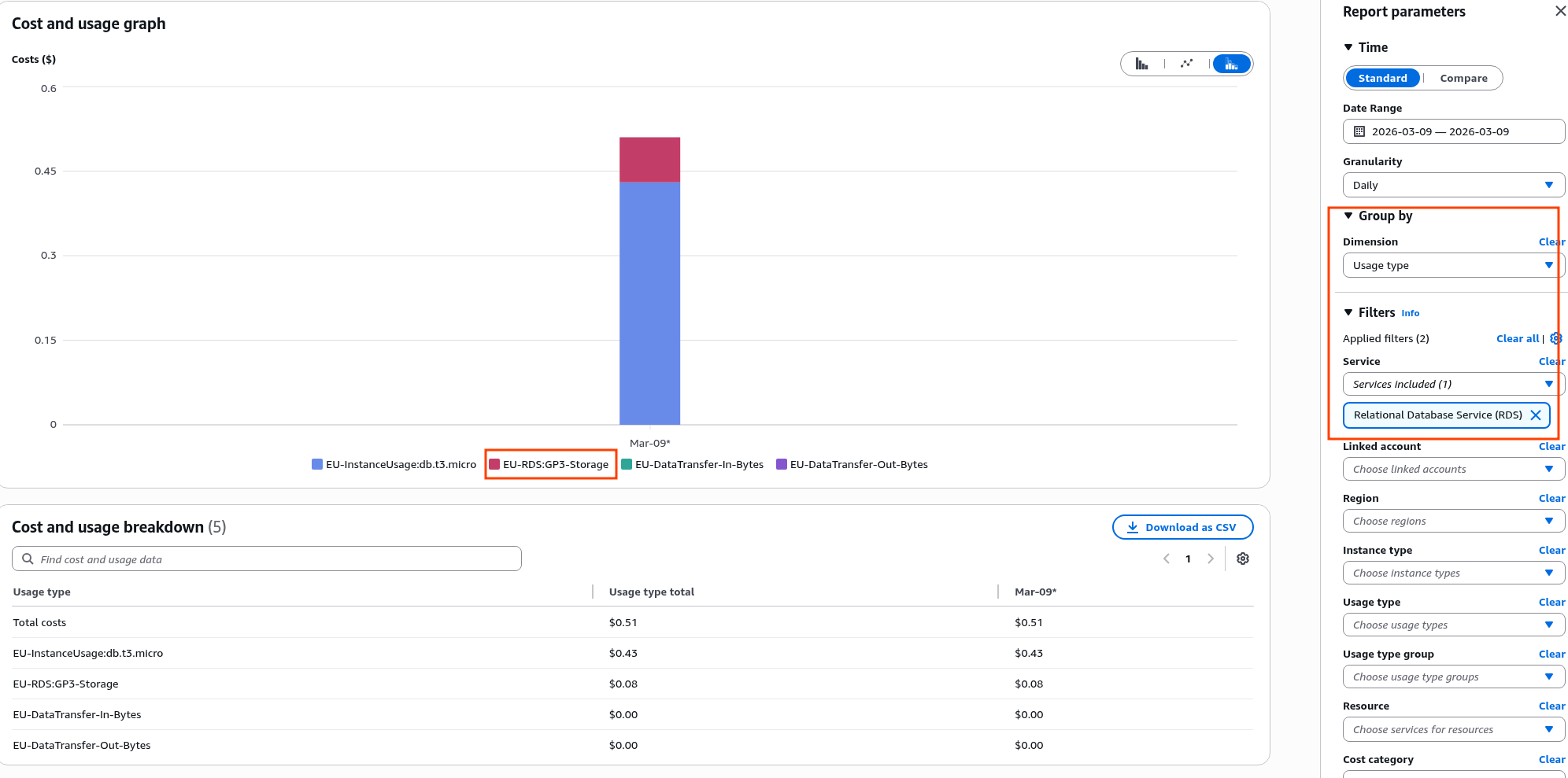
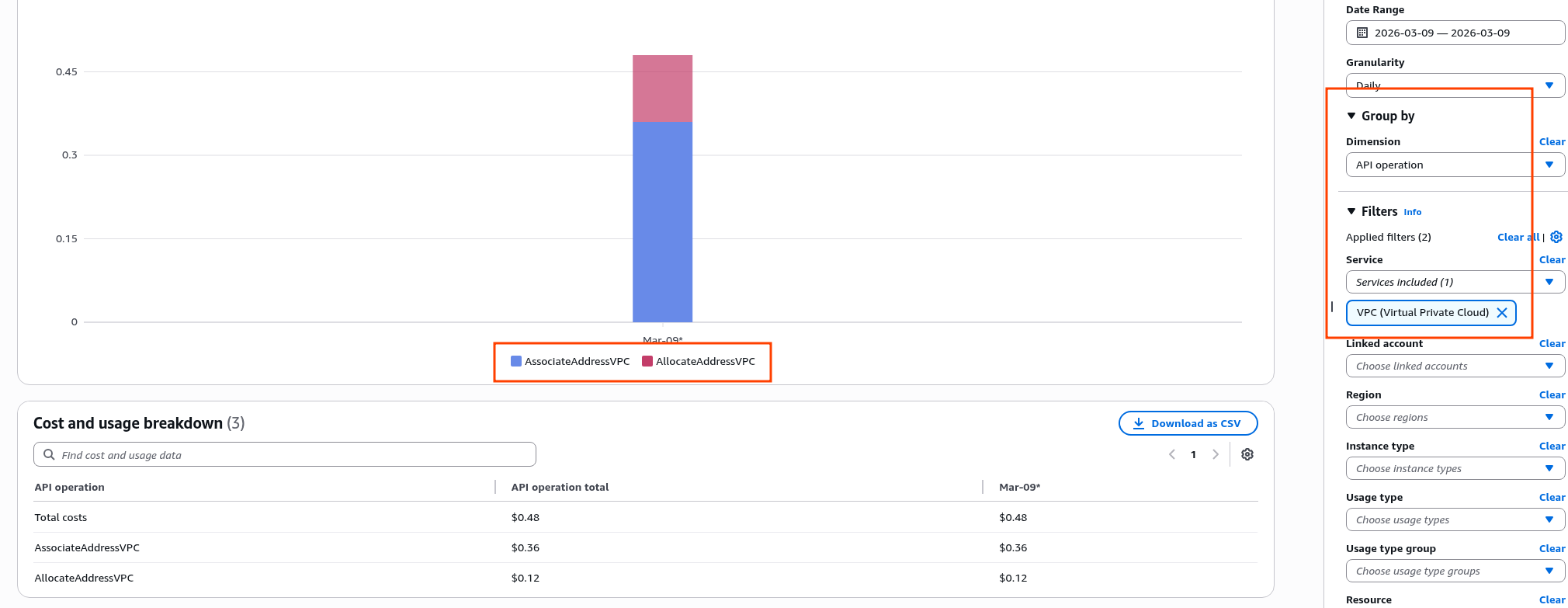
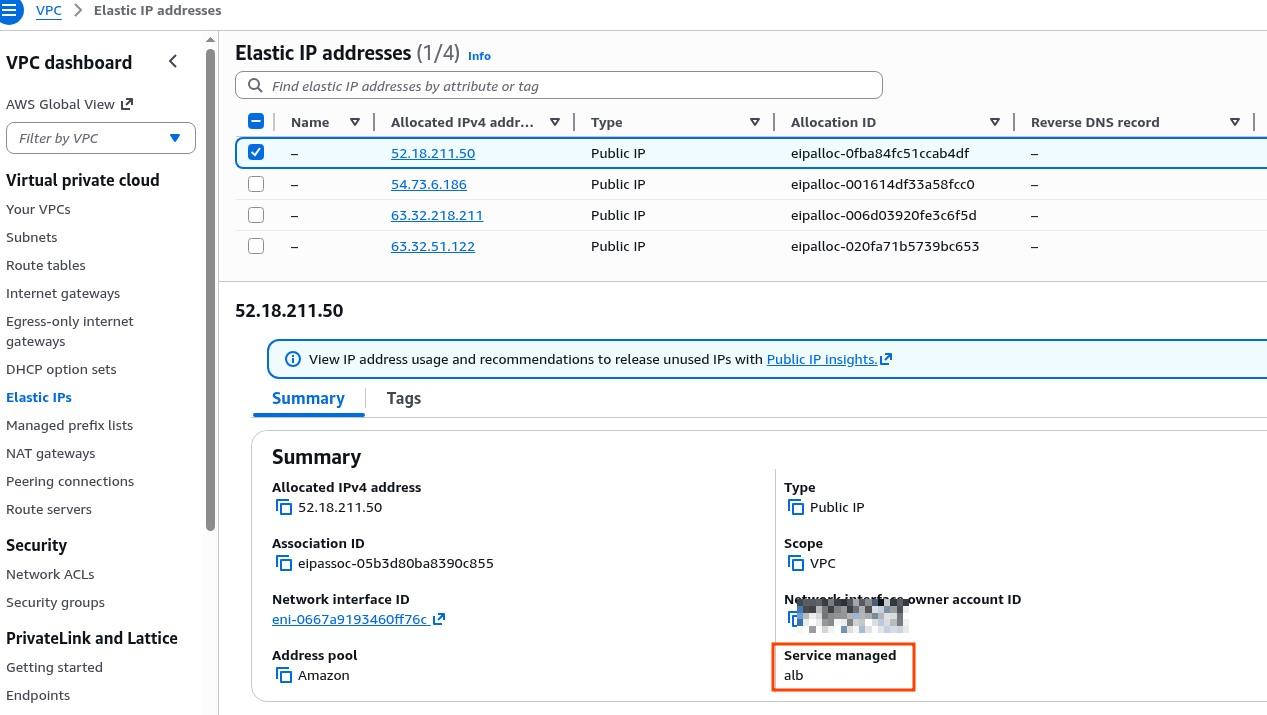
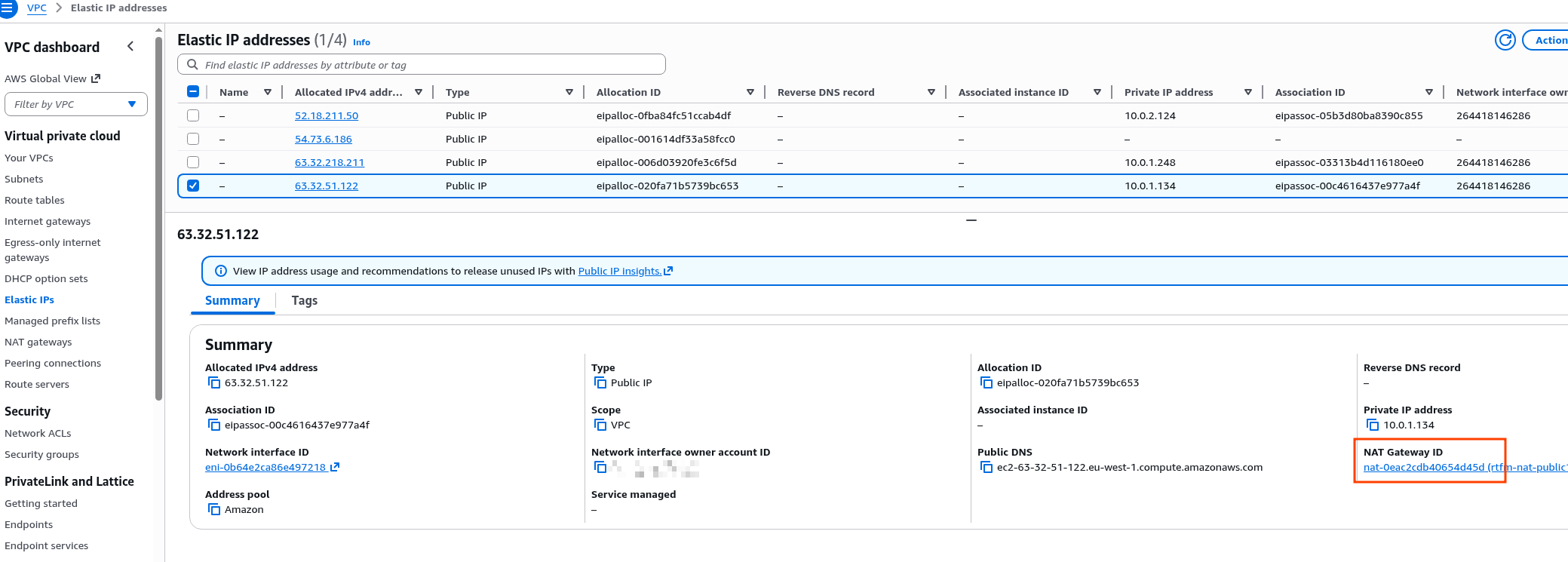
 Фактично, це вже остання велика задача – налаштувати автоматичне створення бекапів.