Grafana: values з записів в логах Loki, та dual-Y-axes графіки в Grafana
0 (0)

15 Серпня 2023

Фукція в AWS Lambda пише логи в CloudWatch Logs, звідки ми через lambda-promtail забираємо їх в Grafana Loki, звідки потім можемо використати в графіках Grafana.

Що треба зробити: в логах пишеться час “Init duration” та “Max Memory Used”.

В CloudWatch таких метрик нема, а нам цікаво мати графік по цим данним, бо це може бути ознакою cold start, які ми хочемо відслідковувати.

Тож треба:

  • отримати ці дані і використати як values в графіку
  • побудувати графік, де зліва будуть відображатись мілісекунди на запуск, а справа – скільки пам’яті при цьому було використано

Grafana Loki і values з labels

Тож що можемо зробити:

  • зі stram selector вибираємо файл логу потрібної фунції
  • через log filter вибираємо  записи, які містять строку “Init Duration”
  • з log parcer regex отримуємо значення з Max Memory Used або Init duration, і створюємо нову label з цим значенням

Тобто для створеня лейбли max_mem_use повністю запит буде таким:

{__aws_cloudwatch_log_group="/aws/lambda/app-prod-ApiHandler-v3"} |~ "Init Duration"| regexp ".*Max Memory Used[\\s\\S]{2}(?P<max_mem_use>.*) MB.*"

Окей, лейблу отримали – далі  треба побудувати графік, тобто створити metric query і використати значення з лейбли max_mem_use як value.

Для цього беремо unwrap expression, і вказуємо ім’я лейбли, значення котрої хочемо відобразити:

sum(sum_over_time({__aws_cloudwatch_log_group="/aws/lambda/app-prod-ApiHandler-v3"} |= "Init Duration"| regexp ".*Max Memory Used[\\s\\S]{2}(?P<max_mem_use>.*) MB.*" | unwrap max_mem_use [15m]))

Та отримуємо суму всіх записів в лог-файлі – між 08:07:28 і 08:08:29 маємо сумарно 1773 мегабайти:

Перевіряємо в логах – вибираємо записи за цей проміжок, 08:07:00 і 08:09:00:

Отримуємо 9 записів, в кожній 197 мегабайт – сумарно 1773.

Grafana panel і dual-Y-axes

В графіках Grafana є можливість відображати на одному графіку результати двох запитів по різним осям і з різним розташуванням.

Тобто з лівої сторони по осі Y (вертикалі) виводити одні значення, з правої по Y – інші, а по осі X (горизонталі) – треті, як правило тут час.

Проте налаштовується це не зовсім очевидно, а спроби загуглити приводять до посту Learn Grafana: How to use dual axis graphs за 2020 рік, який застарів, бо зараз це робиться через Overrides.

Отже, маємо графік з двома Query:

Далі, Init Duration в мілісекундах хочемо відображати зліва як Unit > miliseconds, а Memory Used – справа як Unit > megabytes.

З Init Duration все просто – налаштовуємо Standard options > Unit > ms:

А для Memory – йдемо в Overrides і додаємо нові параметри для поля max_mem_use:

В Property вибираємо Axis > Placement:

І встановлюємо значення Right:

Далі, щоб відображати юніт як мегабайти – додаємо другий Override property – Unit:

І встановлюємо значення megabytes:

Тепер на графіку з однієї сторони маємо час запуску функції, а з другої – скільки пам’яті вона при цьому споживала, і явно бачимо кореляцію між цими значеннями:

Єдине, що ці дані все ж не зовсім вірно допоможуть з визначенням саме cold starts, так як в цей проміжок просто було багато запитів до API Gateway > Lambda, і вона запускалась в декількох інстансах – тому і маємо спайк на графіку Init duration та Memory:

Тому треба трохи переробити: запити з Loki винести в Recording Rules та писати у вигляді звичайних метрик в Prometheus/VictoriaMetrics, а потім в Query графіку отримане з Loki значення ділити на кількість отриманиз записів з логу в цей період.

Додаємо два Recording Rules:

- name: Backend-Lambda

  rules:

  - record: aws:backend:lambda:init_duration:ms
    expr: sum(sum_over_time({__aws_cloudwatch_log_group=~"/aws/lambda/app-(dev|staging|prod)-ApiHandler-v3"} |= "Init Duration"| regexp ".*Init Duration[\\s\\S]{2}(?P<init_duration>.*) ms.*" | unwrap init_duration [15m])) by (__aws_cloudwatch_log_group)
          /
          sum(count_over_time({__aws_cloudwatch_log_group=~"/aws/lambda/app-(dev|staging|prod)-ApiHandler-v3"} |= "Init Duration" [15m])) by (__aws_cloudwatch_log_group)

  - record: aws:backend:lambda:max_mem_use:mb
    expr: sum(sum_over_time({__aws_cloudwatch_log_group=~"/aws/lambda/app-(dev|staging|prod)-ApiHandler-v3"} |= "Init Duration" | regexp ".*Max Memory Used[\\s\\S]{2}(?P<max_mem_use>.*) MB.*" | unwrap max_mem_use [15m])) by (__aws_cloudwatch_log_group)
          /
          sum(count_over_time({__aws_cloudwatch_log_group=~"/aws/lambda/app-(dev|staging|prod)-ApiHandler-v3"} |= "Init Duration" [15m])) by (__aws_cloudwatch_log_group)

В другій частині запиту через count_over_time отримуємо загальну кількість записів, які були отримані.

Робимо Query в Grafana:

aws:backend:lambda:init_duration:ms{__aws_cloudwatch_log_group="/aws/lambda/app-$environment-ApiHandler-v3"}

Та:

aws:backend:lambda:max_mem_use:mb{__aws_cloudwatch_log_group="/aws/lambda/app-$environment-ApiHandler-v3"}

І маємо більш корректний графік:

Готово.

Loading

Helm: multiple деплой одного чарта з Chart’s dependency
0 (0)

14 Серпня 2023

Для покращення перформансу Grafana Loki треба встановити декілька майже однакових інстансів Memcached, див. Grafana Loki: оптимізація роботи – Recording Rules, кешування та паралельні запити.

Сам стек моніторингу деплоїться з одного Хельм-чарту, в який через dependency файлу Chart.yaml додані залежності – Promtail, Loki, etc, див. VictoriaMetrics: створення Kubernetes monitoring stack з власним Helm-чартом.

Як це зробити, щоб не встановлювати окремими Helm-релізами, а деплоїти разом зі стеком, щоб і Memcached просто додати в dependencies головного чарту?

Как варіант – через alias.

Додаємо новий чарт три рази – для кожного інстансу Memcahced, і вкузуємо їм aliaschunk-cache, results-cache та index-cache:

apiVersion: v2
name: atlas-victoriametrics
description: A Helm chart for Atlas Victoria Metrics kubernetes monitoring stack
type: application
version: 0.1.0
appVersion: "1.16.0"
dependencies:
...
- name: prometheus-blackbox-exporter
  version: ~8.2.0
  repository: https://prometheus-community.github.io/helm-charts
- name: memcached
  version: ~6.5.6
  repository: https://charts.bitnami.com/bitnami
  alias: chunk-cache
- name: memcached
  version: ~6.5.6
  repository: https://charts.bitnami.com/bitnami
  alias: results-cache
- name: memcached
  version: ~6.5.6
  repository: https://charts.bitnami.com/bitnami
  alias: index-cache

Обновлюємо залежності локально:

[simterm]

$ helm dependency update

[/simterm]

Деплоїмо, та перевіряємо чи з’явились Memcached Services:

[simterm]

$ kk -n dev-monitoring-ns get svc | grep cache
atlas-victoriametrics-chunk-cache                      ClusterIP   172.20.120.24    <none>        11211/TCP                    15m
atlas-victoriametrics-index-cache                      ClusterIP   172.20.75.206    <none>        11211/TCP                    15m
atlas-victoriametrics-results-cache                    ClusterIP   172.20.212.198   <none>        11211/TCP                    14m

[/simterm]

Готово.

Loading

Підготовка до зими 2023-2024: електрохарчування
0 (0)

13 Серпня 2023

“The Winter is coming!” (c)

Що ж – зима наближається. Пора починати думати про забезпечення себе електрохарчуванням (с), бо пам’ятаючи минулу зиму – забезпечити себе електрикою треба, та й ціни на всяке електрообладнання почнуть рости дуже скоро.

Загальна задумка – забезпечити себе автономність на тиждень блекауту – будемо брати найбільш песимістичний варіант. На тиждень має вистачити енергії для роботи, тобто по мінімуму – ноутбук та живлення медіаконвертора з роутером.

Минулої зими я приблизно так і мав запасу – писав про ту підготовку у пості Підготовка до зими 2022-2023: інтернет, електрика, опалення, їжа та вода.

Окрема подяка @artygan за допомогу у розрахунках 🙂

Що таке Вольт, Ампер та Ват

Згадаймо школу 🙂 Бо я всі ці речі почав розбирати заново минулої зими, коли писав перший такий пост (але він лишився у чернетках).

Вольти: напруга. Це фізична величина, що характеризує величину відносини роботи електричного поля в процесі перенесення заряду з однієї точки A в іншу точку B до величини цього заряду.

Простіше кажучи це різниця потенціалів між двома точками. Вимірюється у Вольтах. Напруга схоже по суті з величиною тиску води в трубі – чим воно вище, тим швидше вода тече з крана.

Позначається як В або V.

Ампер: сила струму. Це фізична величина, рівна відношенню кількості заряду за певний проміжок часу, що протікає через провідник до величини цього самого проміжку часу.

Силу струму можна порівняти з потоком води з крана – чим більше ми його відкриваємо, тим більше води виливається за одиницю часу або навпаки.

Позначається як А.

Ват: потужність. Це швидкість виробництва або передачі енергії, це кількість енергії на одиницю часу. 1 Ват – величина потужності, при якій за одну секунду відбувається робота дорівнює одному джоулів. Отже, Ват – це похідна від інших величин одиниця. Так, наприклад, потужність співвідноситься з напругою в такий спосіб: Вт = В • А, де В – показник величини напруги, Вольти, а А – показник величини сили струму, Ампери.

Потужність можна порівняти з кількістю води в літрах, яке виллється з крана.

Позначається як W (Вт).

Не пам’ятаю звідки взяв, але в старій чернетці був такий опис:

– Напруга (V): ширина річки
– Сила струму (A): швидкість течії води в річці
Тому одну і ту ж потужність може дати й широка ріка (висока напруга, Вольт) з повільною течією (слабкий струм, Ампер) – і вузька річка (низька напруга, Вольт) зі швидкою течією (сильний струм, Ампер).
Чим швидше ріка і чим вона ширше – тим більше води (Ват) за одиницю часу.

Розрахунок часу роботи батареї/акумулятора

Далі глянемо, як порахувати акумулятори та павербанки – на скільки часу має вистачити кожного приладу, які маю в запасі.

Можна скористатись онлайн-калькуляторами типу Калькулятор перетворення mAh в Wh, або порахувати самому.

Павербанки

Див. Як визначити реальну ємність повербанка і чому вона не відповідає заявленій та How many times can I recharge a cell phone with a power bank?

Головна мета покупки павербанок для мене – це живлення ноутбуку, тому давайте рахувати по ньому.

Наприклад візьмемо ноутбук ThinkPad 4750U.

На зарядному маємо показники напруги та сили току – 20 вольт та 3.25 ампери:

Формула вихідної потужності:

Ампер * вольти

Тобто максимальна потужність зарядного – 20 вольт * 3.25 ампери буде 65 ват, як і показано на самому зарядному.

Отже, якщо ноутбук буде працювати на повну потужність – це буде 65 ват-годин.

Далі, беремо банку, наприклад на 30.000 мА/г (30 А/г) з виходом 3.8 вольт, і рахуємо ват-години.

Формула розрахунку Ампер/годин в Ват/години:

мА/г * вольт / 1000

Тобто наша банка на 30.000 мА/г при робочій напрузі у 3.8 вольт має:

[simterm]

30000*3.8/1000
114

[/simterm]

114 ват/годин.

Насправді це теж вказано прямо на самій банці:


Тобто, ноутбук на повній потужності у 65 ват має працювати:

[simterm]

>>> 114/65
1.75

[/simterm]

Але реально він споживає близько 15 ват (можна глянути утілітою типу Powertop або Upower):

Тобто цієї банки має вистачити на 7.5 годин. Хоча насправді за 2 години ноут з цієї банки зжер 50%.

Але якщо рахувати так, як говориться у вищезгаданій статі:

Якщо поруч із ємністю вказаний стандартний для повербанка вольтаж (від 3,6 до 3,8 вольта), спочатку виконайте конвертацію напруги в 5 вольт. Для цього помножте номінальну ємність на вказаний для неї вольтаж і поділіть результат на 5. Далі, щоб врахувати втрати при конвертації та передачі енергії, помножте отриманий на попередньому етапі результат на 85% — це середній ККД при зарядці. У результаті отримаєте теоретичну реальну ємність свого повербанка.

То вийде:

[simterm]

>>> 30000*3.8/5*0.85
19380.0

[/simterm]

А це вже виходить 73 Вт/год, і тоді ноут на 15 ватах пропрацює ~4.5 годин – як і було на тесті.

Автомобільні акумулятори

Для AGM або гелевих акумуляторів формула така ж, але треба враховувати коефіцієнт розряду – 0.65, бо висажувати акум в нуль не можна, і інвертор має відключити живлення при падінні заряду до мінімально допустимого, або подати звуковий сигнал, що його треба виключати.

Див. Як вибрати акумулятор для ДБЖ.

Формула розрахунку часу роботи автомобільного акумулятору буде:

А/г * вольтр * 0.65

Тобто акумулятор на 100 А/г за формулою А/г * Вольти * 0.65 буде мати:

[simterm]

100*12*0.65
780.00

[/simterm]

780 ват-годин “корисного” заряду:

Якщо взяти акумулятор на 100 А/г який живить котел опалення зі споживаною потужністю у 130 ват, то він має працювати близько 6 годин.

Потужність споживання енергії домашніми пристроями

Щоб розуміти скільки ж треба мати запасу в акумуляторах – треба мати уяву скільки енергії будуть витрачати прилади вдома.

Заміряти можна ватметром, наприклад мій холодильник:

В мене є:

  • газовий котел (опалення, гаряча вода): 130 Вт/год
  • холодильник: 90 Вт/год
  • ПК – 120-220 Вт/год (хоча навряд чи я його буду включати при блекаутах)
  • монітор: 35 Вт/год
  • ноутбук: 15-20 Вт/год
  • роутер: 10-12 Вт/год
  • медіаконвертор для оптики (GPON): близько 8 Вт/год
  • настільна лампа: 8 Вт/год

Тобто все разом без ПК близько 300 ват в годину.

На добу це буде 7200, на тиждень – 50400 Вт/год, якщо все буде працювати цілодобово.

Що маю з електрики з минулої зими

Тоді купувалось “аби дістати”, бо кинувся робити досить піздно – коли відключення вже почалися, тому вийшла “збірна солянка” всього підряд:

  • 2 зарядні станції Kseon по 168000 mAh
    • 620 Вт/год х2
  • павербанк 2Project на 60.000 mAh, вихід 65 ват
    • 228 Вт/год
  • 2 павербанки Baseus по 30.000 mAh, вихід 65 ват
    • 114 Вт/год х2
  • 2 “зарядні станції” на балконі:
    • 1 інвертор PowerWare 5115, вихід 600 Ват
      • до нього підключені 2 автомобільних акумулятори InterTab на 60 А/г
      • 468 Вт/год х2
    • 1 інвертор CyberPower CPS1000E, вихід 700 Ват
      • до нього підключено 1 автомобільний акумулятор Exide AGM на 72 А/г
      • 561 Вт/год
  • кілька дрібних павербанків для світильників/медіаконвертора/роутера тощо

Загалом запас виходить 3193 Вт/год, тобто якщо будуть включені всі прилади, то запасу лише на 10 з половиною годин.

Але котел, холодильник та монітор (130+90+35 Вт/год == 225 Вт/год)  можуть живитись тільки від зарядних на балконі, де інвертори на 600-700 Ват з розетками schuko і в яких сумарно є 1497 Вт/год, тобто їх запасу вистачить лише на 6.5 годин. Але можна докупити інвертор для станцій Kseon ват на 500 і живити з цих станцій – в мене зараз для них китайський інвертор на 200 ват, на який підключати котел стрьомно, бо цей інвертор скоріш за все згорить. Та й взагалі через такі інвертори живити прилади – це зайві витрати, краще зберегти для ноутбука і інших приладів, які можна через заживити через USB.

Якщо відключити холодильник (минулої зими так і робив – зберігав на балконі, де було 10-14 градусів, а заморозку вивішував в пакеті за вікно), то газовому котлу для опалення акумуляторів на балконі вистачить на 11.5 годин.

Ноутбук (15-20 Вт/год), роутер (10-12 Вт/год), медіаконвертор (8 Вт/год) можуть живитись від станцій Kseon та павербанок – разом в них 1696 Вт/год, тобто 42.4 години, або ~3 днів, якщо користуватись 14 годин на день, бо вночі  все ж краще спати, або на 5 днів, якщо користуватись виключно для роботи 8 годин на день.

Швидкість розряду

Математика математикою, але частину батарей перевірив “на живу”, щоб більш-менш точно знати чого на скільки вистачить:

  • інвертор CyberPower + 1х акумулятор Exide AGM на 72 А/г
    • 72.000 мА/г на 12 вольтах * 0.65 це 561 Вт/год
    • має вистачити на ~4.5 годин роботи
    • ПК пропрацював з 8.30 – 12.14, тобто 3 години 45 хвилин. Потім інвертор почав пищати, бо напруга впала до 11.4 вольти, хоча на екрані інвертор показував ще половину заряду батареї. В принципі, десь так і виходить – 4.5 години, якщо садити “в нуль”
  • інвертор Powerware + 2х акумулятори на 60 А/г
    • 120.000 мА/г на 12 вольтах * 0.65 це 936 Вт/год
    • по розрахунках котлу має вистачити на 6-7 годин, не заміряв (минулої зими пам’ятаю, що було менше – годин на 4-6, але це ще залежить від температури на вулиці – як швидко охолоджуються квартира, і як часто котел буде включатись для підігріву)
  • 2х банки Baseus:
    • 30.000 мА/г на 3.8 вольта 114 Вт/год
    • обох банок ноутбуку має вистачити на 12 годин – по 6 годин з кожної банки, хоча насправді її вистачило десть на 4.5 години
  • банка 2Project:
    • 60.000 мА/г на 3.8 вольтах 228 Вт/г
    • ноутбуку має вистачити на 11 годин (знову ж таки – реально буде годин мабуть 7-8)

Швидкість зарядки

В принципі, це все працює, але головна проблема, яка проявилась тієї зими – це швидкість зарядки, і це треба враховувати наступної зими.

Формула для розрахунку та ж сама: беремо вольтаж зарядного пристрою, його силу струму, перемножуємо – отримаємо Ват/години, котрі він видає, а знаючи ємкість батареї в ват/годинах – можемо легко прикинути швидкість зарядки.

Тобто зарядка на 16.8 вольт з 2 амперами дасть 32 Вт/год, і зарядить Kseni на 620 Вт/год за 19 годин.

Частину батарей заміряв реальною зарядкою, частину прикинув по формулі:

  • зарядні Kseni по документації на дефолтних зарядках на 2А 16,8 В заряджаються 16 годин
    • до них на цю зиму купив додатково зарядні LiitoKala на 5А
    • тож мають заряджатись за ~7 годин
  • для павербанків Baseus і 2Project минулої зими купував зарядні Baseus GaN3 з виходом на 30 ват (20 Вольт і 1.5 ампера – 20В*1.5А=30Вт)
    • банка Baseus – включив зарядку з нуля о 13.45 – в 15.50 було 50%, тобто за дві години залило 15.000 мА/г (~57 Вт/г) на 30 ватах – якщо рахувати повну ємкість як 114 Вт/г, то так і виходить – 3.8 години на 30 ватах
    • банка 2Project – пишуть, що “30 годин через вхід 10 Вт“, тож має бути близько 10 годин на 30 ватах
  • акумулятори на балконі – тут важко рахувати, бо ніде в документації не знайшов скільки реально йде на акумулятори під час зарядкки, тож просто розрядив і запустив зарядку:
    • 1х72 А/г через CyberPower заряджається:
      • включив у 12.15, к 16.00 напруга піднялась з 11.4 (коли інвертор почав пищати, що пора виключати, бо низький заряд батареї) до 12.5, а максимальна 13.8, тобто зарядився десь наполовину за 4 години, значить повний заряд 72 А/г буде близько 8 годин
    • 2х60 А/г через PowerWare – не заміряв, але пам’ятаю, що десь також близько 10 годин

Що треба докупити

Саме складне питання.

Можна, звісно, взяти нормальну зарядну станцію типу EcoFlow Delta 2 Max – 2400W, 2048Wh за 83.000 гривень – це на сьогоднішній день, середина серпня.  Цього вистачить для котла 130 Вт + холодильника 90 Вт + монітора 30 Вт на 8 годин роботи, а заряджається Delta 2 max за 2 години – те, що треба, якщо світло знов буде кілька годин на добу.

В принципі – дуже достойне рішення, але ж і ціна… Достойна.

Інший варіант – купити два гелевих акумулятори на 100 А/г кожний – зараз це буде в районі 16.000 грн за дві штуки, і докупити другий інвертор CyberPower – ще 18.000 грн. Тоді можна підключити кожен з CyberPower до 1 акуму, і вони будуть їх заряджати за ~10 годин. Разом це вийде 34.000 грн – дешевше, ніш Delta 2 Max, але при тих же 2400 Вт/год запасу енергії і заряджається набагато довше.

Крім того, мабуть, докуплю:

  • ще пару банок Baseus на 30.000 – показали себе непогано, ноутбук від них працює, вартість зараз 3900 грн (в листопаді чи грудні минулої зими брав по чи то 6000, чи 7000 грн)
  • докупити зарядні Baseus GaN3 на 30 ват для кожної банки, щоб можна було заряджати одночасно
  • Type-C шнурки, бо маю тільки два

Ще все ж може таки куплю на балкон датчик диму, бо там акумулятори та інвертори – буду спокійніше спати. Вогнегасник брав ще минулої зими, 2 штуки ВП-3.

Також думаю на цю зиму вже ж взяти газовий обігрівач та газову плитку на балончиках – на випадок, якщо газ все ж будуть відключати.

Так наче й все.

Loading

Grafana Loki: оптимізація роботи – Recording Rules, кешування та паралельні запити
0 (0)

12 Серпня 2023

Отже, маємо Loki, встановленую з чарту у simple-scale mode, див. Grafana Loki: архітектура та запуск в Kubernetes з AWS S3 storage та boltdb-shipper.

Працює Loki все в AWS Elastic Kubernetes Service, встановлено з Loki Helm chart, в ролі long-term store використовуємо AWS S3, а для роботи з індексами Loki – BoltDB Shipper.

У Loki в 2.8 для роботи з індексами з’явився механізм TSDB, який мабуть скоро замінить BoltDB Shipper, але я його ще пробував. Див. Loki’s new TSDB Index.

І загалом все працює, все наче добре, але при отримані даних за тиждень або місяць в Grafana дуже часто отримуємо помилки 502/504 або “too many outstanding requests“.

Тож сьогодні трохи поглянемо на те, як можна оптимізувати Loki для кращого перфомансу.

Насправді, витратив дуже багато часу на те, щоб більш-менш розібратись з усім, що буде в цьому пості, бо документація Loki… Вона є. Її багато. Але зрозуміти з цієї документації якісь деталі реалізації, або як різні компоненти один з одним працюють місцями досить складно.

Хоча я не погоджусь з осноною тезою з I can’t recommend serious use of an all-in-one local Grafana Loki setup, проте згоден, що:

In general I’ve found the Loki documentation to be frustratingly brief in important areas such as what all of the configuration file settings mean and what the implications of setting them to various values are.

Тим не менш, якщо все ж витратити трохи часу на “причісування”, то загалом система працює дуже добре (принаймні, поки ми не маємо террабайтів логів в день, але зустрічав обговорення, де люди мають такі навантаження).

Отже, що ми можемо зробити, щоб пришвидшити процесс роботи для обробки запросів в Grafana dashboards та/або алертів з логів:

  • оптимізація запросів
  • використати Record Rules
  • включеня кешування запитів, індексів та chunks
  • оптимізувати роботу Queries

Поїхали.

Loki Pods && Components

Перед тим, як братись за оптимізацію давайте згадаємо що там в Loki взагалі є і як воно все разом працює.

Отже, маємо такі компоненти:

Тобто коли ми деплоїмо Loki Helm chart у simple-scale mode та без legacyReadTarget – то маємо поди Read, Write, Backend та Gateway:

  • Read:
    • querier: обробляє запити на отримання даних – спочатку намагається взяти дані з пам’яті Ingester, якщо там їх нема – то йде до long-term store
    • query frontend: опціональний сервіс для покращення швидкості роботи Querier: запити на отримання даних спочатку йдуть на Query Frontend, який розбиває велики запити на менші і виконує  формує чергу запитів, а Querier з цієї чегри бере запити на обробку. Крім того, Query Frontend може виконувати кешування відповідей, і части запитів обробляти зі свого кешу замість того, щоб виконувати цей запит на воркері, тобто на Querier
    • query scheduler: опціональний сервіс для покращеня скейлінгу Querier та Query Frontend, який бере на себе формування черги запитів, та передає їх до декількох Query Frontend
    • ingester: у Read-path відповідає на запити від Querier даними, які має в пам’яті (ті, що ще не було відправлені до long-term store)
  • Write:
    • distributor: приймає вхідні логи від клієнтів (Promtail, Fluent Bit, etc), перевіряє їх та відправляє до Ingester
    • ingester (again): приймає дані від Distributor, і формує chunks (блоки даних або фрагменти), які відправляє до long-term store
  • Backend:
    • ruler: перевіряє дані в логах по expressions, заданим в рулах, та створює алерти або метрики в Prometheus/VictoriaMetrics
    • compactor: відповідає за компресію індекс-файлів і retention даних у long-term storage
  • Gateway: звичайний Nginx, який відповідає за роутінг запитів до відповідних сервісів Loki

Table Manager, BoltDB Shipper та індекси

Окремо варто згадати про створення індексів.

По-перше – Table manager, бо особисто мені з його документацій було не дуже зрозуміло використовується він зараз, чи ні. Бо з одного боку в values.yaml він має enabled=false, з іншого – в логах Write-інстансів він подекуди з’являється.

Отже, що маємо про індекси:

  • Table Manager вже depreacted, і використовується тільки у випадку, якщо індекси зберігається у зовнішніх сховищах – DynamoDB, Cassandra, etc
  • файли індексів створються Ingester в каталозі active_index_directory (по-дефолту /var/loki/index), коли chunks з пам’яті готові до відправки до long-term storage – див. Ingesters
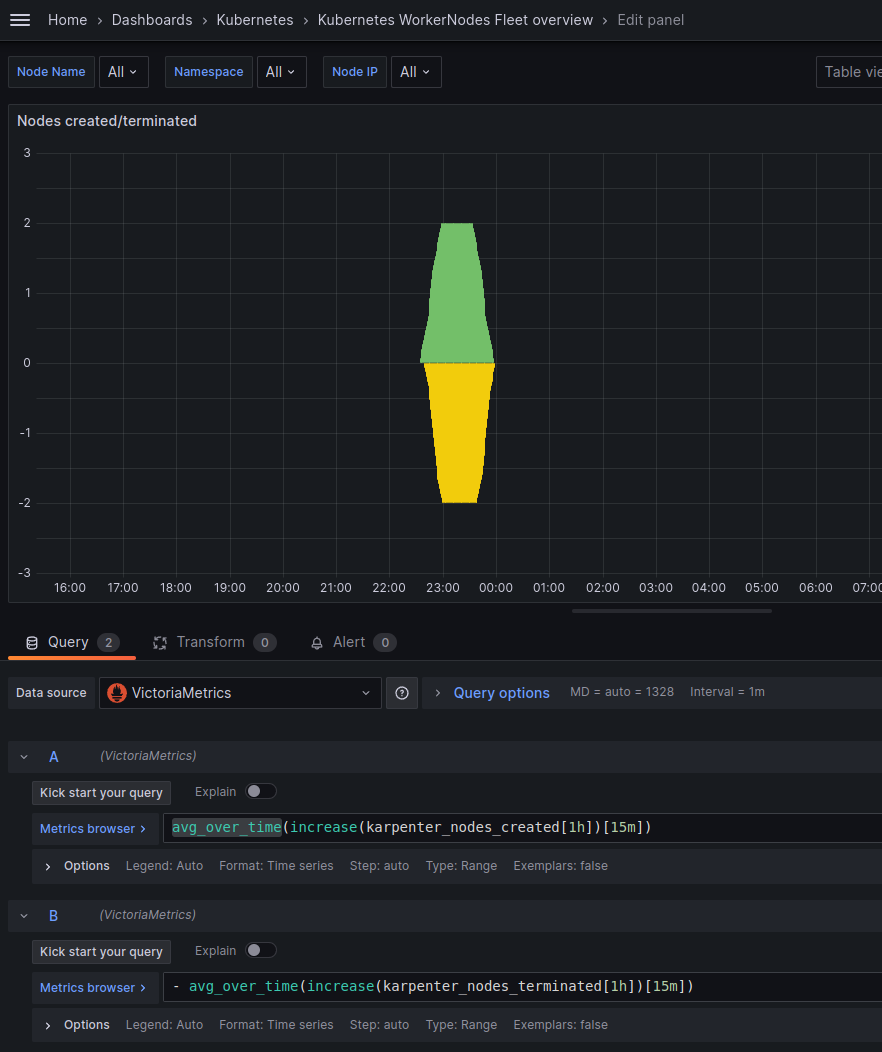
  • механізм boltdb-shipper відповідає за відправку індексів з інстансів Ingester до long-term store (S3)

Loki queries optimization

Переглянув Best practices, і спробував рекомендації на практиці, але насправді не помітив різниці.

Проте все ж додам сюди кратко, бо в принципі вони виглядають досить логічно.

Перевіряв за допомогою запросів типу:

[simterm]

$ time logcli query '{app="loki"} |="promtail" | logfmt' --since=168h

[/simterm]

І час виконання все одно був дуже різний навіть при виконанні одного й того ж запросу, незалежно від спроб оптимізації запросу за рахунок використання селекторів чи фільтрів.

Label or log stream selectors

На відміну від ELK, Loki не індексує весь текст в логах, а тільки timestamp та labels:

Тож запит у вигляді {app=~".*"}  буде виконуватись довше, ніж при використанні точного stream selector, тобто {app="loki"}.

Чим більш точний stream selector буде використано – тим менше даних Loki буде вигружати даних з long-term store та обробляти для відповіді – запит {app="loki", environment="prod"} буде швидшим, ніж просто вибрати всі стріми з {app="loki"}.

Line Filters та regex

Використовуйте Line filters, та уникайте регулярок в запитах.

Тобто запит {app="loki"} |= "promtail" буде швидшим, ніж просто {app="loki"}, і швидшим, аніж {app="loki"} |~ "prom.+".

LogQL Parsers

Парсери по швидкості роботи:

  1. pattern
  2. logfmt
  3. JSON
  4. regex

І не забувайте про Log Filter: запит {app="loki"} |= "promtail" | logftm буде швидшим, ніж {app="loki"} | logfmt.

А тепер перейдемо до параметрів Loki, які дозволять пришвидшити обробку запитів та зменшать використання CPU/Memory його компонентами.

Ruler та Recording Rules

А ось Recording Rules дали прям дуже відчутний буст.

Взагалі Ruler виявився набагато цікавішим, аніж просто виконувати запити для алертів.

Він чудово підходить для будь яких запитів, бо ми можемо створити Recording Rule, а результати відправляти Prometheus/VicrtoriaMetrics через remote_write, після чого виконувати запити на алерти або в дашбордах Grafana прямо з Prometheus/VicrtoriaMetrics замість того, щоб кожного разу виконувати їх в Loki, і працює це набагато швидше, ніж описувати запит в самій Grafana або алерт-рул у файлі конфігу Ruler.

Отже, щоб зберігати результати в Prometheus/VicrtoriaMetrics – в параметрах Ruler додаємо WAL-директорію, куди Ruler буде записувати результати запитів, та налаштовуємо remote_write, куди він буде зберігати результати запитів:

...
    rulerConfig:
      storage:
        type: local
        local:
          directory: /var/loki/rules
      alertmanager_url: http://vmalertmanager-vm-k8s-stack.dev-monitoring-ns.svc:9093
      enable_api: true
      ring:
        kvstore:
          store: inmemory
      wal:
        dir: /var/loki/ruler-wal      
      remote_write:
        enabled: true
        client:
          url: http://vmsingle-vm-k8s-stack.dev-monitoring-ns.svc:8429/api/v1/write
...

І за хвилинку перевіряємо метрику в VicrtoriaMetrics:

В Grafana результат швидкості побудови графіків просто вражаючий.

Якщо запит:

sum(
  rate({__aws_cloudwatch_log_group=~"app-prod-approdapiApiGatewayAccessLogs.*"} | json | path!="/status_monitor" | status!~"200" [5m])
)
by (
  status, __aws_cloudwatch_log_group
)

Записати в Recording Rule як:

- record: overview:backend:apilogs:prod:sum_rate
  expr: |
  sum(
    rate({__aws_cloudwatch_log_group=~"app-prod-appprodapiApiGatewayAccessLogs.*"} | json | path!="/status_monitor" | status!~"200" [5m])
)
by (
  status, __aws_cloudwatch_log_group
)
  labels:
    component: backend

То швидкість його виконання в дашборді 148 ms:

А якщо робити запит напряму з дашборди – то іноді по кілька секунд:

Кешування

Loki може зберігати дані в кеші, щоб потім віддавати дані з пам’яті або диску, а не виконувати запит “з нуля” і не завантажувати файли індексів та блоків даних з S3.

Теж дало досить відчутний результат по швидкості виконання запросів.

Документація – Caching.

Loki має три типи кешу:

  • Index Cache: boltdb-shipper може тримати індекси для Queriers локально, щоб не завантажувати їх кожного разу з S3, див. Queriers
  • Query results cache: збегірати результати запросів в кеші
  • Chunk cache: зберігати дані з S3 в локальному кеші

Що маємо в параметрах, див Grafana Loki configuration parameters:

  • query_range: параметри розділення великих запитів на менші і кешування запитів в Loki query-frontend
    • cache_results: виставляємо в true
    • results_cache: налаштування бекенду кешу
  • boltdb_shipper:
    • cache_location: шлях для збереження індексів BoltDB для використання в запитах
  • storage_config:
    • index_queries_cache_config: параметри кешування індексів
  • chunk_store_config:
    • chunk_cache_config: налаштування бекенду кешу

Query та Chunk cache

Документація – Caching.

У values Helm-чарту вже маємо блок для memcached – можна брати для прикладу.

В ролі бекенду кешу може бути embedded_cache, Memcached, Redis або fifocache (deprecated – зараз це embedded_cache).

Спробуємо з Memcached, бо Redis в Kubernetes колись крутив – більше не хочу 🙂

Додаємо репозиторій:

[simterm]

$ helm repo add bitnami https://charts.bitnami.com/bitnami

[/simterm]

Вставновлюємо інстанс Memcached для chunks chache:

[simterm]

$ helm -n dev-monitoring-ns upgrade --install chunk-cache bitnami/memcached

[/simterm]

І для результатів запитів:

[simterm]

$ helm -n dev-monitoring-ns upgrade --install results-cache bitnami/memcached

[/simterm]

Знаходимо Services:

[simterm]

$ kk -n dev-monitoring-ns get svc | grep memcache
chunk-cache-memcached                                  ClusterIP   172.20.120.199   <none>        11211/TCP                    116s
results-cache-memcached                                ClusterIP   172.20.53.0      <none>        11211/TCP                    86s

[/simterm]

Оновлюємо values нашого чарту:

...
loki:
  ...
  memcached:
    chunk_cache:
      enabled: true
      host: chunk-cache-memcached.dev-monitoring-ns.svc
      service: memcache
      batch_size: 256
      parallelism: 10
    results_cache:
      enabled: true
      host: results-cache-memcached.dev-monitoring-ns.svc
      service: memcache
      default_validity: 12h
...

Деплоїмо та перевіряємо конфіг в подах Loki:

[simterm]

$ kk -n dev-monitoring-ns exec -ti loki-write-0 -- cat /etc/loki/config/config.yaml
...
chunk_store_config:
  chunk_cache_config:
    memcached:
      batch_size: 256
      parallelism: 10
    memcached_client:
      host: chunk-cache-memcached.dev-monitoring-ns.svc
      service: memcache
...
query_range:
  align_queries_with_step: true
  cache_results: true
  results_cache:
    cache:
      default_validity: 12h
      memcached_client:
        host: results-cache-memcached.dev-monitoring-ns.svc
        service: memcache
        timeout: 500ms
...

[/simterm]

Перевіримо чи пішли дані в Memcached – встановлюємо telnet:

[simterm]

$ sudo pacman -S inetutils

[/simterm]

Відкриваємо порт:

[simterm]

$ kk -n dev-monitoring-ns port-forward svc/chunk-cache-memcached 11211

[/simterm]

Підключаємось:

[simterm]

$ telnet 127.0.0.1 11211

[/simterm]

І перевіряємо ключі:

[simterm]

stats slabs
STAT 10:chunk_size 752
STAT 10:chunks_per_page 1394
STAT 10:total_pages 2
STAT 10:total_chunks 2788
STAT 10:used_chunks 1573
...

[/simterm]

Є, значить дані з Loki йдуть.

Ну і глянемо чи дало кешування якийсь результат.

До включення кешування – 600 мілісекунд:

Після включення кешування – 144 мілісекунди:

Index cache

Додаємо ще один інстанс Memcached:

[simterm]

$ helm -n dev-monitoring-ns upgrade --install index-cache bitnami/memcached

[/simterm]

Оновлюємо values (от не знаю, чому є query_range та chunk_cache, але не зробили якийсь index_cache):

...
    storage_config:
      ...
      boltdb_shipper:
        active_index_directory: /var/loki/botldb-index
        shared_store: s3
        cache_location: /var/loki/boltdb-cache
      index_queries_cache_config:
        memcached:
            batch_size: 256
            parallelism: 10
        memcached_client:
            host: index-cache-memcached.dev-monitoring-ns.svc
            service: memcache
...

Деплоїмо, перевіряємо конфіг в поді ще раз:

[simterm]

$ kk -n dev-monitoring-ns exec -ti loki-read-5c4cf65b5b-gl64t cat /etc/loki/config/config.yaml
...
storage_config:
  ...
  index_queries_cache_config:
    memcached:
      batch_size: 256
      parallelism: 10
    memcached_client:
      host: index-cache-memcached.dev-monitoring-ns.svc
      service: memcache
...

[/simterm]

І результат виконання того ж самого запиту тепер 66 ms:

Query Frontend та паралельні запити

Документація – Query Frontend.

Query Frontend працює як load balancer для Queriers, і розбиває запроси за великий проміжок часу на частини, після чого віддає їх Queriers для виконання паралельно, а після виконання запросу збирає результати обратно в одну відповідь.

Для цього в limits_config задається split_queries_by_interval з дефолтом в 30 хвилин.

Параметри паралелізму задаються через querier max_concurrent – кількість одночасних потоків для виконання запитів. Пишуть, що можна ставити х2 від ядер CPU.

Крім того в limits_config задається ліміт на загальну кількість одночасних виконань через max_query_parallelism, яке має бути кількість Queriers (read-поди) помножена на max_concurrent. Хоча поки не знаю, як це настраювати якщо для read-подів включати автоскейлінг.

У нас моніторинг працює на t3.medium з 4 vCPU, тож поставимо max_concurrent == 8:

...
    querier:
      max_concurrent: 8

    limits_config:
      max_query_parallelism: 8
      split_queries_by_interval: 15m
...

Логування slow queries

Для дебагу повільних запросів можна налаштувати параметр log_queries_longer_than (default 0 – відключено):

...
    frontend:
      log_queries_longer_than: 1s
...

Тоді в логах Readers будуть такі запроси з param_query:

Результати оптимізації

В цілому це все, що знайшов по оптимізації, і результат дійсно приємний.

Якщо тестовий запит до всіх описаних вище налаштувань виконувався 5.35 секунди:

То після – 98 мілісекунд:

Timeouts та 502/504

Окремо варто сказати про таймаути на виконання запитів.

Хоча після всіх налаштувань по перформансу я 502/504 не бачу, але якщо вони виникають то можна спробувати підвищити ліміти таймаутів:

...
    server:
      # Read timeout for HTTP server
      http_server_read_timeout: 3m
      # Write timeout for HTTP server
      http_server_write_timeout: 3m    
...

Посилання по темі

Loading

AWS: Grafana Loki, InterZone трафік в AWS, та Kubernetes nodeAffinity
0 (0)

9 Серпня 2023

Трафік в AWS взагалі досить цікава та місцями складна штука, колись писав окремо про це у пості AWS: Cost optimization – обзор расходов на сервисы и стоимость трафика в AWS – прийшов час трохи повернутися до цієї теми.

Отже, в чьому проблема: в AWS Cost Explorer помітив, що кілька днів поспіль маємо зростання витрат на EC2-Other:

А що у нас входить в EC2-Other? Всякі Load Balancers, IP, EBS та трафік, див. Tips and Tricks for Exploring your Data in AWS Cost Explorer.

Щоб перевірити, на шо саме виросли трати – переключаємо Dimension на Usage Type та у Service вибираємо EC2-Other:

Бачимо, що виросли кости на DataTransfer-Regional-Bytes, які є “This is Amazon EC2 traffic that moves between AZs but stays within the same region.” – див. Understand AWS Data transfer details in depth from cost and usage report using Athena query and QuickSight та Understanding data transfer charges.
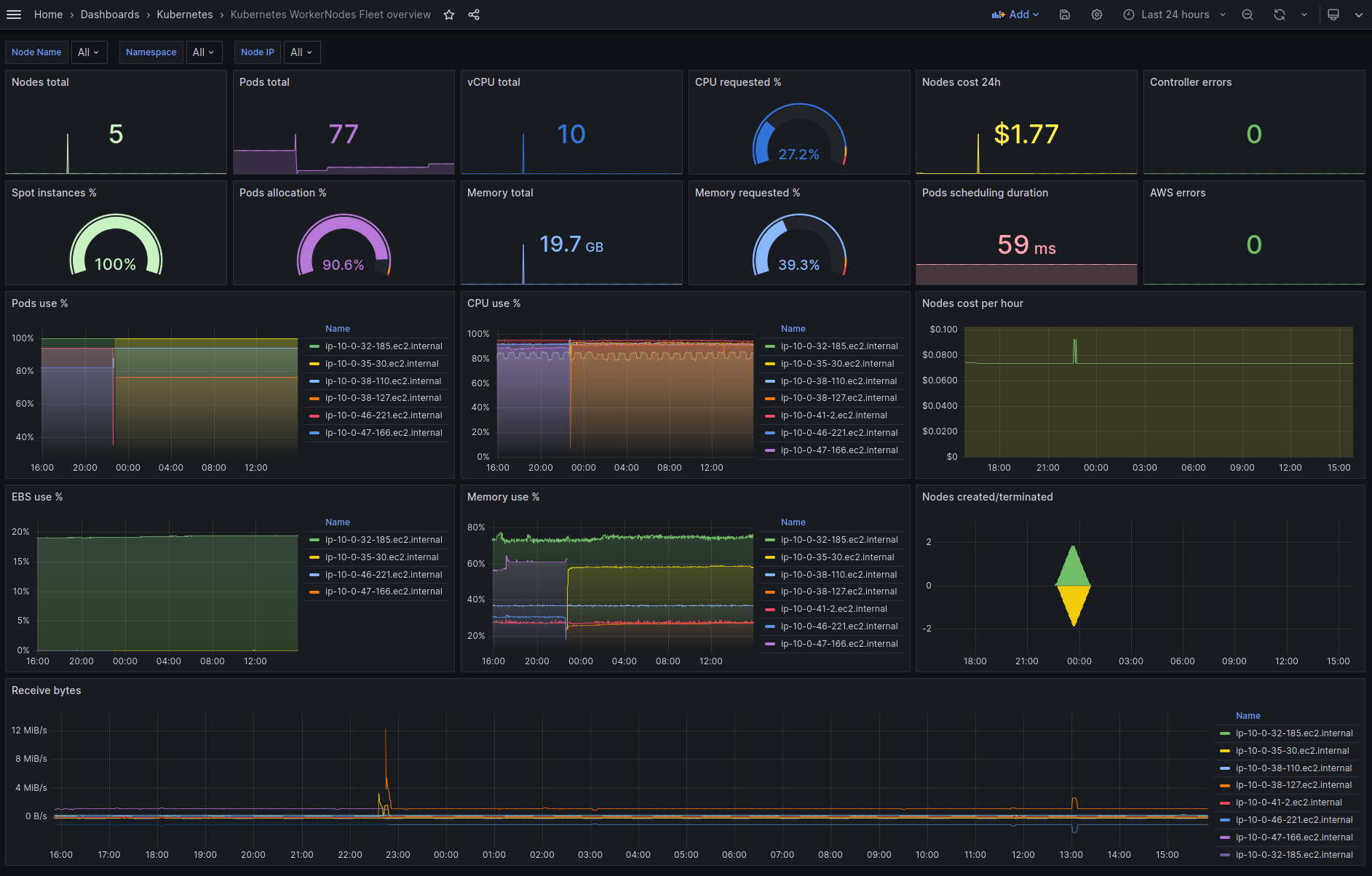
Можемо переключити на API Operation, і побачити який саме трафік почав використовуватись:

InterZone-In та InterZone-Out.

Як раз на минулому тижні запустив моніторинг з VictoriaMetrics Kubernetes Stack з Grafana Loki і налаштовував збір логів з CloudWatch Logs та додавав алерти з Loki Ruler – мабуть воно і вплинуло на трафік. Давайте розбиратись.

VPC Flow Logs

Що нам треба, це додати Flow Logs для VPC нашого Kubernetes кластеру – тоді побачимо, які саме Kubernetes-поди або Lambda-фунції в AWS почали активно “їсти” трафік. Детальніше є в пості AWS: VPC Flow Logs – знайомство та аналітика з CloudWatch Logs Insights.

Створюємо CloudWatch Log Group з кастомними полями щоб мати pkt_srcaddr та pkt_dstaddr, які містять у собі IP Kubernetes подів, див. Using VPC Flow Logs to capture and query EKS network communications.
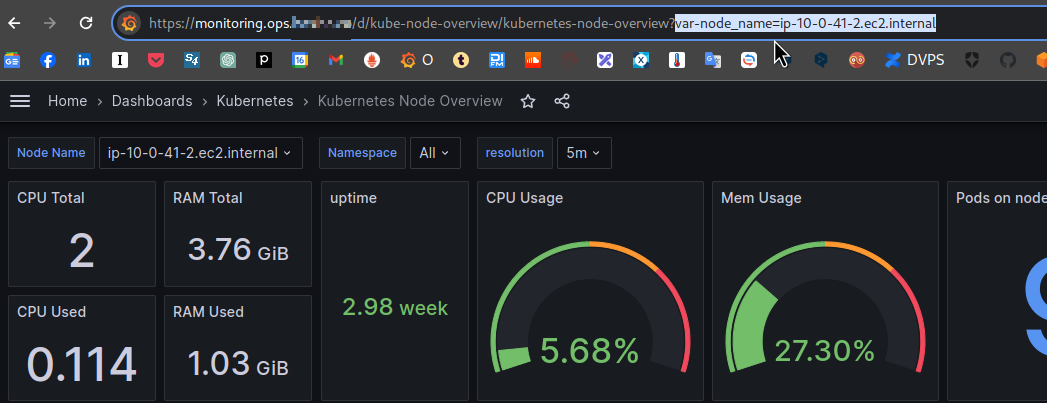
В Log Group налаштовуємо наступні поля:

region vpc-id az-id subnet-id instance-id interface-id flow-direction srcaddr dstaddr srcport dstport pkt-srcaddr pkt-dstaddr pkt-src-aws-service pkt-dst-aws-service traffic-path packets bytes action

Далі, налаштовуємо Flow Logs для VPC нашого кластеру:

І йдемо дивитсь на логи.

CloudWatch Logs Insigts

Беремо запит із прикладів:

І переписуємо його під свій формат – взяв з того ж поста у Примеры Logs Insights:

parse @message "* * * * * * * * * * * * * * * * * * *" 
| as region, vpc_id, az_id, subnet_id, instance_id, interface_id, 
| flow_direction, srcaddr, dstaddr, srcport, dstport, 
| pkt_srcaddr, pkt_dstaddr, pkt_src_aws_service, pkt_dst_aws_service, 
| traffic_path, packets, bytes, action 
| stats sum(bytes) as bytesTransferred by pkt_srcaddr, pkt_dstaddr
| sort bytesTransferred desc
| limit 10

Та отримуємо цікаву картину:

Де в топі з великим відривом бачимо дві адреси – 10.0.3.111 та 10.0.2.135, які нагнали аж 28995460061 байт трафіку.

Loki components та трафік

Перевіряємо, що ж це за поди в Kubernetes, і заодно знаходимо відповідні WorkerNodes/EC2.

Спершу 10.0.3.111:

[simterm]

$ kk -n dev-monitoring-ns get pod -o wide | grep 10.0.3.111
loki-backend-0                                                    1/1     Running   0          22h   10.0.3.111   ip-10-0-3-53.ec2.internal    <none>           <none>

[/simterm]

Та 10.0.2.135:

[simterm]

$ kk -n dev-monitoring-ns get pod -o wide | grep 10.0.2.135
loki-read-748fdb976d-grflm                                        1/1     Running   0          22h   10.0.2.135   ip-10-0-2-173.ec2.internal   <none>           <none>

[/simterm]

І вже тут я згадав, що саме 31-го липня включив алерти в Loki, які обробляються як раз в поді backend, де крутиться компонент Ruler (раніше він був у поді read).

Тобто левова частина трфіку відбувається саме між Read та Backend подами.

Окреме питання що саме там в такій кількості передається, але поки треба вирішити проблему с витратами на трафік.

Перевіримо в яких AvailabilityZones знаходяться Kubernetes WorkerNodes.

Інстанс ip-10-0-3-53.ec2.internal, де крутиться под з Backend:

[simterm]

$ kk get node ip-10-0-3-53.ec2.internal -o json | jq -r '.metadata.labels["topology.kubernetes.io/zone"]'
us-east-1b

[/simterm]

Та ip-10-0-2-173.ec2.internal, де знаходиться под з Read:

[simterm]

$ kk get node ip-10-0-2-173.ec2.internal -o json | jq -r '.metadata.labels["topology.kubernetes.io/zone"]'
us-east-1a

[/simterm]

Ось і маємо cross-AvailabilityZones трафік.

Kubernetes podAffinity та nodeAffinity

Що можемо спробувати – це додати Affinity для подів, щоб вони запускались в одній AvailabilityZone. Див. Assigning Pods to Nodes та Kubernetes Multi-AZ deployments Using Pod Anti-Affinity.

Для подів у Helm-чарті вже маємо affinity:

...
  affinity: |
    podAntiAffinity:
      requiredDuringSchedulingIgnoredDuringExecution:
        - labelSelector:
            matchLabels:
              {{- include "loki.readSelectorLabels" . | nindent 10 }}
          topologyKey: kubernetes.io/hostname
...

Перший варіант – це вказати Kubernetes Scheduler, що ми хочемо поді Read розташовувати на тій самій WorkerNode, де є поди з Backend. Для цього можемо використати podAffinity.

Перевірямо лейбли Backend:

[simterm]

$ kk -n dev-monitoring-ns get pod loki-backend-0 --show-labels
NAME             READY   STATUS    RESTARTS   AGE   LABELS
loki-backend-0   1/1     Running   0          23h   app.kubernetes.io/component=backend,app.kubernetes.io/instance=atlas-victoriametrics,app.kubernetes.io/name=loki,app.kubernetes.io/part-of=memberlist,controller-revision-hash=loki-backend-8554f5f9f4,statefulset.kubernetes.io/pod-name=loki-backend-0

[/simterm]

Тож для Reader можемо задати podAntiAffinity з labelSelector=app.kubernetes.io/component=backend – тоді Reader буде “тягнутись” до тії ж AvailabilityZone, де запущено Backend.

Інший варіант – через nodeAffinity, і в Expressions для обох Read та Backend вказати лейблу з бажаною AvailabilityZone.

Спробуємо з preferredDuringSchedulingIgnoredDuringExecution, тобто “soft limit”:

...
  read:
    replicas: 2
    affinity: |
      nodeAffinity:
        preferredDuringSchedulingIgnoredDuringExecution:
        - weight: 1
          preference:
            matchExpressions:
            - key: topology.kubernetes.io/zone
              operator: In
              values:
              - us-east-1a
  ...
  backend:
    replicas: 1
    affinity: |
      nodeAffinity:
        preferredDuringSchedulingIgnoredDuringExecution:
        - weight: 1
          preference:
            matchExpressions:
            - key: topology.kubernetes.io/zone
              operator: In
              values:
              - us-east-1a 
...

Деплоїмо, перевіряємо Read-поди:

[simterm]

$ kk -n dev-monitoring-ns get pod -l app.kubernetes.io/component=read -o wide
NAME                        READY   STATUS    RESTARTS   AGE   IP           NODE                         NOMINATED NODE   READINESS GATES
loki-read-d699d885c-cztj7   1/1     Running   0          50s   10.0.2.181   ip-10-0-2-220.ec2.internal   <none>           <none>
loki-read-d699d885c-h9hpq   0/1     Running   0          20s   10.0.2.212   ip-10-0-2-173.ec2.internal   <none>           <none>

[/simterm]

Та зони інстансів:

[simterm]

$ kk get node ip-10-0-2-220.ec2.internal -o json | jq -r '.metadata.labels["topology.kubernetes.io/zone"]'
us-east-1a

$ kk get node ip-10-0-2-173.ec2.internal -o json | jq -r '.metadata.labels["topology.kubernetes.io/zone"]'
us-east-1a

[/simterm]

Окей, тут все є, а що там Backend?

[simterm]

$ kk get nod-n dev-monitoring-ns get pod -l app.kubernetes.io/component=backend -o wide
NAME             READY   STATUS    RESTARTS   AGE   IP           NODE                        NOMINATED NODE   READINESS GATES
loki-backend-0   1/1     Running   0          75s   10.0.3.254   ip-10-0-3-53.ec2.internal   <none>           <none>

[/simterm]

І його нода:

[simterm]

$ kk -n dev-get node ip-10-0-3-53.ec2.internal -o json | jq -r '.metadata.labels["topology.ebs.csi.aws.com/zone"]'
us-east-1b

[/simterm]

А чому в 1b, коли ми вказали 1a?? Глянемо StatefulSet – чи додались наші affinity:

[simterm]

$ kk -n dev-monitoring-ns get sts loki-backend -o yaml
apiVersion: apps/v1
kind: StatefulSet
...
    spec:
      affinity:
        nodeAffinity:
          preferredDuringSchedulingIgnoredDuringExecution:
          - preference:
              matchExpressions:
              - key: topology.kubernetes.io/zone
                operator: In
                values:
                - us-east-1a
            weight: 1
...

[/simterm]

Все є.

Добре – давайте використаємо “hard limit”, тобто requiredDuringSchedulingIgnoredDuringExecution:

...
  backend:
    replicas: 1
    affinity: |
      nodeAffinity:
        requiredDuringSchedulingIgnoredDuringExecution:
          nodeSelectorTerms:
          - matchExpressions:
            - key: topology.kubernetes.io/zone
              operator: In
              values:
              - us-east-1a
...

Деплоїмо ще раз, і тепер под з Бекендом застряг у статусі Pending:

[simterm]

$ kk -n dev-monitoring-ns get pod -l app.kubernetes.io/component=backend -o wide
NAME             READY   STATUS    RESTARTS   AGE     IP       NODE     NOMINATED NODE   READINESS GATES
loki-backend-0   0/1     Pending   0          3m39s   <none>   <none>   <none>           <none>

[/simterm]

Чому? Дивимось Events:

[simterm]

$ kk -n dev-monitoring-ns describe pod loki-backend-0
...
Events:
  Type     Reason            Age   From               Message
  ----     ------            ----  ----               -------
  Warning  FailedScheduling  34s   default-scheduler  0/3 nodes are available: 1 node(s) didn't match Pod's node affinity/selector, 2 node(s) had volume node affinity conflict. preemption: 0/3 nodes are available: 3 Preemption is not helpful for scheduling..

[/simterm]

Спешу подумав, що на WokrerkNdoes вже маємо максимум подів – 17 штук на t3.medium.

Перевіримо:

[simterm]

$ kubectl -n dev-monitoring-ns get pods -A -o jsonpath='{range .items[?(@.spec.nodeName)]}{.spec.nodeName}{"\n"}{end}' | sort | uniq -c | sort -rn
     16 ip-10-0-2-220.ec2.internal
     14 ip-10-0-2-173.ec2.internal
     13 ip-10-0-3-53.ec2.internal

[/simterm]

Але ні – місця ще є.

Тоді що – EBS? Часта проблема, коли EBS в одній AvailabilityZone, а Pod запускається в іншій.

Знаходимо Volume Бекенду – там йому підключаються алерт-рули для Ruler:

[simterm]

...
Volumes:
  ...
  data:
    Type:       PersistentVolumeClaim (a reference to a PersistentVolumeClaim in the same namespace)
    ClaimName:  data-loki-backend-0
    ReadOnly:   false
...

[/simterm]

Знаходимо відповідний Persistent Volume:

[simterm]

$ kubectl k -n dev-monitoring-ns get pvc data-loki-backend-0
NAME                  STATUS   VOLUME                                     CAPACITY   ACCESS MODES   STORAGECLASS   AGE
data-loki-backend-0   Bound    pvc-b62bee0b-995e-486b-9f97-f2508f07a591   10Gi       RWO            gp2            15d

[/simterm]

І AvailabilityZone цього EBS:

[simterm]

$ kk -n dev-monitoring-ns get pv pvc-b62bee0b-995e-486b-9f97-f2508f07a591 -o json | jq -r '.metadata.labels["topology.kubernetes.io/zone"]'
us-east-1b

[/simterm]

Так і є – диск у нас в зоні us-east-1b, а под намагаємось запустити под в зоні us-east-1a.

Що можемо зробити – це або Readers запускати в зоні 1b, або видалити PVC для Backend, і тоді при деплої він створить новий PV та EBS в зоні 1a.

Так як в волюмі ніяк даних нема і для Ruler правила створються з ConfigMap, то простіше просто видалити PVC:

[simterm]

$ kubectl k -n dev-monitoring-ns delete pvc data-loki-backend-0
persistentvolumeclaim "data-loki-backend-0" deleted

[/simterm]

Видаляємо под, щоб він перестворився:

[simterm]

$ kk -n dev-monitoring-ns delete pod loki-backend-0
pod "loki-backend-0" deleted

[/simterm]

Перевіряємо, що PVC створений:

[simterm]

$ kk -n dev-monitoring-ns get pvc data-loki-backend-0
NAME                  STATUS   VOLUME                                     CAPACITY   ACCESS MODES   STORAGECLASS   AGE
data-loki-backend-0   Bound    pvc-5b690c18-ba63-44fd-9626-8221e1750c98   10Gi       RWO            gp2            14s

[/simterm]

І його локація тепер:

[simterm]

$ kk -n dek -n dev-monitoring-ns get pv pvc-5b690c18-ba63-44fd-9626-8221e1750c98 -o json | jq -r '.metadata.labels["topology.kubernetes.io/zone"]'
us-east-1a

[/simterm]

І сам под теж запустився:

[simterm]

$ kk -n dev-monitoring-ns get pod loki-backend-0
NAME             READY   STATUS    RESTARTS   AGE
loki-backend-0   1/1     Running   0          2m11s

[/simterm]

Результати трафіку

Робив це в п’ятницю, і на понеділок маємо результат:

Все вийшло, як і планувалось – Cross AvailabilityZone трафік тепер майже на нулі.

Loading

Arch Linux: failed to mount on real root
0 (0)

25 Липня 2023

Оновлював вчора Arch Linux, і за 9 років корисування ціюєю системою вперше зіткнувся с помилкою, коли після ребуту система не змогла підключити диск:

ERROR: device UUID not found.
mount: /new_root: can’t find UUID.
ERROR: Failed to mount UUID on real root.
You are now being dropped into an emergency shell.

В принципі проблема ясна – або змінився UUID диска, або “щось пішло не так” з ядром.

Трапилось це через те, що під час апргейду в /tmp закінчилось місце, і mkinitcpio не зміг зібрати нове ядро.

Завантажуємость с USB, і будемо пробувати фіксити.

Першим перевіряємо, чи правильний UUID вказано в fstab.

Перевіряємо розділи:

[simterm]

[root@archiso ~]# lsblk 
NAME        MAJ:MIN RM   SIZE RO TYPE MOUNTPOINTS
loop0         7:0    0 693.5M  1 loop /run/archiso/airootfs
sda           8:0    1  14.3G  0 disk 
├─sda1        8:1    1   798M  0 part 
└─sda2        8:2    1    15M  0 part 
nvme0n1     259:0    0 953.9G  0 disk 
├─nvme0n1p1 259:1    0   512M  0 part 
├─nvme0n1p2 259:2    0   900G  0 part 
└─nvme0n1p3 259:3    0  53.4G  0 part

[/simterm]

/dev/nvme0n1p2 – мій рутовий роздил.

Підключаємо його:

[simterm]

[root@archiso ~]# mount /dev/nvme0n1p2 /mnt/

[/simterm]

Перевіряємо UUID в /etc/fstab старої системи:

[simterm]

[root@archiso ~]# cat /mnt/etc/fstab 
# Static information about the filesystems.
# See fstab(5) for details.

# <file system> <dir> <type> <options> <dump> <pass>
# /dev/nvme0n1p2
UUID=31268b66-5fca-44f6-8e22-acc281026eaf       /               ext4            rw,relatime     0 1

[/simterm]

І перевіряємо реальний UUID розділу:

[simterm]

[root@archiso ~]# blkid  /dev/nvme0n1p2
/dev/nvme0n1p2: UUID="31268b66-5fca-44f6-8e22-acc281026eaf" BLOCK_SIZE="4096" TYPE="ext4" PARTUUID="519b201a-02"

[/simterm]

Все вірно.

Окей, запускаємо iwctl, налаштовуємо WiFi.

Знаходимо ім’я інтерфейсу:

[simterm]

[iwd] station list

[/simterm]

Перевіряємо доступні мережі:

[simterm]

[iwd]# station wlan0 get-networks

[/simterm]

Підключаємось – пароль спитає під час підключення:

[simterm]

[iwd]# station wlan0 connect setevoy-linksys-5-0

[/simterm]

Встановлюємо пакети ядра:

[simterm]

[root@archiso ~]# pacstrap /mnt base linux linux-firmware

[/simterm]

Та збираємо initramfs:

[simterm]

[root@archiso ~]# arch-chroot /mnt/
[root@archiso /]# mkinitcpio -p linux

[/simterm]

Ребутаємось – все завелось.

Loading

VictoriaMetrics: створення Kubernetes monitoring stack з власним Helm-чартом
0 (0)

20 Липня 2023

Зараз маємо VictoriaMetrics + Grafana на звичайному EC2-інстансі, запущені з Docker Compose – то був Proof of Concept, прийшов час запускати “по-дорослому” – в Kubernetes, і всі конфіги вже винести в GitHub.

У VictoriaMetrics є чарти під кожен компонент, див. Victoria Metrics Helm Charts, і є чарти для запуску VictoriaMetrics Operator та victoria-metrics-k8s-stack – аналог Kuber Prometheus Stack, який я використовував раніше.
Використовувати будемо саме victoria-metrics-k8s-stack, який “під капотом” запустить VictoriaMetrics Operator, Grafana та kube-state-metrics, див. dependencies.
Матеріал вийшов досить великий, але наче описав всі цікаві моменти по розгортанню повноцінного стеку моніторингу з VictoriaMetrics Kubernetes Monitoring Stack.

UPD: робив документацію по нашому моніторингу, вийшла ось така схема того, про що буде в цьому пості:

Планування

Отже, що треба буде зробити:

  • перевірити деплой чарту victoria-metrics-k8s-stack
  • подивитись і подумати, як запускати існуючі експортери – частина мають чарти, але ми маємо і самописні (див. – Prometheus: GitHub Exporter – пишемо власний експортер для GitHub API), тож їх треба буде пушити в Elastic Container Service і думати, як звідти пулити і запускати в Kubernetes
  • секрети для моніторингу – паролі Grafana і все таке інше
  • IRSA для експортерів – створити IAM Policy та ролі для ServiceAccounts
  • перенесення алертів
  • конфіг для VMAgent – збір метрик с експортерів
  • запустити Grafana Loki

Стосовно логів – так, нещодавно вийшла VictoriaLogs, але вона ще в preview, не має підтримки збегірання в AWS S3, не має інтеграції з Grafana, та й взагалі поки не хочеться витрачати зайвий час, а Loki я вже більш-менш знаю. Можливо, запущу VictoriaLogs окремо, “погратись-подивитись”, а коли її вже інтегрують з Grafana – то заміню Loki на VictoriaLogs, бо зараз ми вже маємо дашборди з графіками з логів Loki.

Ще окремо треба буде глянути як там з persistance у VictoriaMetrics в Kubernetes – розмір, типи дисків і так далі. Можливо, подумати про їхні бекапи (VMBackup?).

На існуючому моніторингу маємо досить багато всього:

[simterm]

root@ip-172-31-89-117:/home/admin/docker-images/prometheus-grafana# tree .
.
├── alertmanager
│   ├── config.yml
│   └── notifications.tmpl
├── docker-compose.yml
├── grafana
│   ├── config.monitoring
│   └── provisioning
│       ├── dashboards
│       │   └── dashboard.yml
│       └── datasources
│           └── datasource.yml
├── prometheus
│   ├── alert.rules
│   ├── alert.templates
│   ├── blackbox-targets
│   │   └── targets.yaml
│   ├── blackbox.yml
│   ├── cloudwatch-config.yaml
│   ├── loki-alerts.yaml
│   ├── loki-conf.yaml
│   ├── prometheus.yml
│   ├── promtail.yaml
│   └── yace-config.yaml
└── prometheus.yml

[/simterm]

Яке взагалі деплоїти? Через AWS CDK та його cluster.add_helm_chart() – чи робити окремий степ в GitHub Actions з Helm?

Нам в будь-якому разі буде потрібен CDK – створити сертифікати з ACM, Lambda для логів в Loki, S3-корзини, IAM-ролі для експортерів тощо.

Але чомусь зовсім не хочеться тягнути в CDK деплой чартів, бо краще всеж відокремити деплой інфрастуктурних об’єктів від деплою самого стеку моніторинга.

Добре – зробимо окремо: CDK буде створювати ресурси в AWS, Helm буде деплоїти чарти. Чи чарт? Може – просто зробити власний чарт, а йому вже сабчартами підключити і VictoriaMetrics Stack, и експортери? Виглядає наче непоганою ідею. “Мінуси будуть?” (с)

Також нам треба буде створити Kubernetes Secrets та ConfigMaps з конфігами для VMAgent, Loki (див. Loki: збір логів з CloudWatch Logs з використанням Lambda Promtail), Alertmanager тощо. Робити їх з Kustomize? Чи просто YAML-маніфестами в директорії templates нашого чарту?

Подивимось. Поки думаю, що таки Kustomize.

Тепер по порядку – що треба буде зробити:

  1. запустити експортери
  2. підключити конфіг до VMAgent, щоб почати збирати метрики з експортерів
  3. перевірити, як налаштовуються ServiceMonitors (VMServiceScrape у VictoriaMetrics)
  4. Grafana:
    1. датасорси
    2. дашборди
  5. додати Loki
  6. алерти

Поїхали. Почнемо з перевірки самого чарту victoria-metrics-k8s-stack.

Встановлення VictoriaMetrics Stack Helm Chart

Додаємо репозиторії с залежностями:

[simterm]

$ helm repo add grafana https://grafana.github.io/helm-charts
"grafana" has been added to your repositories
$ helm repo add prometheus-community https://prometheus-community.github.io/helm-charts
"prometheus-community" has been added to your repositories

[/simterm]

І саму VictoriaMetrics:

[simterm]

$ helm repo add vm https://victoriametrics.github.io/helm-charts/
"vm" has been added to your repositories
$ helm repo update
Hang tight while we grab the latest from your chart repositories...
...Successfully got an update from the "vm" chart repository
...Successfully got an update from the "grafana" chart repository
...Successfully got an update from the "prometheus-community" chart repository
Update Complete. ⎈Happy Helming!⎈

[/simterm]

Перевіряємо версії чарту victoria-metrics-k8s-stack:

[simterm]

$ helm search repo vm/victoria-metrics-k8s-stack -l
NAME                            CHART VERSION   APP VERSION     DESCRIPTION                                       
vm/victoria-metrics-k8s-stack   0.17.0          v1.91.3         Kubernetes monitoring on VictoriaMetrics stack....
vm/victoria-metrics-k8s-stack   0.16.4          v1.91.3         Kubernetes monitoring on VictoriaMetrics stack....
vm/victoria-metrics-k8s-stack   0.16.3          v1.91.2         Kubernetes monitoring on VictoriaMetrics stack....
...

[/simterm]

Всі values можна взяти так:

[simterm]

$ helm show values vm/victoria-metrics-k8s-stack > default-values.yaml

[/simterm]

Або просто в репозиторії – values.yaml.

Мінімальний values для VictoriaMetrics chart

У VictoriaMetrics взагалі гарна документація, тож по ходу діла часто будемо користоватись API Docs.

Використаємо VMSingle замість VMCluster – проект у нас маленький, з VictoriaMetrics я тільки знайомлюсь, не хочеться ускладнювати систему.

Створюємо мінімальний конфіг:

# to confugire later
victoria-metrics-operator:
  serviceAccount:
    create: false

# to confugire later
alertmanager:
  enabled: true

# to confugire later
vmalert:
  annotations: {}
  enabled: true

# to confugire later
vmagent:
  enabled: true

grafana:
  enabled: true
  ingress:
    enabled: true
    annotations:
      kubernetes.io/ingress.class: alb
      alb.ingress.kubernetes.io/target-type: ip
      alb.ingress.kubernetes.io/scheme: internet-facing
    hosts:
      - monitoring.dev.example.co

Деплоїмо в новий неймспейс:

[simterm]

$ helm upgrade --install victoria-metrics-k8s-stack -n dev-monitoring-ns --create-namespace vm/victoria-metrics-k8s-stack -f atlas-monitoring-dev-values.yaml

[/simterm]

Перевіряємо поди:

[simterm]

$ kk -n dev-monitoring-ns get pod
NAME                                                              READY   STATUS              RESTARTS   AGE
victoria-metrics-k8s-stack-grafana-76867f56c4-6zth2               0/3     Init:0/1            0          5s
victoria-metrics-k8s-stack-kube-state-metrics-79468c76cb-75kgp    0/1     Running             0          5s
victoria-metrics-k8s-stack-prometheus-node-exporter-89ltc         1/1     Running             0          5s
victoria-metrics-k8s-stack-victoria-metrics-operator-695bdxmcwn   0/1     ContainerCreating   0          5s
vmsingle-victoria-metrics-k8s-stack-f7794d779-79d94               0/1     Pending             0          0s

[/simterm]

Та Ingress:

[simterm]

$ kk -n dev-monitoring-ns get ing
NAME                                 CLASS    HOSTS                      ADDRESS                                                                   PORTS   AGE
victoria-metrics-k8s-stack-grafana   <none>   monitoring.dev.example.co   k8s-devmonit-victoria-***-***.us-east-1.elb.amazonaws.com   80      6m10s

[/simterm]

Чекаємо оновлення DNS, або просто відкриваємо доступ до Grafana Service – знаходимо його:

[simterm]

$ kk -n dev-monitoring-ns get svc
NAME                                                   TYPE        CLUSTER-IP       EXTERNAL-IP   PORT(S)                      AGE
victoria-metrics-k8s-stack-grafana                     ClusterIP   172.20.162.193   <none>        80/TCP                       12m
...

[/simterm]

І виконуємо port-forward:

[simterm]

$ kk -n dev-monitoring-ns port-forward svc/victoria-metrics-k8s-stack-grafana 8080:80
Forwarding from 127.0.0.1:8080 -> 3000
Forwarding from [::1]:8080 -> 3000

[/simterm]

В браузері переходимо до http://localhost:8080/

Username по дефолту admin, отримуємо його згенерований пароль:

[simterm]

$ kubectl -n dev-monitoring-ns get secret victoria-metrics-k8s-stack-grafana -o jsonpath="{.data.admin-password}" | base64 --decode ; echo
1Ev***Ko2

[/simterm]

Маємо вже готові дашборди (параметр defaultDashboardsEnabled у values):

Тепер можна думати про інші налаштування.

Створення власного чарту для моніторинг-стеку

Отже, зробимо такий собі “umbrella chart“, який буде запускати і сам стек VictoriaMetrics, і експортери, і створювати всі необхідні Secrets/ConfgiMaps тощо.

Як воно буде працювати?

  1. створимо чарт
  2. йому в dependencies вписуємо VictoriaMetrics
  3. через тіж dependencies додамо запуск екпортерів
  4. в каталозі templates опишемо наші кастомні ресурси (ConfigMaps, VMRules, etc)

Згадаємо, як воно взагалі робиться – Helm Create, Helm: dependencies aka subcharts – обзор и пример, How to make a Helm chart in 10 minutes, One Chart to rule them all – How to implement Helm Subcharts.

Замість helm create – зробимо все руками, бо він нагенерує забагато зайвих файлів.

В своєму репозиторії моніторингу створюємо каталоги:

[simterm]

$ mkdir -p victoriametrics/{templates,charts,values}

[/simterm]

Перевіряємо структуру:

[simterm]

$ tree victoriametrics
victoriametrics
├── charts
├── templates
└── values

[/simterm]

Переходимо в каталог victoriametrics, створюємо файл Chart.yaml:

apiVersion: v2
name: atlas-victoriametrics
description: A Helm chart for Atlas Victoria Metrics kubernetes monitoring stack
type: application
version: 0.1.0
appVersion: "1.16.0"

Додавання subcharts

Далі додаємо dependencies, починаємо з victoria-metrics-k8s-stack.

Версії вже знаходили, згадаємо яка там була остання:

[simterm]

$ helm search repo vm/victoria-metrics-k8s-stack -l
NAME                            CHART VERSION   APP VERSION     DESCRIPTION                                       
vm/victoria-metrics-k8s-stack   0.17.0          v1.91.3         Kubernetes monitoring on VictoriaMetrics stack....
vm/victoria-metrics-k8s-stack   0.16.4          v1.91.3         Kubernetes monitoring on VictoriaMetrics stack....
...

[/simterm]

Додаємо з ~ в номері версії, щоб включити патчі до версії 0.17 (див. Dependencies):

apiVersion: v2
name: atlas-victoriametrics
description: A Helm chart for Atlas Victoria Metrics kubernetes monitoring stack
type: application
version: 0.1.0
appVersion: "1.16.0"
dependencies:
- name: victoria-metrics-k8s-stack
  version: ~0.17.0
  repository: https://victoriametrics.github.io/helm-charts/

Values для сабчартів

Далі, створюємо каталоги для values:

[simterm]

$ mkdir -p values/{dev,prod}

[/simterm]

Копіюємо наш мінімальний конфіг у values/dev/:

[simterm]

$ cp ../atlas-monitoring-dev-values.yaml values/dev/

[/simterm]

Потім всі загальні параметри винесемо в якійсь common-values.yaml, а значення, которі будуть різні для Dev/Prod – по окремим файлам.

Оновлюємо наш values – додаємо блок victoria-metrics-k8s-stack, бо він у нас тепер буде сабчартом:

victoria-metrics-k8s-stack:
  # no need yet
  victoria-metrics-operator:
    serviceAccount:
      create: true

  # to confugire later
  alertmanager:
    enabled: true

  # to confugire later
  vmalert:
    annotations: {}
    enabled: true

  # to confugire later
  vmagent:
    enabled: true

  grafana:
    enabled: true
    ingress:
      enabled: true
      annotations:
        kubernetes.io/ingress.class: alb
        alb.ingress.kubernetes.io/target-type: ip
        alb.ingress.kubernetes.io/scheme: internet-facing
      hosts:
        - monitoring.dev.example.co

Загружаємо чарти з dependencies:

[simterm]

$ helm dependency update
Hang tight while we grab the latest from your chart repositories...
...Successfully got an update from the "vm" chart repository
...Successfully got an update from the "grafana" chart repository
...Successfully got an update from the "prometheus-community" chart repository
Update Complete. ⎈Happy Helming!⎈
Saving 1 charts
Downloading victoria-metrics-k8s-stack from repo https://victoriametrics.github.io/helm-charts/
Deleting outdated charts

[/simterm]

Перевіряємо каталог charts:

[simterm]

$ ls -1 charts/
victoria-metrics-k8s-stack-0.17.0.tgz

[/simterm]

І робимо helm template нового Helm-чарту з нашим VictoriaMetrics Stack, щоб перевірити, що сам чарт, його dependencies і values працюють:

[simterm]

$ helm template . -f values/dev/atlas-monitoring-dev-values.yaml 
---
# Source: victoriametrics/charts/victoria-metrics-k8s-stack/charts/grafana/templates/serviceaccount.yaml
apiVersion: v1
kind: ServiceAccount
metadata:
  labels:
    helm.sh/chart: grafana-6.44.11
    app.kubernetes.io/name: grafana
    app.kubernetes.io/instance: release-name
...

[/simterm]

Наче ОК – спробуємо задеплоїти – видаляємо старий реліз:

[simterm]

$ helm -n dev-monitoring-ns uninstall victoria-metrics-k8s-stack
release "victoria-metrics-k8s-stack" uninstalled

[/simterm]

Service Invalid value: must be no more than 63 characters

Деплоїмо новий:

[simterm]

$ helm -n dev-monitoring-ns upgrade --install atlas-victoriametrics . -f values/dev/atlas-monitoring-dev-values.yaml 
Release "atlas-victoriametrics" does not exist. Installing it now.
Error: 10 errors occurred:
        * Service "atlas-victoriametrics-victoria-metrics-k8s-stack-kube-controlle" is invalid: metadata.labels: Invalid value: "atlas-victoriametrics-victoria-metrics-k8s-stack-kube-controller-manager": must be no more than 63 characters

[/simterm]

Перевіряємо довжину імені:

[simterm]

$ echo atlas-victoriametrics-victoria-metrics-k8s-stack-kube-controller-manager | wc -c
73

[/simterm]

Щоб вирішити це – додаємо до values параметр fullnameOverride зі скороченим іменем:

victoria-metrics-k8s-stack:
  fullnameOverride: "vm-k8s-stack"
  ...

Деплоїмо ще раз:

[simterm]

$ helm -n dev-monitoring-ns upgrade --install atlas-victoriametrics . -f values/dev/atlas-monitoring-dev-values.yaml 
Release "atlas-victoriametrics" has been upgraded. Happy Helming!
...

[/simterm]

Перевіряємо ресурси:

[simterm]

$ kk -n dev-monitoring-ns get all
NAME                                                      TYPE        CLUSTER-IP       EXTERNAL-IP   PORT(S)            AGE
service/atlas-victoriametrics-grafana                     ClusterIP   172.20.93.0      <none>        80/TCP             0s
service/atlas-victoriametrics-kube-state-metrics          ClusterIP   172.20.113.37    <none>        8080/TCP           0s
...

[/simterm]

Наче все є – давайте додамо експортери.

Prometheus CloudWatch Exporter subchart

Для аутентифікації експортів в AWS використаємо IRSA, але тут описувати не буду, бо вже є у AWS: CDK та Python, IAM OIDC Provider, та Kubernetes Controllers, та й навряд чи ви це будете робити з AWS CDK та Python.

Тож будемо вважати, що IAM Role для експортера вже є – нам треба тільки встановити prometheus-cloudwatch-exporter чарт і вказати ARN IAM-ролі.

Знову перевіряємо доступні версії:

[simterm]

$ helm repo add prometheus-community https://prometheus-community.github.io/helm-charts
$ helm search repo prometheus-community/prometheus-cloudwatch-exporter
NAME                                                    CHART VERSION   APP VERSION     DESCRIPTION                                    
prometheus-community/prometheus-cloudwatch-expo...      0.25.1          0.15.4          A Helm chart for prometheus cloudwatch-exporter

[/simterm]

Додаємо його до нашого Chart.yaml у dependencies:

...
dependencies:
- name: victoria-metrics-k8s-stack
  version: ~0.17.0
  repository: https://victoriametrics.github.io/helm-charts/
- name: prometheus-cloudwatch-exporter
  version: ~0.25.1
  repository: https://prometheus-community.github.io/helm-charts

До файлу values/dev/atlas-monitoring-dev-values.yaml додаємо параметр prometheus-cloudwatch-exporter.serviceAccount.annotations з ARN нашої IAM-ролі і блок config з метриками, які будемо збирати:

prometheus-cloudwatch-exporter:
  serviceAccount: 
    annotations:
      eks.amazonaws.com/role-arn: arn:aws:iam::492***148:role/atlas-monitoring-dev-CloudwatchExporterRole0613A27-EU5LW9XRWVRL
  config: |-
    region: us-east-1
    metrics:
          
    - aws_namespace: AWS/Events
      aws_metric_name: FailedInvocations
      aws_dimensions: [RuleName]
      aws_statistics: [Sum, SampleCount]
          
    - aws_namespace: AWS/Events
      aws_metric_name: Invocations
      aws_dimensions: [EventBusName, RuleName]
      aws_statistics: [Sum, SampleCount]

Хоча якщо конфіг великий – то мабуть краще його робити через створення власного ConfigMap для експортеру.

Оновлюємо залежності:

[simterm]

$ helm dependency update

[/simterm]

Деплоїмо:

[simterm]

$ helm -n dev-monitoring-ns upgrade --install atlas-victoriametrics . -f values/dev/atlas-monitoring-dev-values.yaml

Перевіряємо под:

[simterm]

$ kk -n dev-monitoring-ns get pod | grep cloud
atlas-victoriametrics-prometheus-cloudwatch-exporter-564ccfjm9j   1/1     Running   0          53s

[/simterm]

Та ServiceAccount:

[simterm]

$ kk -n dev-monitoring-ns get pod atlas-victoriametrics-prometheus-cloudwatch-exporter-64b6f6b9rv -o yaml
...
    - name: AWS_ROLE_ARN
      value: arn:aws:iam::492***148:role/atlas-monitoring-dev-CloudwatchExporterRole0613A27-EU5LW9XRWVRL
    - name: AWS_WEB_IDENTITY_TOKEN_FILE
      value: /var/run/secrets/eks.amazonaws.com/serviceaccount/token
...

[/simterm]

Робимо port-forward:

[simterm]

$ kk -n dev-monitoring-ns port-forward svc/atlas-victoriametrics-prometheus-cloudwatch-exporter 9106

[/simterm]

І з cURL глянемо, чи пішли метрики:

[simterm]

$ curl -s localhost:9106/metrics | grep aws_
# HELP aws_events_invocations_sum CloudWatch metric AWS/Events Invocations Dimensions: [EventBusName, RuleName] Statistic: Sum Unit: Count
# TYPE aws_events_invocations_sum gauge
aws_events_invocations_sum{job="aws_events",instance="",event_bus_name="***-staging",rule_name="***_WsConnectionEstablished-staging",} 2.0 1689598980000
aws_events_invocations_sum{job="aws_events",instance="",event_bus_name="***-prod",rule_name="***_ReminderTimeReached-prod",} 2.0 1689598740000
aws_events_invocations_sum{job="aws_events",instance="",event_bus_name="***-prod",rule_name="***_PushNotificationEvent-prod",} 2.0 1689598740000

[/simterm]

Є, чудово.

Тепер нам треба налаштувати VMAgent, щоб він почав збирати ці метрики з цього експортеру.

Збір метрик з експортерів: VMAgent && scrape_configs

Звична з Kube Prometheus Stack схема – це просто включити servicemonitor.enabled=true в вальюсах чарту експотера, і Prometheus Operator створить ServiceMonitor та почне збирати метрики.

Проте з VictoriaMetrics це не спрацює, бо ServiceMonitor CRD є частиною kube-prometheus-stack, і ресурс ServiceMonitor просто не буде створено.

Натомість у VictoriaMetrics є власний аналог – VMServiceScrape, який можна створити з маніфесту, і йому вказати з якого ендпоінту збирати метрики. До того ж, VictoriaMetrics вміє створювати VMServiceScrape з існуючих ServiceMonitor, але це потребує установки самого ServiceMonitor CRD.

Також ми можемо передати список таргетів через inlineScrapeConfig або additionalScrapeConfigs, див. VMAgentSpec.

Скоріш за все, у нас поки що буде inlineScrapeConfig, бо конфіг не надто великий.

Ще цікаво взагалі глянути VMAgent values.yaml – наприклад, там є дефолтні scrape_configs.

Ще один нюанс, которий треба мати на увазі – VMAgent не перевіряє конфіги таргетів, тобто якщо є помилка в YAML – то VMAgent просто ігнорує зміни, і не перезавантажує файл, при цьому в лог нічого не пише.

VMServiceScrape

Спочатку створимо VMServiceScrape вручну, щоб подивитись як воно взагалі працює.

Перевіряємо лейбли у CloudWatch Exporter Service:

[simterm]

$ kk -n dev-monitoring-ns describe svc atlas-victoriametrics-prometheus-cloudwatch-exporter 
Name:              atlas-victoriametrics-prometheus-cloudwatch-exporter
Namespace:         dev-monitoring-ns
Labels:            app=prometheus-cloudwatch-exporter
                   app.kubernetes.io/managed-by=Helm
                   chart=prometheus-cloudwatch-exporter-0.25.1
                   heritage=Helm
                   release=atlas-victoriametrics
...

[/simterm]

Описуємо VMServiceScrape з matchLabels, де вказуємо лейбли сервісу експортера:

apiVersion: operator.victoriametrics.com/v1beta1
kind: VMServiceScrape
metadata:
  name: prometheus-cloudwatch-exporter-vm-scrape
  namespace: dev-monitoring-ns
spec:
  selector:
    matchLabels:
      app: prometheus-cloudwatch-exporter
  endpoints:
  - port: http

Деплоїмо:

[simterm]

$ kubectl apply -f vmsvcscrape.yaml 
vmservicescrape.operator.victoriametrics.com/prometheus-cloudwatch-exporter-vm-scrape created

[/simterm]

Перевіряємо всі vmservicescrape – тут вже є пачка дефолтних, які створив сам VictoriaMetrics Operator:

[simterm]

$ kk -n dev-monitoring-ns get vmservicescrape
NAME                                       AGE
prometheus-cloudwatch-exporter-vm-scrape   6m45s
vm-k8s-stack-apiserver                     4d22h
vm-k8s-stack-coredns                       4d22h
vm-k8s-stack-grafana                       4d22h
vm-k8s-stack-kube-controller-manager       4d22h
...

[/simterm]

Конфіг VMAgent створюється в поді у файл /etc/vmagent/config_out/vmagent.env.yaml.

Глянемо, чи додався там наш CloudWatch Exporter:

[simterm]

$ kk -n dev-monitoring-ns exec -ti vmagent-vm-k8s-stack-98d7678d4-cn8qd -c vmagent -- cat /etc/vmagent/config_out/vmagent.env.yaml
global:
  scrape_interval: 25s
  external_labels:
    cluster: eks-dev-1-26-cluster
    prometheus: dev-monitoring-ns/vm-k8s-stack
scrape_configs:
- job_name: serviceScrape/dev-monitoring-ns/prometheus-cloudwatch-exporter-vm-scrape/0
  honor_labels: false
  kubernetes_sd_configs:
  - role: endpoints
    namespaces:
      names:
      - dev-monitoring-ns
...

[/simterm]

І тепер маємо побачити метрики в самій VictoriaMetrics.

Відкриваємо порт:

[simterm]

$ kk -n dev-monitoring-ns port-forward svc/vmsingle-vm-k8s-stack 8429

[/simterm]

В браузері заходимо на http://localhost:8429/vmui/ і для перевірки робимо запит на будь-яку метрику від CloudWatch Exporter:

Добре – побачили, як вручну створити VMServiceScrape. Але що там з автоматизацією цього процесу? Бо якось не дуже хочеться через Kustomize свторювати VMServiceScrape для кожного сервісу.

VMServiceScrape з ServiceMonitor та VictoriaMetrics Prometheus Converter

Тож як вже писалось, для того, щоб в кластері створився об’єкт ServiceMonitor нам потрібен Custom Resource Definition з ServiceMonitor.

Можемо встановити його прямо з маніфесту в репозиторії kube-prometheus-stack:

[simterm]

$ kubectl apply -fhttps://raw.githubusercontent.com/prometheus-community/helm-charts/main/charts/kube-prometheus-stack/charts/crds/crds/crd-servicemonitors.yaml
customresourcedefinition.apiextensions.k8s.io/servicemonitors.monitoring.coreos.com created

[/simterm]

Оновлюмо наш values – додаємо serviceMonitorenabled=true:

...
prometheus-cloudwatch-exporter:
  serviceAccount: 
    annotations:
      eks.amazonaws.com/role-arn: arn:aws:iam::492***148:role/atlas-monitoring-dev-CloudwatchExporterRole0613A27-EU5LW9XRWVRL
      eks.amazonaws.com/sts-regional-endpoints: "true"
  serviceMonitor:
    enabled: true
...

І у вальюсах victoria-metrics-k8s-stack додаємо параметр operator.disable_prometheus_converter=false:

victoria-metrics-k8s-stack:
  fullnameOverride: "vm-k8s-stack"
  # no need yet
  victoria-metrics-operator:
    serviceAccount:
      create: true
    operator:
      disable_prometheus_converter: false
...

Деплоїмо та перевіряємо, чи створено servicemonitor:

[simterm]

$ kk -n dev-monitoring-ns get servicemonitors
NAME                                                   AGE
atlas-victoriametrics-prometheus-cloudwatch-exporter   2m22s

[/simterm]

І автоматом мав з’явитись vmservicescrape:

[simterm]

$ kk -n dev-monitoring-ns get vmservicescrape
NAME                                                   AGE
atlas-victoriametrics-prometheus-cloudwatch-exporter   2m11s
...

[/simterm]

Глянемо targets:

Все є.

Єдиний тут нюанс в тому, что при видалені ServiceMonitor – відповідний vmservicescrape залишиться. Плюс сама необхідність в становленні стороннього CRD, який з часом треба буде якось оновлювати, бажано автоматично.

inlineScrapeConfig

Найбільш мабуть простий варіант – це описати конфіг через inlineScrapeConfig прямо в values нашого чарту:

...
  vmagent:
    enabled: true
    spec: 
      externalLabels:
        cluster: "eks-dev-1-26-cluster"
      inlineScrapeConfig: |
        - job_name: cloudwatch-exporter-inline-job
          metrics_path: /metrics
          static_configs:
            - targets: ["atlas-victoriametrics-prometheus-cloudwatch-exporter:9106"]
...

Деплоймо і перевіряємо сам vmagent:

[simterm]

$ kk -n dev-monitoring-ns get vmagent -o yaml
apiVersion: v1
items:
- apiVersion: operator.victoriametrics.com/v1beta1
  kind: VMAgent
  ...
    inlineScrapeConfig: |
      - job_name: cloudwatch-exporter-inline-job
        metrics_path: /metrics
        static_configs:
          - targets: ["atlas-victoriametrics-prometheus-cloudwatch-exporter:9106"]
...

[/simterm]

Ще раз глянемо таргети:

additionalScrapeConfigs

Більш безпечний варіант, якщо в параметрах є якісь токени/ключі доступу, але потребує створення окремого об’єкту Kubernetes Secret.

В принципі не проблема, бо ConfigMaps/Secrets все одно доведеться створювати, і якщо захочется винести конфіг таргетів окремим файлом – то, скоріш за все, перероблю на additionalScrapeConfigs.

Зараз створимо вручну, просто глянути як воно буде працювати – беремо приклад прямо з документації:

apiVersion: v1
kind: Secret
metadata:
  name: additional-scrape-configs
stringData:
  prometheus-additional.yaml: |
    - job_name: cloudwatch-exporter-secret-job
      metrics_path: /metrics
      static_configs:
      - targets: ["atlas-victoriametrics-prometheus-cloudwatch-exporter:9106"]

Не забуваємо його задеплоїти 🙂

[simterm]

$ kubectl -n dev-monitoring-ns apply -f vmagent-targets-secret.yaml 
secret/additional-scrape-configs created

[/simterm]

Оновлюємо вальюси VMAgent – додаємо блок additionalScrapeConfigs:

...
  vmagent:
    enabled: true
    spec: 
      externalLabels:
        cluster: "eks-dev-1-26-cluster"
      additionalScrapeConfigs:
        name: additional-scrape-configs
        key: prometheus-additional.yaml        
      inlineScrapeConfig: |
        - job_name: cloudwatch-exporter-inline-job
          metrics_path: /metrics
          static_configs:
            - targets: ["atlas-victoriametrics-prometheus-cloudwatch-exporter:9106"]
...

Оновлюємо деплой, та перевіряємо таргети:

Тепер, як маємо метрики – можемо переходити до Grafana.

Grafana provisioning

Що нам треба для Grafana? Плагіни, датасорси та дашборди.

Спершу додамо Data Sources, див. документацію.

Підключення Data Sources && Plugins

Якщо з дашбордами все більш-менш просто, то з Data Sources є питання: як в них передавати якісь секрети? Наприклад – для датасорсу Sentry треба задати токен, який в вальюсах чарту світити зовсім не хочеться, бо дані в GitHub ми не шифруємо, хоч репозиторії і приватні (див. git-crypt – на минулому проекті був, в приципі робоче рішення).

Давайте спершу поглянемо як воно працює взагалі, потім подумаємо, як нам передати токен.

Будемо додавати Senrty Data Source, див. grafana-sentry-datasource. Токен вже маємо – створено в sentry.io > User settings > User Auth Tokens.

В вальюси Grafana додаємо plugins, де вказуємо ім’я плагіну grafana-sentry-datasource (значення поля type в документації вище) і описуємо блок additionalDataSources з полем secureJsonData, в якому вказуємо сам токен:

...
  grafana:
    enabled: true
    ingress:
      enabled: true
      annotations:
        kubernetes.io/ingress.class: alb
        alb.ingress.kubernetes.io/target-type: ip
        alb.ingress.kubernetes.io/scheme: internet-facing
      hosts:
        - monitoring.dev.example.co
    plugins:
      - grafana-sentry-datasource
    additionalDataSources:
      - name: Sentry
        type: grafana-sentry-datasource
        access: proxy
        orgId: 1
        version: 1
        editable: true
        jsonData:
          url: https://sentry.io
          orgSlug: ***
        secureJsonData:
          authToken: 974***56b
...

Деплоїмо, перевіряємо плагін:

Та Data Source:

Окей, це працює.

Токен для Data Source через envFromSecret

Тепер спробуємо через змінну, значення для якої отримаємо з Kubernetes Secret за допомогою envFromSecret.

Створимо Secret:

---
apiVersion: v1
kind: Secret
metadata:
  name: grafana-datasource-sentry-token
stringData:
  SENTRY_TOKEN: 974***56b

Оновлюємо вальюси Grafana – додаємо envFromSecret, за допомогою якого отримаємо $SENTRY_TOKEN, та використовуємо його у additionalDataSources:

...
  grafana:
    ...
    envFromSecret: grafana-datasource-sentry-token
    additionalDataSources:
      - name: Sentry
        type: grafana-sentry-datasource
        access: proxy
        orgId: 1
        version: 1
        editable: true
        jsonData:
          url: https://sentry.io
          orgSlug: ***
        secureJsonData:
          authToken: ${SENTRY_TOKEN}
...

Деплоїмо, і перевіряємо змінну в поді Grafana:

[simterm]

$ kk -n dev-monitoring-ns exec -ti atlas-victoriametrics-grafana-64d9db677-g7l25 -c grafana -- printenv | grep SENTRY_TOKEN
SENTRY_TOKEN=974***56b

[/simterm]

Перевіряємо конфіг датасорсів:

[simterm]

$ kk -n dev-monitoring-ns exec -ti atlas-victoriametrics-grafana-64d9db677-bpkw8 -c grafana -- cat /etc/grafana/provisioning/datasources/datasource.yaml
...
apiVersion: 1
datasources:
- name: VictoriaMetrics
  type: prometheus
  url: http://vmsingle-vm-k8s-stack.dev-monitoring-ns.svc:8429/
  access: proxy
  isDefault: true
  jsonData: 
    {}
- access: proxy
  editable: true
  jsonData:
    orgSlug: ***
    url: https://sentry.io
  name: Sentry
  orgId: 1
  secureJsonData:
    authToken: ${SENTRY_TOKEN}
  type: grafana-sentry-datasource
  version: 1

[/simterm]

І ще раз тестуємо датасорс:

Тож при такому підході ми можемо використати AWS Secrets and Configuration Provider (ASCP) (див. AWS: Kubernetes – інтеграція AWS Secrets Manager та Parameter Store):

  • створити секрет в GitHub Actions Secrets
  • при деплої AWS CDK взяти значення у змінну через os.env("SECRET_NAME_VAR") і створити секрет в AWS Secrets Manager
  • в templates нашого чарту створити SecretProviderClass з полем secretObjects.secretName для створення Kubernetes Secret

При запуску поду з Grafana вона цей секрет підключить до поду:

[simterm]

$ kk -n dev-monitoring-ns get pod atlas-victoriametrics-grafana-64d9db677-dlqfr -o yaml
...
    envFrom:
    - secretRef:
        name: grafana-datasource-sentry-token
...

[/simterm]

І передасть значення до самої Grafana.

Окей, це може працювати, хоча виглядає трохи заплутано.

Але є ще один варіант – з sidecar.datasources.

Kubernetes Secret для всього Data Source і sidecar.datasources

Є другий варіант – створювати дата-сорси через sidecar container: можемо створити Kubernetes Secret з потрібною labels, і в цьому сікреті додати датасорс. Див. Sidecar for datasources

В принципі – цілком робоча схема: створити маніфест секрету в каталозі templates, і при виклику helm install в GitHub Actions передати значення з --set, а значення взяти з GitHub Actions Secrets. І виглядає простішою. Спробуємо.

У файлу templates/grafana-datasources-secret.yaml описуємо Kubernetes Secret:

apiVersion: v1
kind: Secret
metadata:
  name: grafana-datasources
  labels:
    grafana_datasource: 'true'
stringData:
  sentry.yaml: |-
    apiVersion: 1
    datasources:
      - name: Sentry
        type: grafana-sentry-datasource
        access: proxy
        orgId: 1
        version: 1
        editable: true
        jsonData:
          url: https://sentry.io
          orgSlug: ***
        secureJsonData:
          authToken: {{ .Values.grafana.sentry_token }}

Деплоїмо з --set:

[simterm]

$ helm -n dev-monitoring-ns upgrade --install atlas-victoriametrics . -f values/dev/atlas-monitoring-dev-values.yaml --set grafana.sentry_token="974***56b"

[/simterm]

Перевіряємо конфіги датасорсів в поді Grafana:

[simterm]

$ kk -n dev-monitoring-ns exec -ti atlas-victoriametrics-grafana-5967b494f6-5zmjb -c grafana -- ls -l /etc/grafana/provisioning/datasources
total 8
-rw-r--r--    1 grafana  472            187 Jul 19 13:36 datasource.yaml
-rw-r--r--    1 grafana  472            320 Jul 19 13:36 sentry.yaml

[/simterm]

Зміст файлу sentry.yaml:

[simterm]

$ kk -n dev-monitoring-ns exec -ti atlas-victoriametrics-grafana-5967b494f6-5zmjb -c grafana -- cat /etc/grafana/provisioning/datasources/sentry.yaml
apiVersion: 1
datasources:
  - name: Sentry
    type: grafana-sentry-datasource
    access: proxy
    orgId: 1
    version: 1
    editable: true
    jsonData:
      url: https://sentry.io
      orgSlug: ***
    secureJsonData:
      authToken: 974***56b

[/simterm]

І ще раз датасорс в самій Grafana:

It’s a magic!

Підключення Dashboards

Отже, ми вже маємо Графану, і там є дашборди, які нам треба перенести в новий стек моніторингу, і деплоїти з GitHub-репозиторію.

Документація по імпорту дашборд – Import dashboards.

Для створення дашборд через Helm-чарт маємо аналогічний до grafana-sc-datasources сайдкар-контейнер grafana-sc-dashboard, який буде перевіряти всі ConfigMaps з лейблою, і підключати їх до поду. Див. Sidecar for dashboards.

Майте на увазі рекомендацію:

A recommendation is to use one configmap per dashboard, as a reduction of multiple dashboards inside one configmap is currently not properly mirrored in grafana.

Тобто – один ConfigMap на кожну дашборду.

Тож що нам треба зробити – це описати ConfigMap для кожної дашборди, і Grafana сама додасть їх до /tmp/dashboards.

Експорт існуючої dashboard та Data Source UID not found

Щоб уникнути помилки з UID (“Failed to retrieve datasource Datasource f0f2c234-f0e6-4b6c-8ed1-01813daa84c9 was not found”) – йдемо до дашборди в існуючому інстансі Grafana, і додаємо нову змінну з типом Data Source:

Повторюємо для Loki, Sentry:

Та оновлюємо панелі – задаємо датасорс зі змінної:

Повторюємо теж саме для всіх запитів у Annotations та Variables:

Створюємо каталог для файлів, які потім будемо імпортити в Kubernetes:

[simterm]

$ mkdir -p grafana/dashboards/

[/simterm]

Та робимо Export дашборди в JSON і зберігаємо як grafana/dashboards/overview.json:

Dashboard ConfigMap

В каталозі templates створюємо маніфест для ConfigMap:

apiVersion: v1
kind: ConfigMap
metadata:
  name: overview-dashboard
  labels:
    grafana_dashboard: "1"  
data:
  overview.json: |
{{ .Files.Get "grafana/dashboards/overview.json" | indent 4 }}

Тепер всі файли нашого проекту виглядають так:

Деплоїмо чарт та перевіряємо ConfigMap:

[simterm]

$ kk -n dev-monitoring-ns get cm overview-dashboard -o yaml | head 
apiVersion: v1
data:
  overview.json: |
    {
      "annotations": {
        "list": [
          {
            "builtIn": 1,
            "datasource": {
              "type": "grafana",

[/simterm]

І перевіряємо в поді – чи додався файл до /tmp/dashboards:

[simterm]

$ kubectl -n dev-monitoring-ns exec -ti atlas-victoriametrics-grafana-5967b494f6-gs4jm -c grafana -- ls -l /tmp/dashboards
total 1032
...
-rw-r--r--    1 grafana  472          74821 Jul 19 10:31 overview.json
...

[/simterm]

Та в самій Grafana:

І маємо наши графіки – поки не всі, бо запущено тільки один експортер:

Поїхали далі.

Що нам залишилось?

  • GitHub exporter – зробити чарт, додати до загального чарту (чи просто створити маніфест з Deployment? там один под, нічного більше йому не треба)
  • Loki
  • алерти

GitHub exporter мабуть таки просто з Deployment зроблю – маніфест у templates основного чарту, та й все – окремий чарт там не потрібен. Тут описувати не буду, бо це просто.

Тож давайте тоді зараз загадаємо, як там запускається Loki, бо коли робив це восени – то було трохи геморно. Сподіваюсь, нічого особливо не змінилося, і зможу просто взяти конфіг з Grafana Loki: архітектура та запуск в Kubernetes з AWS S3 storage та boltdb-shipper.

Запуск Grafana Loki з AWS S3

Що нам тут треба?

  • створити S3
  • IAM Policy && IAM Role для доступу до бакету
  • ConfigMap з конфігом Loki
  • додати чарт Loki сабчартом нашого основного чарту

AWS CDK для S3 та IAM Role

S3 та IAM описуємо з AWS CDK:

...
        ##################################
        ### Grafana Loki AWS resources ###
        ##################################

        ### AWS S3 to store logs data and indexes
        loki_bucket_name = f"{environment}-grafana-loki"

        bucket = s3.Bucket(
            self, 'GrafanaLokiBucket',
            bucket_name=loki_bucket_name,
            block_public_access=s3.BlockPublicAccess.BLOCK_ALL
        )

        # Create an IAM Role to be assumed by Loki
        grafana_loki_role = iam.Role(
            self,
            'GrafanaLokiRole',
            # for Role's Trust relationships
            assumed_by=iam.FederatedPrincipal(
                federated=oidc_provider_arn,
                conditions={
                    'StringEquals': {
                        f'{oidc_provider_url.replace("https://", "")}:sub': f'system:serviceaccount:{monitoring_namespace}:loki'
                    }
                },
                assume_role_action='sts:AssumeRoleWithWebIdentity'
            )
        )

        # Attach an IAM Policies to that Role
        grafana_loki_policy = iam.PolicyStatement(
            actions=[
                "s3:ListBucket",
                "s3:PutObject",
                "s3:GetObject",
                "s3:DeleteObject"
            ],
            resources=[
                f"arn:aws:s3:::{loki_bucket_name}",
                f"arn:aws:s3:::{loki_bucket_name}/*"                
            ]
        )

        grafana_loki_role.add_to_policy(grafana_loki_policy) 
...
        CfnOutput(
            self,
            'GrafanaLokiRoleArn',
            value=grafana_loki_role.role_arn
        )
...

Деплоїмо:

[simterm]

$ cdk deploy atlas-monitoring-dev
...
Outputs:
atlas-monitoring-dev.CloudwatchExporterRoleArn = arn:aws:iam::492***148:role/atlas-monitoring-dev-CloudwatchExporterRole0613A27-EU5LW9XRWVRL
atlas-monitoring-dev.GrafanaLokiRoleArn = arn:aws:iam::492***148:role/atlas-monitoring-dev-GrafanaLokiRole27EECE19-1HLODQFKFLDNK
...

[/simterm]

Можемо додавати чарт.

Деплой Loki Helm chart

Додаємо репозиторій, шукаємо останню версію чарту:

[simterm]

$ helm repo add grafana https://grafana.github.io/helm-charts
$ helm search repo grafana/loki
NAME                            CHART VERSION   APP VERSION     DESCRIPTION                                       
grafana/loki                    5.8.9           2.8.2           Helm chart for Grafana Loki in simple, scalable...
grafana/loki-canary             0.12.0          2.8.2           Helm chart for Grafana Loki Canary                
grafana/loki-distributed        0.69.16         2.8.2           Helm chart for Grafana Loki in microservices mode 
grafana/loki-simple-scalable    1.8.11          2.6.1           Helm chart for Grafana Loki in simple, scalable...
grafana/loki-stack              2.9.10          v2.6.1          Loki: like Prometheus, but for logs.              

[/simterm]

Тут знов купа чартів, коротко:

  • loki-canary: система для аудіту роботи самої Loki
  • loki-distributed: Loki у microservices mode
  • simple-scalable: deprecated, тепер це просто loki
  • loki-stack: тут відразу все – Grafana, Promtail, etc

Ми візьмемо grafana/loki 5.8.9. Додаємо в залежності нашого чарту у Chart.yaml:

apiVersion: v2
name: atlas-victoriametrics
description: A Helm chart for Atlas Victoria Metrics kubernetes monitoring stack
type: application
version: 0.1.0
appVersion: "1.16.0"
dependencies:
- name: victoria-metrics-k8s-stack
  version: ~0.17.0
  repository: https://victoriametrics.github.io/helm-charts/
- name: prometheus-cloudwatch-exporter
  version: ~0.25.1
  repository: https://prometheus-community.github.io/helm-charts
- name: loki
  version: ~5.8.9
  repository: https://grafana.github.io/helm-charts

Всі дефолтні values – тут>>>, я брав зі свого старого конфігу – все завелося:

...
loki:
  loki:

    auth_enabled: false
    commonConfig:
      path_prefix: /var/loki
      replication_factor: 1

    storage:
      bucketNames:
        chunks: dev-grafana-loki
      type: s3

    schema_config:
      configs:
      - from: "2023-07-20"
        index:
          period: 24h
          prefix: loki_index_
        store: boltdb-shipper
        object_store: s3
        schema: v12
    
    storage_config:
      aws:
        s3: s3://us-east-1/dev-grafana-loki
        insecure: false
        s3forcepathstyle: true
      boltdb_shipper:
        active_index_directory: /var/loki/index
        shared_store: s3
    rulerConfig:
      storage:
        type: local
        local:
          directory: /var/loki/rules

  serviceAccount:
    create: true
    annotations:
      eks.amazonaws.com/role-arn: "arn:aws:iam::492***148:role/atlas-monitoring-dev-GrafanaLokiRole27EECE19-1HLODQFKFLDNK"

  write:
    replicas: 1
      
  read:
    replicas: 1

  backend:
    replicas: 1

  test:
    enabled: false

  monitoring:
    dashboards:
      enabled: false
    rules:
      enabled: false
    alerts:
      enabled: false
    serviceMonitor:
      enabled: false
    selfMonitoring:
      enabled: false
      grafanaAgent:
        installOperator: false
    lokiCanary:
      enabled: false
...

Ще треба буде прикрутити алерти Loki, але це вже окремо (див. Grafana Loki: алерти з Ruler та labels з логів)

Деплой Promtail Helm chart

Запустимо в кластері Promtail, щоб по-перше перевірити роботу Loki, по-друге – всеж мати логи з кластеру.

Знаходимо версії чарта:

[simterm]

$ helm search repo grafana/promtail -l | head
NAME                    CHART VERSION   APP VERSION     DESCRIPTION                                       
grafana/promtail        6.11.7          2.8.2           Promtail is an agent which ships the contents o...
grafana/promtail        6.11.6          2.8.2           Promtail is an agent which ships the contents o...
grafana/promtail        6.11.5          2.8.2           Promtail is an agent which ships the contents o...
...

[/simterm]

Додаємо сабчарт в dependencies в нашому Chart.yaml:

apiVersion: v2
name: atlas-victoriametrics
description: A Helm chart for Atlas Victoria Metrics kubernetes monitoring stack
type: application
version: 0.1.0
appVersion: "1.16.0"
dependencies:
- name: victoria-metrics-k8s-stack
  version: ~0.17.0
  repository: https://victoriametrics.github.io/helm-charts/
- name: prometheus-cloudwatch-exporter
  version: ~0.25.1
  repository: https://prometheus-community.github.io/helm-charts
- name: loki
  version: ~5.8.9
  repository: https://grafana.github.io/helm-charts
- name: promtail
  version: ~6.11.7
  repository: https://grafana.github.io/helm-charts

Знаходимо Service для Loki:

[simterm]

$ kk -n dev-monitoring-ns get svc | grep loki-gateway
loki-gateway                                           ClusterIP   172.20.102.186   <none>        80/TCP                       160m

[/simterm]

Додаємо вальюси для Promtail:

...
promtail:
  loki:
    serviceName: "loki-gateway"

Деплоїмо, перевіряємо поди:

[simterm]

$ kk -n dev-monitoring-ns get pod | grep 'loki\|promtail'
atlas-victoriametrics-promtail-cxwpz                              0/1     Running       0          17m
atlas-victoriametrics-promtail-hv94f                              1/1     Running       0          17m
loki-backend-0                                                    0/1     Running       0          9m55s
loki-gateway-749dcc85b6-5d26n                                     1/1     Running       0          3h4m
loki-read-6cf6bc7654-df82j                                        1/1     Running       0          57s
loki-write-0                                                      0/1     Running       0          52s

[/simterm]

Додаємо Grafana Data Source через additionalDataSources (див. Provision the data source):

...
  grafana:
    enabled: true
    ...
    additionalDataSources:
      - name: Loki
        type: loki
        access: proxy
        url: http://loki-gateway:80
        jsonData:
          maxLines: 1000
...

Деплоїмо, перевіряємо датасорси:

Та логи:

Тепер давайте глянемо, як там з алертами.

Налаштування алертів з VMAlert

Сам VMAlert && Alertmanager вже маємо з чарту, див. values – vmalert та alertmanager:

[simterm]

$ kk -n dev-monitoring-ns get pod | grep alert
vmalert-vm-k8s-stack-dff5bf755-57rxd                              2/2     Running   0          6d19h
vmalertmanager-vm-k8s-stack-0                                     2/2     Running   0          6d19h

[/simterm]

Спочатку глянемо як конфігуриться Alertmanager, бо алерти будуть відправлятись через нього.

Конфігурація Alertmanager

Документація – VMAlertmanagerSpec.

Глянемо, де його конфіг:

[simterm]

$  kk -n dev-monitoring-ns describe pod vmalertmanager-vm-k8s-stack-0
...
    Args:
     ....
      --config.file=/etc/alertmanager/config/alertmanager.yaml
...
    Mounts:
      ...
      /etc/alertmanager/config from config-volume (rw)
...
Volumes:
  config-volume:
    Type:        Secret (a volume populated by a Secret)
    SecretName:  vmalertmanager-vm-k8s-stack-config
...

[/simterm]

Тобто файл /etc/alertmanager/config/alertmanager.yaml береться з Kubernetes Secret vmalertmanager-vm-k8s-stack-config:

[simterm]

$ kk -n dev-monitoring-ns get secret vmalertmanager-vm-k8s-stack-config -o yaml | yq '.data'
{
  "alertmanager.yaml": "Z2x***GwK"
}

[/simterm]

Перевіряємо зміст з base64 -d або на сайті www.base64decode.org.

Тепер давайте додамо власний конфіг.

Тут знову ж таки треба буде подумати про секрет, бо в slack_api_url маємо токен. Мабуть, зробимо як з Sentry-токеном – просто будемо передавати через --set.

Оновлюємо values/dev/atlas-monitoring-dev-values.yaml:

...
  alertmanager:
    enabled: true

    config:
      global:
        resolve_timeout: 5m
        slack_api_url: ""

      route:
        repeat_interval: 12h
        group_by: ["alertname"]
        receiver: 'slack-default'

        routes: []

      receivers:
        - name: "slack-default"
          slack_configs:
            - channel: "#alerts-devops"
              send_resolved: true
              title: '{{ template "slack.monzo.title" . }}'
              icon_emoji: '{{ template "slack.monzo.icon_emoji" . }}'
              color: '{{ template "slack.monzo.color" . }}'
              text: '{{ template "slack.monzo.text" . }}'
              actions:
                # self
                - type: button
                  text: ':grafana: overview'
                  url: '{{ (index .Alerts 0).Annotations.grafana_url }}'
                - type: button
                  text: ':grafana: Loki Logs'
                  url: '{{ (index .Alerts 0).Annotations.logs_url }}'
                - type: button
                  text: ':mag: Alert query'
                  url: '{{ (index .Alerts 0).GeneratorURL }}' 
                - type: button
                  text: ':aws: AWS dashboard'
                  url: '{{ (index .Alerts 0).Annotations.aws_dashboard_url }}'
                - type: button
                  text: ':aws-cloudwatch: AWS CloudWatch Metrics'
                  url: '{{ (index .Alerts 0).Annotations.aws_cloudwatch_url }}'
                - type: button
                  text: ':aws-cloudwatch: AWS CloudWatch Logs'
                  url: '{{ (index .Alerts 0).Annotations.aws_logs_url }}'
...

Хоча взагалі ми маємо власний непоганий темплейт для Slack, але поки глянемо, як виглядаю цей monzo.

Деплоїмо з --set victoria-metrics-k8s-stack.alertmanager.config.global.slack_api_url=$slack_url:

[simterm]

$ slack_url="https://hooks.slack.com/services/T02***37X"
$ helm -n dev-monitoring-ns upgrade --install atlas-victoriametrics . -f values/dev/atlas-monitoring-dev-values.yaml --set grafana.sentry_token=$sentry_token --set victoria-metrics-k8s-stack.alertmanager.config.global.slack_api_url=$slack_url --debug

[/simterm]

Та перевіримо.

Знаходимо Alertmanager Service:

[simterm]

$ kk -n dev-monitoring-ns get svc | grep alert
vmalert-vm-k8s-stack                                   ClusterIP   172.20.251.179   <none>        8080/TCP                     6d20h
vmalertmanager-vm-k8s-stack                            ClusterIP   None             <none>        9093/TCP,9094/TCP,9094/UDP   6d20h

[/simterm]

Робимо port-forward:

[simterm]

$ kk -n dev-monitoring-ns port-forward svc/vmalertmanager-vm-k8s-stack 9093

[/simterm]

І з cRUL відправляємо алерт:

[simterm]

$ curl -H 'Content-Type: application/json' -d '[{"labels":{"alertname":"testalert"}}]' http://127.0.0.1:9093/api/v1/alerts
{"status":"success"}

[/simterm]

Дивимось в Слаку:

Wait, what?)))

Окей. Воно працює, але ці темплейти меседжів в Слак мені не подобаються, краще взяти ті, що в мене вже є на старому моніторингу.

Custom Slack messages template

Зараз кастомні темплейти підключені через ConfigMap vmalertmanager-vm-k8s-stack-0:

[simterm]

...
Volumes:
  ...
  templates-vm-k8s-stack-alertmanager-monzo-tpl:
    Type:      ConfigMap (a volume populated by a ConfigMap)
    Name:      vm-k8s-stack-alertmanager-monzo-tpl
    Optional:  false
...

[/simterm]

А включаються параметром monzoTemplate.enabled=true.

Також там же маємо templateFiles, де можемо описати власні шаблони:

...
  alertmanager:
    enabled: true

    monzoTemplate:
      enabled: false

    templateFiles: 

      slack.tmpl: |-
        {{/* Title of the Slack alert */}}
        {{ define "slack.title" -}}
          {{ if eq .Status "firing" }} :scream: {{- else -}} :relaxed: {{- end -}}
          [{{ .Status | toUpper -}} {{- if eq .Status "firing" -}}:{{ .Alerts.Firing | len }} {{- end }}] {{ (index .Alerts 0).Annotations.summary }}
        {{ end }}
                  
        {{ define "slack.text" -}}
                    
            {{ range .Alerts }}
                {{- if .Annotations.description -}}
                {{- "\n\n" -}}
                *Description*: {{ .Annotations.description }}
                {{- end }}
            {{- end }}

        {{- end }}
...

Деплоїмо і перевіряємо ConfigMap, який описано у custom-templates.yaml:

[simterm]

$ kk -n dev-monitoring-ns get cm | grep extra
vm-k8s-stack-alertmanager-extra-tpl                    1      2m4s

[/simterm]

Перевіряємо волюми в поді:

[simterm]

$ kk -n dev-monitoring-ns exec -ti vmalertmanager-vm-k8s-stack-0 -- ls -l /etc/vm/templates/
Defaulted container "alertmanager" out of: alertmanager, config-reloader
total 0
drwxrwxrwx    3 root     root            78 Jul 20 10:06 vm-k8s-stack-alertmanager-extra-tpl

[/simterm]

І чекаємо на якийсь алерт:

Тепер все красиво. Поїхали до створення власних алертів.

Алерти для VMAlert з VMRules

Документація – VMAlert.

Отже – як до VMAlert додати наші алерти?

VMAlert використовуює VMRules, які вибирає за ruleSelector:

[simterm]

$ kk -n dev-monitoring-ns get vmrule
NAME                                                AGE
vm-k8s-stack-alertmanager.rules                     6d19h
vm-k8s-stack-etcd                                   6d19h
vm-k8s-stack-general.rules                          6d19h
vm-k8s-stack-k8s.rules                              6d19h
...

[/simterm]

Тобто – можемо описати в маніфестах потрібні рули, задеплоїти – і VMAlert їх підхопить.

Глянемо сам VMAlert – він у нас зараз один, і в принципі нам цього поки вистачить:

[simterm]

$ kk -n dev-monitoring-ns get vmalert vm-k8s-stack -o yaml
apiVersion: operator.victoriametrics.com/v1beta1
kind: VMAlert
...
spec:
  datasource:
    url: http://vmsingle-vm-k8s-stack.dev-monitoring-ns.svc:8429/
  evaluationInterval: 15s
  extraArgs:
    remoteWrite.disablePathAppend: "true"
  image:
    tag: v1.91.3
  notifiers:
  - url: http://vmalertmanager-vm-k8s-stack.dev-monitoring-ns.svc:9093
  remoteRead:
    url: http://vmsingle-vm-k8s-stack.dev-monitoring-ns.svc:8429/
  remoteWrite:
    url: http://vmsingle-vm-k8s-stack.dev-monitoring-ns.svc:8429/api/v1/write
  resources: {}
  selectAllByDefault: true

[/simterm]

Спробуємо додати тестовий алерт – створюємо файл victoriametrics/templates/vmalert-vmrules-test.yaml з kind: VMRule:

apiVersion: operator.victoriametrics.com/v1beta1
kind: VMRule
metadata:
  name: vmrule-test
  # no need now, as we have one VMAlert with selectAllByDefault
  #labels:
  #    project: devops
spec:
  groups:
    - name: testing-rule
      rules:
        - alert: TestAlert
          expr: up == 1
          for: 1s
          labels:
            severity: test
            job:  '{{ "{{" }} $labels.job }}'
            summary: Testing VMRule
          annotations:
            value: 'Value: {{ "{{" }} $value }}'
            description: 'Monitoring job {{ "{{" }} $labels.job }} failed'

Тут додаємо костиль у вигляді "{{" }}, бо {{ }} використовується і самим Helm, і алертами.

Деплоїмо, перевіряємо VMRule vmrule-test:

[simterm]

$ kk -n dev-monitoring-ns get vmrule vmrule-test -o yaml
apiVersion: operator.victoriametrics.com/v1beta1
kind: VMRule
...
spec:
  groups:
  - name: testing-rule
    rules:
    - alert: TestAlert
      annotations:
        description: Monitoring job {{ $labels.job }} failed
        value: 'Value: {{ $value }}'
        summary: Testing VMRule
      expr: up == 1
      for: 1s
      labels:
        job: '{{ $labels.job }}'
        severity: test

[/simterm]

Чекаємо на алерт у Слаку:

Все є.

В принципі, на цьому все – основні моменти наче описав.

Потім ще глянемо як там зі storage і бекапами.

Loading

AWS: Kubernetes – інтеграція AWS Secrets Manager та Parameter Store
0 (0)

17 Липня 2023

Зберігання даних доступу у Kubernetes Secrets має важливий недолік, бо вони доступні тільки всередені самого Kubernetes кластеру.

Щоб зробити їх доступними зовнішнім сервісам – можемо використати Hashicorp Vault і інтегрувати його з Kubernetes за допомогою таких рішень, як vault-k8s, або скористуватись сервісами від AWS – Secrets Manager або Parameter Store.

Інтеграція AWS Secrets Manager та Parameter Store в Kubernetes дасть нам можливість створювати новий тип ресурсів – SecretProviderClass, який ми зможемо підключати до Kubernetes Pods у вигляді файлів або змінних оточення.

Для цього нам знадобляться AWS Secrets and Configuration Provider (ASCP) та Kubernetes Secrets Store CSI Driver.

AWS Secrets and Configuration Provider vs Hashicorp Vault

Я давно не користувався Vault, але щодо питання “Що використовувати” – то тут вибір між “сетапити, конфігурити та менеджити Hashicorp Vault самому” (встановлення Helm-чарту та конфігурація доступів)  або “використати готове рішення від AWS” (по суті, потрібно тільки налаштувати IAM-ролі).

Також враховуйте, що використання AWS сервісів (suprize!) платне, тож якщо ви плануєте мати тисячі секретів – то мабуть краще таки з Vault.

Крім того, Vault сам по собі дає набагато більше можливостей, наприклад – генерація тимчасових токенів для сервісів, плюс наскільки пам’ятаю – Kubernetes Pods можуть отримувати параметри з Vault без необхідності в створенні Kubernetes Secrets, тоді як при використанні AWS Secrets and Configuration Provider (ASCP) та Kubernetes Secrets Store CSI Driver для підключення змінних будуть створюватиcm звичайні Kubernetes Secrets.

Втім, на нашому проекті вже використовуються Secrets Manager та Parameter Store, сенсу в Vault поки не бачу, тож інтегруємо наші секрети до кластеру в AWS Elastic Kubernetes Service.

AWS Secrets Manager vs Parameter Store

Детальніше про різницю між ними можна почитати тут – AWS — Difference between Secrets Manager and Parameter Store (Systems Manager), тут кратенько.

Загальні риси:

  • обидва використовують AWS KMS для шифрування даних
  • обидва являють собою Key/Value Store
  • обидва підтримують versioning

Різниця:

  • вартість:
    • Secrets Manager: бере $0.40 за кожен секрет та $0.05 за кожні 10,000 API запросів
    • Parameter Store: за Standard не бере грошей за зберігання, при higher throughput – коштує $0.05 за кожні 10,000 API запросів, при Advanced parameters – $0.05 за зберігання та $0.05 за кожні 10,000 API запросів
  • ротація секретів:
    • Secrets Manager: має вбудований механізм ротації та інтегрує його з сервісами (RDS, DocumentDB, etc)
    • Parameter Store: маєте імплементувати ротацію самостійно
  • Cross-account Access:
    • Secrets Manager: підтримує
    • Parameter Store: не підтримує
  • Cross-Regions Replication:
    • Secrets Manager: підтримує
    • Parameter Store: не підтримує
  • розмір даних:
    • Secrets Manager: до 10KB на кожен секрет
    • Parameter Store: 4KB на кожен запис (8KB при Advanced Parameters)
  • ліміти кількості:
    • Secrets Manager: 500,000 на регіон та акаунт
    • Parameter Store: 10,000 на регіон та акаунт

Встановлення Secrets Store CSI Driver

Отже, для інтеграції нам потрібні два сервіси – Secrets Store CSI Driver та AWS Secrets and Configuration Provider.

Першим додаємо Secrets Store CSI Driver.

За його допомогою зможемо підключати секрети/параметри з AWS файлами або змінними до Kubernetes Pods.

Додаємо Helm-чарт і встановлюємо з опцією syncSecret.enabled=true для створення RBAC-ролей для роботи з Kubernetes Secrets та їх синхронізації з секретами AWS під час ротації даних (див. Sync as Kubernetes Secret):

[simterm]

$ helm repo add secrets-store-csi-driver https://kubernetes-sigs.github.io/secrets-store-csi-driver/charts
$ helm -n kube-system install csi-secrets-store secrets-store-csi-driver/secrets-store-csi-driver --set syncSecret.enabled=true

[/simterm]

Перевіряємо поди:

[simterm]

$ kubectl -n kube-system get pod | grep secret
csi-secrets-store-secrets-store-csi-driver-kzmcx   3/3     Running   0          31s
csi-secrets-store-secrets-store-csi-driver-t7bqc   3/3     Running   0          31s

[/simterm]

Встановлення AWS Secrets and Configuration Provider

Додаємо репозиторій та встановлюємо чарт:

[simterm]

$ helm repo add aws-secrets-manager https://aws.github.io/secrets-store-csi-driver-provider-aws
$ helm install -n kube-system secrets-provider-aws aws-secrets-manager/secrets-store-csi-driver-provider-aws

[/simterm]

Перевіряємо поди:

[simterm]

$ kubectl -n kube-system get pod | grep secret
csi-secrets-store-secrets-store-csi-driver-kzmcx                  3/3     Running   0          9m
csi-secrets-store-secrets-store-csi-driver-t7bqc                  3/3     Running   0          9m
secrets-provider-aws-secrets-store-csi-driver-provider-awskq5g8   1/1     Running   0          23s
secrets-provider-aws-secrets-store-csi-driver-provider-awsksq9d   1/1     Running   0          23s

[/simterm]

Та глянемо CSIDriver:

[simterm]

$ kubectl get csidriver
NAME                       ATTACHREQUIRED   PODINFOONMOUNT   STORAGECAPACITY   TOKENREQUESTS   REQUIRESREPUBLISH   MODES        AGE
ebs.csi.aws.com            true             false            false             <unset>         false               Persistent   46h
efs.csi.aws.com            false            false            false             <unset>         false               Persistent   4d
secrets-store.csi.k8s.io   false            true             false             <unset>         false               Ephemeral    10m

[/simterm]

Далі – налаштуємо IAM для IRSA.

IAM Policy та IAM Role для ServiceAccount

Щоб Kubernetes Pod зміг отримати доступ до AWS SecretManager та Parameter Store використаємо IRSA – створимо ServiceAacount, який буде використовувати IAM Role з IAM Policy, яка буде мати дозволи на виклик Secrets Manager та Parameter Store (див. AWS: EKS, OpenID Connect та ServiceAccounts).

Описуємо політику:

{
    "Version": "2012-10-17",
    "Statement": [
        {
            "Action": [
                "secretsmanager:DescribeSecret",
                "secretsmanager:GetSecretValue",
                "ssm:DescribeParameters",
                "ssm:GetParameter",
                "ssm:GetParameters",
                "ssm:GetParametersByPath"
            ],
            "Effect": "Allow",
            "Resource": "*"
        }
    ]
}

Створюємо її в IAM:

[simterm]

$ aws iam create-policy --policy-name ascp-iam-policy --policy-document file://ascp-policy.json
{
    "Policy": {
        "PolicyName": "ascp-policy",
        "PolicyId": "ANPAXFIUAIGSBPFEDKZZT",
        "Arn": "arn:aws:iam::492***148:policy/ascp-iam-policy",
        ...

[/simterm]

Описуємо Trust policy для ролі:

{
  "Version": "2012-10-17",
  "Statement": [
    {
      "Effect": "Allow",
      "Action": "sts:AssumeRoleWithWebIdentity",
      "Principal": {
        "Federated": "arn:aws:iam::492***148:oidc-provider/oidc.eks.us-east-1.amazonaws.com/id/2DC***124"
      },
      "Condition": {
        "StringEquals": {
          "oidc.eks.us-east-1.amazonaws.com/id/2DC***124:aud": "sts.amazonaws.com",
          "oidc.eks.us-east-1.amazonaws.com/id/2DC***124:sub": "system:serviceaccount:default:ascp-test-serviceaccount"
        }
      }
    }
  ]
}

Створюємо саму роль з цією політикою довіри:

[simterm]

aws iam create-role --role-name ascp-iam-role --assume-role-policy-document file://ascp-trust.json
{
    "Role": {
        "Path": "/",
        "RoleName": "ascp-iam-role",
        "RoleId": "AROAXFIUAIGSLDCB3L4AR",
        "Arn": "arn:aws:iam::492***148:role/ascp-iam-role",
      ...

[/simterm]

До ролі підключаємо політику ascp-iam-policy:

[simterm]

$ aws iam attach-role-policy --role-name ascp-iam-role --policy-arn=arn:aws:iam::492***148:policy/ascp-iam-policy

[/simterm]

Тепер можемо створити SecretProviderClass та Pod, який буде його використовувати.

Створення SecretProviderClass

Додамо SecretProviderClass, який буде отримувати строку з Secrets Manager та строку Parameter Store, які потім підключимо до Kubernetes Pod.

Створюємо секрет в Secrets Manager:

[simterm]

$ aws secretsmanager create-secret --name ascp-secret-test-string --secret-string "secretLine"
{
    "ARN": "arn:aws:secretsmanager:us-east-1:492***148:secret:ascp-secret-test-string-DNweNg",
    "Name": "ascp-secret-test-string",
    "VersionId": "9d4f490d-edcc-4ee0-b43d-5b4e25fa271b"
}

[/simterm]

Додаємо запис до Parameter Store:

[simterm]

$ aws ssm put-parameter --name ascp-ssm-test-param --value 'paramLine' --type "String"
{
    "Version": 1,
    "Tier": "Standard"
}

[/simterm]

Далі описуємо сам SecretProviderClass з двома objects – в parameters.objects.objectName – ім’я об’єкту в Secrets Manager або Parameter Store, а в objectType вказуємо звідки беремо цей об’єкт:

--- 
apiVersion: secrets-store.csi.x-k8s.io/v1
kind: SecretProviderClass
metadata: 
  name: aspc-test-secret-class
spec:         
  provider: aws
  parameters:
    objects: |
        - objectName: "ascp-test-string"
          objectType: "secretsmanager"
        - objectName: "ascp-ssm-test-param"
          objectType: "ssmparameter"

Переходимо до поду.

Підключення SecretProviderClass в Pod файлом

Додаємо ServiceAccount з IAM-ролью, яку створили раніше, та Pod з цим ServiceAccount:

---
apiVersion: v1
kind: ServiceAccount
metadata:
  name: ascp-test-serviceaccount
  namespace:
  annotations:
    eks.amazonaws.com/role-arn: arn:aws:iam::492***148:role/ascp-iam-role
---
apiVersion: v1
kind: Pod
metadata:
  name: ascp-test-pod
spec:
  containers:
    - name: my-aws-cli
      image: amazon/aws-cli:latest
      command: ['sleep', '36000']
      volumeMounts:
      - name: ascp-test-secret-volume
        mountPath: /mnt/ascp-secret
        readOnly: true
  restartPolicy: Never
  serviceAccountName: ascp-test-serviceaccount
  volumes:
  - name: ascp-test-secret-volume
    csi:
      driver: secrets-store.csi.k8s.io
      readOnly: true
      volumeAttributes:
        secretProviderClass: aspc-test-secret-class

Деплоїмо:

[simterm]

$ kubectl apply -f ascp-test.yaml
serviceaccount/ascp-test-serviceaccount created
secretproviderclass.secrets-store.csi.x-k8s.io/aspc-test-secret-class created
pod/ascp-test-pod created

[/simterm]

Перевіряємо под:

[simterm]

$ kk describe pod ascp-test-pod
...
    Mounts:
      /mnt/ascp-secret from ascp-test-secret-volume (ro)
...
Volumes:
  ...
  ascp-test-secret-volume:
    Type:              CSI (a Container Storage Interface (CSI) volume source)
    Driver:            secrets-store.csi.k8s.io
    FSType:            
    ReadOnly:          true
    VolumeAttributes:      secretProviderClass=aspc-test-secret-class
...

[/simterm]

Та зміст каталогу /mnt/ascp-secret:

[simterm]

$ kk exec -ti ascp-test-pod -- ls -l /mnt/ascp-secret
total 8
-rw-r--r-- 1 root root 10 Jul 17 09:32 ascp-secret-test-string
-rw-r--r-- 1 root root  9 Jul 17 09:32 ascp-ssm-test-param

[/simterm]

І зміст файлів:

[simterm]

$ kk exec -ti ascp-test-pod -- cat /mnt/ascp-secret/ascp-secret-test-string
secretLine

$ kk exec -ti ascp-test-pod -- cat /mnt/ascp-secret/ascp-ssm-test-param
paramLine

[/simterm]

Підключення SecretProviderClass в Pod змінною оточення

Підключення файлами може бути непоганим рішенням для якихось .env файлів, але як щодо звичайних змінних? Наприклад – передати пароль для DB_PASSWORD.

Для цього до SecretProviderClass додаємо secretObjects – тоді Kubernetes Secrets Store CSI Driver створить звичайний Kubernetes Secret, котрий зможемо підключити в под :

---
apiVersion: secrets-store.csi.x-k8s.io/v1
kind: SecretProviderClass
metadata:
  name: aspc-test-secret-class
spec:
  provider: aws
  parameters:
    objects: |
        - objectName: "ascp-secret-test-string"
          objectType: "secretsmanager"
        - objectName: "ascp-ssm-test-param"
          objectType: "ssmparameter"
  secretObjects:
    - secretName: aspc-test-kube-secret
      type: Opaque
      data:
        - objectName: ascp-secret-test-string
          key: kube-secret-key

Тут:

  • secretObjects.secretName: ім’я Kubernetes Secret, який буде створено
  • secretObjects.secretName.data.objectName: має збігатись з parameters.objects.objectName
  • secretObjects.secretName.data.key: ключ для Kubernetes Secret – data.kube-secret-key

Деплоїмо, перевіряємо Kubernetes Secret:

[simterm]

$ kk get secret aspc-test-kube-secret -o yaml
apiVersion: v1
data:
  kube-secret-key: c2VjcmV0TGluZQ==
  ...

[/simterm]

І значення kube-secret-key:

[simterm]

$ echo c2VjcmV0TGluZQ== | base64 -d
secretLine

[/simterm]

Тепер підключимо до поду – додаємо spec.containers.env з valueFrom.secretKeyRef:

---
apiVersion: v1
kind: Pod
metadata:
  name: ascp-test-pod
spec:
  containers:
    - name: my-aws-cli
      image: amazon/aws-cli:latest
      command: ['sleep', '36000']
      env:
      - name: SECRET
        valueFrom:
          secretKeyRef:
            name: aspc-test-kube-secret
            key: kube-secret-key
      volumeMounts:
      - name: ascp-test-secret-volume
        mountPath: /mnt/ascp-secret
        readOnly: true
  restartPolicy: Never
  serviceAccountName: ascp-test-serviceaccount
  volumes:
  - name: ascp-test-secret-volume
    csi:
      driver: secrets-store.csi.k8s.io
      readOnly: true
      volumeAttributes:
        secretProviderClass: aspc-test-secret-class

Деплоїмо, перевіряємо:

[simterm]

$ kk exec -ti ascp-test-pod -- printenv | grep SECRET
SECRET=secretLine

[/simterm]

Або:

[simterm]

$ kk exec -ti ascp-test-pod -- bash
bash-4.2# echo $SECRET
secretLine

[/simterm]

При цьому маємо підключати і сам volumes та volumeMounts, як робили це для підключення секретів файлом.

Створення SecretProviderClass з JSON

Якщо дані в Secrets Manager та Parameter Store зберігаються в JSON – то для SecretProviderClass маємо використовувати jmesPath.

Створимо ще один секрет в Secrets Manager:

[simterm]

$ aws secretsmanager create-secret --name ascp-secret-test-json --secret-string '{"username":"admin", "password":"foobar"}'
{
    "ARN": "arn:aws:secretsmanager:us-east-1:492***148:secret:ascp-secret-test-json-iOtcBf",
    "Name": "ascp-secret-test-json",
    "VersionId": "32666608-6416-46cf-8b93-cf090eef1bc5"
}

[/simterm]

Перевіряємо його:

Оновлюємо наш SecretProviderClass:

---
apiVersion: secrets-store.csi.x-k8s.io/v1
kind: SecretProviderClass
metadata:
  name: aspc-test-secret-class
spec:
  provider: aws
  parameters:
    objects: |
        - objectName: "ascp-secret-test-string"
          objectType: "secretsmanager"
        - objectName: "ascp-ssm-test-param"
          objectType: "ssmparameter"
        - objectName: "ascp-secret-test-json"
          objectType: "secretsmanager"
          jmesPath:
              - path: "username"
                objectAlias: "ascp-test-username"
              - path: "password"
                objectAlias: "ascp-test-password"
  secretObjects:
    - secretName: aspc-test-kube-secret
      type: Opaque
      data:
        - objectName: ascp-secret-test-string
          key: kube-secret-key
    - secretName: aspc-test-kube-secret-json
      type: Opaque
      data:
        - objectName: ascp-test-username
          key: kube-secret-user
        - objectName: ascp-test-password
          key: kube-secret-pass

Тут:

  • в parameters.objects.objectName: "ascp-secret-test-json" викликаємо jmesPath, який парсить наш секрет і отримує значення довх полів – username та password, для яких створює два objectAliasascp-test-username та ascp-test-password
  • в secretObjects.secretName: aspc-test-kube-secret-json додаємо data з двома objectName, в яких використуємо objectAlias з parameters

Обновлюємо наш Kubernetes Pod – додаємо два secretKeyRef з ключами kube-secret-user та kube-secret-user з секрету aspc-test-kube-secret-json:

---
apiVersion: v1
kind: Pod
metadata:
  name: ascp-test-pod
spec:
  containers:
    - name: my-aws-cli
      image: amazon/aws-cli:latest
      command: ['sleep', '36000']
      env:
      - name: SECRET
        valueFrom:
          secretKeyRef:
            name: aspc-test-kube-secret
            key: kube-secret-key
      - name: USER
        valueFrom:
          secretKeyRef:
            name: aspc-test-kube-secret-json
            key: kube-secret-user
      - name: PASS
        valueFrom:
          secretKeyRef:
            name: aspc-test-kube-secret-json
            key: kube-secret-pass
      volumeMounts:
      - name: ascp-test-secret-volume
        mountPath: /mnt/ascp-secret
        readOnly: true
  restartPolicy: Never
  serviceAccountName: ascp-test-serviceaccount
  volumes:
  - name: ascp-test-secret-volume
    csi:
      driver: secrets-store.csi.k8s.io
      readOnly: true
      volumeAttributes:
        secretProviderClass: aspc-test-secret-class

Деплоїмо, та перевіряємо Kubernetes Secrets:

[simterm]

$ kk get secret
NAME                         TYPE     DATA   AGE
aspc-test-kube-secret        Opaque   1      2s
aspc-test-kube-secret-json   Opaque   2      2s

[/simterm]

І значення з aspc-test-kube-secret-json:

[simterm]

$ kk get secret aspc-test-kube-secret-json -o yaml 
apiVersion: v1 
data: 
  kube-secret-pass: Zm9vYmFy 
  kube-secret-user: YWRtaW4= 
  ...

[/simterm]

Та змінні оточення в поді:

[simterm]

$ kk exec -ti ascp-test-pod -- printenv | grep 'SECRET\|USER\|PASS'
SECRET=secretLine
USER=admin
PASS=foobar

[/simterm]

Все є.

Готово.

Loading

AWS: CDK підключення EBS CSI driver Add-On до EKS
0 (0)

13 Липня 2023

Продовжимо про AWS CDK та Python. Пишу не тому, що подобається, а тому, що в інтернеті прикладів ну якось зовсім мало, тож нехай будуть хоча б тут.

Отже, маємо кластер, маємо пару контролерів. Наче все готово – почав встановлювати чарт VictoriaMetrics, і все завелося окрім поду з VMSingle, який завис в статусі Pending.

“VolumeBinding”: binding volumes: timed out waiting for the condition

Перевіряємо Events цього поду:

[simterm]

...
Events:
  Type     Reason            Age   From               Message
  ----     ------            ----  ----               -------
  Warning  FailedScheduling  10m   default-scheduler  running PreBind plugin "VolumeBinding": binding volumes: timed out waiting for the condition

[/simterm]

Швидкий гуглінг привів до питання на StackOverflow, де я і згадав про EKS Add-ons, в саме – про EBS CSI дайвер, який має створювати EBS при появі PersistentVolumeClaim.

Тож сьогодні глянемо, як з AWS CDK додати аддони до кластеру.

Тут, в принципі, все досить просто, єдине що довелося погуглити як жеж саме використовувати CfnAddon, але цього разу документація знайшлась швидко, і навіть з прикладами на Python, а не TypeScript.

IAM Role для EBS CSI driver

OIDC Provider вже маємо, див. AWS: EKS, OpenID Connect та ServiceAccounts.

Для драйверу теж використовуємо IRSA – описуємо ServiceAccount, політику беремо вже готову – AWS Managed Policy, підключаємо через виклик iam.ManagedPolicy.from_aws_managed_policy_name():

...
        # Create an IAM Role to be assumed by ExternalDNS
        ebs_csi_addon_role = iam.Role(
            self,
            'EbsCsiAddonRole',
            # for Role's Trust relationships
            assumed_by=iam.FederatedPrincipal(
                federated=oidc_provider_arn,
                conditions={
                    'StringEquals': {
                        f'{oidc_provider_url.replace("https://", "")}:sub': 'system:serviceaccount:kube-system:ebs-csi-controller-sa'
                    }
                },
                assume_role_action='sts:AssumeRoleWithWebIdentity'
            )
        )
        ebs_csi_addon_role.add_managed_policy(iam.ManagedPolicy.from_aws_managed_policy_name("service-role/AmazonEBSCSIDriverPolicy"))
...

У from_aws_managed_policy_name вказуємо ім’я як “service-role/ManagedPolicyName“.

CfnAddon для EBS CSI driver

Знаходимо актувальну версію дайверу, вказавши версію кластеру – у нас 1.26, бо CDK досі не підтримує 1.27:

[simterm]

$ aws eks describe-addon-versions --addon-name aws-ebs-csi-driver --kubernetes-version 1.26 --query "addons[].addonVersions[].[addonVersion, compatibilities[].defaultVersion]" --output text
v1.20.0-eksbuild.1
True
...

[/simterm]

І описуємо підключення самого аддону з CfnAddon – вказуємо ім’я кластеру, версію та ServiceAccount IAM Role ARN:

...
        # Add EBS CSI add-on
        ebs_csi_addon = eks.CfnAddon(
            self,
            "EbsCsiAddonSa",
            addon_name="aws-ebs-csi-driver",
            cluster_name=cluster_name,
            resolve_conflicts="OVERWRITE",
            addon_version="v1.20.0-eksbuild.1",
            service_account_role_arn=ebs_csi_addon_role.role_arn
        )
...

Деплоїмо, перевіряємо:

Перевіряємо поди:

[simterm]

$ kk -n kube-system get pod | grep csi
ebs-csi-controller-896d87c6b-7rv9z              6/6     Running   0          9m59s
ebs-csi-controller-896d87c6b-v7xg7              6/6     Running   0          9m59s
ebs-csi-node-2zwnr                              3/3     Running   0          9m59s
ebs-csi-node-pt5zs                              3/3     Running   0          9m59s

[/simterm]

І тепер маємо PVC для VictoriaMetrcis в статусі Bound:

[simterm]

$ kk -n dev-monitoring-ns get pvc
NAME                                  STATUS   VOLUME                                     CAPACITY   ACCESS MODES   STORAGECLASS   AGE
vmsingle-victoria-metrics-k8s-stack   Bound    pvc-151a631b-f6de-4567-8baa-97adb4e04a87   20Gi       RWO            gp2            91m

[/simterm]

І сам под з VMSingle запустився:

[simterm]

$ kk -n dev-monitoring-ns get po | grep vmsingle
vmsingle-victoria-metrics-k8s-stack-f7794d779-n6sc7               1/1     Running   0          28m

[/simterm]

Готово.

Loading

AWS: CDK та Python, IAM OIDC Provider, та Kubernetes Controllers
0 (0)

12 Липня 2023

Отже, маємо AWS EKS кластер, створений з AWS CDK та Python – AWS: CDK – створення EKS з Python та загальні враження від CDK та маємо уявлення, як працює IRSA – AWS: EKS, OpenID Connect та ServiceAccounts.

Наступним кроком після розгортання самого кластеру треба налаштувати OIDC Identity Provider в AWS IAM, та додати два контролери – ExternalDNS для роботи з Route53, то AWS ALB Controller для створення лоад-балансерів при створенні Ingress.

Для аутентифікації в AWS обидва контролери будуть використовувати модель IRSA – IAM Roles for ServiceAccounts, тобто в Kubernetes Pod з контролером підключаємо ServiceAccount, який дозволить використання IAM-ролі, до якої будуть підключені IAM Policy з необіхідними дозволами.

Пізніше окремо розглянемо питання контролеру для скейлінгу WorkerNodes: раніше я використовував Cluster AutoScaler, але цього разу хочу спробувати Karpenter, тож винесу це окремим постом.

Рішення, описані в цьому пості виглядають місцями дуже не гуд, і, може, є варіанти, як це зробити красивіше, але в мене вийшло так. “At least, it works” ¯\_(ツ)_/¯

“Так історично склалося” (с), що продовжуємо їсти кактус використовувати AWS CDK з Python. Ним будемо створювати і IAM-ресурси, і деплоїти Helm-чарти контролерів прямо з CloudFormation-стеку кластеру.

Я намагався винести деплой контролерів окремим стеком, але витратив годину-півтори намагаючись знайти, як у CDK передати значення з одного стеку в інший через CloudFormation Exports та Outputs, тож вреті-решт забив і зробив все в одному класі стеку.

EKS cluster, VPC та IAM

Створення кластеру описано в одному з попередніх постів – AWS: CDK – створення EKS з Python та загальні враження від CDK.

Що ми маємо зараз?

Сам клас для створення стеку:

...
class AtlasEksStack(Stack):

    def __init__(self, scope: Construct, construct_id: str, stage: str, region: str, **kwargs) -> None:
        super().__init__(scope, construct_id, **kwargs)

        # egt AWS_ACCOUNT
        aws_account = kwargs['env'].account

        # get AZs from the $region
        availability_zones = ['us-east-1a', 'us-east-1b']

        ...

aws_account передаємо з app.py при створенні об’єкту класу AtlasEksStack():

...
AWS_ACCOUNT = os.environ["AWS_ACCOUNT"] 
...
eks_stack = AtlasEksStack(app, f'eks-{EKS_STAGE}-1-26',
        env=cdk.Environment(account=AWS_ACCOUNT, region=AWS_REGION),
        stage=EKS_STAGE,
        region=AWS_REGION
    )
...

І далі будемо використовувати для нашалтувань AWS IAM.

Також маємо окрему VPC:

...
        vpc = ec2.Vpc(self, 'Vpc',
            ip_addresses=ec2.IpAddresses.cidr("10.0.0.0/16"),
            vpc_name=f'eks-{stage}-1-26-vpc',
            enable_dns_hostnames=True,
            enable_dns_support=True,
            availability_zones=availability_zones,
            ...
        )
...

Та сам кластер ЕКС:

...
        print(cluster_name)
        cluster = eks.Cluster(
            self, 'EKS-Cluster',
            cluster_name=cluster_name,
            version=eks.KubernetesVersion.V1_26,
            vpc=vpc,
            ...
        )
...

Далі треба додати створення OIDC в IAM, та деплой Helm-чартів з контролерами.

Налаштування OIDC Provider в AWS IAM

Використовуємо boto3 (це одна з речей, яка в AWS CDK не дуже подобається – що багато чого доводиться робити не методами/конструктами самого CDK, а “костилями” у вигляді boto3 чи інших модулів/бібліотек).

Нам треба отримати OIDC Issuer URL, та отримати його thumbprint – тоді зможемо використати create_open_id_connect_provider.

OIDC Provider URL отримаємо за допомогою boto3.client('eks'):

...
import boto3

...
        ############
        ### OIDC ###
        ############

        eks_client = boto3.client('eks')
        # Retrieve the cluster's OIDC provider details
        response = eks_client.describe_cluster(name=cluster_name)

        # https://oidc.eks.us-east-1.amazonaws.com/id/2DC***124
        oidc_provider_url = response['cluster']['identity']['oidc']['issuer']
...

Далі, за допомогою бібліотек ssl та hashlib отримуємо thumbprint сертифікату ендпоінту oidc.eks.us-east-1.amazonaws.com:

...
import ssl
import hashlib
...

        # AWS EKS OIDC root URL
        eks_oidc_url = "oidc.eks.us-east-1.amazonaws.com"

        # Retrieve the SSL certificate from the URL
        cert = ssl.get_server_certificate((eks_oidc_url, 443))
        der_cert = ssl.PEM_cert_to_DER_cert(cert)

        # Calculate the thumbprint for the create_open_id_connect_provider()
        oidc_provider_thumbprint = hashlib.sha1(der_cert).hexdigest()
...

І тепер з boto3.client('iam') та create_open_id_connect_provider() створюємо IAM OIDC Identity Provider:

...
from botocore.exceptions import ClientError
...
        # Create IAM Identity Privder
        iam_client = boto3.client('iam')
        # to catch the "(EntityAlreadyExists) when calling the CreateOpenIDConnectProvider operation"
        try:
            response = iam_client.create_open_id_connect_provider(
                    Url=oidc_provider_url,
                    ThumbprintList=[oidc_provider_thumbprint],
                    ClientIDList=["sts.amazonaws.com"]
                )
        except ClientError as e:
            print(f"\n{e}")
...

Тут все загортаємо у костиль у вигляді try/except, бо при подальших апдейтах стеку boto3.client('iam') натикається на те, що Provider вже є, і падає з помилкою EntityAlreadyExists.

Встановлення ExternalDNS

Першим додамо ExternalDNS – в нього досить проста IAM Policy, тож на ньому протестимо як взагалі CDK працює з Helm-чартами.

IRSA для ExternalDNS

Тут першим кроком нам треба створити IAM Role, яку зможе assume наш ServiceAccount для ExternalDNS, і яка дозволить ExternalDNS виконувати дії з доменною зоною у Route53, бо зараз ExternalDNS має ServiceAccount, але видає помилку:

msg=”records retrieval failed: failed to list hosted zones: WebIdentityErr: failed to retrieve credentials\ncaused by: AccessDenied: Not authorized to perform sts:AssumeRoleWithWebIdentity\n\tstatus code: 403

Trust relationships

У Trust relationships цієї ролі маємо вказати Principal у вигляді ARN створенного OIDC Provider, в Action – sts:AssumeRoleWithWebIdentity, а в Condition – якщо запит приходить від ServiceAccount, який буде створений ExternalDNS Helm-чартом.

Створим пару змінних:

...
        # arn:aws:iam::492***148:oidc-provider/oidc.eks.us-east-1.amazonaws.com/id/2DC***124
        oidc_provider_arn = f'arn:aws:iam::{aws_account}:oidc-provider/{oidc_provider_url.replace("https://", "")}'

        # deploy ExternalDNS to a namespace
        controllers_namespace = 'kube-system'
...

oidc_provider_arn формуємо зі змінної oidc_provider_url, яку отримали раніше у response = eks_client.describe_cluster(name=cluster_name).

Описуємо створення ролі за допомогою iam.Role():

...
        # Create an IAM Role to be assumed by ExternalDNS
        external_dns_role = iam.Role(
            self,
            'EksExternalDnsRole',
            # for Role's Trust relationships
            assumed_by=iam.FederatedPrincipal(
                federated=oidc_provider_arn,
                conditions={
                    'StringEquals': {
                        f'{oidc_provider_url.replace("https://", "")}:sub': f'system:serviceaccount:{controllers_namespace}:external-dns'
                    }
                },
                assume_role_action='sts:AssumeRoleWithWebIdentity'
            )
        )
...

В результаті маємо отримати роль з таким Trust relationships:

Наступний крок – IAM Policy.

IAM Policy для ExternalDSN

Якщо задеплоїти стек зараз, то ExternalDSN почне сваритись на права доступу:

msg=”records retrieval failed: failed to list hosted zones: AccessDenied: User: arn:aws:sts::492***148:assumed-role/eks-dev-1-26-EksExternalDnsRoleB9A571AF-7WM5HPF5CUYM/1689063807720305270 is not authorized to perform: route53:ListHostedZones because no identity-based policy allows the route53:ListHostedZones action\n\tstatus code: 403

Тож описуємо два iam.PolicyStatement() – один для роботи з доменною зоною, другий – для доступу до route53:ListHostedZones.

Робимо їх окремими, бо для route53:ChangeResourceRecordSets у resources хочеться мати обмеження тільки однією конкретною зоною, але для дозволу на route53:ListHostedZones resources має бути у вигляді "*":

...
        # A Zone ID to create records in by ExternalDNS
        zone_id = "Z04***FJG"
        # to be used in domainFilters
        zone_name = example.co

        # Attach an IAM Policies to that Role so ExternalDNS can perform Route53 actions
        external_dns_policy = iam.PolicyStatement(
            actions=[
                'route53:ChangeResourceRecordSets',
                'route53:ListResourceRecordSets'
            ],
            resources=[
                f'arn:aws:route53:::hostedzone/{zone_id}',
            ]
        )

        list_hosted_zones_policy = iam.PolicyStatement(
            actions=[
                'route53:ListHostedZones'
            ],
            resources=['*']
        )

        external_dns_role.add_to_policy(external_dns_policy)
        external_dns_role.add_to_policy(list_hosted_zones_policy)
...

Тепер можемо додати сам ExternalDNS Helm-чарт.

AWS CDK та ExternalDNS Helm-чарт

Тут використовуємо aws-cdk.aws-eks.add_helm_chart().

У values вказуємо на створення serviceAccount, і в його annotations передаємо 'eks.amazonaws.com/role-arn': external_dns_role.role_arn:

...
        # Install ExternalDNS Helm chart
        external_dns_chart = cluster.add_helm_chart('ExternalDNS',
            chart='external-dns',
            repository='https://charts.bitnami.com/bitnami',
            namespace=controllrs_namespace,
            release='external-dns',
            values={
                'provider': 'aws',
                'aws': {
                    'region': region
                },
                'serviceAccount': {
                    'create': True,
                    'annotations': {
                        'eks.amazonaws.com/role-arn': external_dns_role.role_arn
                    }
                },
                'domainFilters': [
                    f"{zone_name}"
                ],
                'policy': 'upsert-only'
            }
        )
...

Деплоїмо, і глянемо под ExternalDNS – бачимо і наш domain-filter, і вже знайомі нам змінні оточення для роботи IRSA:

[simterm]

$ kubectl -n kube-system describe pod external-dns-85587d4b76-hdjj6
...
    Args:
      --metrics-address=:7979
      --log-level=info
      --log-format=text
      --domain-filter=test.example.co
      --policy=upsert-only
      --provider=aws
...
    Environment:
      AWS_DEFAULT_REGION:           us-east-1
      AWS_STS_REGIONAL_ENDPOINTS:   regional
      AWS_ROLE_ARN:                 arn:aws:iam::492***148:role/eks-dev-1-26-EksExternalDnsRoleB9A571AF-7WM5HPF5CUYM
      AWS_WEB_IDENTITY_TOKEN_FILE:  /var/run/secrets/eks.amazonaws.com/serviceaccount/token
...

[/simterm]

Перевіримо логи:

[simterm]

...
time="2023-07-11T10:28:28Z" level=info msg="Applying provider record filter for domains: [example.co. .example.co.]"
time="2023-07-11T10:28:28Z" level=info msg="All records are already up to date"
...

[/simterm]

І протестуємо його роботу.

Перевірка роботи ExternalDNS

Для перевірки – створимо простий Service з типом Loadbalancer, в annotations додаємо external-dns.alpha.kubernetes.io/hostname:

---
apiVersion: v1
kind: Service
metadata:
  name: nginx-service
  annotations:
    external-dns.alpha.kubernetes.io/hostname: "nginx.test.example.co"
spec:
  type: LoadBalancer
  selector:
    app: nginx
  ports:
    - name: nginx-http-svc-port
      protocol: TCP
      port: 80
      targetPort: nginx-http
---
apiVersion: v1
kind: Pod
metadata:
  name: nginx-pod
  labels:
    app: nginx
spec:
  containers:
  - name: nginx
    image: nginxdemos/hello
    ports:
      - containerPort: 80
        name: nginx-http

Дивимось логи:

[simterm]

...
time="2023-07-11T10:30:29Z" level=info msg="Applying provider record filter for domains: [example.co. .example.co.]"
time="2023-07-11T10:30:29Z" level=info msg="Desired change: CREATE cname-nginx.test.example.co TXT [Id: /hostedzone/Z04***FJG]"
time="2023-07-11T10:30:29Z" level=info msg="Desired change: CREATE nginx.test.example.co A [Id: /hostedzone/Z04***FJG]"
time="2023-07-11T10:30:29Z" level=info msg="Desired change: CREATE nginx.test.example.co TXT [Id: /hostedzone/Z04***FJG]"
time="2023-07-11T10:30:29Z" level=info msg="3 record(s) in zone example.co. [Id: /hostedzone/Z04***FJG] were successfully updated"
...

[/simterm]

Перевіряємо роботу домену:

[simterm]

$ curl -I nginx.test.example.co
HTTP/1.1 200 OK

[/simterm]

“It works!” (c)

Весь код для OIDC та ExternalDNS

Весь код разом зараз виглядає так:

...
        ############
        ### OIDC ###
        ############

        eks_client = boto3.client('eks')
        # Retrieve the cluster's OIDC provider details
        response = eks_client.describe_cluster(name=cluster_name)

        # https://oidc.eks.us-east-1.amazonaws.com/id/2DC***124
        oidc_provider_url = response['cluster']['identity']['oidc']['issuer']

        # AWS EKS OIDC root URL
        eks_oidc_url = "oidc.eks.us-east-1.amazonaws.com"

        # Retrieve the SSL certificate from the URL
        cert = ssl.get_server_certificate((eks_oidc_url, 443))
        der_cert = ssl.PEM_cert_to_DER_cert(cert)

        # Calculate the thumbprint for the create_open_id_connect_provider()
        oidc_provider_thumbprint = hashlib.sha1(der_cert).hexdigest()

        # Create IAM Identity Privder
        iam_client = boto3.client('iam')
        # to catch the "(EntityAlreadyExists) when calling the CreateOpenIDConnectProvider operation"
        try:
            response = iam_client.create_open_id_connect_provider(
                    Url=oidc_provider_url,
                    ThumbprintList=[oidc_provider_thumbprint],
                    ClientIDList=["sts.amazonaws.com"]
                )
        except ClientError as e:
            print(f"\n{e}")
    
        ###################
        ### Controllers ###
        ###################

        ### ExternalDNS ###

        # arn:aws:iam::492***148:oidc-provider/oidc.eks.us-east-1.amazonaws.com/id/2DC***124
        oidc_provider_arn = f'arn:aws:iam::{aws_account}:oidc-provider/{oidc_provider_url.replace("https://", "")}'

        # deploy ExternalDNS to a namespace
        controllers_namespace = 'kube-system'

        # Create an IAM Role to be assumed by ExternalDNS
        external_dns_role = iam.Role(
            self,
            'EksExternalDnsRole',
            # for Role's Trust relationships
            assumed_by=iam.FederatedPrincipal(
                federated=oidc_provider_arn,
                conditions={
                    'StringEquals': {
                        f'{oidc_provider_url.replace("https://", "")}:sub': f'system:serviceaccount:{controllers_namespace}:external-dns'
                    }
                },
                assume_role_action='sts:AssumeRoleWithWebIdentity'
            )
        )

        # A Zone ID to create records in by ExternalDNS
        zone_id = "Z04***FJG"
        # to be used in domainFilters
        zone_name = "example.co"

        # Attach an IAM Policies to that Role so ExternalDNS can perform Route53 actions
        external_dns_policy = iam.PolicyStatement(
            actions=[
                'route53:ChangeResourceRecordSets',
                'route53:ListResourceRecordSets'
            ],
            resources=[
                f'arn:aws:route53:::hostedzone/{zone_id}',
            ]
        )

        list_hosted_zones_policy = iam.PolicyStatement(
            actions=[
                'route53:ListHostedZones'
            ],
            resources=['*']
        )

        external_dns_role.add_to_policy(external_dns_policy)
        external_dns_role.add_to_policy(list_hosted_zones_policy)

        # Install ExternalDNS Helm chart
        external_dns_chart = cluster.add_helm_chart('ExternalDNS',
            chart='external-dns',
            repository='https://charts.bitnami.com/bitnami',
            namespace=controllers_namespace,
            release='external-dns',
            values={
                'provider': 'aws',
                'aws': {
                    'region': region
                },
                'serviceAccount': {
                    'create': True,
                    'annotations': {
                        'eks.amazonaws.com/role-arn': external_dns_role.role_arn
                    }
                },
                'domainFilters': [
                    zone_name
                ],
                'policy': 'upsert-only'
            }
        )
...

Переходимо до ALB Controller.

Встановлення AWS ALB Controller

Тут, в принципі, все теж саме, єдине, з чим довелось повозитись – це IAM Policy, бо якщо для ExternalDNS маємо тільки два дозволи, і можемо описати їх прямо при створенні цієї Policy, то для ALB Controller політику треба взяти з GitHub, бо вона досить велика.

IAM Policy з GitHub URL

Тут використовуємо requests (знов костилі):

...
import requests
...
        alb_controller_version = "v2.5.3"
        url = f"https://raw.githubusercontent.com/kubernetes-sigs/aws-load-balancer-controller/{alb_controller_version}/docs/install/iam_policy.json"

        response = requests.get(url)
        response.raise_for_status()  # Check for any download errors
        
        # format as JSON
        policy_document = response.json()
        document = iam.PolicyDocument.from_json(policy_document)
...

Отримуємо файл політики, формуємо його в JSON, і потм з JSON формуємо вже сам policy document.

IAM Role для ALB Controller

Далі створюємо IAM Role з аналогічними до ExternalDNS Trust relationships, тільки міняємо conditions – вказуємо ServiceAccount, який буде створено для AWS ALB Contoller:

...
        alb_controller_role = iam.Role(
            self,
            'AwsAlbControllerRole',
            # for Role's Trust relationships
            assumed_by=iam.FederatedPrincipal(
                federated=oidc_provider_arn,
                conditions={
                    'StringEquals': {
                        f'{oidc_provider_url.replace("https://", "")}:sub': f'system:serviceaccount:{controllers_namespace}:aws-load-balancer-controller'
                    }
                },
                assume_role_action='sts:AssumeRoleWithWebIdentity'
            )
        )        
        alb_controller_role.attach_inline_policy(iam.Policy(self, "AwsAlbControllerPolicy", document=document))
...

AWS CDK та AWS ALB Controller Helm-чарт

І тепер встановлюємо сам чарт з потрібними values – вказуємо на необхідність створення ServiceAccount, йому в annotations передаємо ARM ролі, яку створили перед цим, та задаємо clusterName:

...
        # Install AWS ALB Controller Helm chart
        alb_controller_chart = cluster.add_helm_chart('AwsAlbController',
            chart='aws-load-balancer-controller',
            repository='https://aws.github.io/eks-charts',
            namespace=controllers_namespace,
            release='aws-load-balancer-controller',
            values={
                'image': {
                    'tag': alb_controller_version
                },
                'serviceAccount': {
                    'name': 'aws-load-balancer-controller',
                    'create': True,
                    'annotations': {
                        'eks.amazonaws.com/role-arn': alb_controller_role.role_arn
                    },
                    'automountServiceAccountToken': True                  
                },
                'clusterName': cluster_name,
                'replicaCount': 1
            }
        )
...

Перевірка роботи AWS ALB Controller

Створимо простий Pod, Service та до них – Ingress:

---
apiVersion: networking.k8s.io/v1
kind: Ingress
metadata:
  name: nginx-ingress
  annotations:
    kubernetes.io/ingress.class: alb
spec:
  rules:
  - http:
      paths:
      - path: /
        pathType: Prefix
        backend:
          service:
            name: nginx-http-svc-port
            port:
              number: 80
---
apiVersion: v1
kind: Service
metadata:
  name: nginx-service
  annotations:
    external-dns.alpha.kubernetes.io/hostname: "nginx.test.example.co"
spec:
  selector:
    app: nginx
  ports:
    - name: nginx-http-svc-port
      protocol: TCP
      port: 80
      targetPort: nginx-http
---
apiVersion: v1
kind: Pod
metadata:
  name: nginx-pod
  labels:
    app: nginx
spec:
  containers:
  - name: nginx
    image: nginxdemos/hello
    ports:
      - containerPort: 80
        name: nginx-http

Деплоїмо, і перевіряємо Ingress:

[simterm]

$ kubectl get ingress
NAME            CLASS    HOSTS   ADDRESS                                                                                                                        PORTS   AGE
nginx-ingress   <none>   *       internal-k8s-default-nginxing-***-***.us-east-1.elb.amazonaws.com   80          34m

[/simterm]

Єдине тут, що спрацювало не з першого разу – це підключення aws-iam-token: саме тому я в values чарту явно передав 'automountServiceAccountToken': True, хоча в нього і так дефолтне значення true.

Але після декулькох редеплоїв з cdk deploy – токен таки створився і підключився до поду:

...
    - name: AWS_ROLE_ARN
      value: arn:aws:iam::492***148:role/eks-dev-1-26-AwsAlbControllerRole4AC4054B-1QYCGEG2RZUD7
    - name: AWS_WEB_IDENTITY_TOKEN_FILE
      value: /var/run/secrets/eks.amazonaws.com/serviceaccount/token
...

В цілому, на цьому все.

Як завжди з CDK – це біль та страждання через відсутність нормальної документації та прикладів, але за допомогою ChatGPT та матюків – воно таки запрацювало.

Ще, мабуть, було б добре створення ресурсів винести хоча б у окремі функції, а не робити все з AtlasEksStack.__init__(), але то може пізніше.

Далі за планом – запуск VictoriaMetrics в Kubernetes, а потім вже потицяємо Karpenter.

Loading