 В пості Підготовка до зими 2026-2027: “And So It Begins” – готуємось до зими і блекаутів писав, що замовив собі Starlink – нарешті доїхав, нарешті підключив.
Думав, що писати нема чого – але трохи деталей є.
Зміст
Замовлення Starlink – Adaptis
Вирішив не брати у самого Starlink, бо і чекати довго, і раптом що – то задовбаєшся тех. підтримку отримувати.
Колега сказав, що брав в компанії Adaptis, все нормально – тому вирішив брати теж у них.
До того ж хлопці роблять комплекти для встановлення на дах авто, з магнітами – а я буду ставити на кондиціонер.
Note: було цікаво – але не треба ніжки з неодимовими магнітами з’єднувати – бо потім хєр відірвеш, і магніти можуть прорвати резину.
Сторінка комплекту тут – Комплект Adaptis MiniKit для встановлення Starlink Mini та Mini X на автомобіль, і до комплекту замовив Adaptis Amulet – вони якось “апгрейдять” станцію, щоб вона нормально працювала під час роботи РЕБ.
В технічні деталі цього Amulet не влазив – просто “повірив на слово”:

Брав саме Starlink Mini – бо в мене є гігабітний GPON, а Starlink – це чисто резерв, який буду включати тільки при необхідності (може і не буду взагалі, або колись в селі).
Сам комплект виглядає так:
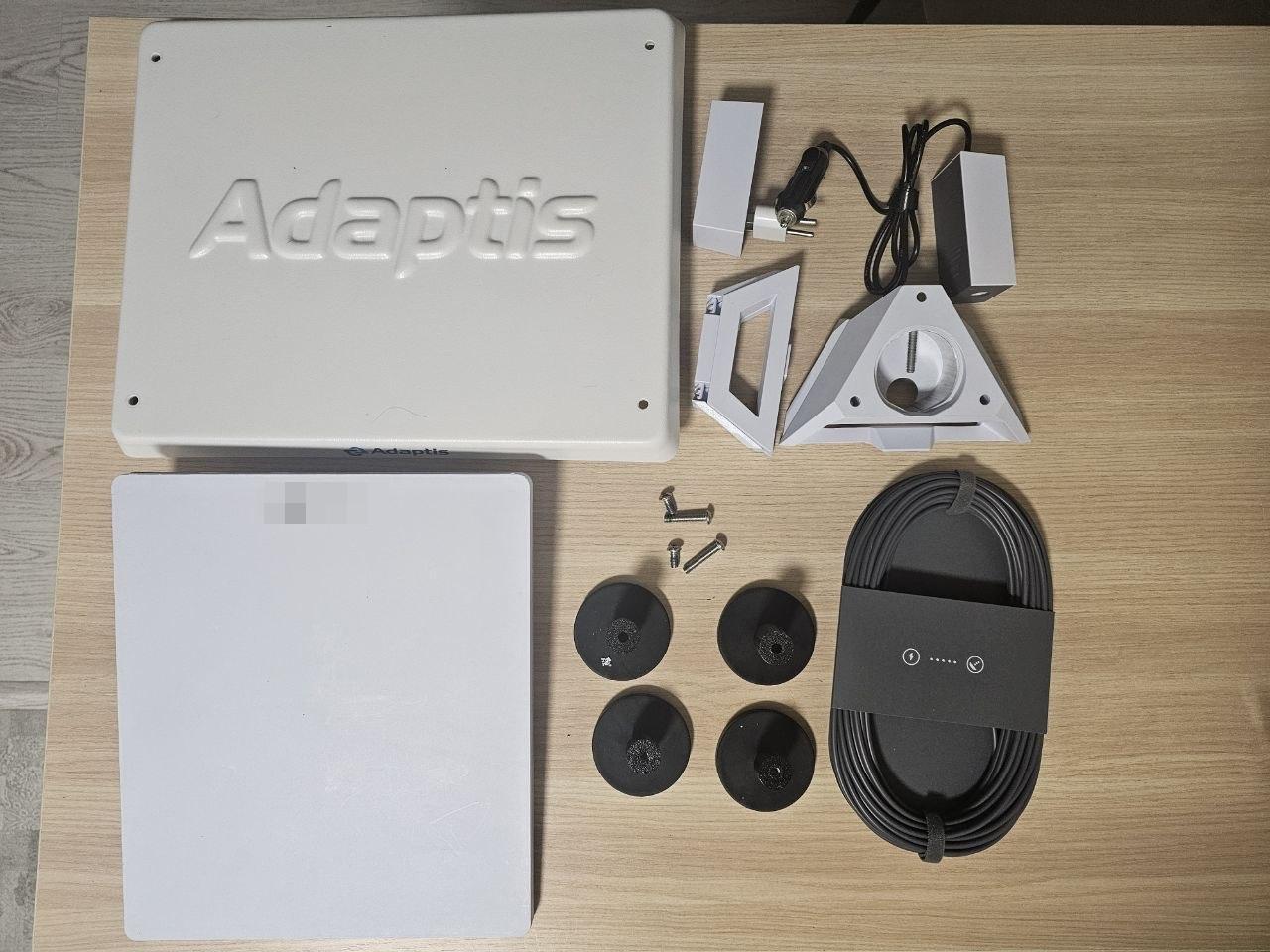
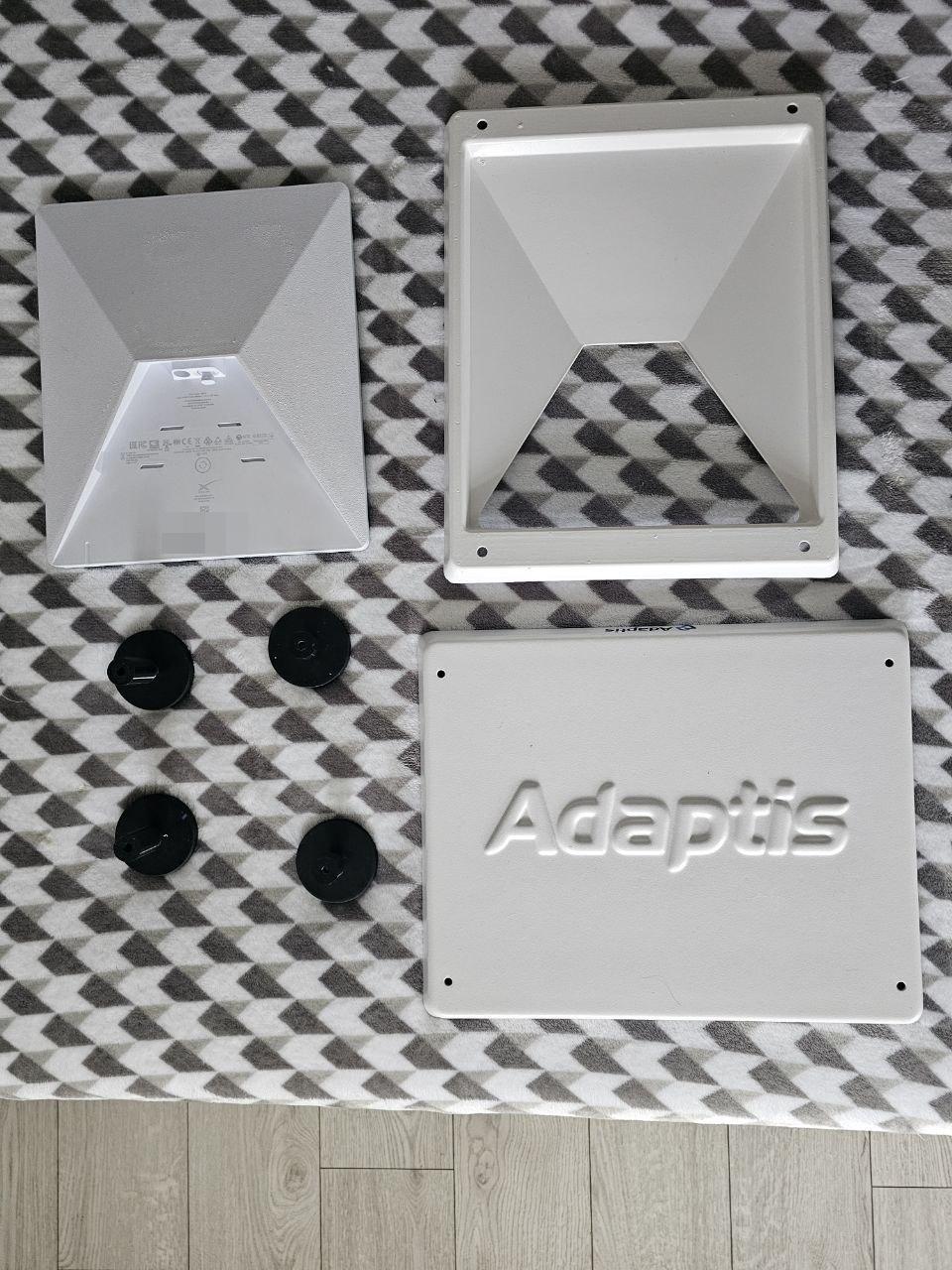
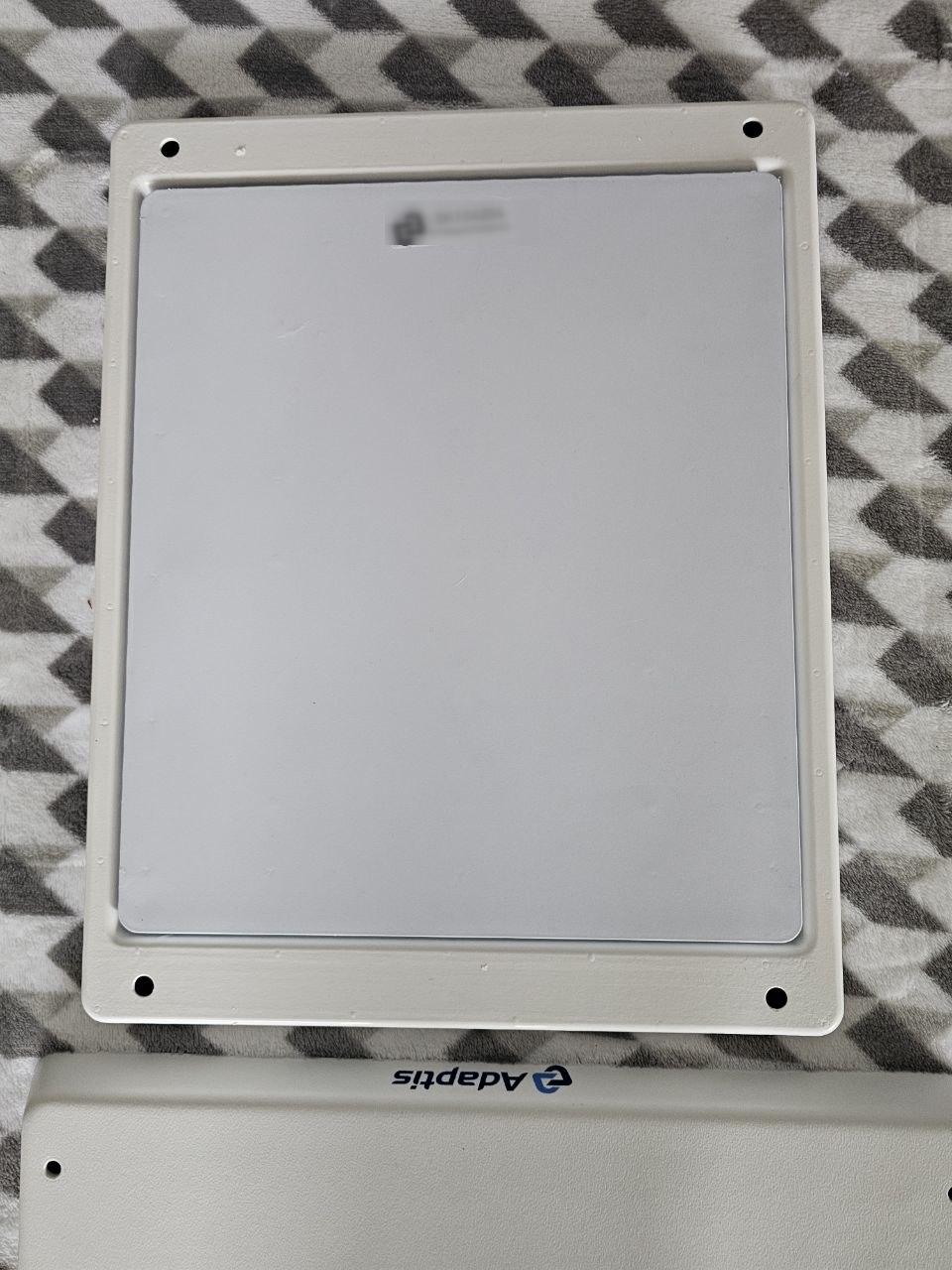
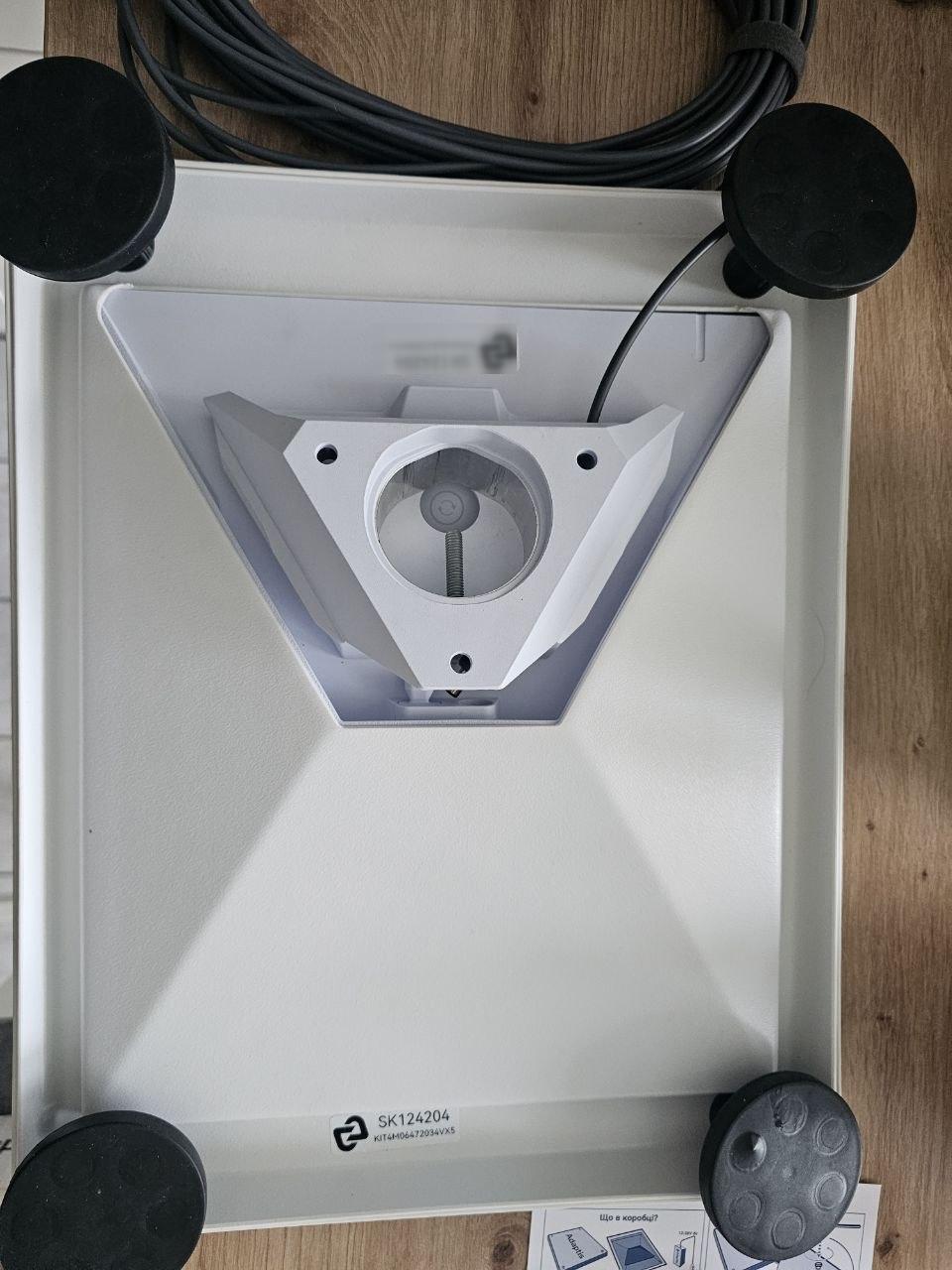 Але “влетіло в копійочку” – замовляти напряму у Starlink вийшло б дешевше:
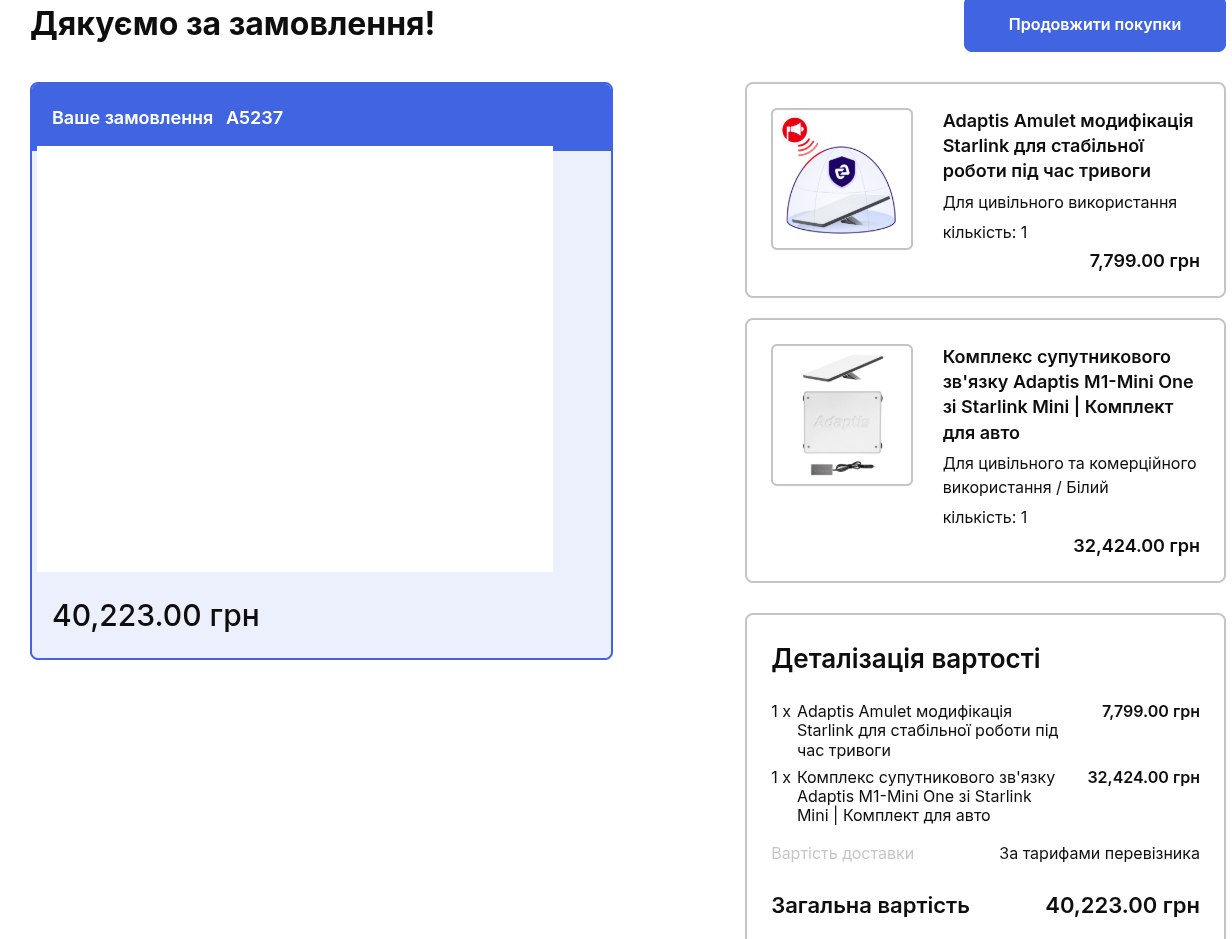 Але це з комплектом для кріплення на авто + Amulet.
Просто базова станція Starlink Mini (офіційний імпорт) у них коштує 21,999 грн (на дату публікації цього посту).
Встановлення – вікно, кондиціонер
Основне, за що турбувався – як його ставити, як кріпити?
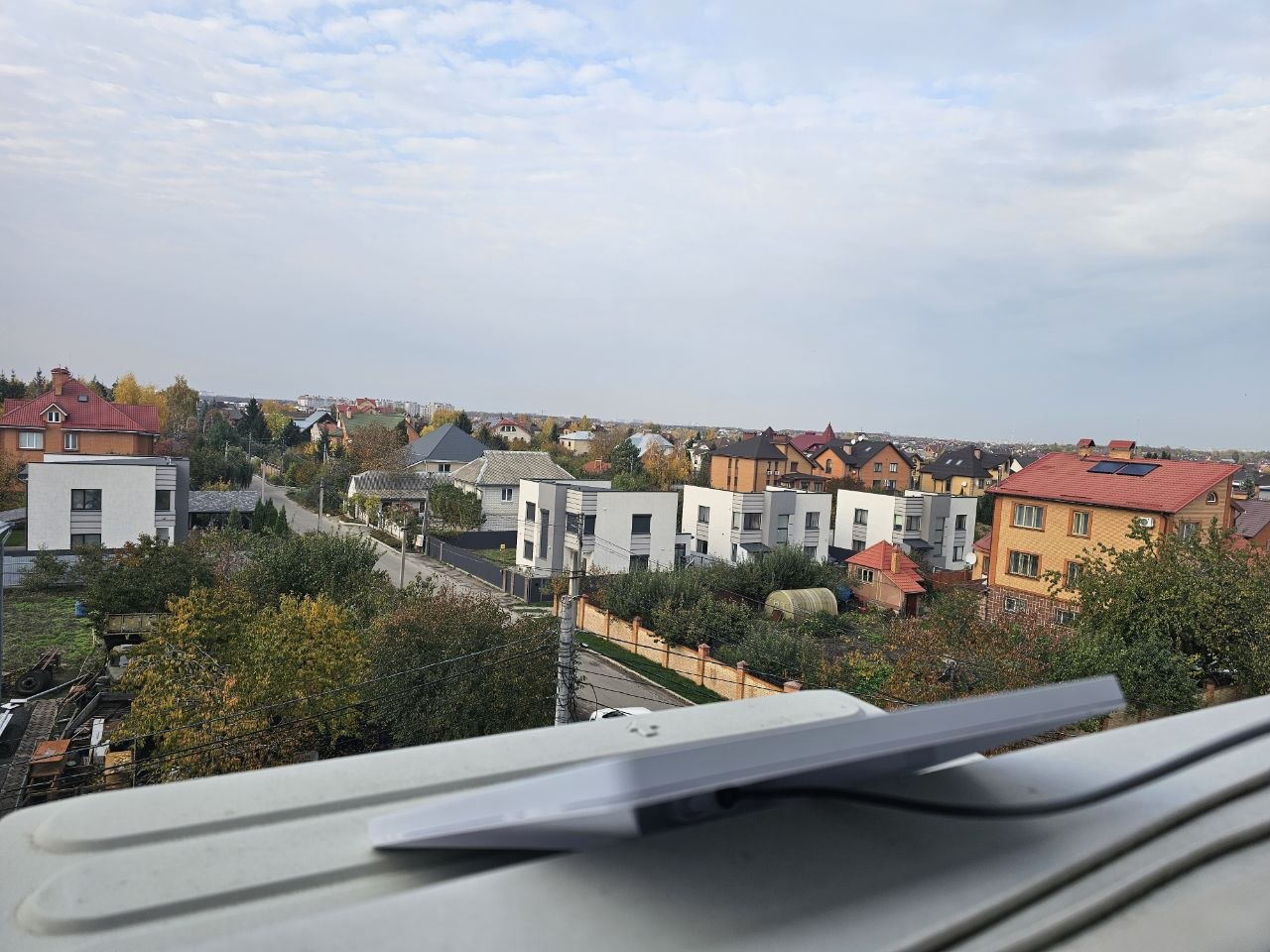
Потім почитав, що люди ставлять просто за вікном – головне, що була частина неба відкрита.
В мене, на щастя, вікно і кондиціонер як раз в ту сторону ЖК, де все відкрито, тобто – повністю відкрита половина неба і горизонт, тому все вийшло дуже непогано (в кінці буде про швидкість):
Тут зліва видна стара антена, ще з “сєкти квадратів” – підсилення мобільного інтернету, робив в кінці 2022 після перших блекаутів (див. Networking: коли немає світла – модем 4G ZTE + зовнішня антена):
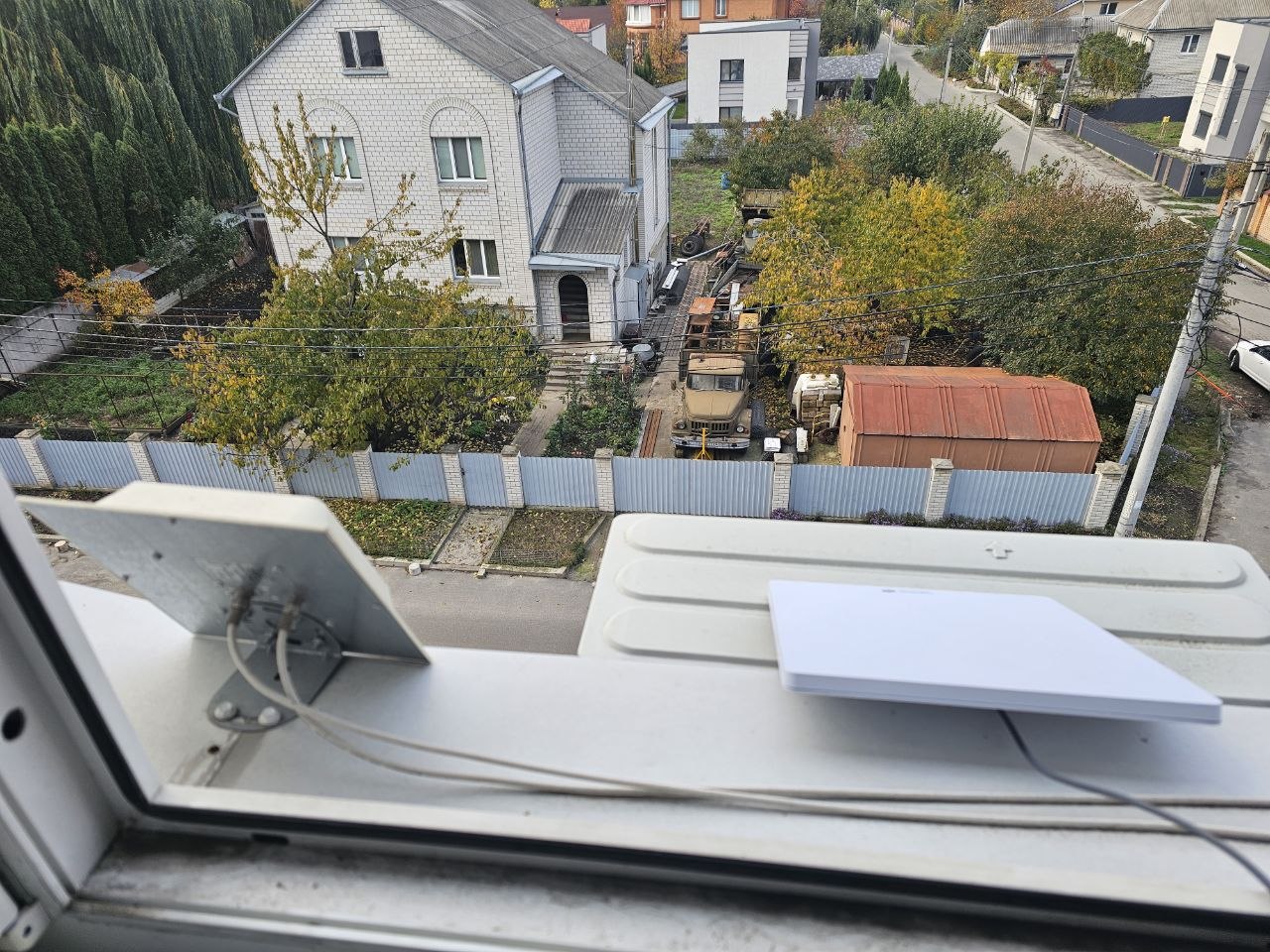
Корпус від Adaptis поки не кріпив – бо постійно використовувати Starlink не планую, а відривати його потім від кондиціонера не хочу, бо вже “погрався” з цими магнітами 🙂
Якщо все ж доведеться включати станцію – то або кину кабель до мого MikroTik, який стоїть в ящику з NAS, і з якого йде кабель до ноута – або просто з ноута підключусь до WiFi на вбудованому роутері Starlink:
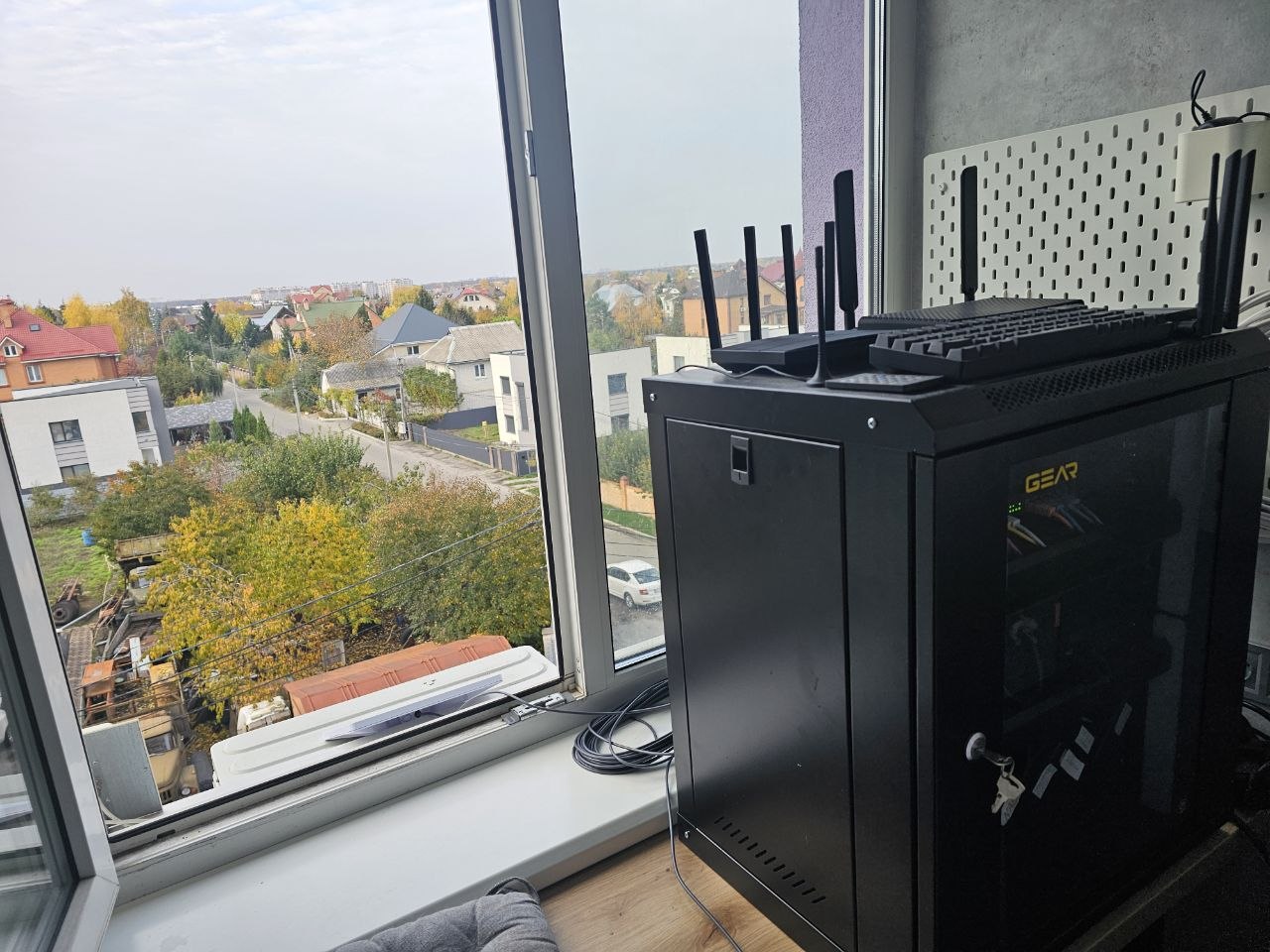
Реєстрація Starlink в ЦНАП
Ще одна задачка, за яку трохи турбувався – як пройде реєстрація станції в Україні.
Але вийшло взагалі без жодних проблем. Головне відразу з собою взяти всі номери – ну і сама тарілка теж треба. Благо, Starlink Mini маленький і легко влазить в стандартний рюкзак.
Потрібні 5 номерів:
- SK: є на девайсі і в акаунті Starlink
- KIT: є на девайсі і в акаунті Starlink
- Account ID: в акаунті
- Starlink ID (UTID): в акаунті
- Serial Number (Dish ID): в акаунті
Номери SK000000 та KI00000000 потрібні будуть при реєстрації в застосунку Starlink.
Записуємо номери SK та KIT – і шукаємо решту на сайті чи в мобільному застосунку.
До речі, створення акаунту робиться не через сайт – а саме з мобільного (чи я просто не знайшов на сайті).
Account ID – є на сайті (вже на сайті, але є і в мобільному) на сторінці налаштувань акаунту:
Виглядає як ACC-DF-********-*****-39 (не знаю, чи треба їх ховати – але звичка):
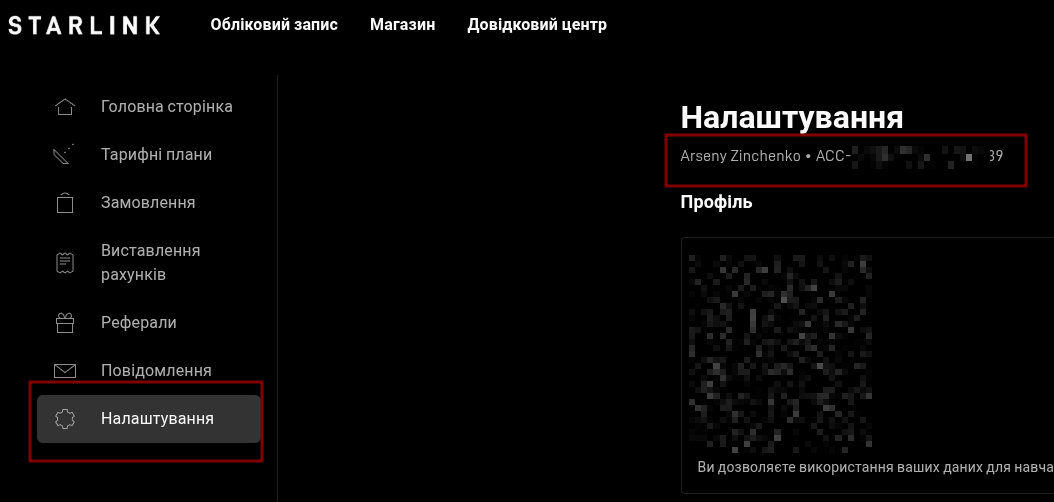
Другий номер – Starlink ID (UTID), отримуємо на сторінці Тарифний план:
Виглядає як 21****02-08****0c-1a****4d:
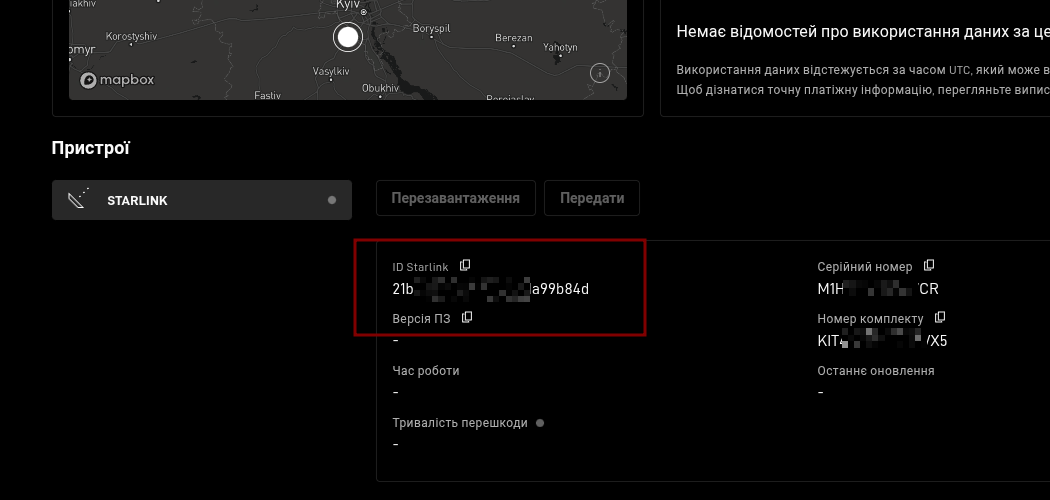
Там жеж Serial Number (Dish ID):
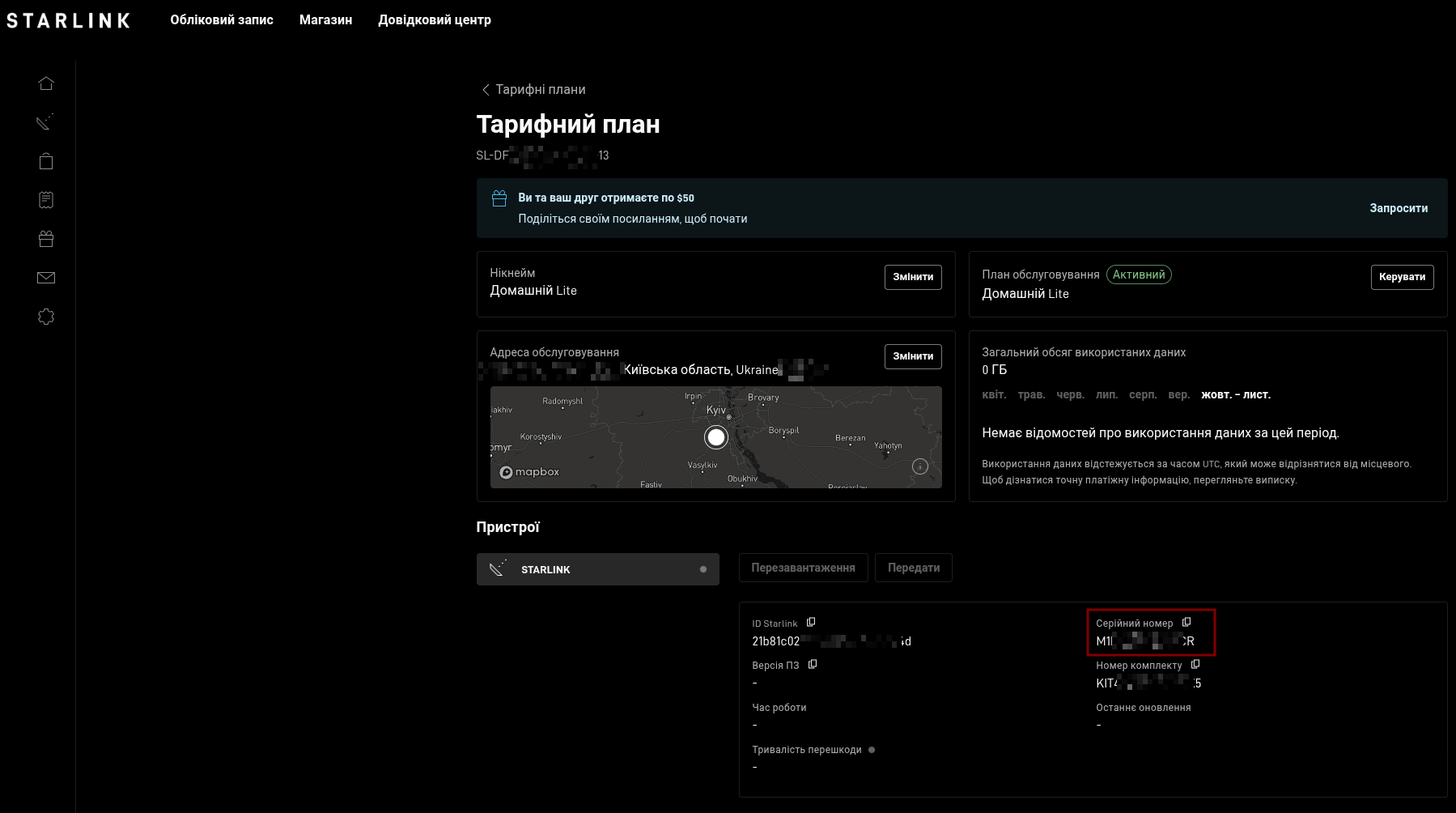
І якщо під рукою нема тарілки – то в акаунті є і Kit ID:
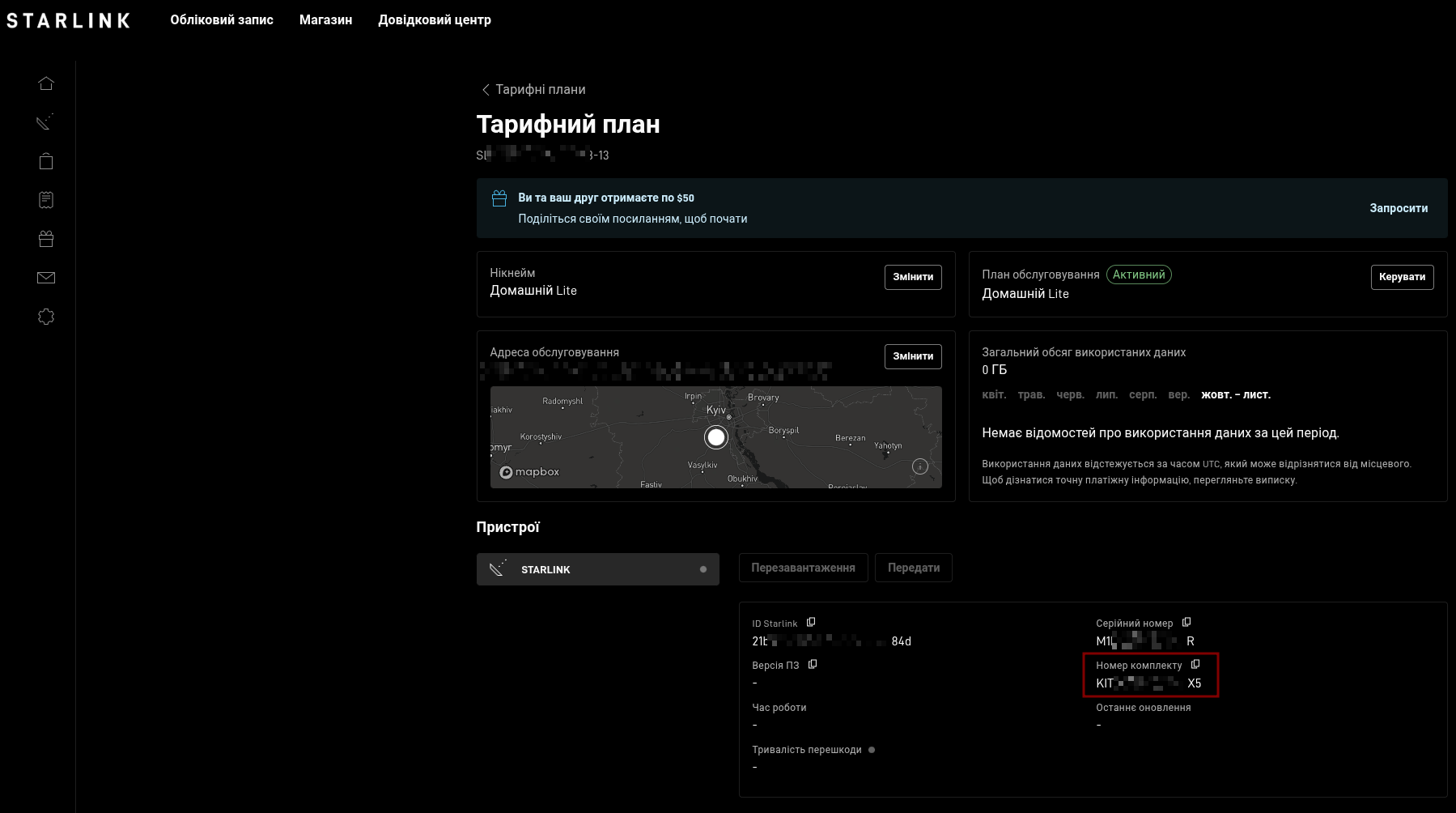
Зберігаємо ці номери, і їдемо або до Нової Пошти – або в ЦНАП.
Я робив в ЦНАП, зайняло 5 хвилин діла (хоча, може, мені просто пощастило з досвідченою дівчиною).
Поки доїхав до дому і все включив – тарілка вже була активована.
Mobile app and Starlink Setup
На телефоні встановлюємо застосунок, я там вже зареєстрований, описувати не буду – там все просто, треба тільки ввести номери з тарілки – SK та, здається, KIT.
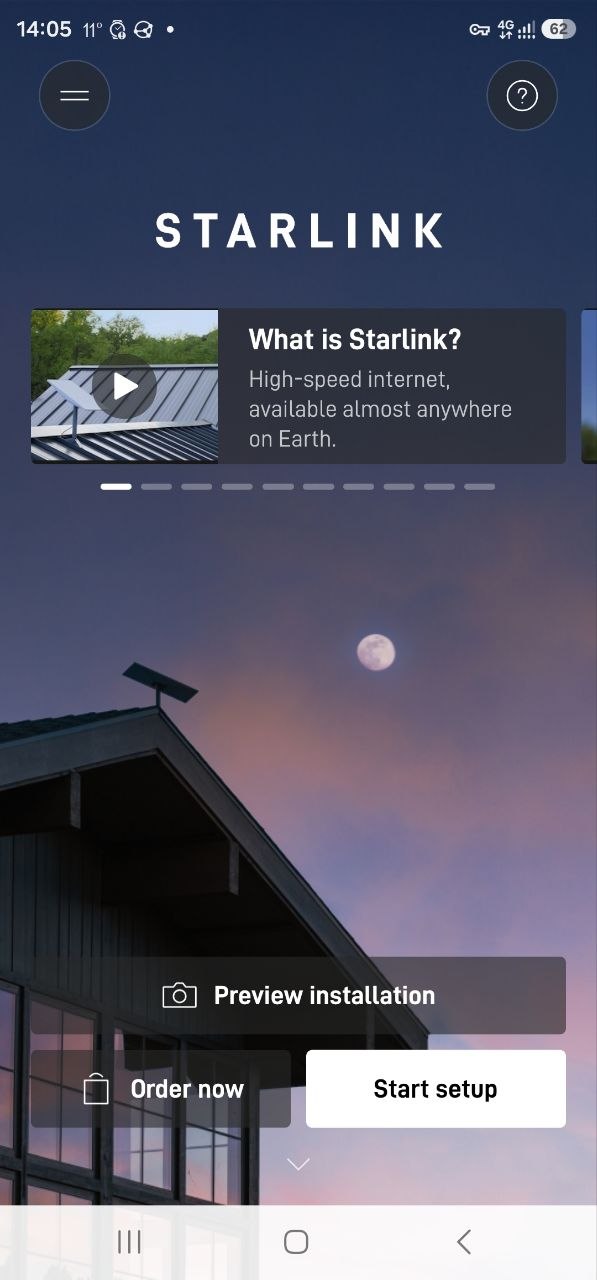
Клікаємо на Start setup:
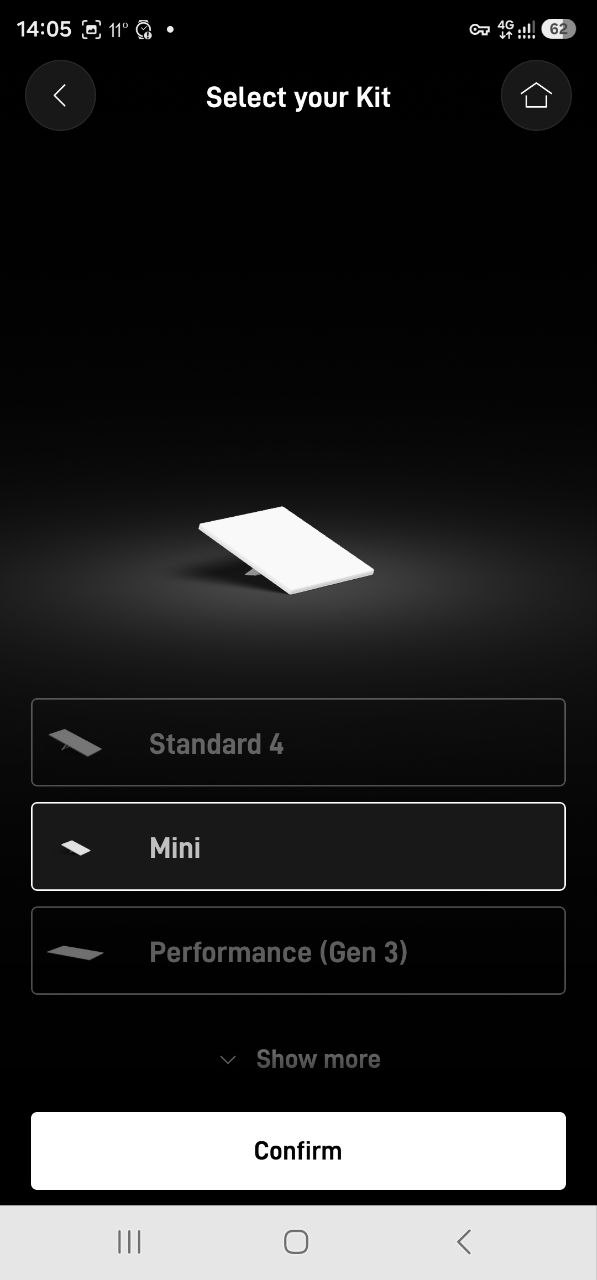
Вибираємо тип станції, в мене Mini:
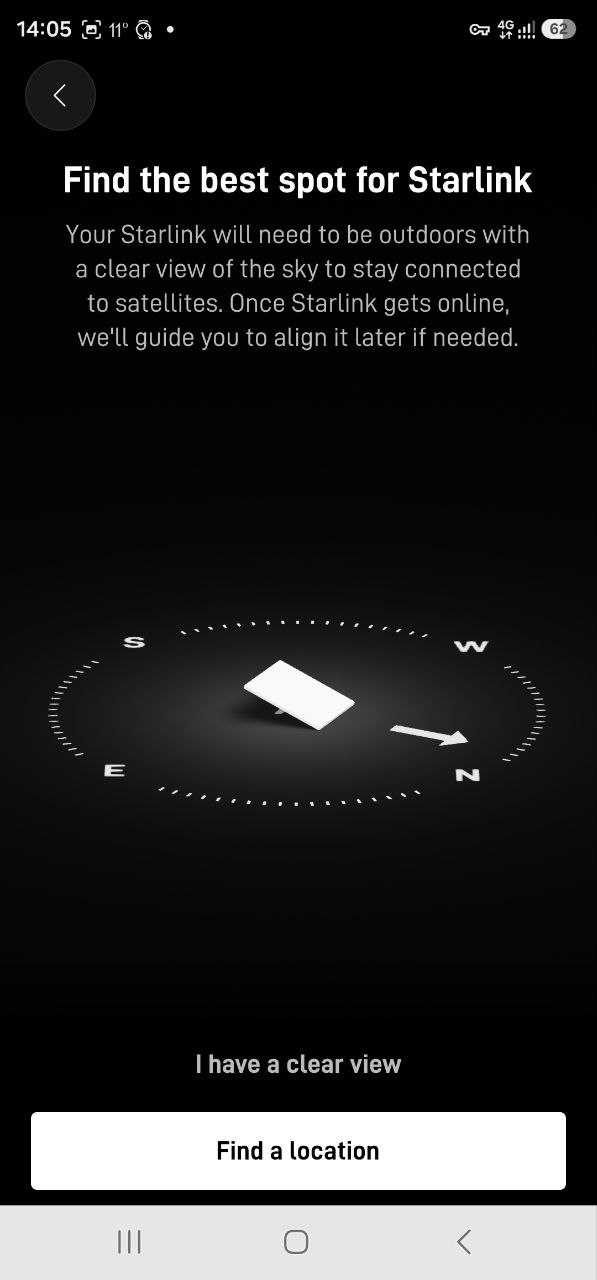
Пропонує вибрати локацію, так як в мене буде стояти не на вулиці – вибрав “Find a location”.
Це начебто має допомогти з позиціонуванням – в яку сторону направляти, але в моєму випадку вибору все одно було небагато 🙂
Втім поклікав – взагалі прикольно придумали, але як я зрозумів – це не обов’язкова умова, головне, що станція підключилась до супутників взагалі:
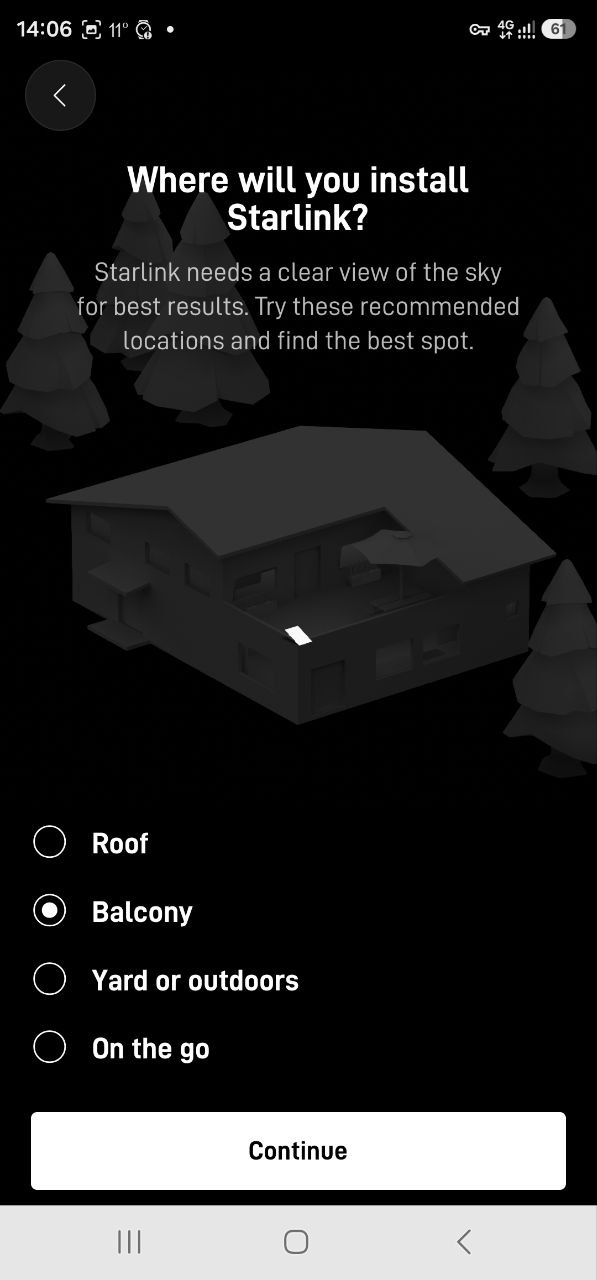
 Питає де саме буде стояти тарілка:
І каже “готуйся, зараз будемо ловити крапки”:
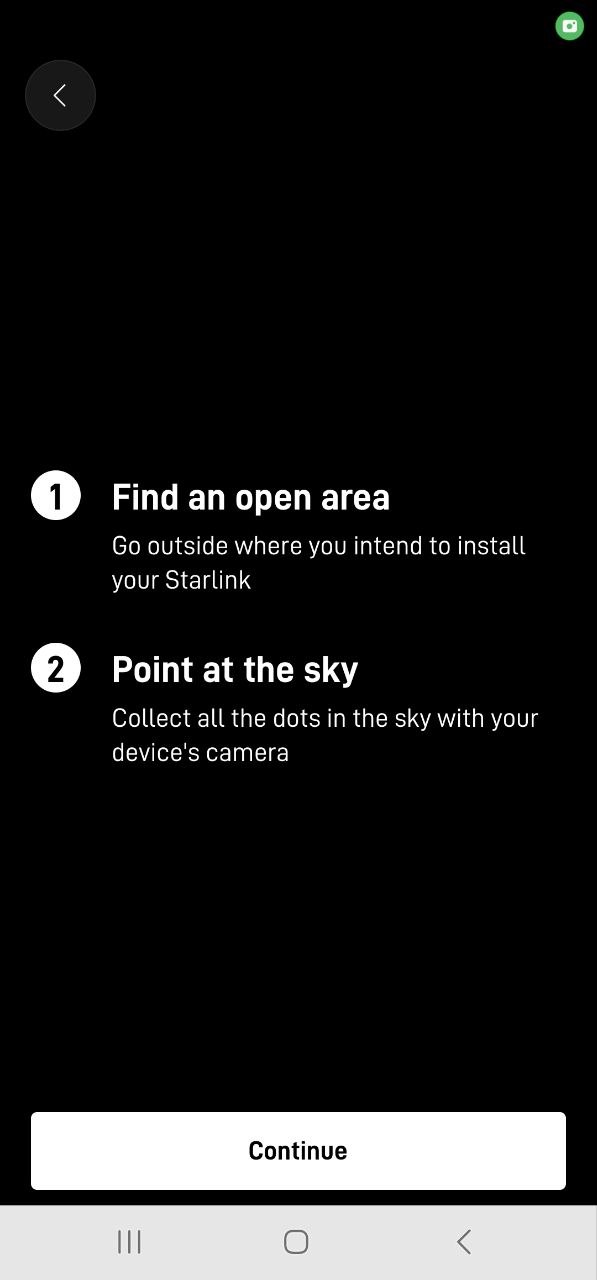
Потім включається камера – не фронтальна, а основна, але дивимось ми на екран телефону.
На екрані буде стрілка – в яку сторону крутити камеру, і нею “збираємо з неба крапочки”:
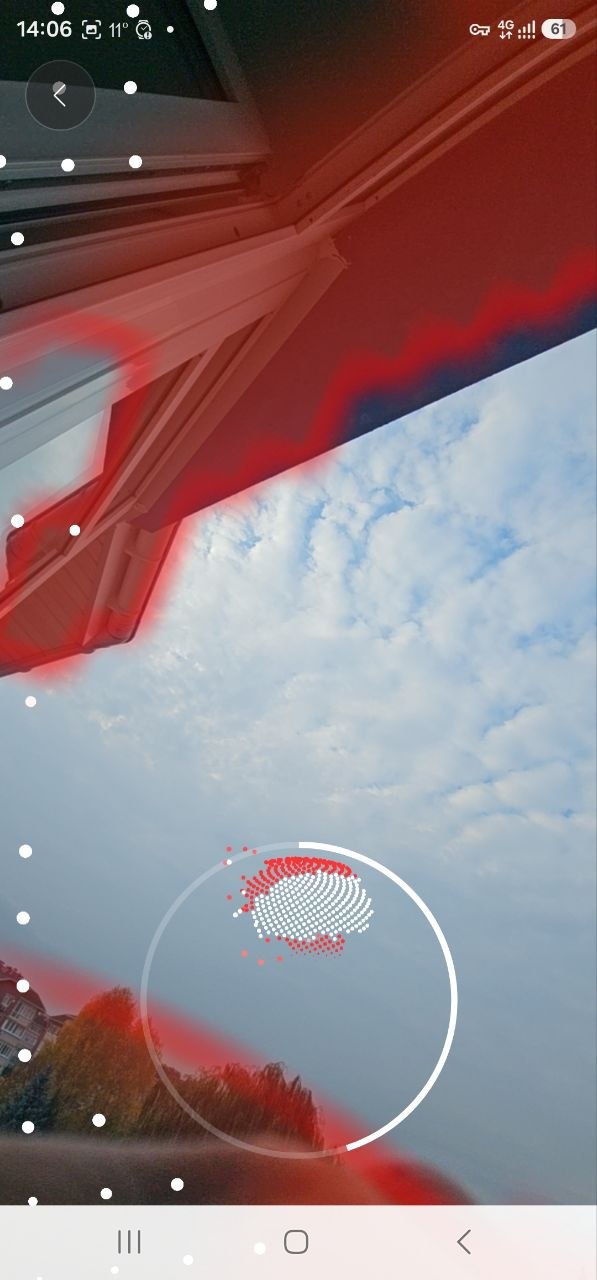
Квест насправді той ще)))
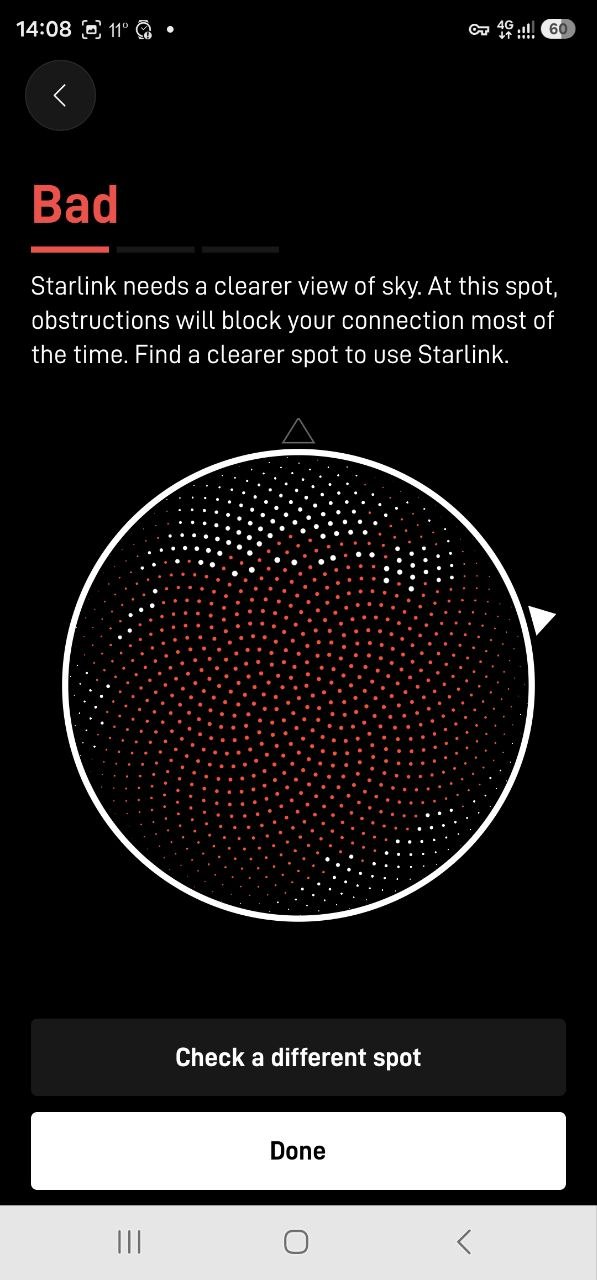
Пару хвилин крутимось, в результаті мені Starlink сказав, що “Погано” – я погодився, але кнопкою Done вмовив його переходити до наступної дії:
Включення станції та підключення Wifi
Тут застосунок вже переходить до цікавого – пора включати станцію.
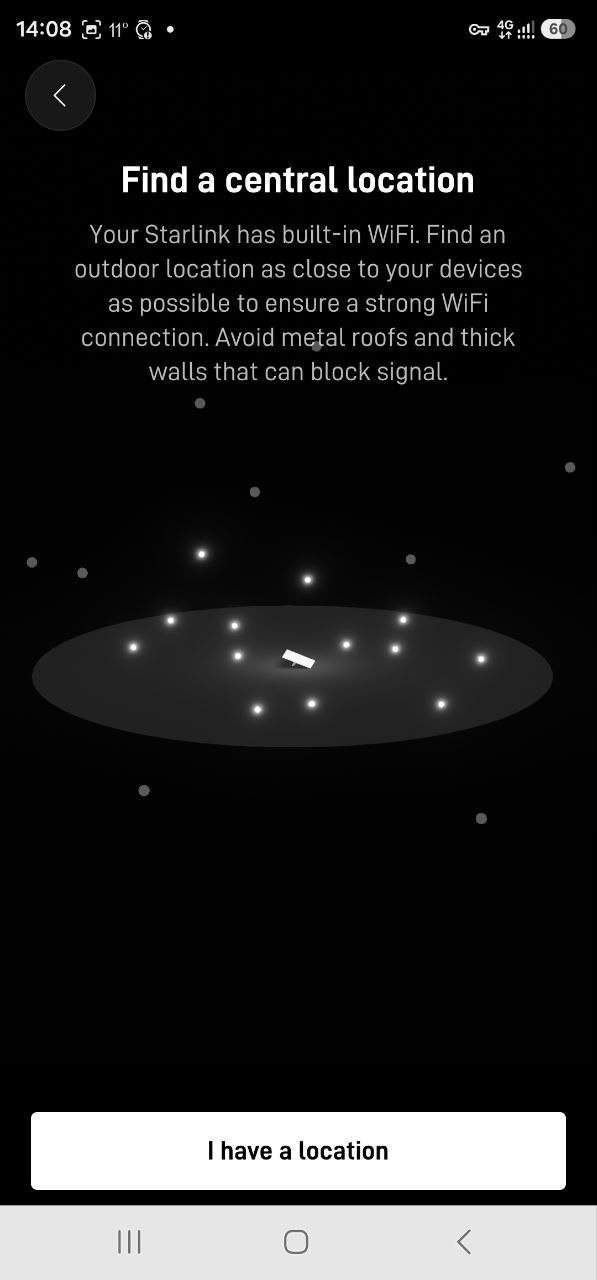
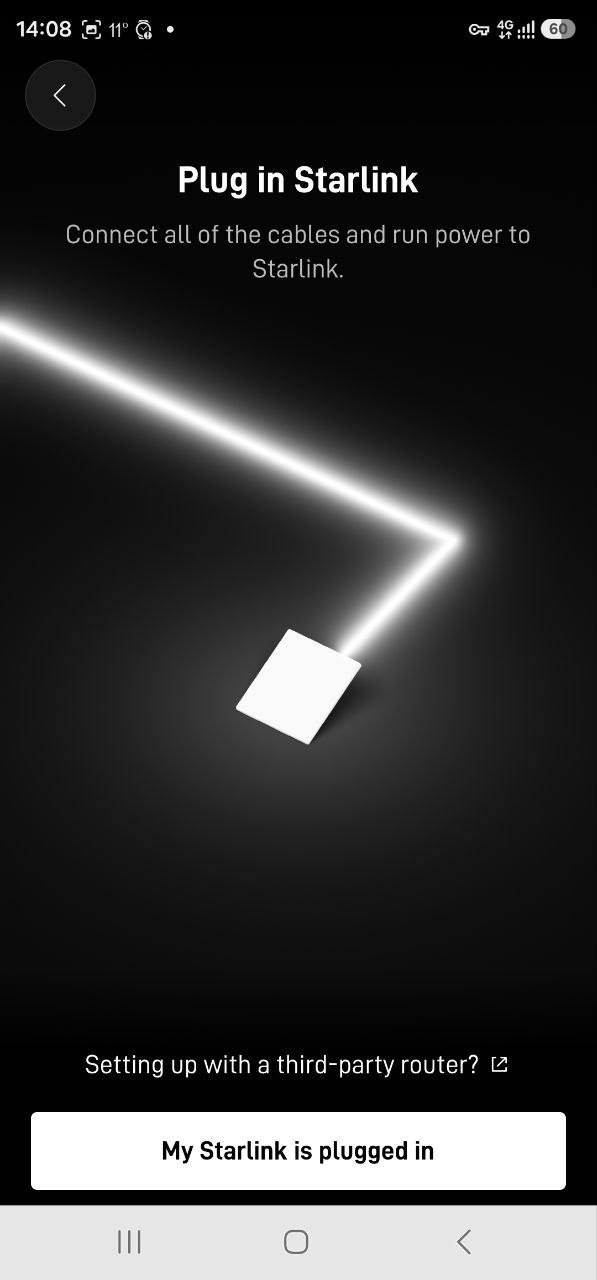
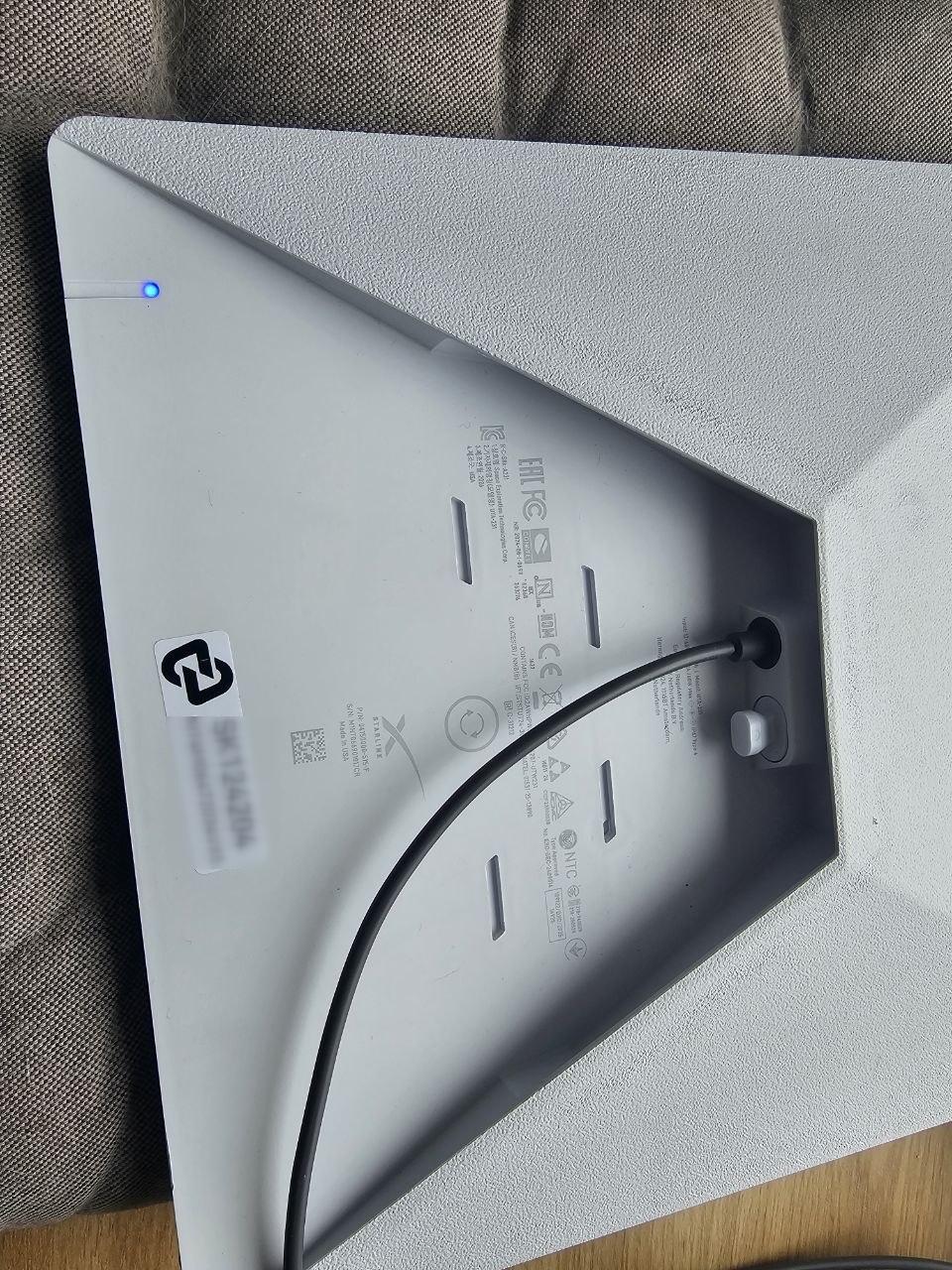
Підключаємо живлення, встановлюємо назад за вікно (чи де у вас буде стояти):
Тут другий порт, закритий заглушкою – це RJ45 для звичайного Ethernet-кабелю:
На телефоні вибираємо мережу WiFi.
Взагалі вона по-дефолту має називатись просто “Starlink”, але в моєму випадку з покупкою через Adaptis мережа називалась “AdaptisSK00000”:
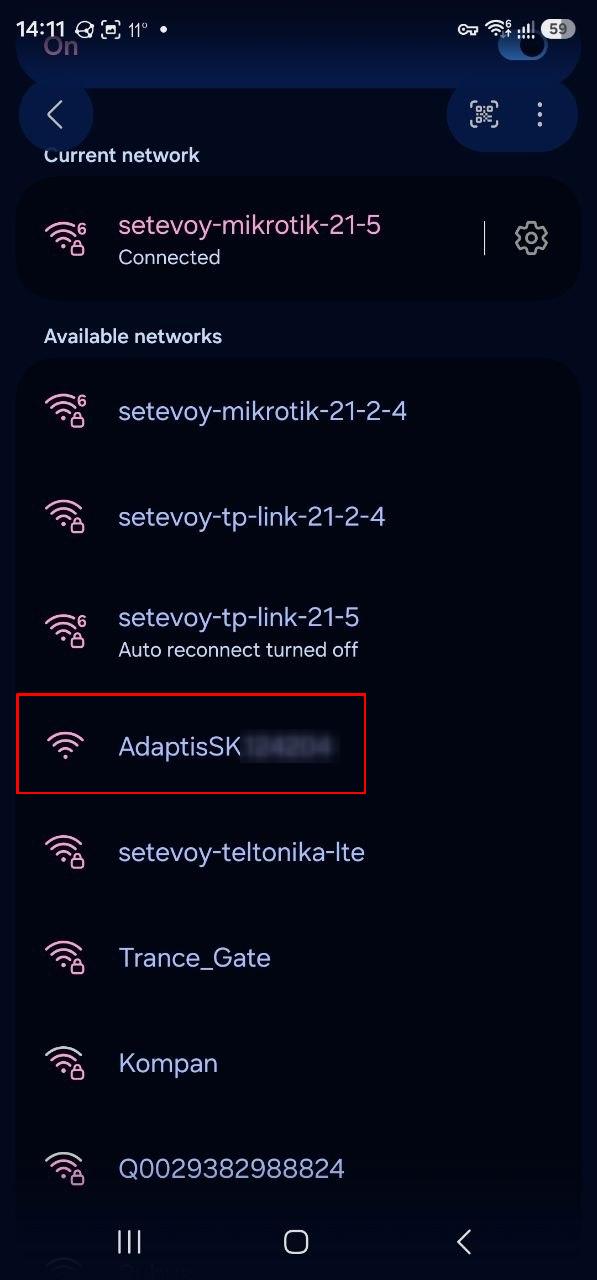
Мережа без паролю, підключаємось – і вуаля:
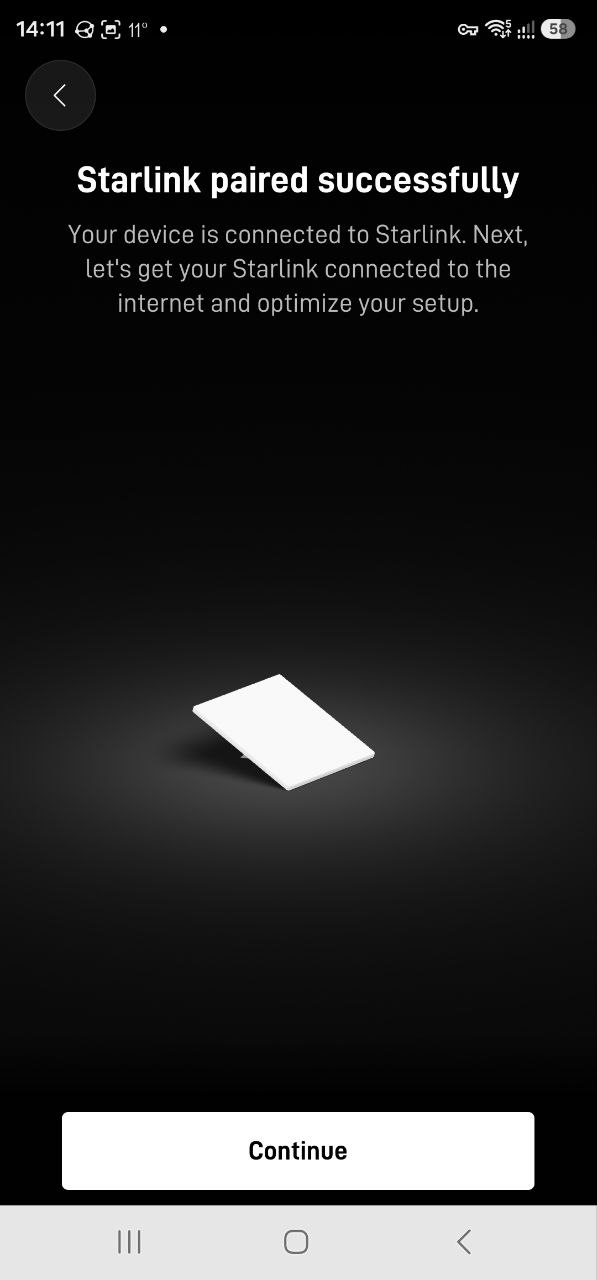
Підключення Starlink до мережі
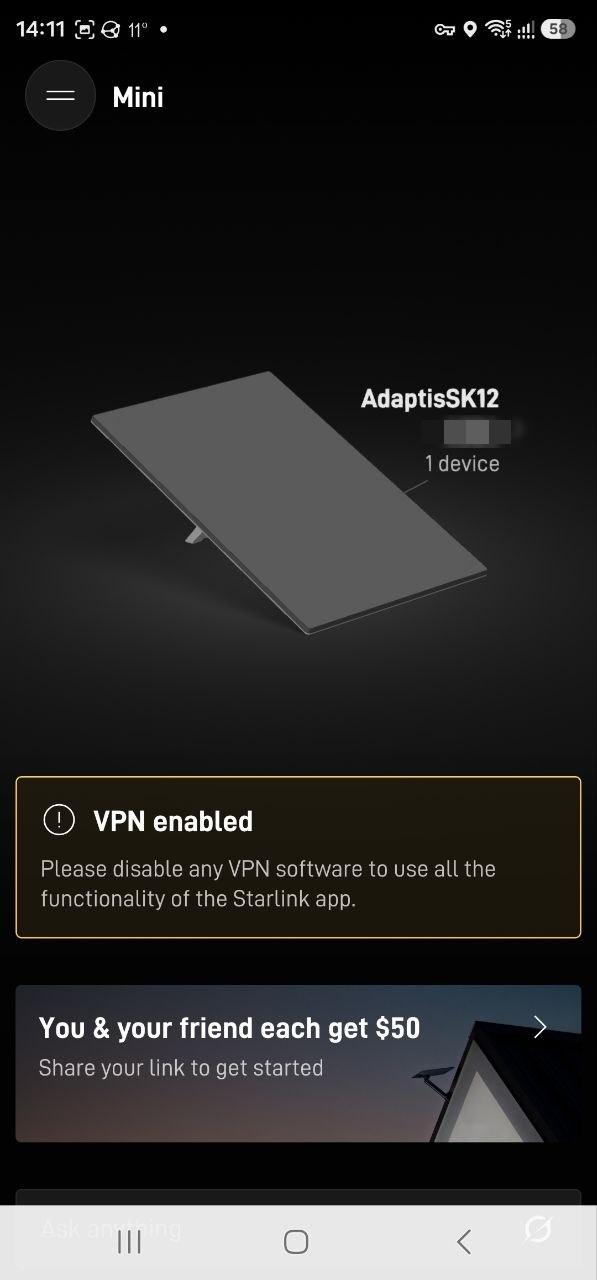
Попросив відключити VPN 🙁
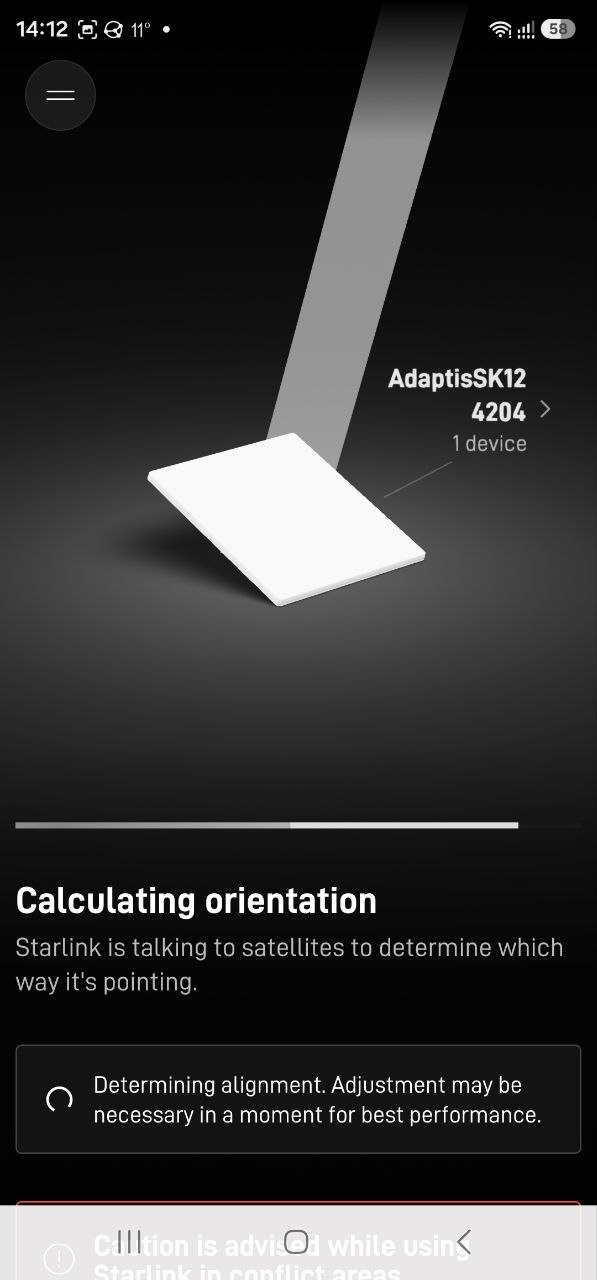
Після цього кілька хвилин подумав:
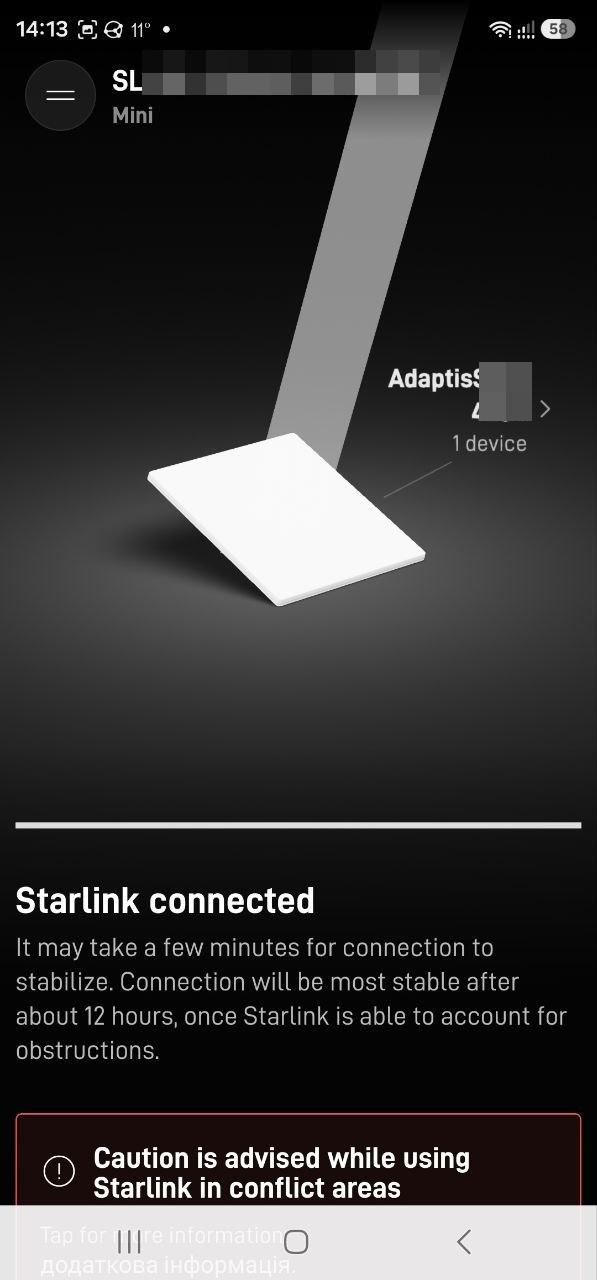
І видав “Connected”:
Спочатку писав “Restricted” – я думав, що не активували в ЦНАП, плюс попередження про використання в зоні конфліктів – це, мабуть, про зони бойових дій:
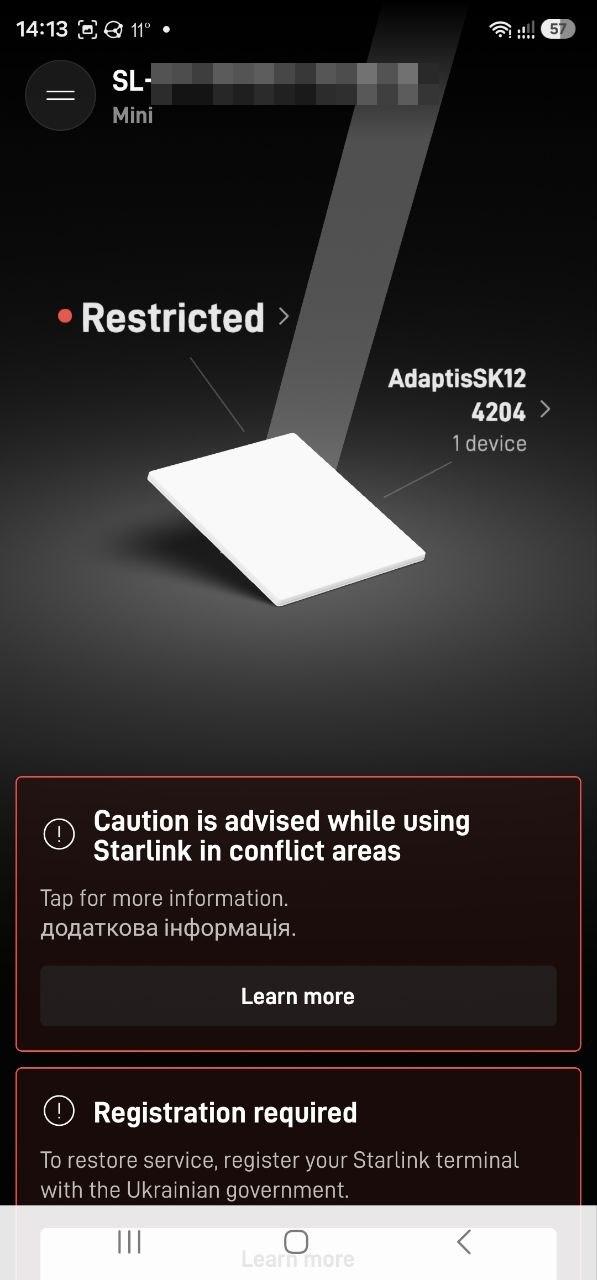
Сам почав виконувати апгрейд:
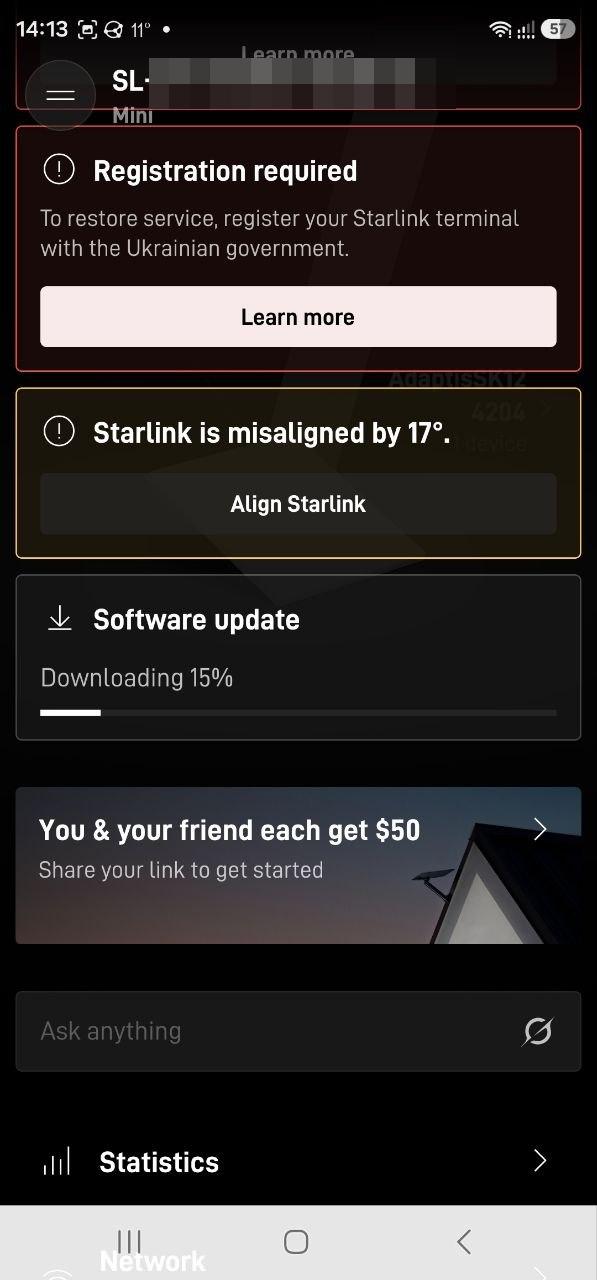
Після апгрейду ребутнувся – і позначка “Restricted” зникла, а інтернет запрацював.
Весь процес зайняв хвилин 15 максимум.
Speed Test – перевірка швидкості інтернету
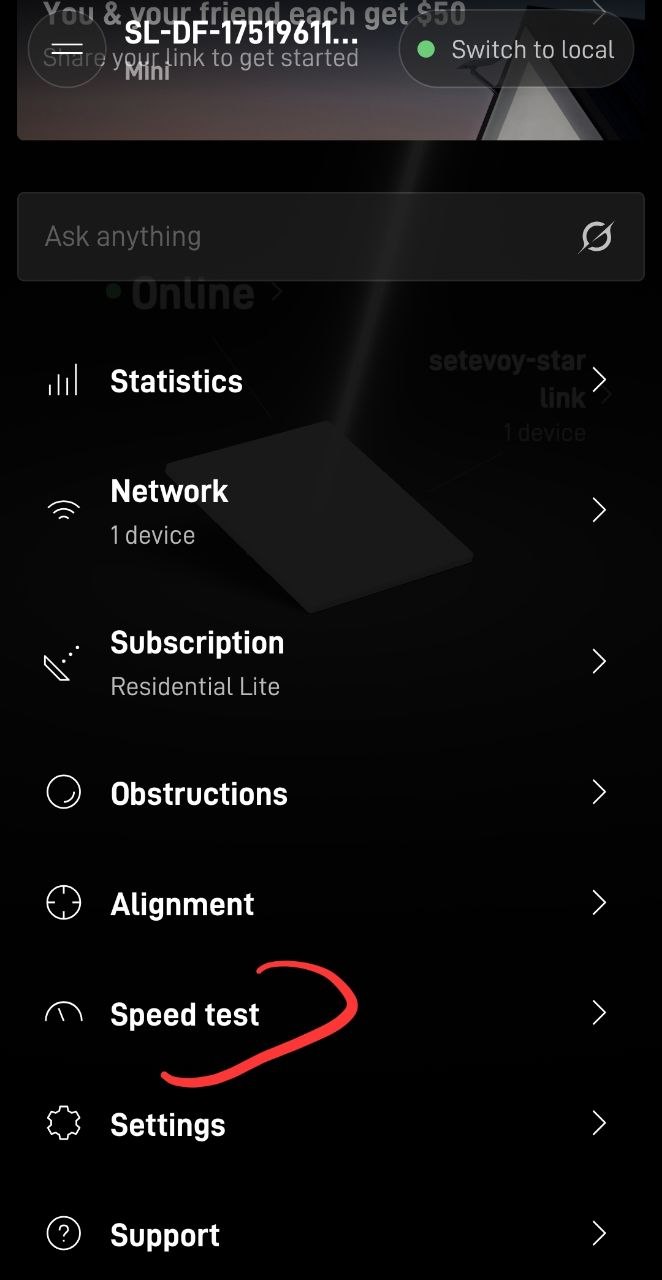
В мобільному застосунку є вбудована утиліта перевірки швидкості:
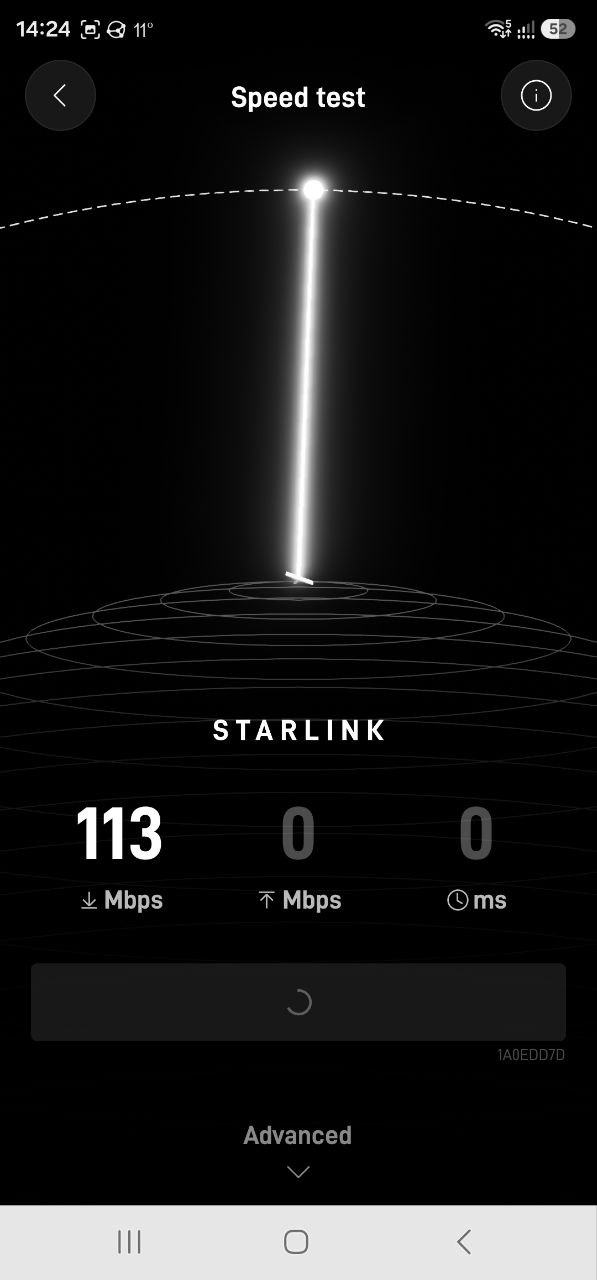
 Видало 113 Мбіт/с на завантаження, але тут я поспішив робити скріншот – було більше і на скриіншоті нема upload:
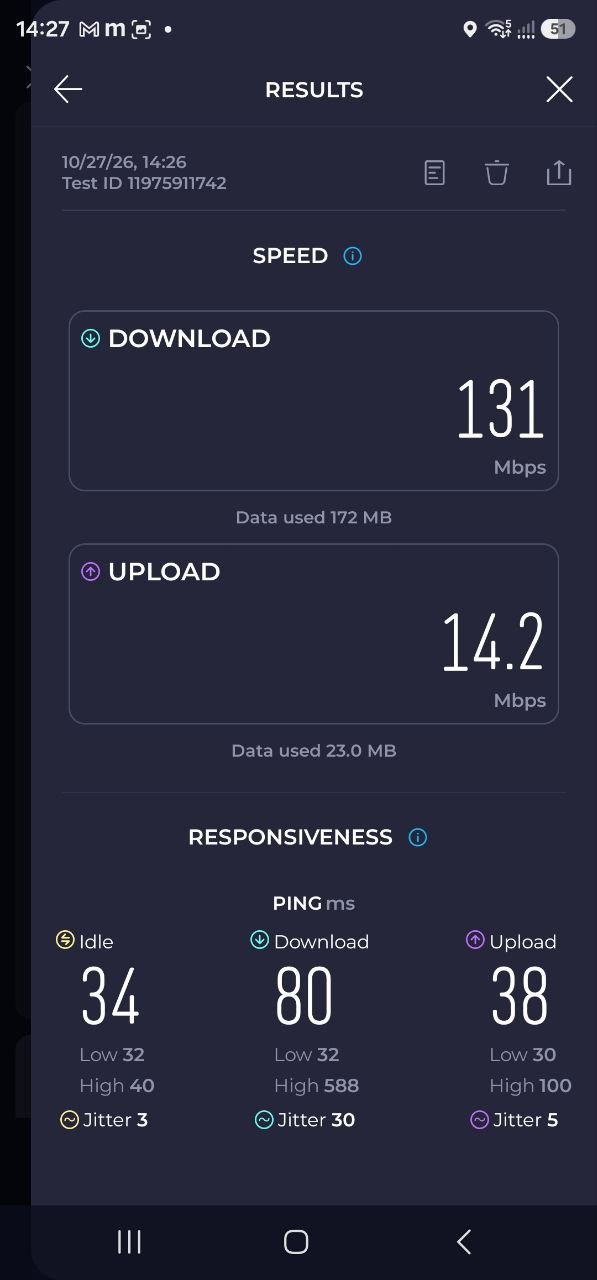
Потім ще перевірив звичайним Speed Test від Ookla, видало 131 Мбіт/с download (“до нас”) та 14 Мбіт/с на upload (“від нас”) – як для резервної ліній цілком пристойний результат, тим більш при тому, як в мене встановлена тарілка:
Налаштування мережі WiFi
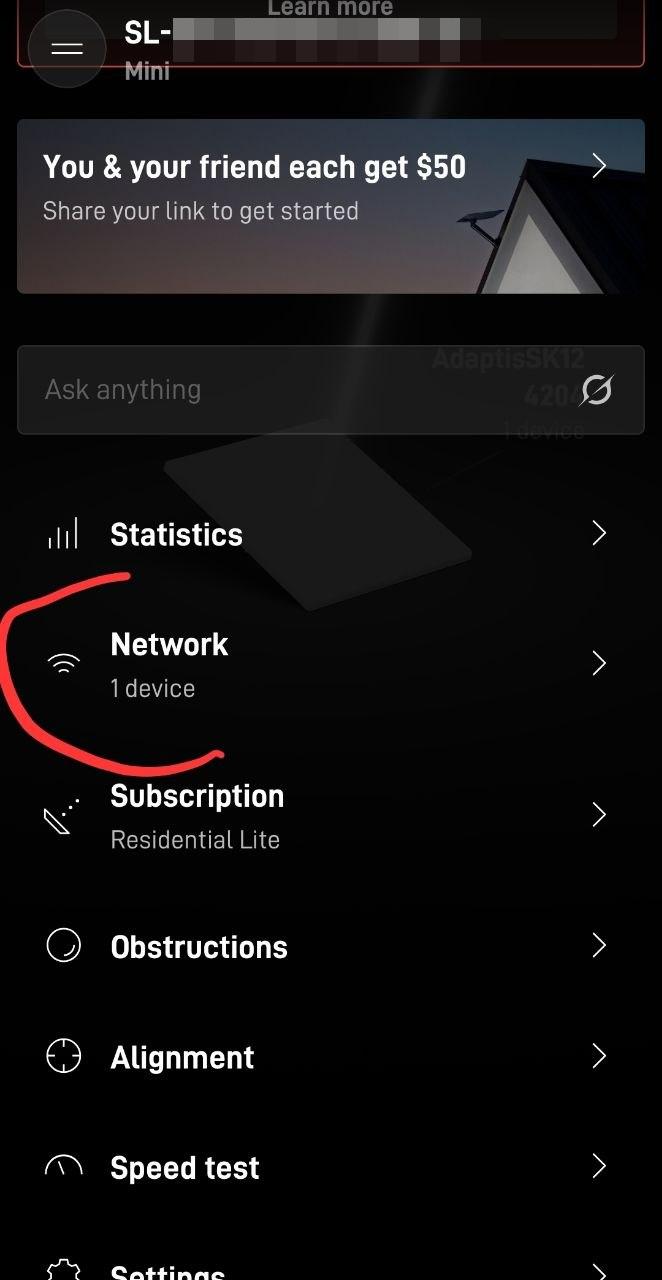
Заходимо в Network:
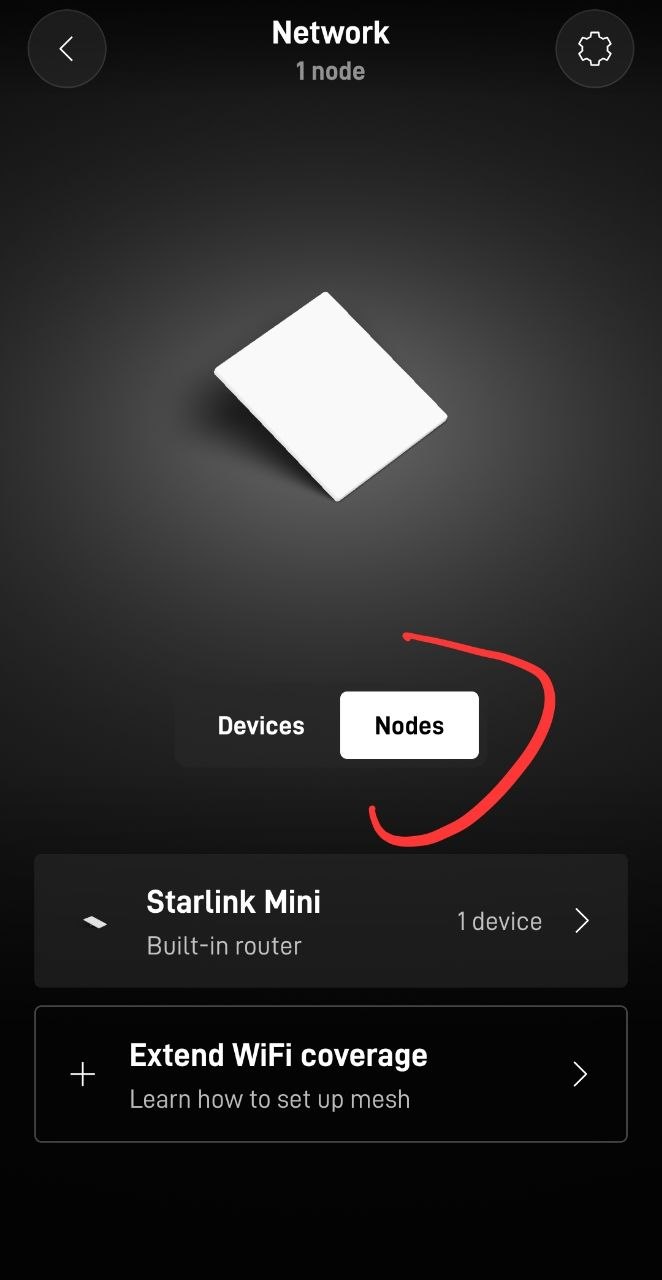
Вибираємо Nodes:
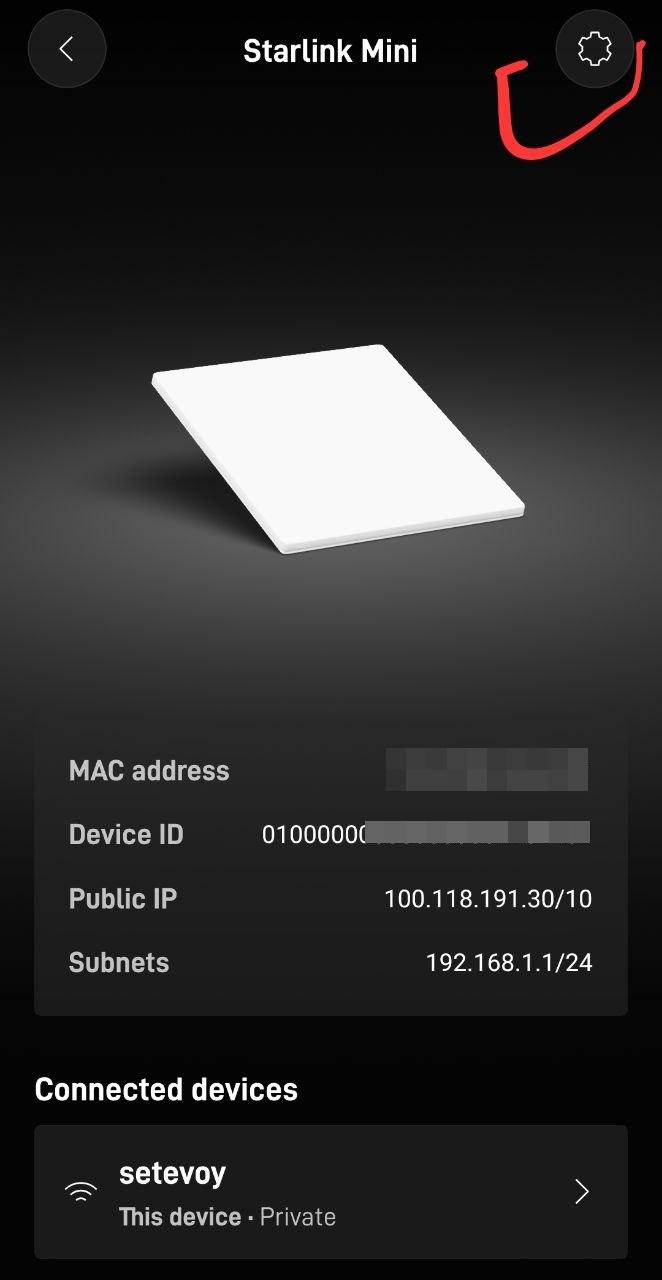
Зверху клікаємо “Налаштування”:
Задаємо ім’я мережі, пароль:
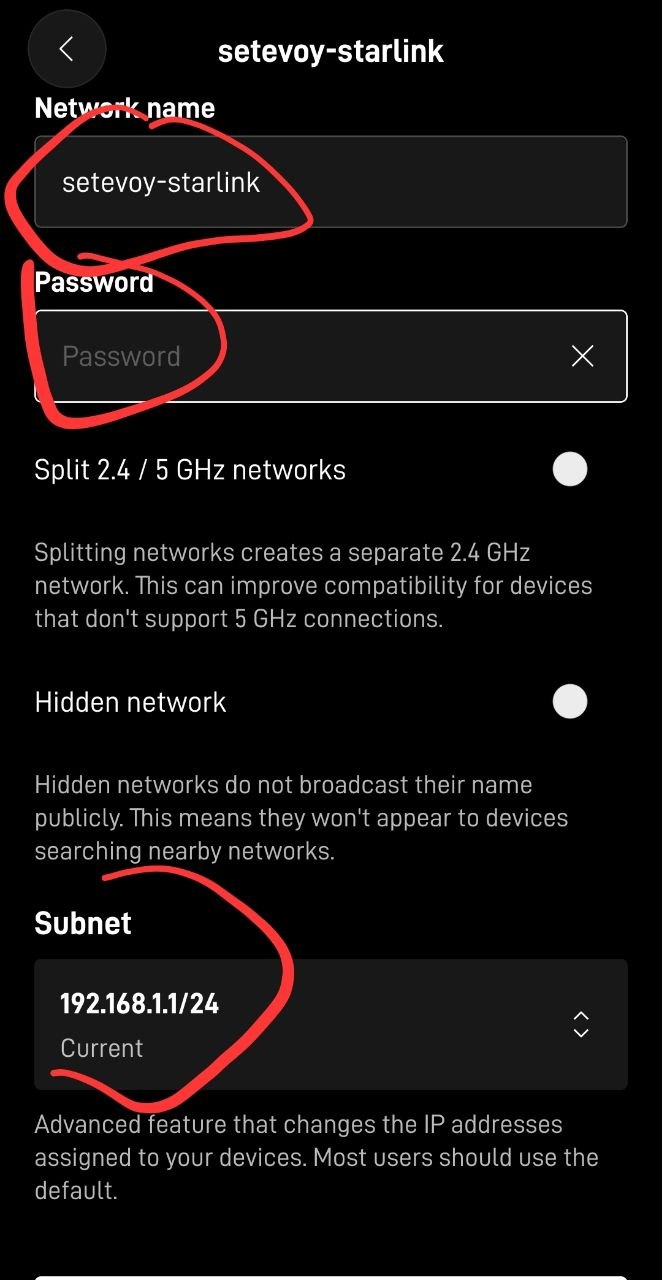
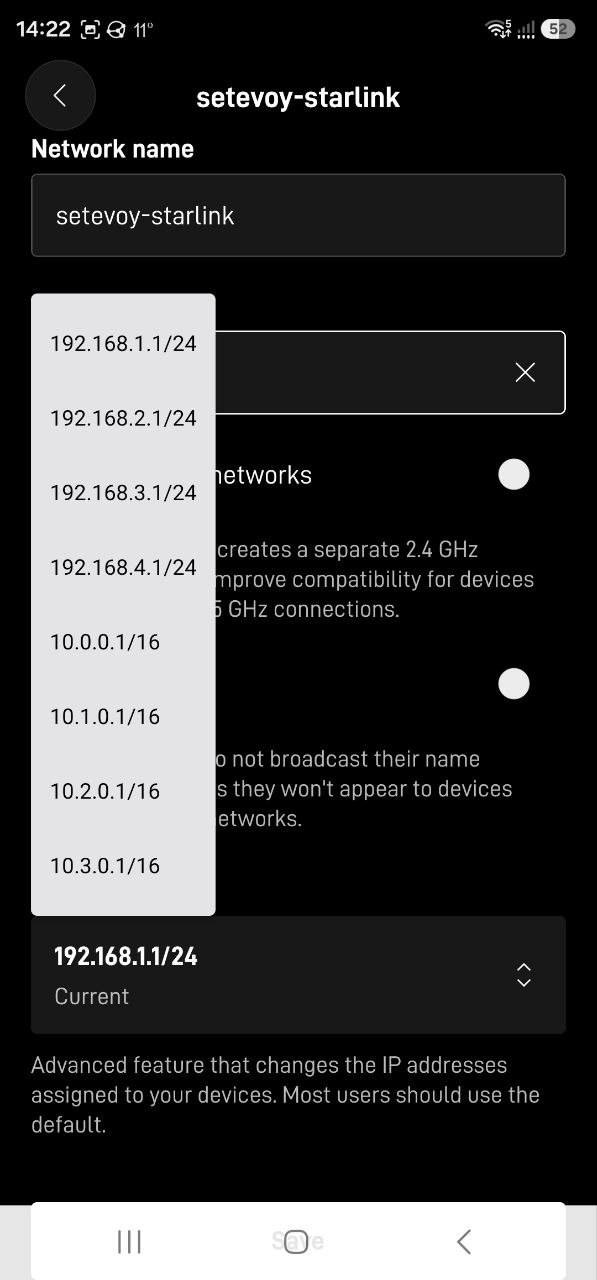
Внизу можна вибрати subnet:
Енергоспоживання Starlink
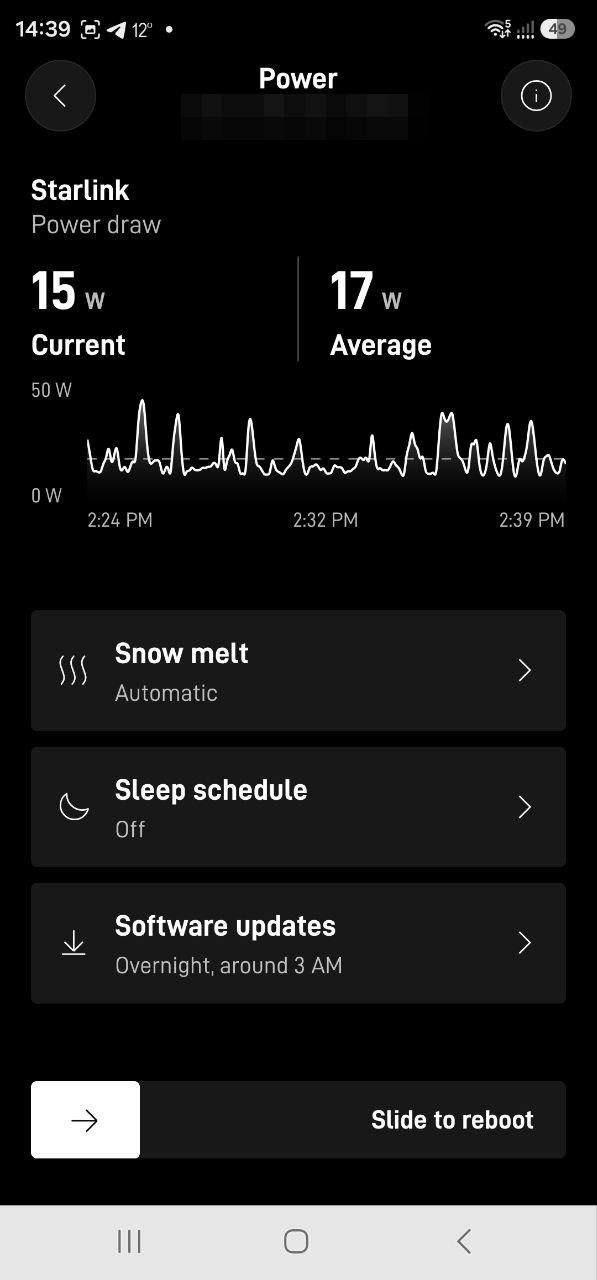
В Telegram-чатику RTFM питали скільки Starlink споживає.
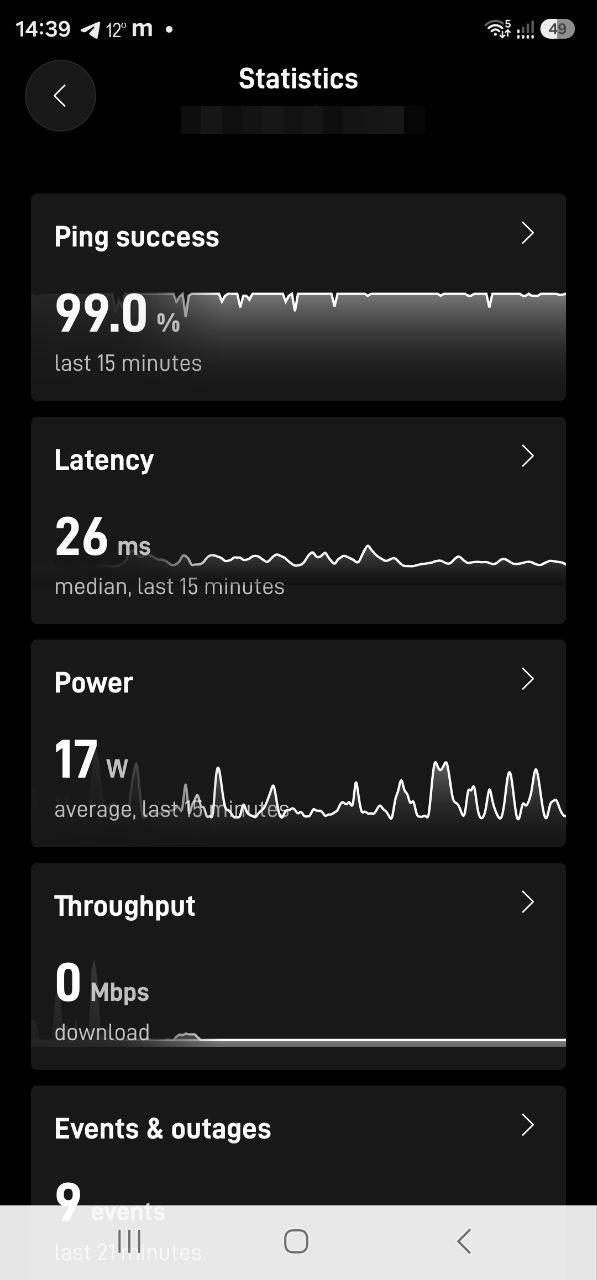
В мобільному застосунку є всяка статистика по роботі станції:
І серед іншого доволі детальна інформація по споживанню енергії – скріншот робив без навантаження, але в інтернетах пишуть, що при активній роботі буде 30-50 ват:
І, власне, на цьому все – система працює.
До зими готовий.
