 Для тих, хто не слідкує за апдейтами в Telegram-каналі rtfmcoua або просто перший раз зайшов на мій блог – нагадаю, що останні пару місяці збираю такий собі “self-hosted home stack”, в якому вже є пара MikroTik і ThinkCentre з FreeBSD.
На ThinkCentre / FreeBSD в мене NAS на ZFS mirror pool (див. FreeBSD: Home NAS, part 1), і “центральний моніторинг” з VictoriaMetrics + Grafana (див. FreeBSD: Home NAS, part 10 – моніторинг з VictoriaMetrics).
До цього всього щастя вирішив ще додати окрему машинку під mini-monitoring, плюс там захостити системи типу Glance (див. Glance: налаштування self-hosted home page для браузера), бо ThnikCentre під час довгих блекаутів виключаю (хоча там споживання всього близько 20 Вт-год).
Ну і… Колись пробував Arduino – класно штука, але далі “Hello, World” діло не пішло (принаймні поки що), да і якісь системи типу Uptime Kuma на Arduino не захостиш.
Давно хотів спробувати погратись з Raspberry Pi, тільки раніше не міг придумати “а нахуа?” – і ось, нарешті, з’явилась відповідь на це велике питання.
Зміст
Вибір Raspberry Pi
Чесно – я особо не вибирав 🙂
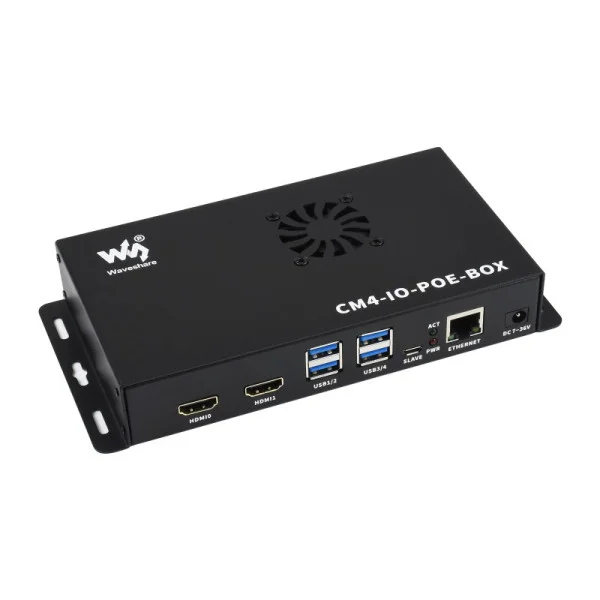
Точніше, вибирав, бо “вау, кросівєнько!” – десь випадково побачив Raspberry Pi Compute Module 4 PoE Mini-Computer, уявив, як він класно став би в мою серверну шафу – і вирішив взяти його.
Виглядає він ось так:
Є більш нові Compute Module версії 5 – але для моїх цілей, до того ж для першого досвіду, 4 версії вистачить з головою.
Отже, маємо:
- Raspberry Pi Compute Module 4 Mini-Computer: корпус з двома HDMI, 4 USB, Gigabit Ethernet, порт для MicroSD і, головне – CM4 SOCKET
- Raspberry Pi Compute Module 4 (CM4): сама плата Raspberry Pi з 1 GB RAM і 32 GB eMMC
Купував в магазині https://minicomp.com.ua – не реклама, але магазин наче нормальний, відправили швидко, підтримка по телефону/Telegram працює, нарікань нуль.
Єдине, що ще окремо довелось купувати кріплення.
Установка операційної системи
Трохи сексу 🙂
Бо перший раз, і це не “вставити USB-флешку з готовим образом”.
Спочатку хотів встановлювати Debian, і, в принципі, вдалося, але…
Я не зміг залогінитись в систему :facepalm:
Тому просто поставив Raspberry Pi OS Lite, і там все пройшло (точніше – увійшло 🙂 ) без проблем.
Втім, так як перший досвід – то збережу тут процес і для Debian теж.
Установка Raspberry Pi Debian
Качаємо на raspi.debian.net:
[setevoy@setevoy-work ~] $ ls ~/Downloads/Rasp/
debian-13-raspi-arm64-daily.tar.xz
Розпаковуваємо (хоча, як виявилось, можна і без цього – див. простіший варіант далі в Установка Raspberry Pi OS Lite):
[setevoy@setevoy-work ~] $ cd ~/Downloads/Rasp/
[setevoy@setevoy-work ~] $ tar xfp debian-13-raspi-arm64-daily.tar.xz
В архіві лежить disk.raw – це повний образ диска з вже готовим GPT/MBR та boot partition:
[setevoy@setevoy-work ~] $ fdisk -l ~/Downloads/Rasp/disk.raw
Disk /home/setevoy/Downloads/Rasp/disk.raw: 3 GiB, 3221225472 bytes, 6291456 sectors
...
Disklabel type: gpt
Disk identifier: 580A523C-E6C1-4021-8A56-D664D3C75FA2

Device                                    Start     End Sectors  Size Type
/home/setevoy/Downloads/Rasp/disk.raw1  1048576 6289407 5240832  2.5G Linux root (ARM-64)
/home/setevoy/Downloads/Rasp/disk.raw15    2048 1048575 1046528  511M EFI System

Partition table entries are not in disk order.
Підключення USB до ноутбука
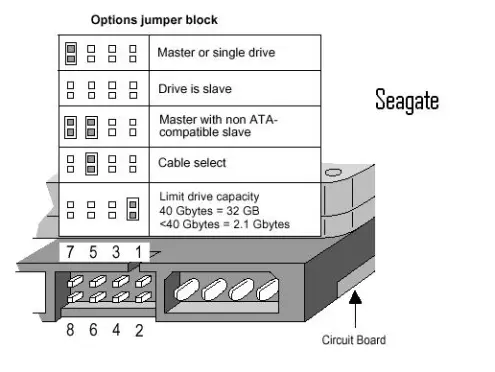
Отуто теж трохи витратив часу, бо дуже незвична і ніфіга не очевидна схема перемикання на завантаження по USB.
Навіть якась ностальгія по часам, коли на HDD перемикав джампери Primary/Slave.
Картинка для тих, хто не бачив це наживо
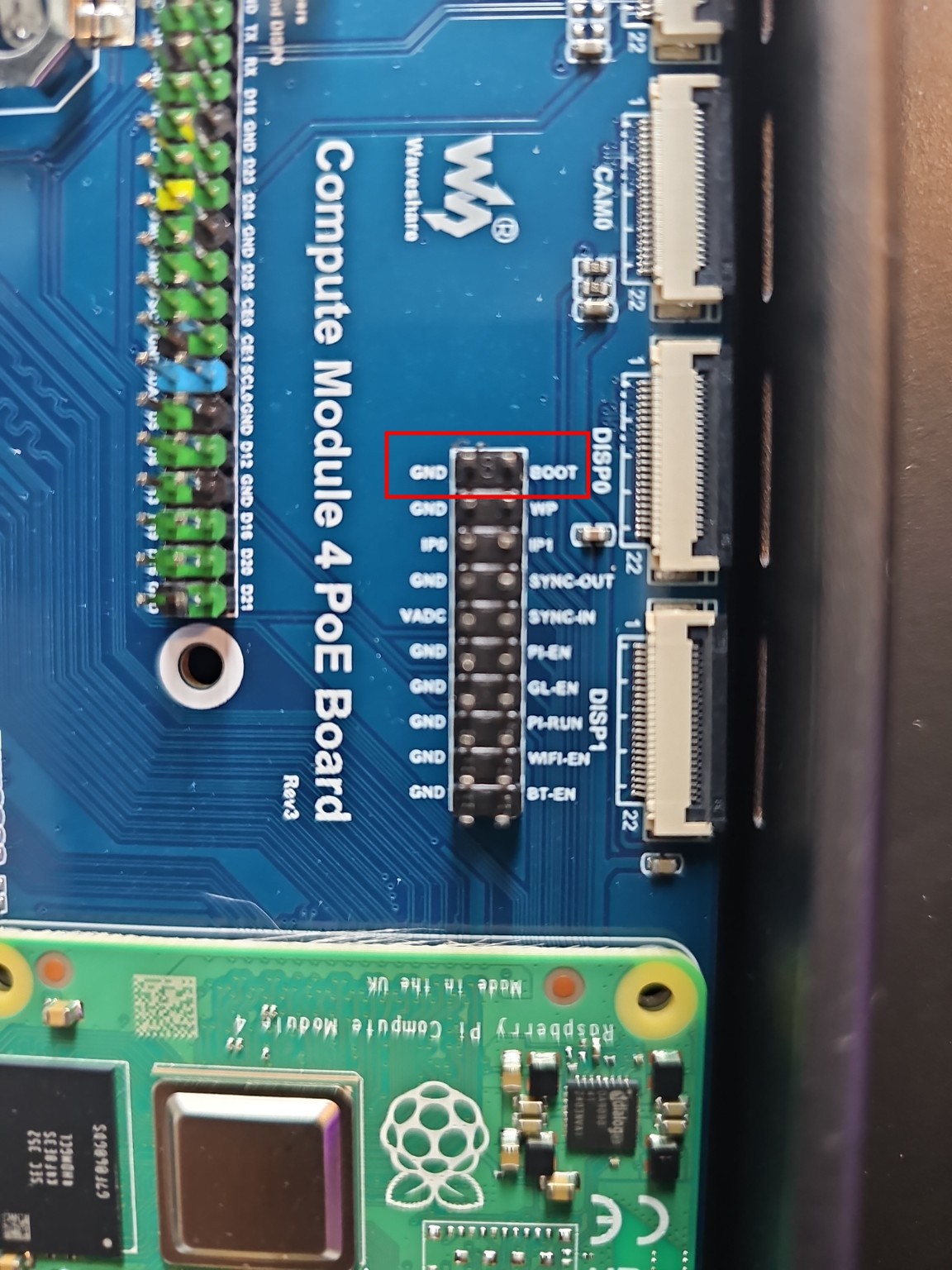
На моємо CM4 піни для включення завантаження з USB знайшлись отут:
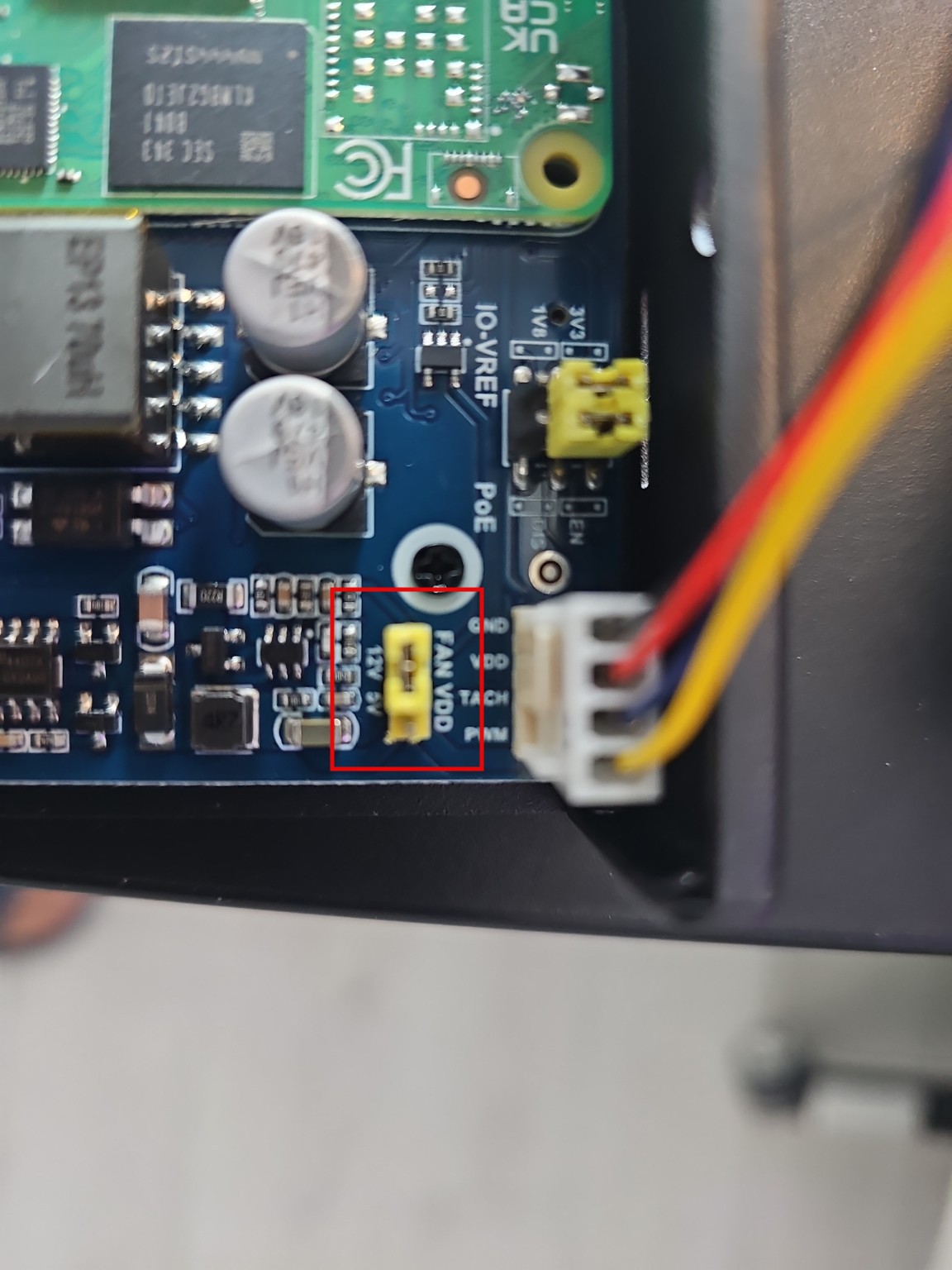
Зайвого джамперу не було, але можна взяти з FAN/VDD:
Перемикаємо джампер, підключаємо звичайним USB-кабелем до ноутбука, перевіряємо девайси – має з’явитись Broadcom:
[setevoy@setevoy-work ~] $ lsusb | grep Broa
Bus 003 Device 024: ID 0a5c:2711 Broadcom Corp. BCM2711 Boot
Встановлюємо rpiusbboot – утиліта підключиться до Raspberry Pi Compute Module та змонтує її eMMC (embedded MultiMediaCard) диск до ноутбука як звичайну флешку:
[setevoy@setevoy-work ~] $ yay -S rpiusbboot
Запускаємо:
[setevoy@setevoy-work ~] $ sudo rpiusbboot
RPIBOOT: build-date Feb 12 2026 version 20221215~105525 b41ab04a
Waiting for BCM2835/6/7/2711...
Loading embedded: bootcode4.bin
Sending bootcode.bin
Successful read 4 bytes
Waiting for BCM2835/6/7/2711...
Loading embedded: bootcode4.bin
Second stage boot server
Cannot open file config.txt
Cannot open file pieeprom.sig
Loading embedded: start4.elf
File read: start4.elf
Cannot open file fixup4.dat
Second stage boot server done
Тепер маємо новий диск в системі:
[setevoy@setevoy-work ~] $ lsblk
NAME          MAJ:MIN RM   SIZE RO TYPE  MOUNTPOINTS
sda             8:0    1  29.1G  0 disk
Копіюємо образ, який скачали вище:
[setevoy@setevoy-work ~] $ sudo dd if=~/Downloads/Rasp/disk.raw of=/dev/sda bs=4M status=progress conv=fsync
По завершенню – відключаємо живлення Малинки, повертаємо джампер назад до FAN/VDD, і завантажуємось у звичайному режимі.
Але… Як писав вище – я не не зміг залогінитись.
Є такий gist з дефолтними логінами:паролями – жоден не підійшов.
В документації Debian говориться, що root просто без пароля – але не пускало.
Тому я забив на “чистий” Debian, і просто взяв Raspberry Pi OS Lite, тим більш він все одно Debian-based.
І, мабуть, це для Малинки навіть краще.
До того ж – вперше подивився, як робити переустановку системи на eMMC.
Установка Raspberry Pi OS Lite
Знов переключаємо джампер, підключаємо USB до ноутбука, ще раз запускаємо rpiusbboot.
Видаляємо все з диска на Raspberry (УВАЖНО перевіряємо девайс!):
[setevoy@setevoy-work ~] $ sudo wipefs -a /dev/sda
/dev/sda: 8 bytes were erased at offset 0x00000200 (gpt): 45 46 49 20 50 41 52 54
/dev/sda: 2 bytes were erased at offset 0x000001fe (PMBR): 55 aa
/dev/sda: calling ioctl to re-read partition table: Success
Качаємо образ з сайту Raspberry, отримуємо архів 2025-12-04-raspios-trixie-arm64-lite.img.xz.
Тепер робимо той самий dd, але вже просто передаємо до нього образ через xzcat і pipe:
[setevoy@setevoy-work ~] $ xzcat ~/Downloads/ISO/2025-12-04-raspios-trixie-arm64-lite.img.xz | sudo dd of=/dev/sda bs=4M status=progress conv=fsync
Повертаємо джампер, завантажуємось, і – ура!
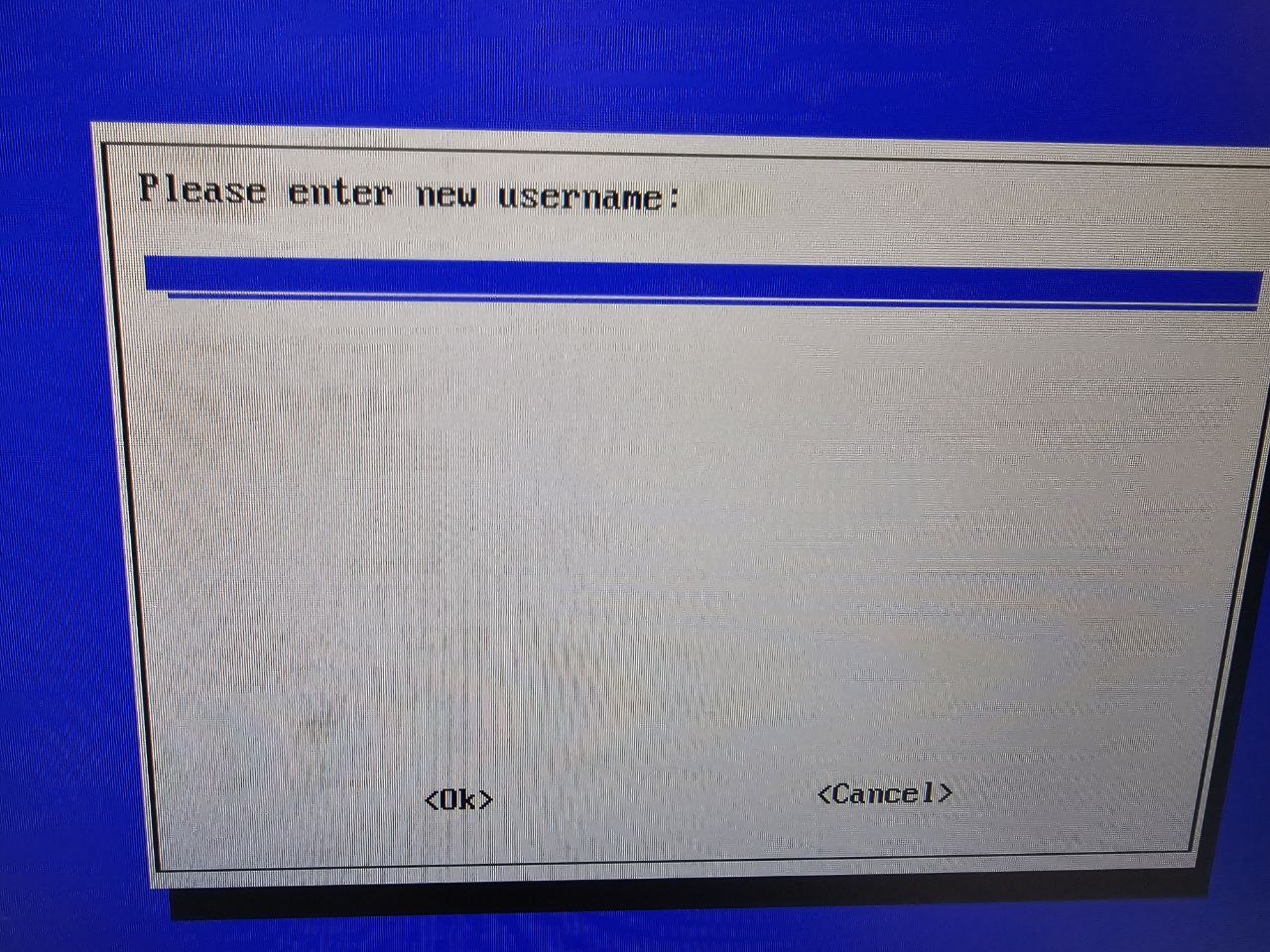
Створюємо юзера, логінимось – все працює.
Включення SSH
Suprize – але systemctl start sshd тут не варіант 🙂
Хоча systemd в системі є.
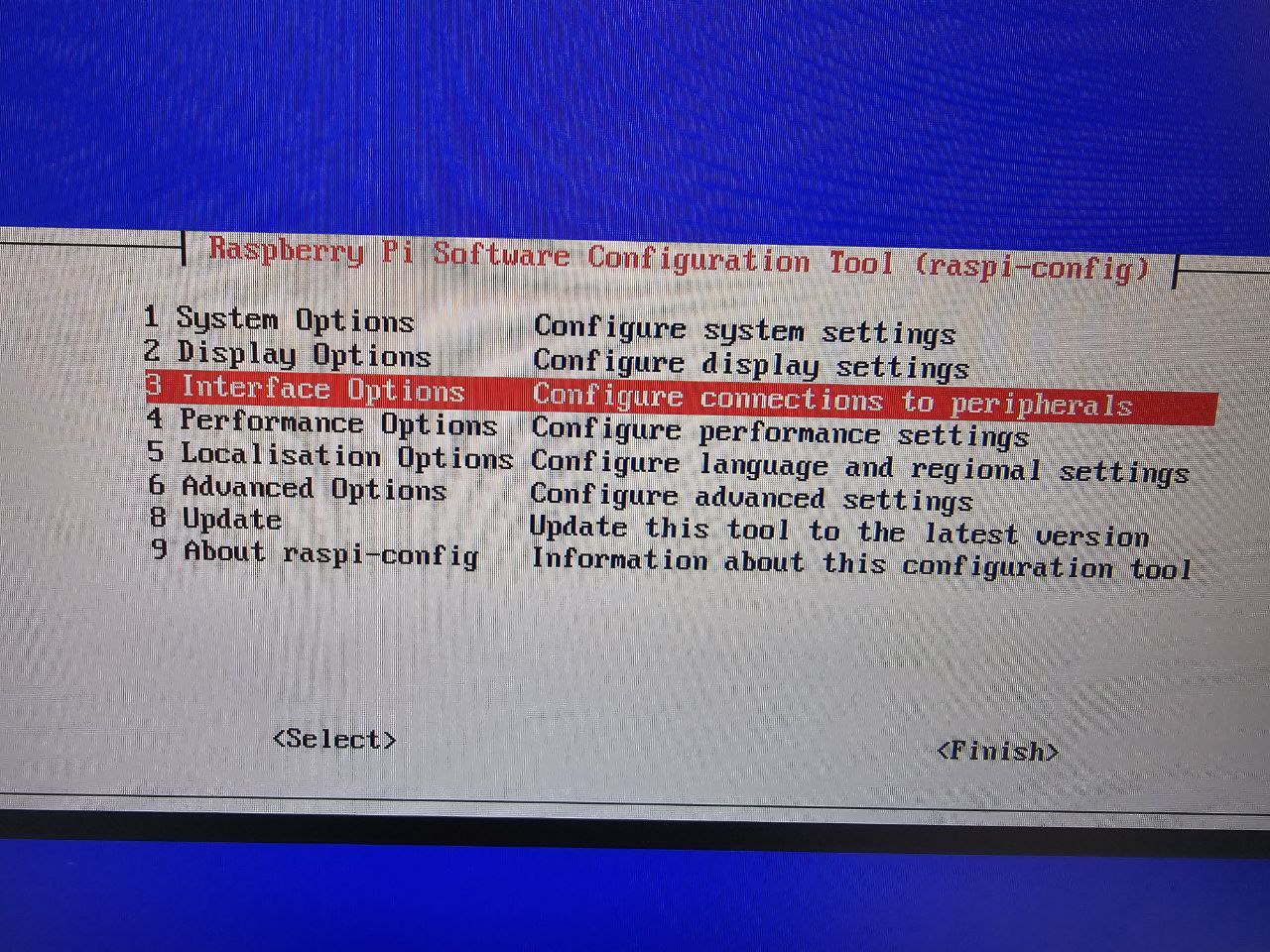
Запускаємо raspi-config:
setevoy@raspberrypi:~ $ sudo raspi-config
Переходимо в Interface Options:
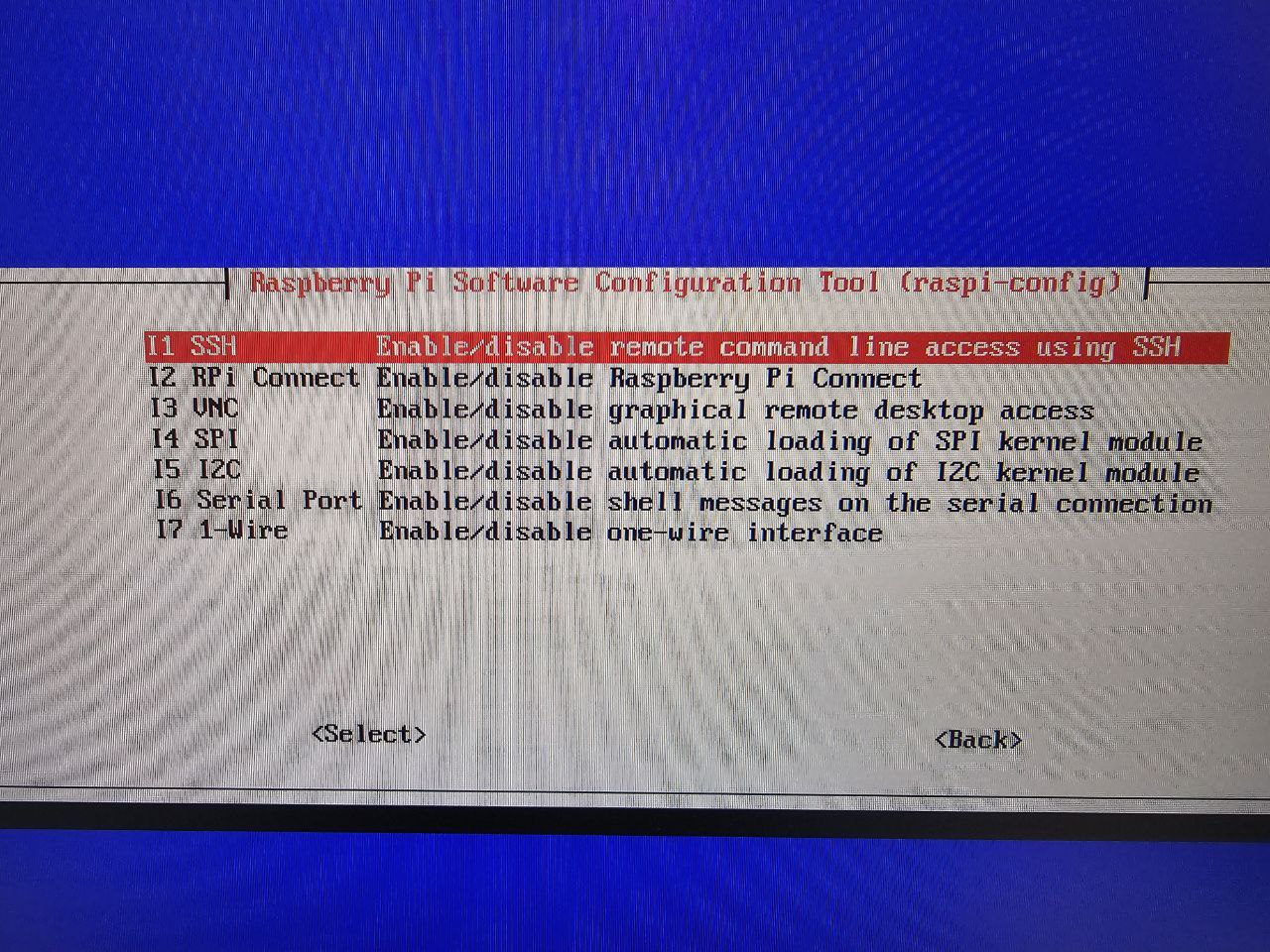
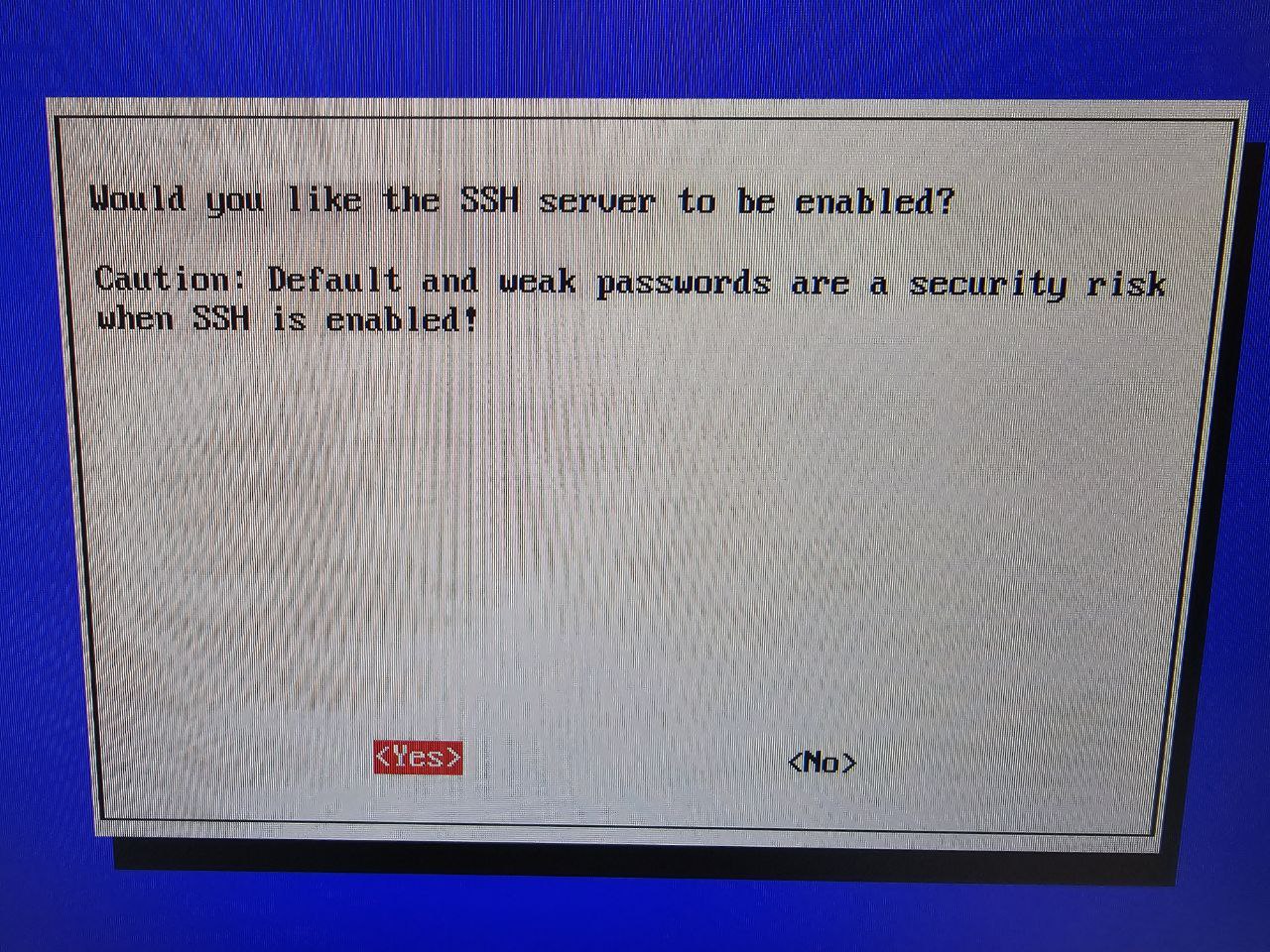
Вибираємо і вмикаємо SSH:
Підключаємось:
[setevoy@setevoy-work ~] $ ssh 192.168.0.61
...
Debian GNU/Linux comes with ABSOLUTELY NO WARRANTY, to the extent
permitted by applicable law.
setevoy@raspberrypi:~ $
Запускаємо апгрейд системи:
setevoy@raspberrypi:~ $ sudo apt update && sudo apt full-upgrade -y
Ну і вже налаштовуємо всякі hostname, timezone і решту потрібних параметрів системи.
Static IP на MikroTik
Трохи про мережу, хоча тут все доволі стандартно – NetworkManager та nmcli.
В мене MikroTik, і зараз Raspberry Pi має динамічний IP з пулу DHCP сервера:
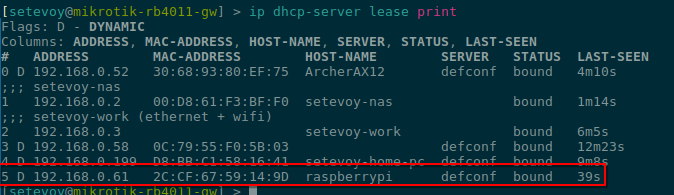
Додаємо статичний lease на MAC-адресу Малинки:
/ip dhcp-server lease add address=192.168.0.5 mac-address=2C:CF:67:59:14:9D comment=setevoy-pi
Видаляємо старий:
/ip dhcp-server lease remove 5
Перевіряємо підключення на Raspberry:
setevoy@raspberrypi:~ $ nmcli device status
DEVICE  TYPE      STATE                   CONNECTION
eth0    ethernet  connected               Wired connection 1
lo      loopback  connected (externally)  lo
І виконуємо або sudo nmcli device reapply eth0, або sudo nmcli device disconnect eth0 && sudo nmcli device connect eth0, або просто reboot – і тепер можемо підключатись за новою адресою:
[setevoy@setevoy-work ~] $ ssh 192.168.0.5
...
Debian GNU/Linux comes with ABSOLUTELY NO WARRANTY, to the extent
permitted by applicable law.
Last login: Thu Feb 12 11:54:41 2026 from 192.168.0.3
setevoy@raspberrypi:~ $
Можна відразу на MikroTik додати новий DNS record:
/ip dns static add name=pi.setevoy address=192.168.0.5 ttl=1d
Перевіряємо:
/ip dns static print where name=pi.setevoy

І перевіряємо з робочого ноутбука:
[setevoy@setevoy-work ~]  $ dig pi.setevoy +short
192.168.0.5
В принципі, на цьому все.
Встановлюємо Docker, Docker Compose, запускаємо всякі Glance і Online Kuma.
Далі Online Kuma можна налаштувати на відправку альортів до, наприклад, ntfy.sh – і мати моніторинг свого моніторингу.
А стоїть моя Малинка ось тут:
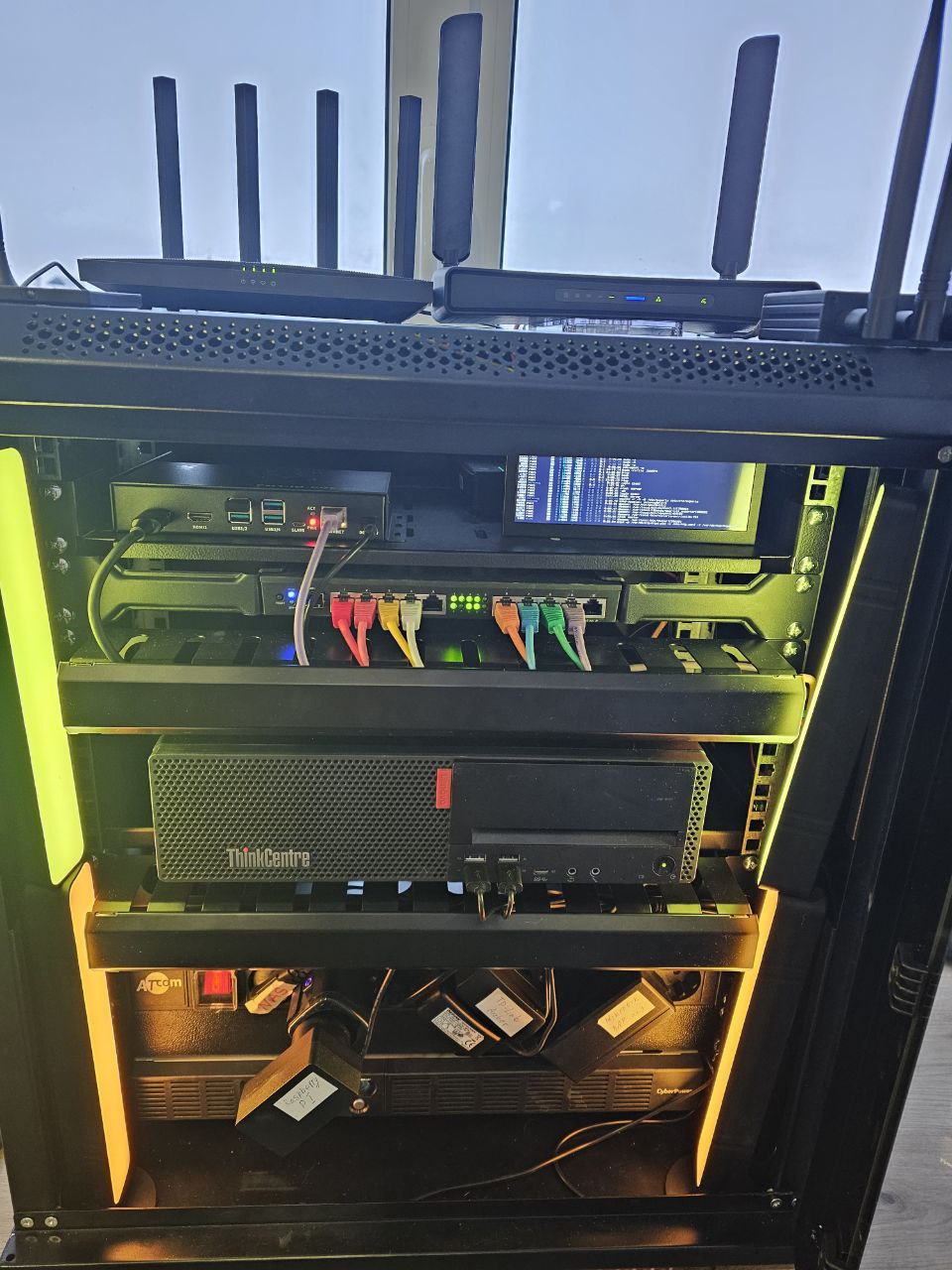
Про збірку шафи буду писати окремо в заключній частині по налаштуванню Home NAS.
