 Продовжую налаштування свого домашнього сервера на FreeBSD 14.3, де планується мати NAS.
В попередньому пості FreeBSD: знайомство з Packet Filter (PF) firewall познайомились з фаєрволами, наступний крок – це налаштувати VPN для доступу.
Основна ідея – поєднати (нарешті!) мій “офіс” і квартиру, а пізніше, можливо, ще і підключити сервер, на якому зараз працює rtfm.co.ua – аби бекапи блогу і баз даних зберігати відразу на ZFS пулі з RAID домашнього сервера.
Зміст
WireGuard vs OpenVPN
Коли діло дійшло до вибору який конкретно VPN сервер вибрати, то я спочатку думав взяти OpenVPN – бо працюю з ним не один рік, і на RTFM про нього навіть є якісь матеріали.
Але, трохи подумавши вирішив, що для домашнього VPN рішення типу OpenVPN або Pritunl будуть трохи оверхедом, і можна спробувати WireGuard.
Системи дуже різні, але якщо коротко, то:
- WireGuard набагато менший по коду – наприклад, Linux-реалізація це близько 4000 строк в ядрі, тоді як в OpenVPN це близько 100,000 строк в user space
- WireGuard працює як модуль ядра – обробка пакетів і криптографія виконуються безпосередньо в kernel space, а OpenVPN є user space сервісом і працює через TCP або UDP socket та взаємодіє з ядром через стандартний мережевий стек ядра
- туди ж – шифрування, бо WireGuard має вбудовану криптографію, яка є частиною самого протоколу і працює в kernel space, а OpenVPN використовує стандартний SSL/TLS стек (OpenSSL, LibreSSL тощо) в user space, що додає складність і накладні витрати CPU/RAM
- модель роботи WireGuard – peer-to-peer, тобто протокол не має вбудованих ролей “сервер” чи “клієнт”, є лише Peers з ключами і дозволеними IP, тоді як OpenVPN побудований навколо класичної клієнт-серверної архітектури
В результаті WireGuard можна сприймати не як окремий сервіс, а як зашифрований мережевий інтерфейс, тоді як OpenVPN залишається класичним прикладним VPN-сервісом.
Навіть офіційний документ по WireGuard названий “Next Generation Kernel Network Tunnel“.
Всі частини серії по налаштуванню домашнього NAS на FreeBSD:
- FreeBSD: Home NAS, part 1 – налаштування ZFS mirror (RAID1) (тест на віртуальній машині)
- FreeBSD: Home NAS, part 2 – знайомство з Packet Filter (PF) firewall
- (current) FreeBSD: Home NAS, part 3 – WireGuard VPN, Linux peer та routing
- FreeBSD: Home NAS, part 4 – локальний DNS з Unbound
- FreeBSD: Home NAS, part 5 – ZFS pool, datasets, snapshots та моніторинг
- FreeBSD: Home NAS, part 6 – Samba server та підключення клієнтів
- FreeBSD: Home NAS, part 7 – NFSv4 та підключення до Linux
- FreeBSD: Home NAS, part 8 – backup даних NFS та Samba з restic
- FreeBSD: Home NAS, part 9 – backup даних з rclone до AWS S3 та Google Drive
- FreeBSD: Home NAS, part 10 – моніторинг з VictoriaMetrics
- FreeBSD: Home NAS, part 11 – extended моніторинг з додатковими експортерами
- FreeBSD: Home NAS, part 12: синхронізація даних з Syncthing
- FreeBSD: Home NAS, part 13: планування зберігання даних та бекапів
- FreeBSD: Home NAS, part 14 – логи з VictoriaLogs і алерти з VMAlert
- FreeBSD: Home NAS, part 15: автоматизація бекапів – скрипти, rsync, rclone
- (далі буде)
Архітектура мережі
Отже, що в мене є:
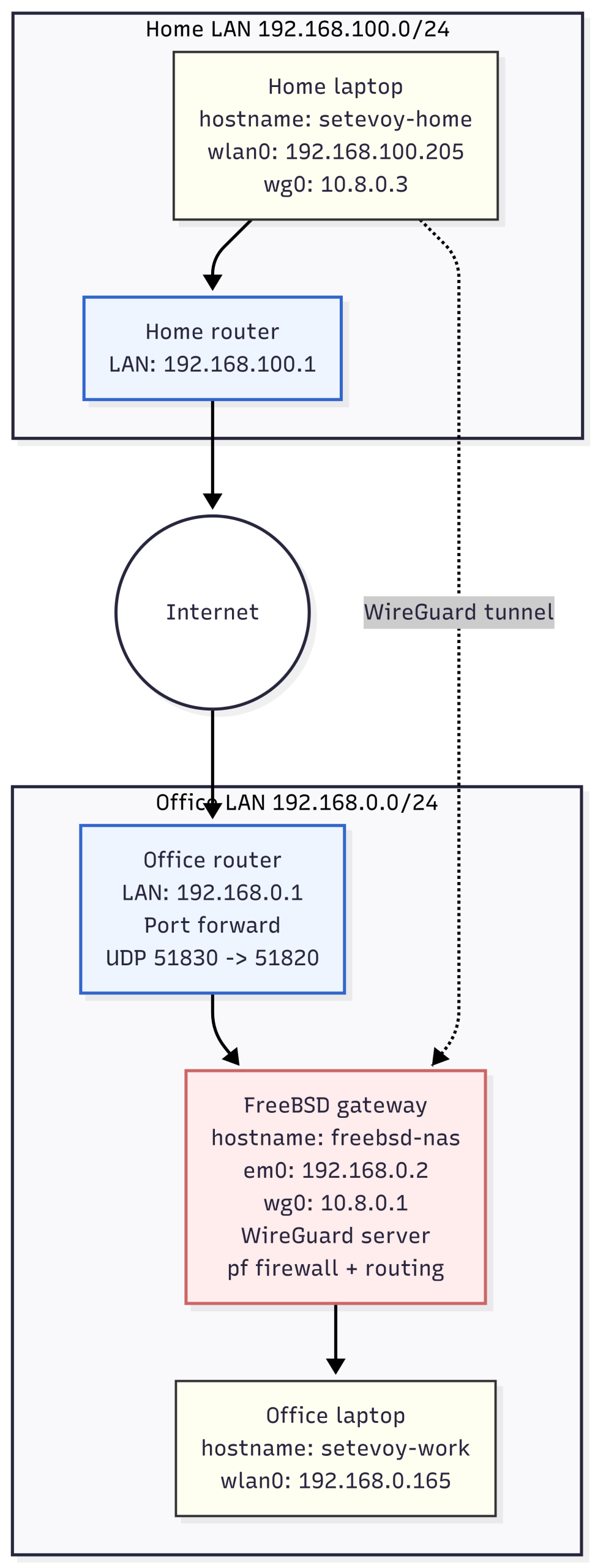
- “офіс”: окрема локальна мережа 192.168.0.0/24, на вході – роутер TP-LINK Archer AX12
- в цій мережі є робочий ноутбук з Arch Linux і Lenovo ThinkCentre з FreeBSD
- на FreeBSD буде NAS, NFS і, власне, саме WireGuard
- хоча Archer AX12 має власні вбудовані OpenVPN і WireGuard – але хочеться зробити самому, руками, плюс все ж більше контролю
- дома: там мережа 192.168.100.0/24, на вході точно такий же роутер Archer AX12
- там єдиний клієнт – це домашній ноутбук з Arch Linux
І що я хочу зробити:
- на FreeBSD буде WireGuard в ролі VPN-сервера
- на роутері Archer AX12 буде NAT port-forwarding для підключення до WireGuard на FreeBSD
- мережа VPN – 10.8.0.1/24
- на FreeBSD – Paket Filter firewall для контролю трафіка
- обидва ноутбуки повинні мати доступ один до одного і до майбутнього NAS на FreeBSD
Як це в результаті виглядає схематично:
 Запуск WireGuard на FreeBSD
У FreeBSD (власне, як і в Linux) WireGuard – це kernel module + userspace tools: основна “робоча” частина завантажується як модуль ядра, а для роботи з ним встановлюється окремий пакет.
Встановлюємо wireguard-tools:
root@setevoy-nas:/home/setevoy # pkg install wireguard-tools
Завантажуємо модуль:
root@setevoy-nas:/home/setevoy # kldload if_wg
Перевіряємо:
root@setevoy-nas:/home/setevoy # kldstat | grep wg
 8    1 0xffffffff82a47000    2f5c0 if_wg.ko
Додаємо запуск WireGuard в /etc/rc.conf:
root@setevoy-nas:/home/setevoy # sysrc wireguard_enable=YES
wireguard_enable:  -> YES
root@setevoy-nas:/home/setevoy # sysrc wireguard_interfaces=wg0
wireguard_interfaces:  -> wg0
Поки не запускаємо – переходимо до налаштування мережі.
Network configuration
Далі треба налаштувати систему на роутинг пакетів між фізичним інтерфейсом та інтерфейсом WireGuard, і оновити конфіг фаєрвола.
Конфігурація IP forwarding
Додаємо IP forwarding з інтерфейсу wg0 (якого ще нема, з’явиться під час запуску WireGuard) на інтерфейс LAN, em0.
Оновлюємо автозапуск в /etc/rc.conf:
root@setevoy-nas:/usr/local/etc/wireguard # sysrc gateway_enable="YES"
gateway_enable: NO -> YES
Аби переадресація запрацювала зараз, без ребуту – вмикаємо її одразу з sysctl:
root@setevoy-nas:/usr/local/etc/wireguard # sysctl net.inet.ip.forwarding=1
net.inet.ip.forwarding: 0 -> 1
Перевіряємо:
root@setevoy-nas:/usr/local/etc/wireguard # sysctl net.inet.ip.forwarding
net.inet.ip.forwarding: 1
Наступний крок – налаштування Packet Filter.
Конфігурація Packet Filter
Отже, що у нас є:
- мережа VPN: 10.8.0.0/24
- мережа офісу, де FreeBSD/VPN: 192.168.0.0/24
- FreeBSD LAN IP: 192.168.0.2
- роутити інтернет через VPN не потрібно – тільки трафік між мережами дома і офісу
Конфіг pf зараз – мінімалістичний, з попереднього поста:
allowed_tcp_ports = "{ 22 }"

allowed_clients = "{ 192.168.0.0/24, 192.168.1.0/24 }"

set skip on lo

block all

# allow ssh only from specific hosts
pass in proto tcp from $allowed_clients to any port $allowed_tcp_ports keep state

# allow all outgoing traffic
pass out all keep state
Що до нього треба додати:
- дозволити вхідні UDP-з’єднання на порт WireGuard (51820) для handshake
- дозволити трафік з VPN-мережі 10.8.0.0/24 до самого FreeBSD-хоста (ping, SSH)
- дозволити транзитний трафік з VPN-мережі 10.8.0.0/24 до локальних мереж офісу і дому (192.168.0.0/24 та 192.168.100.0/24)
- дозволити ICMP і SSH з VPN-мережі та домашньої мережі до FreeBSD-хоста
- дозволити вихідний трафік з FreeBSD
Я додав макроси в конфіг, але поки пишу і тестую – вказую всі порти та адреси явно прямо в конфігу, простіше читати.
Тепер /etc/pf.conf буде виглядати так:
##################
### Interfaces ###
##################
# lan_if = "em0"
# wg_if  = "wg0"

################
### Networks ###
################
# lan_net      = "192.168.0.0/24"
# home_net     = "192.168.100.0/24"
# wg_net       = "10.8.0.0/24"
# vpn_nets     = "{ 10.8.0.0/24, 192.168.100.0/24 }"

################
### Services ###
################
# ssh_ports = "{ 22 }"
# wg_port   = "51820"

######################
### Basic settings ###
######################

# do not filter loopback traffic
set skip on lo

######################
### Default policy ###
######################

# block everything by default
block all

#######################
### Inbound traffic ###
#######################

### SSH

# allow SSH from Office LAN (192.168.0.0/24) to FreeBSD host
pass in log on em0 proto tcp from 192.168.0.0/24 to (em0) port 22 keep state

# allow SSH from Home network (192.168.100.0/24) to FreeBSD host
pass in log on em0 proto tcp from 192.168.100.0/24 to (em0) port 22 keep state

# allow SSH from VPN clients to FreeBSD host
pass in on wg0 proto tcp from 10.8.0.0/24 to (wg0) port 22 keep state

### VPN

# allow WireGuard handshake (UDP/51820) on LAN interface
pass in on em0 proto udp to (em0) port 51820 keep state

# allow VPN clients (10.8.0.0/24) to access FreeBSD host itself
# this allows ping, ssh, etc. to the wg0 address
pass in on wg0 from 10.8.0.0/24 to (wg0) keep state

# allow VPN clients to access Office LAN (192.168.0.0/24)
pass in on wg0 from 10.8.0.0/24 to 192.168.0.0/24 keep state

# allow VPN clients to access Home network (192.168.100.0/24)
pass in on wg0 from 10.8.0.0/24 to 192.168.100.0/24 keep state

# allow ICMP (ping) from VPN clients to FreeBSD host
pass in on wg0 proto icmp from 10.8.0.0/24 to (wg0) keep state

# allow ICMP (ping) from Home network to FreeBSD host
pass in on em0 proto icmp from 192.168.100.0/24 to (em0) keep state

############################
### outbound traffic ###
############################

# allow all outbound traffic from FreeBSD
pass out keep state
Перевіряємо синтаксис:
root@setevoy-nas:/home/setevoy # pfctl -vnf /etc/pf.conf
set skip on { lo }
block drop all
pass in log on em0 inet proto tcp from 192.168.0.0/24 to (em0) port = ssh flags S/SA keep state
pass in log on em0 inet proto tcp from 192.168.100.0/24 to (em0) port = ssh flags S/SA keep state
pass in on wg0 inet from 10.8.0.0/24 to (wg0) flags S/SA keep state
pass in on wg0 inet proto icmp from 10.8.0.0/24 to (wg0) keep state
pass in on wg0 inet from 10.8.0.0/24 to 192.168.0.0/24 flags S/SA keep state
pass in on wg0 inet from 10.8.0.0/24 to 192.168.100.0/24 flags S/SA keep state
pass in on em0 inet proto icmp from 192.168.100.0/24 to (em0) keep state
pass in on em0 proto udp from any to (em0) port = 51820 keep state
pass out all flags S/SA keep state
Виконуємо reload:
root@setevoy-nas:/home/setevoy # service pf reload
Reloading pf rules.
Тепер можемо підготувати запуск WireGuard.
Конфігурація WireGuard
Тут все дуже просто – створити ключі, написати конфіг-файл.
Створення ключів
Комунікація і криптографія у WireGuard побудована на стандартній схемі асиметричних ключів:
- на “сервері” зберігається приватний ключі
- на клієнті вказується публічний
- під час handshake клієнт переконується, що підключився саме до того сервера, публічний ключ якого він знає
- а далі, з цими ключами, відбувається і шифрування даних
Див. Key Exchange and Data Packets.
Слово “сервер” все ж беру в лапки, бо, як було зазначено вище – WireGuard це P2P, а не client-server.
Після установки wireguard-tools створюється каталог /usr/local/etc/wireguard – переходимо туди, і з wg genkey створюємо приватний та публічний ключ:
root@setevoy-nas:/home/setevoy # cd /usr/local/etc/wireguard
root@setevoy-nas:/usr/local/etc/wireguard # wg genkey | tee server.key | wg pubkey > server.pub
Міняємо права доступу до приватного ключа:
root@setevoy-nas:/usr/local/etc/wireguard # chmod 600 server.key
Перевіряємо:
root@setevoy-nas:/usr/local/etc/wireguard # chmod 600 server.key
root@setevoy-nas:/usr/local/etc/wireguard # ll
total 12
-rw-------  1 root wheel  45 Dec 17 15:58 server.key
-rw-r--r--  1 root wheel  45 Dec 17 15:58 server.pub
Базовий конфіг для WireGuard
Можна створити кілька різних конфігурацій в /usr/local/etc/wireguard/, кожен на власному порті та/або IP та з власним ключем і мати кілька різних VPN-підключень, а керувати ними використовуючи ім’я файлу – wg0, wg1, etc.
Є навіть генератори конфігу – https://www.wireguardconfig.com.
Документація по синтаксису – Wireguard Configuration File Format.
Отримуємо приватний ключ:
root@setevoy-nas:/usr/local/etc/wireguard # cat server.key
cLS***GQ=
Створюємо файл /usr/local/etc/wireguard/wg0.conf – поки тільки “сервер”:
[Interface]
Address = 10.8.0.1/24
ListenPort = 51820
PrivateKey = cLS***sGQ=
Блок Interface визначає параметри WireGuard-інтерфейсу wg0 – його IP-адресу, UDP-порт і приватний ключ, який використовується для шифрування трафіку.
Тут жеж можна вказати які DNS використовувати, чи робити апдейт в таблицях маршрутизації клієнтів (default – true) і запуск скриптів з PreUp, PostUp, PreDown, PostDown.
Запускаємо сам WireGuard:
root@setevoy-nas:/home/setevoy # wg-quick up wg0
[#] ifconfig wg create name wg0
[#] wg setconf wg0 /dev/stdin
[#] ifconfig wg0 inet 10.8.0.1/24 alias
[#] ifconfig wg0 mtu 1420
[#] ifconfig wg0 up
[+] Backgrounding route monitor
Перевіряємо інтерфейс:
root@setevoy-nas:/home/setevoy # ifconfig wg0
wg0: flags=10080c1<UP,RUNNING,NOARP,MULTICAST,LOWER_UP> metric 0 mtu 1420
        options=80000<LINKSTATE>
        inet 10.8.0.1 netmask 0xffffff00
        groups: wg
        nd6 options=109<PERFORMNUD,IFDISABLED,NO_DAD>
Та статус WireGuard:
root@setevoy-nas:/home/setevoy # wg show
interface: wg0
  public key: xLWA/FgF3LBswHD5Z1uZZMOiCbtSvDaUOOFjH4IF6W8=
  private key: (hidden)
  listening port: 51820
Поки у нас нема ніяких клієнтів – переходимо до них.
TP-Link Dynamic DNS та NAT port-forwarding
Аби з дому підключатись до хосту з FreeBSD і WireGuard – на роутері в офісі додаємо форвард портів:
- protocol: UDP
- зовнішній порт на роутері: 51830 (трохи замаскувати від ботів)
- куди форвардити: 192.168.0.2 (хост з FreeBSD)
- на який порт форвардити: 51830 (WireGuard на
em0на FreeBSD)
На TP-Link Archer AX12 це виглядає так:

Якщо Internet IP в офісі динамічний – в Archer AX12 є можливість налаштування Dynamic DNS:

Хоча в мене він статичний, але DDNS заради інтересу налаштував з https://www.noip.com.
Запуск WireGuard на Arch Linux
В Linux все аналогічно – в ядрі є модулі, нам треба тільки встановити пакет з утилітами.
Перевіряємо модулі:
root@setevoy-home:/home/setevoy # lsmod | grep wireguard
wireguard             122880  0
curve25519_x86_64      36864  1 wireguard
libcurve25519_generic    45056  2 curve25519_x86_64,wireguard
ip6_udp_tunnel         16384  1 wireguard
udp_tunnel             32768  1 wireguard
Встановлюємо пакет:
root@setevoy-home:/home/setevoy # pacman -S wireguard-tools
Переходимо в /etc/wireguard/, створюємо ключі:
root@setevoy-home:/home/setevoy # cd /etc/wireguard/
root@setevoy-home:/etc/wireguard # wg genkey | tee client1.key | wg pubkey > client1.pub
Міняємо права доступу на приватний ключ:
root@setevoy-home:/etc/wireguard # chmod 600 client1.key
Тепер можемо додавати Peers – клієнтів.
Для цього нам потрібно додати ключі на клієнті та на сервері:
- на сервері:
- в
Interface–PrivateKey: це/usr/local/etc/wireguard/server.keyна хості FreeBSD - в
Peer–PublicKey: це/etc/wireguard/client1.pubна ноутбуці з Arch Linux
- в
- на клієнті:
- в
Interface–PrivateKey: це/etc/wireguard/client1.key - в
Peer–PublicKey: це/usr/local/etc/wireguard/server.pub
- в
Описуємо конфіг на клієнті, файл /etc/wireguard/wg0.conf:
[Interface]
PrivateKey = 0Cu***UWU=
Address = 10.8.0.3/24

[Peer]
PublicKey = xLWA/FgF3LBswHD5Z1uZZMOiCbtSvDaUOOFjH4IF6W8=
Endpoint = setevoy-***.ddns.me:51830

AllowedIPs = 10.8.0.1/32, 192.168.0.0/24
PersistentKeepalive = 25
Тут в AllowedIPs вказуємо мережі в які, по-перше, буде доступ взагалі, по-друге – вони будуть додані в таблиці маршрутизації (“Acts as a routing table and access control list“).
Запускаємо на клієнті:
[root@setevoy-wg-test setevoy]# wg-quick up wg0
[#] ip link add dev wg0 type wireguard
[#] wg setconf wg0 /dev/fd/63
[#] ip -4 address add 10.8.0.3/24 dev wg0
[#] ip link set mtu 1420 up dev wg0
[#] ip -4 route add 10.8.0.3/32 dev wg0
[#] ip -4 route add 192.168.0.0/24 dev wg0
Тут:
ip -4 address add:Interface - Addressзаданий дляwg0ip -4 route add 10.8.0.3/32та192.168.0.0/24: додані нові роути через інтерфейсwg0для мереж VPN та офісної локалки
Перевіряємо:
root@setevoy-home:/etc/wireguard # ip r s 10.8.0.0/24
10.8.0.0/24 dev wg0 proto kernel scope link src 10.8.0.3
root@setevoy-home:/etc/wireguard # ip r s 192.168.0.0/24
192.168.0.0/24 dev wg0 scope link
Додаємо Peer на сервері, файл /usr/local/etc/wireguard/wg0.conf тепер буде таким:
[Interface]
Address = 10.8.0.1/24
ListenPort = 51820
PrivateKey = cLS***sGQ=

[Peer]
PublicKey = d7yqxOky4qOI/NTl/qbUnijfICwmbe/e/ulSVuQKLhk=
AllowedIPs = 10.8.0.3/32, 192.168.100.0/24
Перезапускаємо:
root@setevoy-nas:/usr/local/etc/wireguard # wg-quick down wg0
[#] ifconfig wg0 destroy

root@setevoy-nas:/usr/local/etc/wireguard # wg-quick up wg0
[#] ifconfig wg create name wg0
[#] wg setconf wg0 /dev/stdin
[#] ifconfig wg0 inet 10.8.0.1/24 alias
[#] ifconfig wg0 mtu 1420
[#] ifconfig wg0 up
[#] route -q -n add -inet 10.8.0.2/32 -interface wg0
[+] Backgrounding route monitor
Перевіряємо статус на клієнті:
root@setevoy-home:/etc/wireguard # wg show
interface: wg0
  public key: d7yqxOky4qOI/NTl/qbUnijfICwmbe/e/ulSVuQKLhk=
  private key: (hidden)
  listening port: 36864

peer: xLWA/FgF3LBswHD5Z1uZZMOiCbtSvDaUOOFjH4IF6W8=
  endpoint: 178.***.***.184:51830
  allowed ips: 10.8.0.1/32, 192.168.0.0/24
  latest handshake: 1 minute, 44 seconds ago
  transfer: 4.35 KiB received, 5.84 KiB sent
  persistent keepalive: every 25 seconds
Головне, на що звертаємо увагу, це “latest handshake” – значить клієнт до сервера підєднався.
Перевіряємо на сервері:
root@setevoy-nas:/home/setevoy # wg show
interface: wg0
  public key: xLWA/FgF3LBswHD5Z1uZZMOiCbtSvDaUOOFjH4IF6W8=
  private key: (hidden)
  listening port: 51820

peer: d7yqxOky4qOI/NTl/qbUnijfICwmbe/e/ulSVuQKLhk=
  endpoint: 178.***.***.236:56432
  allowed ips: 192.168.100.0/24, 10.8.0.3/32
  latest handshake: 15 seconds ago
  transfer: 1.69 KiB received, 3.87 KiB sent
Перевіряємо SSH з клієнта на сервер:
root@setevoy-home:/etc/wireguard # ssh [email protected]
([email protected]) Password for setevoy@setevoy-nas:
...
FreeBSD 14.3-RELEASE (GENERIC) releng/14.3-n271432-8c9ce319fef7

Welcome to FreeBSD!
...

setevoy@setevoy-nas:~ $
Або:
[setevoy@setevoy-home ~]$ ssh 192.168.0.2
([email protected]) Password for setevoy@setevoy-nas:
Додаємо профайл wg0 в автозапуск:
[setevoy@setevoy-home ~]$ sudo systemctl enable wg-quick@wg0
Created symlink '/etc/systemd/system/multi-user.target.wants/[email protected]' → '/usr/lib/systemd/system/[email protected]'.
В принципі, на цьому вже майже все готове – доступ є, все працює.
Але чого хочеться ще – це мати прямий доступ з домашнього ноута на робочий і з робочого на домашній, бо на робочому ноуті VPN нема – він там і не потрібен, бо FreeBSD/NAS в тій самій локальній мережі.
Конфігурація cross-LAN доступу
Тож що треба зробити – це налаштувати прямий доступ між ноутами в домашній мережі 192.168.100.0/24 і офісній 192.168.0.0/24, бо зараз з робочого ноутбука на ноутбук вдома і навпаки доступ не працює.
Картина зараз така:
- IP ноута в офісі: 192.168.0.165
- IP ноута вдома: 192.168.100.205
- на робочому ноуті WireGuard нема
- з офісу на домашній ноут конекта нема
- з дому на робочий ноут конекта нема
- з дому на FreeBSD конект є
Налаштування Routing tables
Поки робимо – закоментуємо block all в /etc/pf.conf, потім до нього повернемось.
В результаті того, що зараз будемо робити – вийде ось така схема: тут головне – це маршрути, спеціально робив схемою, аби те, що буде описано далі було простіше зрозуміти:

Перевіряємо роути з домашнього ноута на FreeBSD:
root@setevoy-home:/etc/wireguard # ip route get 192.168.0.2
192.168.0.2 dev wg0 src 10.8.0.3 uid 0
І на робочий ноут:
root@setevoy-home:/etc/wireguard # ip route get 192.168.0.165
192.168.0.165 dev wg0 src 10.8.0.3 uid 0
Трафік йде через wg0, і Source Address для пакета задається як 10.8.0.3.
А на робочому ноуті роут на домашній ноут йде через 192.168.0.1:
[setevoy@setevoy-work ~] $ ip route get 192.168.100.205
192.168.100.205 via 192.168.0.1 dev wlan0 src 192.168.0.165 uid 1000
Тут 192.168.0.1 – дефолтний гейтвей, роутер в офісі, який нічого не знає про домашню мережу 192.168.100.0/24.
Тому перше – додаємо роут в домашню мережу через хост з FreeBSD:
[setevoy@setevoy-work ~] $ sudo ip route add 192.168.100.0/24 via 192.168.0.2
Перевіряємо ще раз:
[setevoy@setevoy-work ~] $ ip route get 192.168.100.205
192.168.100.205 via 192.168.0.2 dev wlan0 src 192.168.0.165 uid 1000
Тепер є контакт з офісу додому:
[setevoy@setevoy-work ~] $ ping 192.168.100.205 -c 1
PING 192.168.100.205 (192.168.100.205) 56(84) bytes of data.
64 bytes from 192.168.100.205: icmp_seq=1 ttl=63 time=62.0 ms

--- 192.168.100.205 ping statistics ---
1 packets transmitted, 1 received, 0% packet loss, time 0ms
Але з домашнього все ще нема, бо з дому ми шлемо:
- з домашнього ноута з IP 192.168.100.205
- через FreeBSD з IP 192.168.0.2
- на робочий ноутбук з IP 192.168.0.165
- через FreeBSD з IP 192.168.0.2
Але у нас з домашнього ноутбука задається Source IP як 10.8.0.3:
root@setevoy-home:/etc/wireguard # ip route get 192.168.0.165
192.168.0.165 dev wg0 src 10.8.0.3 uid 0
Бо маршрут в 192.168.0.0/24 заданий через VPN інтерфейс wg0:
root@setevoy-home:/etc/wireguard # ip r s 192.168.0.0/24
192.168.0.0/24 dev wg0 scope link
А у wg0 заданий IP 10.8.0.3:
root@setevoy-home:/etc/wireguard # ip a s wg0
20: wg0: <POINTOPOINT,NOARP,UP,LOWER_UP> mtu 1420 qdisc noqueue state UNKNOWN group default qlen 1000
    link/none
    inet 10.8.0.3/24 scope global wg0
А робочий ноут нічого про мережу 10.8.0.0/24 не знає і не може повернути відповідь.
Тому на робочому ноуті додаємо ще один маршрут:
[setevoy@setevoy-work ~] $ sudo ip route add 10.8.0.0/24 via 192.168.0.2 dev wlan0
Перевіряємо:
[setevoy@setevoy-work ~]  $ ip r s 10.8.0.0/24
10.8.0.0/24 via 192.168.0.2 dev wlan0
І тепер з домашнього ноута на робочий доступ теж є:
root@setevoy-home:/etc/wireguard # ping -c1 192.168.0.165
PING 192.168.0.165 (192.168.0.165) 56(84) bytes of data.
64 bytes from 192.168.0.165: icmp_seq=1 ttl=63 time=6.19 ms

--- 192.168.0.165 ping statistics ---
1 packets transmitted, 1 received, 0% packet loss, time 0ms
Аби ці роути додати постійно – можна зробити з NetworkManager CLI.
Видаляємо те, що додали вручну:
[setevoy@setevoy-work ~] $ sudo ip route del 10.8.0.0/24 via 192.168.0.2
[setevoy@setevoy-work ~] $ sudo ip route del 192.168.100.0/24 via 192.168.0.2
Знаходимо ім’я підключення:
[setevoy@setevoy-work ~] $ nmcli connection show
NAME                  UUID                                  TYPE       DEVICE
setevoy-tp-link-21-5  3a12a60d-7b37-4c20-b573-d27c47a94ae5  wifi       wlan0
...
Додаємо роути:
[setevoy@setevoy-work ~] $ nmcli connection modify setevoy-tp-link-21-5 +ipv4.routes "10.8.0.0/24 192.168.0.2,192.168.100.0/24 192.168.0.2"
Перевіряємо:
[setevoy@setevoy-work ~] $ nmcli connection show setevoy-tp-link-21-5 | grep ipv4.routes
ipv4.routes:                            { ip = 10.8.0.0/24, nh = 192.168.0.2 }; { ip = 192.168.100.0/24, nh = 192.168.0.2 }
Перезапускаємо підключення:
[setevoy@setevoy-work ~] $ sudo nmcli connection down setevoy-tp-link-21-5 && sudo nmcli connection up setevoy-tp-link-21-5
Connection 'setevoy-tp-link-21-5' successfully deactivated (D-Bus active path: /org/freedesktop/NetworkManager/ActiveConnection/15)
Connection successfully activated (D-Bus active path: /org/freedesktop/NetworkManager/ActiveConnection/16)
Перевіряємо роути тепер:
[setevoy@setevoy-work ~] $ ip route get 10.8.0.3
10.8.0.3 via 192.168.0.2 dev wlan0 src 192.168.0.165 uid 1000

[setevoy@setevoy-work ~] $ ip route get 192.168.100.205
192.168.100.205 via 192.168.0.2 dev wlan0 src 192.168.0.165 uid 1000
Тепер у нас є ping з офісного ноутбука на домашній:
[setevoy@setevoy-work ~] $ ping -c1 192.168.100.205
PING 192.168.100.205 (192.168.100.205) 56(84) bytes of data.
64 bytes from 192.168.100.205: icmp_seq=1 ttl=63 time=5.95 ms

--- 192.168.100.205 ping statistics ---
1 packets transmitted, 1 received, 0% packet loss, time 0ms
І з домашнього на робочий:
root@setevoy-home:/etc/wireguard # ping -c1 192.168.0.165
PING 192.168.0.165 (192.168.0.165) 56(84) bytes of data.
64 bytes from 192.168.0.165: icmp_seq=1 ttl=63 time=5.67 ms

--- 192.168.0.165 ping statistics ---
1 packets transmitted, 1 received, 0% packet loss, time 0ms
Налаштування Packet Filter
Але якщо ми включимо block all в pf, то підключення з офісу на домашній ноут зламається, бо у нас зараз правила тільки для FreeBSD host:
...
# allow SSH from Office LAN (192.168.0.0/24) to FreeBSD host
pass in log on em0 proto tcp from 192.168.0.0/24 to (em0) port 22 keep state

...
# allow ICMP (ping) from Home network to FreeBSD host
pass in on em0 proto icmp from 192.168.100.0/24 to (em0) keep state

...
Тут:
- перше правило – дозволяє SSH з офісної мережі на IP інтерфейсу
em0хоста з FreeBSD - друге – дозволяє ping з домашньої мережі на IP інтерфейсу
em0хоста з FreeBSD
Тому додаємо ще два правила – з SSH і ping з офісу додому:
...
# allow SSH from Office network to Home network
pass in on em0 proto tcp from 192.168.0.0/24 to 192.168.100.0/24 port 22 keep state

...

# allow ICMP from Home network to Office network
pass in on em0 proto icmp from 192.168.0.0/24 to 192.168.100.0/24 keep state
...
Перевіряємо, перечитуємо конфіг pf:
root@setevoy-nas:/usr/local/etc/wireguard # pfctl -vnf /etc/pf.conf && service pf reload
set skip on { lo }
block drop log all
pass in log on em0 inet proto tcp from 192.168.0.0/24 to (em0) port = ssh flags S/SA keep state
pass in log on em0 inet proto tcp from 192.168.100.0/24 to (em0) port = ssh flags S/SA keep state
pass in on wg0 inet from 10.8.0.0/24 to (wg0) flags S/SA keep state
pass in on wg0 inet proto icmp from 10.8.0.0/24 to (wg0) keep state
pass in on wg0 inet from 10.8.0.0/24 to 192.168.0.0/24 flags S/SA keep state
pass in on wg0 inet from 10.8.0.0/24 to 192.168.100.0/24 flags S/SA keep state
pass in on em0 inet proto tcp from 192.168.0.0/24 to 192.168.100.0/24 port = ssh flags S/SA keep state
pass in on em0 inet proto icmp from 192.168.0.0/24 to 192.168.100.0/24 keep state
pass in on em0 proto udp from any to (em0) port = 51820 keep state
pass out all flags S/SA keep state
Reloading pf rules.
І тепер у нас є пінг з дому в офіс:
root@setevoy-home:/etc/wireguard # ping -c1 192.168.0.165
PING 192.168.0.165 (192.168.0.165) 56(84) bytes of data.
64 bytes from 192.168.0.165: icmp_seq=1 ttl=63 time=8.09 ms

--- 192.168.0.165 ping statistics ---
1 packets transmitted, 1 received, 0% packet loss, time 0ms
Є SSH ssh з дому в офіс:
root@setevoy-home:/etc/wireguard # ssh 192.168.0.165
[email protected]'s password:
Є пінг з офісу додому:
[setevoy@setevoy-work ~]  $ ping -c1 192.168.100.205
PING 192.168.100.205 (192.168.100.205) 56(84) bytes of data.
64 bytes from 192.168.100.205: icmp_seq=1 ttl=63 time=60.5 ms

--- 192.168.100.205 ping statistics ---
1 packets transmitted, 1 received, 0% packet loss, time 0ms
І є SSH з офісу додому:
[setevoy@setevoy-work ~]  $ ssh 192.168.100.205
[email protected]'s password:
Все працює.
Весь конфіг /etc/pf.conf тепер такий:
##################
### Interfaces ###
##################
# lan_if = "em0"
# wg_if  = "wg0"

################
### Networks ###
################
# lan_net      = "192.168.0.0/24"
# home_net     = "192.168.100.0/24"
# wg_net       = "10.8.0.0/24"
# vpn_nets     = "{ 10.8.0.0/24, 192.168.100.0/24 }"

################
### Services ###
################
# ssh_ports = "{ 22 }"
# wg_port   = "51820"

######################
### Basic settings ###
######################

# do not filter loopback traffic
set skip on lo

######################
### Default policy ###
######################

# block everything by default
block log all

#######################
### Inbound traffic ###
#######################

### SSH

# allow SSH from Office LAN (192.168.0.0/24) to FreeBSD host
pass in log on em0 proto tcp from 192.168.0.0/24 to (em0) port 22 keep state

# allow SSH from Home network (192.168.100.0/24) to FreeBSD host
pass in log on em0 proto tcp from 192.168.100.0/24 to (em0) port 22 keep state

# allow SSH from VPN clients to FreeBSD host
pass in on wg0 proto tcp from 10.8.0.0/24 to (wg0) port 22 keep state

### NEW
# allow SSH from Office netwrok to Home network
pass in on em0 proto tcp from 192.168.0.0/24 to 192.168.100.0/24 port 22 keep state

### TEST

# allow Office LAN to reach Home LAN via WireGuard
#pass in  on em0 from 192.168.0.0/24 to 192.168.100.0/24 keep state
#pass out on wg0 from 192.168.0.0/24 to 192.168.100.0/24 keep state

# allow Home LAN to reach Office LAN via WireGuard
#pass in  on wg0 from 192.168.100.0/24 to 192.168.0.0/24 keep state
#pass out on em0 from 192.168.100.0/24 to 192.168.0.0/24 keep state

### VPN

# allow WireGuard handshake (UDP/51820) on LAN interface
pass in on em0 proto udp to (em0) port 51820 keep state

# allow VPN clients (10.8.0.0/24) to access FreeBSD host itself
# this allows ping, ssh, etc. to the wg0 address
pass in on wg0 from 10.8.0.0/24 to (wg0) keep state

# allow VPN clients to access Office LAN (192.168.0.0/24)
pass in on wg0 from 10.8.0.0/24 to 192.168.0.0/24 keep state

# allow VPN clients to access Home network (192.168.100.0/24)
pass in on wg0 from 10.8.0.0/24 to 192.168.100.0/24 keep state

#
#pass in on em0 from 192.168.0.0/24 to 192.168.100.0/24 keep state

#pass in on wg0 from 192.168.100.0/24 to 192.168.0.0/24 keep state

### ICMP

# allow ICMP from VPN clients to FreeBSD host
pass in on wg0 proto icmp from 10.8.0.0/24 to (wg0) keep state

# allow ICMP from Home network to FreeBSD host
#pass in on em0 proto icmp from 192.168.100.0/24 to (em0) keep state

# allow ICMP from Home network to Office network
pass in on em0 proto icmp from 192.168.0.0/24 to 192.168.100.0/24 keep state

############################
### outbound traffic ###
############################

# allow all outbound traffic from FreeBSD
pass out keep state
Активні підключення в pftop:

Тут:
In 192.168.0.165:50286=>192.168.0.2:22: SSH робочий ноут на FreeBSDIn 178.***.***.236:56432=>192.168.0.2:51820: підключення з дому через NAT Port-forwarding на офісному роутері до VPN на FreeBSDIn 10.8.0.3:39442=>192.168.0.165:22: SSH з дому на робочий ноутOut 10.8.0.1:50589=>10.8.0.3:22: SSH з FreeBSD на домашній
P.S. Який це дикий кайф – оцей во “traditional networking” а не ці всі AWS VPC і його subnets…
