 Довгий час мав Hermes Agents у FreeBSD Jails – спершу jails з FreeBSD – писав про це в пості Hermes Agent: запуск AI Agent у FreeBSD Jail з Bastille, пізніше, з більш новою версією Hermes – довелось переїжджати до Ubuntu jails.
Про контейнери на FreeBSD з Bastille писав у FreeBSD: Jails networking та менеджмент контейнерів з Bastille.
Але зараз, як вирішив розділити агентів на окремі інстанси, для чого треба заводити нові контейнери – зрозумів, що ті костилі з Ubuntu jails мене трохи втомили.
Проблема з Ubuntu jails в тому, что там нема systemd – а тому запуск Hermes Gateway та інших сервісів робились через окремий shell-скрипт (костиль, короче).
Тому вирішив познайомитись зі світом віртуалізації на FreeBSD, і просто завести окрему віртуалку з “чистою” Ubuntu – а вже в ній запускати звичайні Docker-контейнери з Hermes.
Цей пост більше “просто утилітарний” – не буду робити порівняння різних систем і занурюватись в networking – просто приклад створення і управління віртуальними машинами на FreeBSD за допомогою bhyve.
Зміст
What is: bhyve
bhyve (“BSD hypervisor“) – нативний гіпервізор FreeBSD, в базовій системі з FreeBSD версії 10.0, являє собою повноцінну апаратну віртуалізацію – як KVM у Linux:
- підтримує окреме ядро Linux, свій
systemd, модулі ядра - має UEFI-завантаження (через
edk2-bhyve), virtio-диски і мережу - є VNC-консоль для інсталятора
- дозволяє без проблем запускати Debian, Ubuntu, Arch Linux і т.д.
Документація – bhyve.org і bhyve на FreeBSD Wiki.
FreeBSD: установка bhyve
В мене на моєму NAS ще FreeBSD v14.4, див. перший пост серії по його налаштуванню FreeBSD: Home NAS, part 1 – налаштування ZFS mirror.
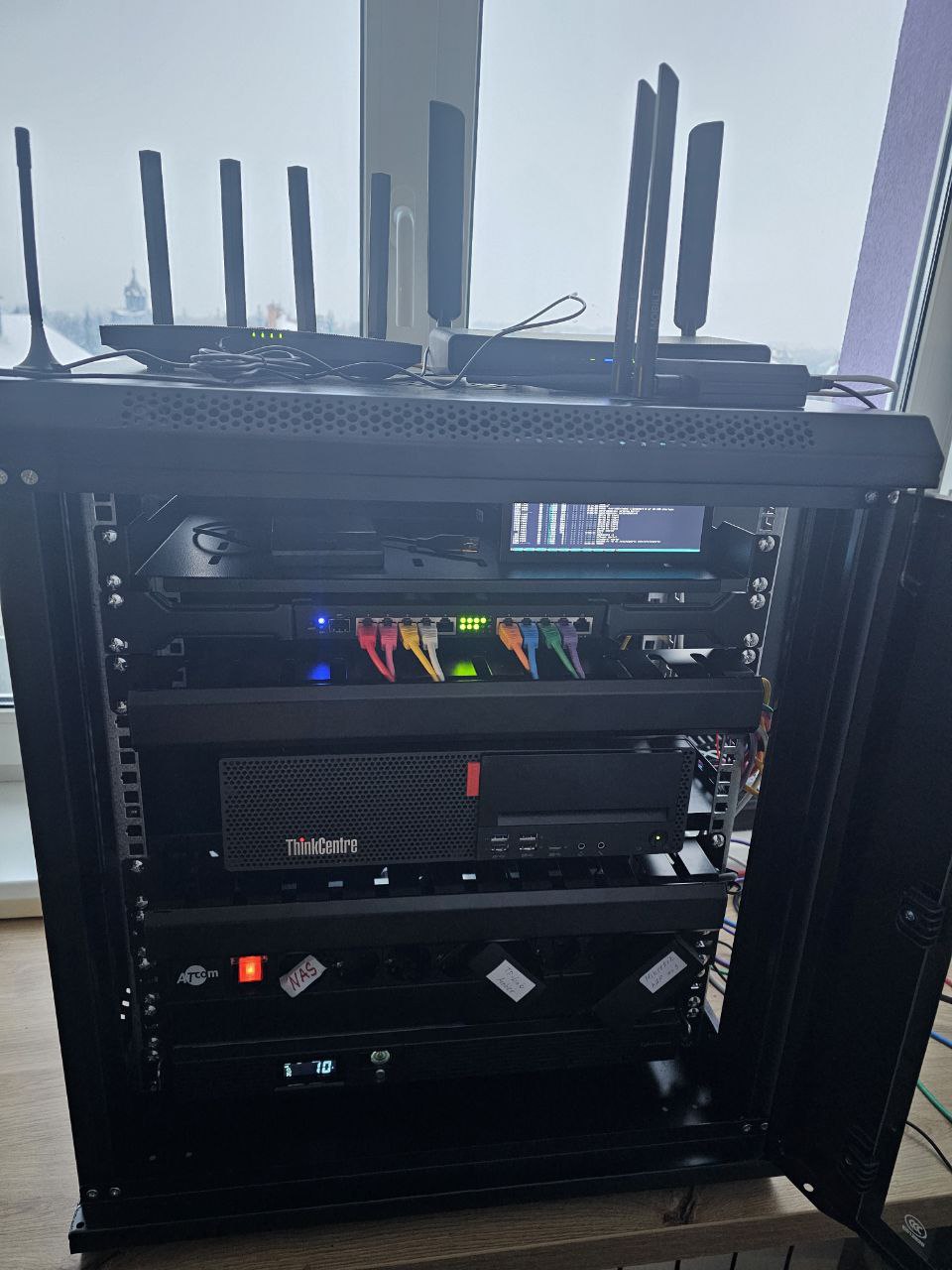
Сам “сервер” – це Lenovo ThinkCentre M720s SFF, “на борту” має Intel(R) Core(TM) i3-8100 CPU @ 3.60GHz і 24 GB RAM.
Користуючись нагодою – як виглядає все разом:
Підготовка системи
Спершу перевіряємо підтримку віртуалізації на самому залізі:
root@setevoy-nas:~ # grep -E 'VT-x|AMD-V|EPT|POPCNT' /var/run/dmesg.boot
  Features2=0x7ffafbbf<SSE3,PCLMULQDQ,DTES64,MON,DS_CPL,VMX,EST,TM2,SSSE3,SDBG,FMA,CX16,xTPR,PDCM,PCID,SSE4.1,SSE4.2,x2APIC,MOVBE,POPCNT,TSCDLT,AESNI,XSAVE,OSXSAVE,AVX,F16C,RDRAND>
  VT-x: PAT,HLT,MTF,PAUSE,EPT,UG,VPID
Маємо:
- VMX + VT-x: апаратна віртуалізація Intel
- EPT (Extended Page Tables): обов’язкова для bhyve, є (для AMD це буде NPT – Nested Page Tables)
- UG (unrestricted guest): обов’язкова для Linux VM
- VPID: не обов’язкова, але пришвидшує роботу
Встановлення пакетів
Для керування машинами будемо використовувати vm-bhyve (команди vm create, vm start, etc – аби не писати руками кілометрові команди з опціями).
Для UEFI додамо edk2-bhyve.
Встановлюємо:
root@setevoy-nas:~ # pkg install vm-bhyve edk2-bhyve
...
[2/2] Extracting vm-bhyve-1.7.5: 100%
=====
Message from vm-bhyve-1.7.5:

--
To enable vm-bhyve, please add the following lines to rc.conf,
depending on whether you are using ZFS storage or not. Please note
that the directory or dataset specified should already exist.

    vm_enable="YES"
    vm_dir="zfs:pool/dataset"

OR

    vm_enable="YES"
    vm_dir="/directory/path"

Then run 'vm init'.

It might be needed to increase the values of the following tunables.
They need to be high enough to allow for a proper shutdown of all VM's.
- kern.init_shutdown_timeout (adjusted with sysctl.conf)
- rcshutdown_timeout (adjusted with rc.conf)
Створення ZFS Dataset
Дані віртуальних машин будемо тримати на окремому dataset – bhyve чудово підтримує роботу із ZFS.
В мене один ZFS pool:
root@setevoy-nas:~ # zpool list
NAME   SIZE  ALLOC   FREE  CKPOINT  EXPANDSZ   FRAG    CAP  DEDUP    HEALTH  ALTROOT
nas   3.62T  3.33T   299G        -         -    23%    91%  1.00x    ONLINE  -
А корневий dataset – nas:
root@setevoy-nas:~ # zfs list -d 1
NAME                 USED  AVAIL  REFER  MOUNTPOINT
nas                 3.33T   184G   128K  /nas
nas/backups-manual   593G   184G   593G  /nas/backups-manual
nas/bastille         144G   184G   128K  /usr/local/bastille
...
Створюємо в ньому новий датасет nas/bhyve:
root@setevoy-nas:~ # zfs create nas/bhyve
Перевіряємо:
root@setevoy-nas:~ # zfs list nas/bhyve
NAME        USED  AVAIL  REFER  MOUNTPOINT
nas/bhyve    96K   178G    96K  /nas/bhyve
Додаємо параметри bhyve до rc.conf:
root@setevoy-nas:~ # sysrc vm_enable="YES" vm_dir="zfs:nas/bhyve"
vm_enable:  -> YES
vm_dir:  -> zfs:nas/bhyve
І виконуємо vm init – це тільки підготовка, створення каталогів:
root@setevoy-nas:~ # vm init
Тепер в новому датасеті маємо готову структуру директорій:
root@setevoy-nas:~ # ls -l /nas/bhyve/
total 4
drwxr-xr-x  2 root wheel 4 Nov 22 07:18 .config
drwxr-xr-x  2 root wheel 2 Nov 22 07:18 .img
drwxr-xr-x  2 root wheel 2 Nov 22 07:18 .iso
drwxr-xr-x  2 root wheel 3 Nov 22 07:18 .templates
FreeBSD та bhyve Network Configuration
В мене вже є bridge interface, який створювався при налаштуванні Bastille:
root@setevoy-nas:~ # ifconfig -l
em0 lo0 bastille0 em0bridge pflog0 e0a_bastille1 e0a_calibre
Тут em0 – це фізичний інтерфейс на хості :
root@setevoy-nas:~ # ifconfig em0
em0: flags=1008943<UP,BROADCAST,RUNNING,PROMISC,SIMPLEX,MULTICAST,LOWER_UP> metric 0 mtu 1500
        options=a500b9<RXCSUM,VLAN_MTU,VLAN_HWTAGGING,JUMBO_MTU,VLAN_HWCSUM,VLAN_HWFILTER,VLAN_HWTSO,RXCSUM_IPV6,HWSTATS>
        ether 00:d8:61:f3:bf:f0
        inet 192.168.0.211 netmask 0xffffffff broadcast 192.168.0.211
        inet 192.168.0.2 netmask 0xffffff00 broadcast 192.168.0.255
        inet 192.168.0.214 netmask 0xffffffff broadcast 192.168.0.214
...
Аліаси на ньому – поточні jails, бо Linux jails в Bastille не підтримують VNET.
Брідж-інтерфейс – em0bridge, він використовується для FreeBSD jails:
root@setevoy-nas:~ # ifconfig em0bridge
em0bridge: flags=1008843<UP,BROADCAST,RUNNING,SIMPLEX,MULTICAST,LOWER_UP> metric 0 mtu 1500
        options=0
        ether 58:9c:fc:10:ff:f1
        id 00:00:00:00:00:00 priority 32768 hellotime 2 fwddelay 15
        maxage 20 holdcnt 6 proto rstp maxaddr 2000 timeout 1200
        root id 00:00:00:00:00:00 priority 32768 ifcost 0 port 0
        member: tap0 flags=143<LEARNING,DISCOVER,AUTOEDGE,AUTOPTP>
                ifmaxaddr 0 port 14 priority 128 path cost 2000000
        member: e0a_calibre flags=143<LEARNING,DISCOVER,AUTOEDGE,AUTOPTP>
                ifmaxaddr 0 port 10 priority 128 path cost 2000
        member: e0a_bastille1 flags=143<LEARNING,DISCOVER,AUTOEDGE,AUTOPTP>
                ifmaxaddr 0 port 6 priority 128 path cost 2000
        member: em0 flags=143<LEARNING,DISCOVER,AUTOEDGE,AUTOPTP>
                ifmaxaddr 0 port 1 priority 128 path cost 2000000
        groups: bridge vm-switch viid-4c918@
        nd6 options=9<PERFORMNUD,IFDISABLED>
Його ж можемо використати і для мережі віртуалок bhyve: vm-bhyve буде використовувати цей бридж, і тоді tap-інтерфейси віртуальних машин просто додаватимуться в em0bridge поруч із джейлами, а VMs опиняться в моїй локальній мережі 192.168.0.0/24.
Створюємо switch, з опцією manual вказуємо не створювати новий bridge – а використати існуючий em0bridge:
root@setevoy-nas:~ # vm switch create -t manual -b em0bridge public
Перевіряємо:
root@setevoy-nas:~ # vm switch list
NAME    TYPE    IFACE      ADDRESS  PRIVATE  MTU  VLAN  PORTS
public  manual  em0bridge  n/a      no       n/a  n/a   n/a
На цьому з підготовкою все – вже можна переходити к віртуальним машинам.
Створення Virtual Machine з Ubuntu
Тут процес доволі простий – описуємо шаблон, завантажуємо Ubuntu ISO, запускаємо установку, підключаємось з VNC.
Download Ubuntu ISO
Запускаємо завантаження ISO з Ubuntu 26.04:
root@setevoy-nas:~ # vm iso https://releases.ubuntu.com/26.04.1/ubuntu-26.04.1-live-server-amd64.iso
Перед створенням нової машини перевіримо CPU та RAM на хості:
root@setevoy-nas:~ # sysctl hw.physmem
hw.physmem: 25591488512

root@setevoy-nas:~ # sysctl hw.model hw.ncpu
hw.model: Intel(R) Core(TM) i3-8100 CPU @ 3.60GHz
hw.ncpu: 4
На NAS маю 24 GB пам’яті і 4 ядра CPU.
VM Template
Приклади шаблонів є на GitHub – sample-templates.
Ми опишемо власний – створюємо файл /nas/bhyve/.templates/linux-uefi.conf:
# boot via uefi firmware from edk2-bhyve, works with any modern linux installer
loader="uefi"

# default resources, can be overridden per vm with "vm configure"
cpu=2
memory=2G

# attach the vm nic to our manual switch on top of em0bridge
network0_type="virtio-net"
network0_switch="public"

# virtio-blk disk, stored as a sparse file inside the vm zfs dataset
disk0_type="virtio-blk"
disk0_name="disk0.img"

# vnc console for the graphical/text installer, wait=no so the vm boots right away
graphics="yes"
graphics_port="5900"
graphics_listen="0.0.0.0"
graphics_res="1280x720"
xhci_mouse="yes"
Тут відразу описуємо UEFI bootload, дефолтні CPU та RAM (можемо перевизначити під час створення машини), нетворк та диск і параметри доступу VNC (тут без паролю, бо локальна домашня мережа).
VM create
Створюємо саму машину, можна робити поки ISO ще завантажується – сам ISO буде потрібен пізніше, під час її запуску:
root@setevoy-nas:~ # vm create -t linux-uefi -s 40G -m 4G -c 2 ubuntu_test
Тут вказуємо UEFI loader, диск 40 GB, 4 GB RAM і 2 ядра CPU.
Перевіряємо – машина тільки створена, але ще в Stopped state:
root@setevoy-nas:~ # vm list
NAME         DATASTORE  LOADER  CPU  MEMORY  VNC           AUTO  STATE
ubuntu_test  default    uefi    2    4G      -             No    Stopped
Установка Ubuntu
Якщо ISO вже завантажений – можемо починати установку системи.
vm install запустить машину, підключить ISO та відкриє доступ з VNC:
root@setevoy-nas:~ # vm install ubuntu_test ubuntu-26.04.1-live-server-amd64.iso
Starting ubuntu_test
  * found guest in /nas/bhyve/ubuntu_test
  * booting...
Для VNC на Arch Linux можна встановити tigervnc:
[setevoy@setevoy-work ~] $ sudo pacman -S tigervnc
І підключаємось до NAS/FreeBSD – на IP хоста та порт 5900 (порт вказували в /nas/bhyve/.templates/linux-uefi.conf):
Відкривається вікно для установки:
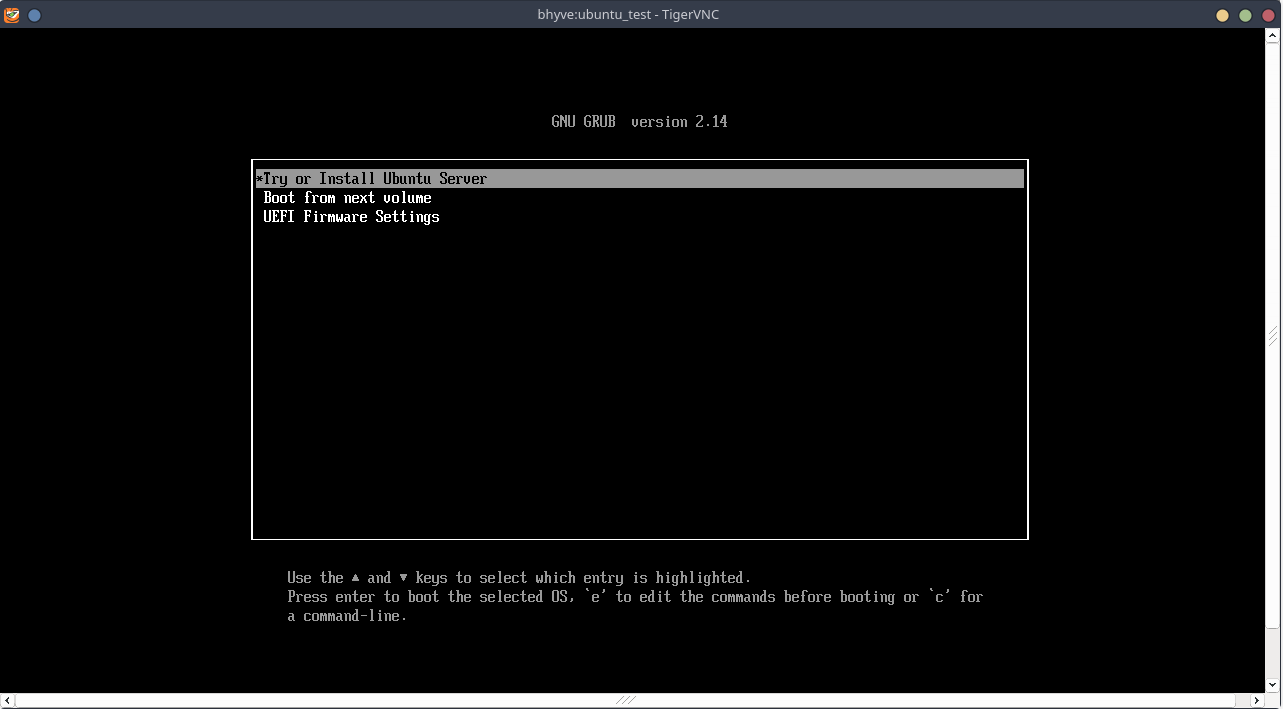
Саму установку Ubuntu описувати не буду – думаю, юзери FreeBSD з цим процесом розберуться 🙂
Єдине, що варто нагадати – не забуваємо відразу встановити OpenSSH server.
По завершенню установки вибираємо Reboot now – vm-bhyve в режимі install після первого ребуту сама відключить ISO:
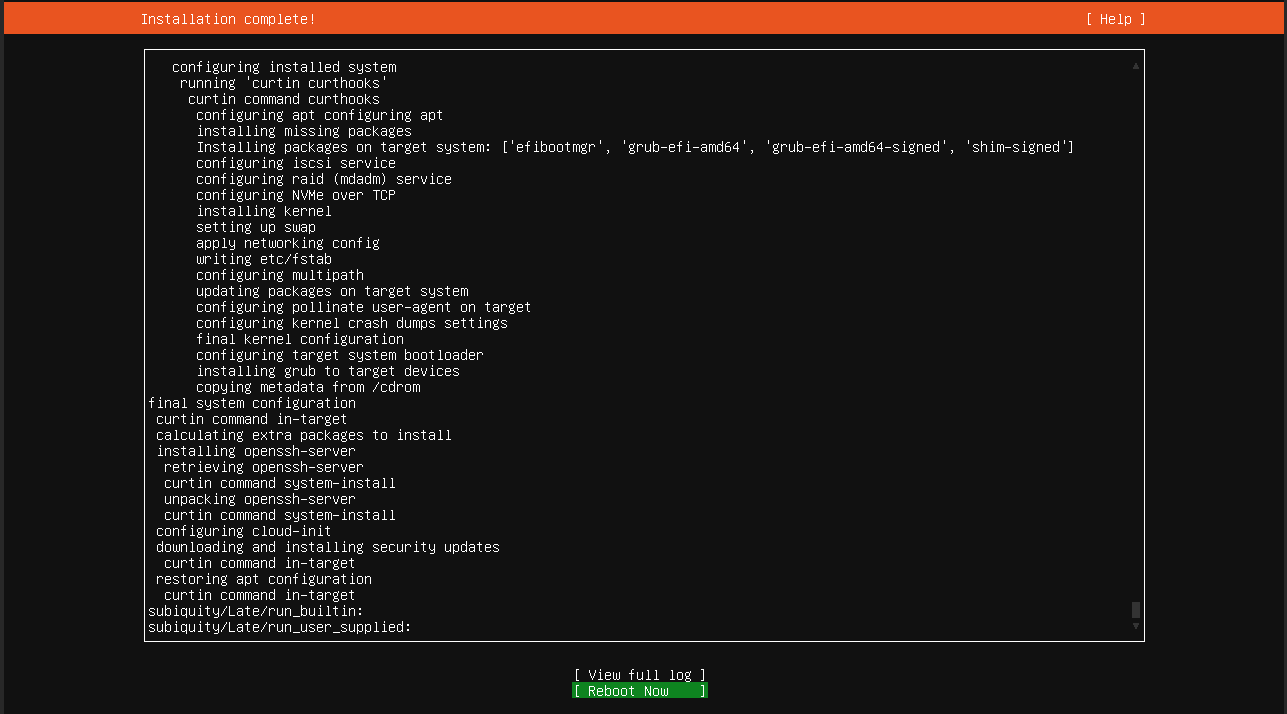
Власне – установка на цьому завершена.
Підключаємось з SSH і завершуємо налаштування системи.
Production setup
Трохи про те, як робив машину вже “production”, яка буде використовуватись для Hermes Agents.
Disks configuration
Робив два диски – один системний, один під дані:
# virtio-blk disk, stored as a sparse file inside the vm zfs dataset
disk0_type="virtio-blk"
disk0_name="system.img"

disk1_name="data.img"
disk1_type="virtio-blk"
disk1_dev="file"
З цікавого тут – ls буде показувати “повний” розмір:
root@setevoy-nas:~ # ls -lh /nas/bhyve/hermes-pool/*.img
-rw-r--r--  1 root wheel  256G Nov 24 07:40 /nas/bhyve/hermes-pool/data.img
-rw-------  1 root wheel   40G Nov 23 11:57 /nas/bhyve/hermes-pool/system.img
Бо ls бере інформацію по полю st_size з file inode:
root@setevoy-nas:~ # stat -f "size=%z blocks=%b" /nas/bhyve/hermes-pool/data.img
size=274877906944 blocks=1
Але реальний розмір менше – дивимось з du:
root@setevoy-nas:~ # du -h /nas/bhyve/hermes-pool/*.img
512B    /nas/bhyve/hermes-pool/data.img
512B    /nas/bhyve/hermes-pool/system.img
du рахує кількість блоків (st_blocks) і множить на 512 байт (розмір одного блоку, поле st_blksize):
root@setevoy-nas:~ # echo $(( $(stat -f %b /nas/bhyve/hermes-pool/data.img) * 512 ))
512
Або перевіряємо з zfs list – тут трохи більше, бо включена інформація самої файлової системи:
root@setevoy-nas:~ # zfs list nas/bhyve/hermes-pool
NAME                    USED  AVAIL  REFER  MOUNTPOINT
nas/bhyve/hermes-pool   128K   231G   128K  /nas/bhyve/hermes-pool
Далі, під час установки системи – для root вибираємо диск 40 GB:
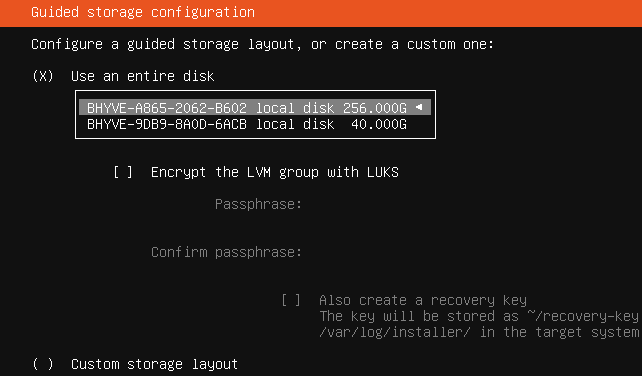
Розбивка дисків буде виглядати так:
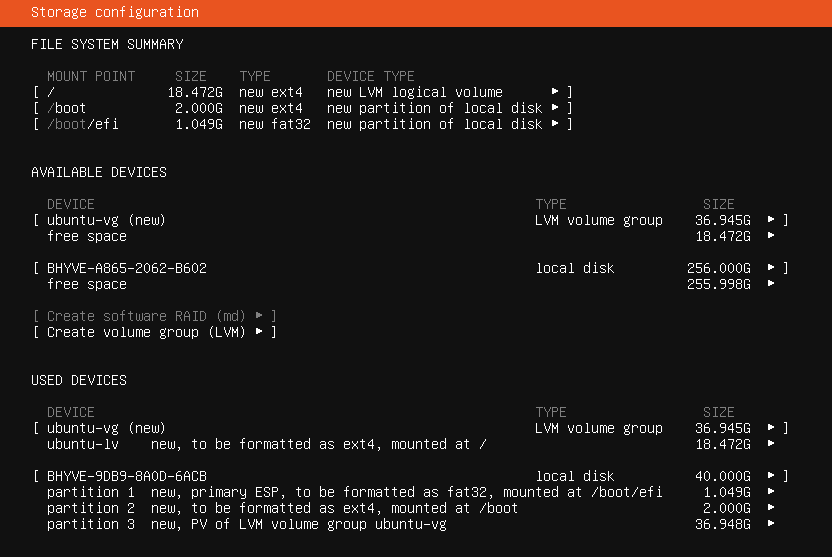 Тільки я тут при розбивці розмір root Logical Volume залишив 18 GB.
Після завершення установки розділи:
root@hermes-pool:~# lsblk
NAME                      MAJ:MIN RM  SIZE RO TYPE MOUNTPOINTS
loop0                       7:0    0 66.8M  1 loop /snap/core24/1643
loop1                       7:1    0  1.5M  1 loop /snap/hwctl/123
loop2                       7:2    0 50.1M  1 loop /snap/snapd/27710
sr0                        11:0    1  2.7G  1 rom
vda                       253:0    0   40G  0 disk
├─vda1                    253:1    0    1G  0 part /boot/efi
├─vda2                    253:2    0    2G  0 part /boot
└─vda3                    253:3    0 36.9G  0 part
  └─ubuntu--vg-ubuntu--lv 252:0    0 18.5G  0 lvm  /
vdb                       253:16   0  256G  0 disk
Збільшуємо ubuntu--vg-ubuntu--lv:
root@hermes-pool:~# lvextend -r -l +100%FREE /dev/ubuntu-vg/ubuntu-lv
  File system ext4 found on ubuntu-vg/ubuntu-lv mounted at /.
  Size of logical volume ubuntu-vg/ubuntu-lv changed from 18.47 GiB (4729 extents) to <36.95 GiB (9458 extents).
  Extending file system ext4 to <36.95 GiB (39669727232 bytes) on ubuntu-vg/ubuntu-lv...
resize2fs /dev/ubuntu-vg/ubuntu-lv
resize2fs 1.47.2 (1-Jan-2025)
Filesystem at /dev/ubuntu-vg/ubuntu-lv is mounted on /; on-line resizing required
old_desc_blocks = 3, new_desc_blocks = 5
The filesystem on /dev/ubuntu-vg/ubuntu-lv is now 9684992 (4k) blocks long.

resize2fs done
  Extended file system ext4 on ubuntu-vg/ubuntu-lv.
  Logical volume ubuntu-vg/ubuntu-lv successfully resized.
Створюємо розділ на “великому” диску під дані:
root@hermes-pool:~# parted -s /dev/vdb mklabel gpt mkpart hermes-data ext4 1MiB 100%
Форматуємо:
root@hermes-pool:~# mkfs.ext4 -L hermes-data /dev/vdb1
Знаходимо UUID розділу:
root@hermes-pool:~# blkid /dev/vdb1
/dev/vdb1: LABEL="hermes-data" UUID="0f563385-6110-40e8-8efe-d78d5960f5e0" BLOCK_SIZE="4096" TYPE="ext4" PARTLABEL="hermes-data" PARTUUID="441eccc2-2513-4afa-bd64-d9f435d4be0b"
Додаємо його до /etc/fstab:
UUID=0f563385-6110-40e8-8efe-d78d5960f5e0 /data ext4 defaults 0 2
Створюємо сам каталог:
root@hermes-pool:~# mkdir -p /data
Перевіряємо fstab:
root@hermes-pool:~# systemctl daemon-reload

root@hermes-pool:~# findmnt --verify --verbose
/
   [ ] target exists
   [ ] source /dev/disk/by-id/dm-uuid-LVM-viZCXIQVcjCKB318fZ7M6z9c0ig5aqr6Gsa2PkX860jC00yjygHIEFIIXBOXUF3j exists
   [ ] FS type is ext4
/boot
   [ ] target exists
   [ ] source /dev/disk/by-uuid/b38c4186-32d6-40e2-840a-f57a57417211 exists
   [ ] FS type is ext4
/boot/efi
   [ ] target exists
   [ ] source /dev/disk/by-uuid/78EC-A245 exists
   [ ] FS type is vfat
none
   [W] non-bind mount source /swap.img is a directory or regular file
   [ ] FS type is swap
/data
   [ ] target exists
   [ ] UUID=0f563385-6110-40e8-8efe-d78d5960f5e0 translated to /dev/vdb1
   [ ] source /dev/vdb1 exists
   [ ] FS type is ext4

0 parse errors, 0 errors, 1 warning
Монтуємо розділ:
root@hermes-pool:~# mount /data
І перевіряємо:
root@hermes-pool:~# findmnt --mountpoint /data -o TARGET,SOURCE,FSTYPE
TARGET SOURCE    FSTYPE
/data  /dev/vdb1 ext4
FreeBSD VM autostart
vm_enable="YES" в rc.conf вже робили вище.
Додаємо до rc.conf запуск віртуалки при ребутах хоста:
root@setevoy-nas:~ # sysrc vm_list="hermes-pool"

root@setevoy-nas:~ # sysrc vm_delay="5"
В vm_list – список машин для запуску, в vm_delay – затримка між запуском машин, що не всі відразу.
Нові машини до vm_list додаємо через пробіл – sysrc vm_list+=" new-vm-name" – увага на пробіл перед new-vm-name.
bhyve: основні команди
І коротко – про менеджмент машин.
Стан і керування:
vm list: список всіх машинvm info ubuntu_test: інформація по машині – ресурси, MAC, VNC-порт, диски, tap-інтерфейсvm start ubuntu_test: запустити віритуалкуvm stop ubuntu_test: відправитиSIGTERM(bhyve перетворює сигнал на “натискання” ACPI power button в guest VM, а Ubuntu зsystemd-logindвиконає shutdown)vm poweroff ubuntu_test: “жорсткий” force-poweroffvm restart ubuntu_test: спочаткуvm stop, потімvm start– “м’ягкий ребут”vm reset ubuntu_test: “жорсткий” ребут – через poweroff
Зміна налаштувань машини:
vm configure ubuntu_test: відкриває конфіг VM у$EDITOR, зміни застосовуються після перезапуску VM.
Консоль і логи:
vm console ubuntu_test: підключитись в консольtail -f /nas/bhyve/ubuntu_test/vm-bhyve.log: перевірка логу роботи машини
Снапшоти і clone (ZFS):
vm snapshot ubuntu_test@clean-install: створити ZFS snapshot для датасетаnas/bhyve/ubuntu_testvm rollback ubuntu_test@clean-install: виконатиzfs rollbackvm clone ubuntu_test@clean-install ubuntu_test2: створити новий dataset (zfs clone)
Див. FreeBSD: Home NAS, part 5 – ZFS pool, datasets, snapshots та моніторинг.
Після установки можна відразу зробити снапшот – потім з нього можна клонувати нові VM за секунди замість повторної інсталяції.
Rollback і snapshot краще робити на зупиненій VM.
Інше корисне:
vm iso: список завантажених образівvm switch list: список віртуальних свічівvm-bhyveі їхні налаштуванняvm destroy ubuntu_test: повне видалення машини і всіх пов’язаних даних (ZFS dataset, диски, логи)
І окремо можемо виконувати “низькорівневі” операції з bhyvectl, інформація напряму з ядра системи. Працює тільки для запущених машин.
Розширена інформація по VM:
root@setevoy-nas:~ # bhyvectl --vm=hermes-pool --get-stats
vcpu0 stats:
number of times in/out was intercepted          346580
number of times cpuid was intercepted           429536
...
Resident memory                                 4303089664
...
vm exits due to nmi window opening              0
Інші корисні команди:
bhyvectl --vm=hermes-pool --destroy: знищити екземпляр VM у ядрі- можна прибрати “зомбі”, коли bhyve впав, а
/dev/vmm/<name>лишився іvm startне стартує - на “живій” VM – це миттєве вбивство, гірше за poweroff
- можна прибрати “зомбі”, коли bhyve впав, а
bhyvectl --vm=hermes-pool --force-poweroffі--force-reset: те, що під капотом роблятьvm poweroffіvm resetbhyvectl --vm=hermes-pool --get-memmapта--get-active-cpus: інформація по RAM та CPU
Наче на цьому все.
В наступному пості – запуск Hermes Agent з Docker Compose на цій машині.
