 Введение
AWS Auto Scaling предназначена для того, что бы ваше приложение всегда имело достаточное количество ресурсов для работы, независимо от нагрузки.
Для этого — вы можете создать Auto Scaling Groups, в которой будет указано минимальное и максимальное количество инстансов для работы. Вы так же можете указать политики мастабирования (scaling policies) — и AWS будет запускать и удалять новые EC2 при необходимости.
Подготовка инфрастуктуры
Подробнее — AWS: VPC – EC2 в public и private подсетях, NAT и Internet Gateway и AWS: миграция RTFM, часть #1: ручное создание инфраструктуры – VPC, подсети, IGW, NAT GW, маршруты и EC2.
VPC
Создаём VPC:
$ aws ec2 create-vpc --cidr-block 10.0.0.0/16
{
    "Vpc": {
        "VpcId": "vpc-51e78835",
        "InstanceTenancy": "default",
        "State": "pending",
        "DhcpOptionsId": "dopt-6a91c90f",
        "CidrBlock": "10.0.0.0/16",
        "IsDefault": false
    }
}
Добавляем теги:
$ aws ec2 create-tags --resources vpc-51e78835 --tags Key=Name,Value=API-TEST-VPC
Проверяем:
$ aws ec2 describe-vpcs --vpc-ids vpc-51e78835
{
    "Vpcs": [
        {
            "VpcId": "vpc-51e78835",
            "InstanceTenancy": "default",
            "Tags": [
                {
                    "Value": "API-TEST-VPC",
                    "Key": "Name"
                }
            ],
            "State": "available",
            "DhcpOptionsId": "dopt-6a91c90f",
            "CidrBlock": "10.0.0.0/16",
            "IsDefault": false
        }
    ]
}
Security Group
По vpc-id находим Security Group, которая была создана при добавлении VPC:
$ aws ec2 describe-security-groups --filters Name=vpc-id,Values=vpc-51e78835 --query '[SecurityGroups[*].GroupId]' --output text
sg-5b03d73d
Используя ID группы sg-5b03d73d добавляем два правила – доступ по портам 8080 (со всех IP) и 22 (из сети офиса):
$ aws ec2 authorize-security-group-ingress --group-id sg-5b03d73d --protocol tcp --port 8080 --cidr 0.0.0.0/0
$ aws ec2 authorize-security-group-ingress --group-id sg-5b03d73d --protocol tcp --port 22 --cidr 194.***.***.45/32
Проверяем:
$ aws ec2 describe-security-groups --filters Name=group-id,Values=sg-5b03d73d --output text
SECURITYGROUPS  default VPC security group      sg-5b03d73d     default 947191746595    vpc-51e78835
IPPERMISSIONS   8080    tcp     8080
IPRANGES        0.0.0.0/0
IPPERMISSIONS           -1
USERIDGROUPPAIRS        sg-5b03d73d     947191746595
IPPERMISSIONS   22      tcp     22
IPRANGES        194.***.***.45/32
IPPERMISSIONSEGRESS     -1
IPRANGES        0.0.0.0/0
Добавляем тег Name:
$ aws ec2 create-tags --resources sg-5b03d73d --tags Key=Name,Value=API-TEST-SG
Подсети
В созданной VPC нам требуется две подсети в двух различных Availability Zones, для будущего Elastic Load Balancer. Обе сети будут публичными, с Internet Gateway для маршрутизации трафика от инстансов в них — в Интернет.
Создаём подсеть 10.0.1.0/24 в AZ eu-west-1a:
$ aws ec2 create-subnet --vpc-id vpc-51e78835 --cidr-block 10.0.1.0/24 --availability-zone  eu-west-1a
{
    "Subnet": {
        "VpcId": "vpc-51e78835",
        "CidrBlock": "10.0.1.0/24",
        "State": "pending",
        "AvailabilityZone": "eu-west-1a",
        "SubnetId": "subnet-937108e5",
        "AvailableIpAddressCount": 251
    }
}
Создаём подсеть 10.0.2.0/24 в AZ eu-west-1b:
$ aws ec2 create-subnet --vpc-id vpc-51e78835 --cidr-block 10.0.2.0/24 --availability-zone  eu-west-1b
{
    "Subnet": {
        "VpcId": "vpc-51e78835",
        "CidrBlock": "10.0.2.0/24",
        "State": "pending",
        "AvailabilityZone": "eu-west-1b",
        "SubnetId": "subnet-b4ef62ec",
        "AvailableIpAddressCount": 251
    }
}
Добавляем теги:
$ aws ec2 create-tags --resources subnet-937108e5 --tags Key=Name,Value=API-TEST-WEST1A
$ aws ec2 create-tags --resources subnet-b4ef62ec --tags Key=Name,Value=API-TEST-WEST1B
Т.к. обе сети будут публичными — разрешаем автоматом назначать Public IP для инстансов, создаваемых в них:
$ aws ec2 modify-subnet-attribute --subnet-id subnet-937108e5 --map-public-ip-on-launch
$ aws ec2 modify-subnet-attribute --subnet-id subnet-b4ef62ec --map-public-ip-on-launch
VPC Internet Gateway
Создаём Internet Gateway для VPC:
$ aws ec2 create-internet-gateway
{
    "InternetGateway": {
        "Tags": [],
        "InternetGatewayId": "igw-859b70e1",
        "Attachments": []
    }
}
Подключаем его к VPC:
$ aws ec2 attach-internet-gateway --internet-gateway-id igw-859b70e1 --vpc-id vpc-51e78835
Добавляем теги:
$ aws ec2 create-tags --resources igw-859b70e1 --tags Key=Name,Value=API-TEST-IGW
Route table
Для маршрутизации трафика из созданных подсетей через IGW — создаём новую таблицу маршрутизации в VPC:
$ aws ec2 create-route-table --vpc-id vpc-51e78835
{
    "RouteTable": {
        "Associations": [],
        "RouteTableId": "rtb-84e6d0e0",
        "VpcId": "vpc-51e78835",
        "PropagatingVgws": [],
        "Tags": [],
        "Routes": [
            {
                "GatewayId": "local",
                "DestinationCidrBlock": "10.0.0.0/16",
                "State": "active",
                "Origin": "CreateRouteTable"
            }
        ]
    }
}
Добавляем теги:
$ aws ec2 create-tags --resources rtb-84e6d0e0 --tags Key=Name,Value=API-TEST-IGW-ROUTE
Используя route-table-id и gateway-id – добавляем правило маршрутизации в сеть 0.0.0.0/0 (весь Интернет) через Internet Gateway:
$ aws ec2 create-route --route-table-id rtb-84e6d0e0 --destination-cidr-block 0.0.0.0/0 --gateway-id igw-859b70e1
{
    "Return": true
}
Подключаем эту таблицу к созданным ранее подсетям:
$ aws ec2 associate-route-table --route-table-id rtb-84e6d0e0 --subnet-id subnet-937108e5
{
    "AssociationId": "rtbassoc-0a64f36d"
}
$ aws ec2 associate-route-table --route-table-id rtb-84e6d0e0 --subnet-id subnet-b4ef62ec
{
    "AssociationId": "rtbassoc-1164f376"
}
На этом инфрастуктура готова.
Быстро проверим её работу.
Добавляем EC2 инстанс в одной из этих сетей:
$ aws ec2 run-instances --image-id ami-369bd545 --key-name aws-test --count 1 --subnet-id subnet-937108e5 --security-group-ids sg-5b03d73d --instance-type t2.micro
{
    "OwnerId": "947191746595",
    "ReservationId": "r-0b23203e6af7b4f80",
    "Groups": [],
...
Ждём, пока машина проинициализируется:
$ aws ec2 describe-instances --instance-ids i-0e44d3ef01c3bd5c3 --query '[Reservations[*].Instances[*].State]' --output text
16      running
Получаем её Public IP:
$ aws ec2 describe-instances --instance-ids i-0e44d3ef01c3bd5c3 --query '[Reservations[*].Instances[*].NetworkInterfaces[*].Association.PublicIp]' --output text
52.212.239.28
Проверяем сеть:
$ ssh [email protected] -i .ssh/aws-test.pem
The authenticity of host '52.212.239.28 (52.212.239.28)' can't be established.
...
ubuntu@ip-10-0-1-166:~$ ping -c 1 ya.ru
PING ya.ru (93.158.134.3) 56(84) bytes of data.
64 bytes from www.yandex.ru (93.158.134.3): icmp_seq=1 ttl=47 time=61.9 ms

--- ya.ru ping statistics ---
1 packets transmitted, 1 received, 0% packet loss, time 0ms
rtt min/avg/max/mdev = 61.931/61.931/61.931/0.000 ms
Удаляем машину:
$ aws ec2 terminate-instances --instance-ids i-0e44d3ef01c3bd5c3
{
    "TerminatingInstances": [
        {
            "InstanceId": "i-0e44d3ef01c3bd5c3",
            "CurrentState": {
                "Code": 32,
                "Name": "shutting-down"
            },
            "PreviousState": {
                "Code": 16,
                "Name": "running"
            }
        }
    ]
}
Инфрастуктура готова.
Создание Auto Scaling
Компоненты Auto Scaling
В Auto Scaling входят три основных компонента:
- Launch Configuration: группа использует launch configuration как шаблон для EC2 инстансов в ней. Когда вы создаёте launch configuration — вы можете указать AMI, тип инстансов, ключ, группы безопасности и т.д. Подробнее — Launch Configurations.
- Auto Scaling Group: ваши EC2 собраны в одну группу, являя собой единый логический юнит для масштабирования и управления. При создании группы — вы указываете минимальное, максимальное и желаемое количество инстансов в ней. Подробнее — Auto Scaling Groups.
- Scaling plans: в scaling plan описывается как именно должно выполняться масшабирование. Например — вы можете создать scaling plan, основанный на возникновении определённых условий (динамическое масштабирование), либо — выполнять изменения по расписанию. Подробнее — Scaling Plans.
Создание Launch Configuration
Launch configuration определяет тип инстанса, его AMI для запуска и т.д.
Используя create-launch-configuration — создаём:
$ aws autoscaling create-launch-configuration --launch-configuration-name API-TEST --image-id ami-369bd545 --instance-type t2.micro --key-name aws-test --security-groups sg-5b03d73d --user-data file://api_start.sh
В userdata передаётся скрипт api_start.sh для запуска Docker контейнеров из AMI ami-369bd545, который был собран с помощью Packer.
Примечание: во избежание ошибки «The parameter groupName cannot be used with the parameter subnet.» при создании Autto Scale group — в параметре --security-groups используйте ID группы (sg-5b03d73d), и не имена (aws-test).
Создание Auto Scaling Group
С помощью create-auto-scaling-group создаём Auto Scaling группу, в которой будут создаваться только 2 EC2 в двух подсетях в двух Availability Zones, без Elastic Load Balancer и без изменения количества инстансов в группе.
Можно передать либо две подсети, либо две AZ.
Так как у нас имеются созданные подсети — используем их:
$ aws autoscaling create-auto-scaling-group --auto-scaling-group-name API-TEST-ASG --launch-configuration-name API-TEST --min-size 2 --max-size 2 --vpc-zone-identifier subnet-937108e5,subnet-b4ef62ec

Проверяем:
$ aws autoscaling describe-auto-scaling-groups --auto-scaling-group-names API-TEST-ASG
{
    "AutoScalingGroups": [
        {
            "AutoScalingGroupARN": "arn:aws:autoscaling:eu-west-1:947191746595:autoScalingGroup:942903e4-d7d6-4a6f-a24a-890380609bf8:autoScalingGroupName/API-TEST-ASG",
            "TargetGroupARNs": [],
            "SuspendedProcesses": [],
            "DesiredCapacity": 2,
            "Tags": [],
            "EnabledMetrics": [],
            "LoadBalancerNames": [],
            "AutoScalingGroupName": "API-TEST-ASG",
            "DefaultCooldown": 300,
            "MinSize": 2,
            "Instances": [
                {
                    "ProtectedFromScaleIn": false,
                    "AvailabilityZone": "eu-west-1b",
                    "InstanceId": "i-04b3c02b8255d8a02",
                    "HealthStatus": "Healthy",
                    "LifecycleState": "InService",
                    "LaunchConfigurationName": "API-TEST"
                },
                {
                    "ProtectedFromScaleIn": false,
                    "AvailabilityZone": "eu-west-1a",
                    "InstanceId": "i-06dd044c42b066d8e",
                    "HealthStatus": "Healthy",
                    "LifecycleState": "InService",
                    "LaunchConfigurationName": "API-TEST"
                }
            ],
            "MaxSize": 2,
            "VPCZoneIdentifier": "subnet-937108e5,subnet-b4ef62ec",
            "HealthCheckGracePeriod": 0,
            "TerminationPolicies": [
                "Default"
            ],
            "LaunchConfigurationName": "API-TEST",
            "CreatedTime": "2016-10-26T10:41:26.496Z",
            "AvailabilityZones": [
                "eu-west-1b",
                "eu-west-1a"
            ],
            "HealthCheckType": "EC2",
            "NewInstancesProtectedFromScaleIn": false
        }
    ]
}
Обращаем внимание на инстансы и их зоны доступности:
...
            "Instances": [
                {
                    "ProtectedFromScaleIn": false,
                    "AvailabilityZone": "eu-west-1b",
                    "InstanceId": "i-04b3c02b8255d8a02",
                    "HealthStatus": "Healthy",
                    "LifecycleState": "InService",
                    "LaunchConfigurationName": "API-TEST"
                },
                {
                    "ProtectedFromScaleIn": false,
                    "AvailabilityZone": "eu-west-1a",
                    "InstanceId": "i-06dd044c42b066d8e",
                    "HealthStatus": "Healthy",
                    "LifecycleState": "InService",
                    "LaunchConfigurationName": "API-TEST"
                }
            ],
...
Проверяем подсети:
$ aws ec2 describe-instances --instance-ids i-04b3c02b8255d8a02 i-06dd044c42b066d8e | grep Subnet
                    "SubnetId": "subnet-b4ef62ec",
                            "SubnetId": "subnet-b4ef62ec",
                    "SubnetId": "subnet-937108e5",
                            "SubnetId": "subnet-937108e5",
Создание Auto Scaling Group с Dynamic Scaling Policy
Для того, что бы изменять количество инстансов в зависимости от различных параметров (далее используем CPU Load) — требуется добавить Scaling Policy.
Scaling Policy могут быть трёх типов:
- Manual Scaling: при необходимости — вы можете вручную измененить кол-во инстансов.
- Scheduled Scaling: изменение по расписанию. Например, если пик нагрузки приходится на 18.00 — вы можете увеличивать кол-во машин между 17.00 и 19.00.
- Dynamic Scaling: то, что будем использовать.
Для Dynamic Scaling — требуется создать CloudWatch Alarm, которые будут отслеживать определённые условия (нагрузка CPU, например) и в случае превышения порога — отправлять сигнал Auto Scale Group, которая на основании Scale Policy будет увеличивать или уменьшать количество запущенных инстансов.
Масштабирование может быть один из трёх типов:
ChangeInCapacity: увеличение или уменьшение размера Auto Scale Group на указанное кол-во инстансов. Например — у вас есть 3 машины, а в--scaling-adjustmentуказывается 5. В таком случае, после применения политики у вас будет 8 машин.ExactCapacity: измнение группы до указанного кол-ва машин. Например, у вас есть 3 машины, и в--scaling-adjustmentуказывается 5. В таком случае, после вызова политики у вас будет 5 машин.PercentChangeInCapacity: изменение количества машин на указанный %. Например — у вас есть 10 машин, и--scaling-adjustmentуказывается 10% — то в результате применения политки у вас будет 10 штук + 10% = 11 машин.
Мы используем ChangeInCapacity.
С помощью put-scaling-policy создаём политику для увеличения машин:
$ aws autoscaling put-scaling-policy --auto-scaling-group-name API-TEST-ASG --policy-name scale-up --scaling-adjustment 1 --adjustment-type ChangeInCapacity --cooldown 300
{
    "PolicyARN": "arn:aws:autoscaling:eu-west-1:947191746595:scalingPolicy:bd847076-2471-426f-a929-b3a6e2aca731:autoScalingGroupName/API-TEST-ASG:policyName/scale-up"
}
И вторую — для уменьшения:
$ aws autoscaling put-scaling-policy --auto-scaling-group-name API-TEST-ASG --policy-name scale-down --scaling-adjustment -1 --adjustment-type ChangeInCapacity --cooldown 300
{
    "PolicyARN": "arn:aws:autoscaling:eu-west-1:947191746595:scalingPolicy:a9ac5c6a-65ea-444c-af97-0431124d3315:autoScalingGroupName/API-TEST-ASG:policyName/scale-down"
}
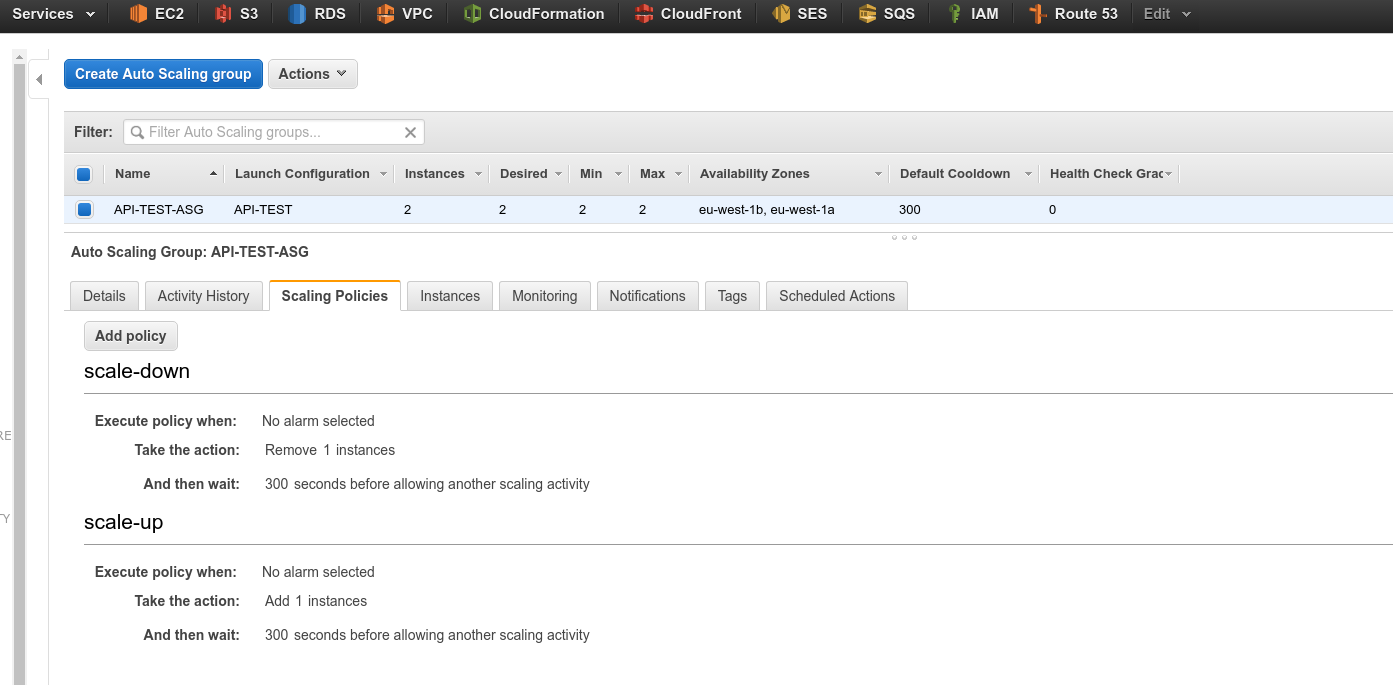
Следующим шагом — требуется добавить CloudWatch Alarm, который будет вызывать scaling-policy.
Используем put-metric-alarm. Вся команда будет выглядеть так:
aws cloudwatch put-metric-alarm --alarm-name API-TEST-ASG-scale-up \
--metric-name CPUUtilization \
--namespace "AWS/EC2" \
--period 300 \
--evaluation-periods 1 \
--threshold 5 \
--statistic Average \
--comparison-operator GreaterThanThreshold \
--alarm-actions arn:aws:autoscaling:eu-west-1:947191746595:scalingPolicy:bd847076-2471-426f-a929-b3a6e2aca731:autoScalingGroupName/API-TEST-ASG:policyName/scale-up \
--dimensions Name=AutoScalingGroupName,Value=API-TEST-ASG
Выполняем её:
$ aws cloudwatch put-metric-alarm --alarm-name API-TEST-ASG-scale-up \
> --metric-name CPUUtilization \
> --namespace "AWS/EC2" \
> --period 300 \
> --evaluation-periods 1 \
> --threshold 5 \
> --statistic Average \
> --comparison-operator GreaterThanThreshold \
> --alarm-actions arn:aws:autoscaling:eu-west-1:947191746595:scalingPolicy:bd847076-2471-426f-a929-b3a6e2aca731:autoScalingGroupName/API-TEST-ASG:policyName/scale-up \
> --dimensions Name=AutoScalingGroupName,Value=API-TEST-ASG
Аналогично — добавляем Alarm, который будет отслеживать уменьшение использования CPU до < 5 LA, и вызывать scaling-policy scale-down:
aws cloudwatch put-metric-alarm --alarm-name API-TEST-ASG-scale-down \
--metric-name CPUUtilization \
--namespace "AWS/EC2" \
--period 300 \
--evaluation-periods 1 \
--threshold 3 \
--statistic Average \
--comparison-operator LessThanThreshold \
--alarm-actions arn:aws:autoscaling:eu-west-1:947191746595:scalingPolicy:a9ac5c6a-65ea-444c-af97-0431124d3315:autoScalingGroupName/API-TEST-ASG:policyName/scale-down \
--dimensions Name=AutoScalingGroupName,Value=API-TEST-ASG
Выполняем:
$ aws cloudwatch put-metric-alarm --alarm-name API-TEST-ASG-scale-down \
> --metric-name CPUUtilization \
> --namespace "AWS/EC2" \
> --period 300 \
> --evaluation-periods 1 \
> --threshold 3 \
> --statistic Average \
> --comparison-operator LessThanThreshold \
> --alarm-actions arn:aws:autoscaling:eu-west-1:947191746595:scalingPolicy:a9ac5c6a-65ea-444c-af97-0431124d3315:autoScalingGroupName/API-TEST-ASG:policyName/scale-down \
> --dimensions Name=AutoScalingGroupName,Value=API-TEST-ASG
Проверяем:
$ aws cloudwatch describe-alarms --alarm-names API-TEST-ASG-scale-up API-TEST-ASG-scale-down
{
    "MetricAlarms": [
        {
            "EvaluationPeriods": 1,
            "AlarmArn": "arn:aws:cloudwatch:eu-west-1:947191746595:alarm:API-TEST-ASG-scale-down",
            "StateUpdatedTimestamp": "2016-10-26T11:28:32.696Z",
            "AlarmConfigurationUpdatedTimestamp": "2016-10-26T11:28:32.137Z",
            "ComparisonOperator": "LessThanThreshold",
            "AlarmActions": [
                "arn:aws:autoscaling:eu-west-1:947191746595:scalingPolicy:a9ac5c6a-65ea-444c-af97-0431124d3315:autoScalingGroupName/API-TEST-ASG:policyName/scale-down"
            ],
            "Namespace": "AWS/EC2",
            "StateReasonData": "{\"version\":\"1.0\",\"queryDate\":\"2016-10-26T11:28:32.687+0000\",\"startDate\":\"2016-10-26T11:23:00.000+0000\",\"statistic\":\"Average\",\"period\":300,\"recentDatapoints\":[0.03777777777777778],\"threshold\":3.0}",
            "Period": 300,
            "StateValue": "ALARM",
            "Threshold": 3.0,
            "AlarmName": "API-TEST-ASG-scale-down",
            "Dimensions": [
                {
                    "Name": "AutoScalingGroupName",
                    "Value": "API-TEST-ASG"
                }
            ],
            "Statistic": "Average",
            "StateReason": "Threshold Crossed: 1 datapoint (0.03777777777777778) was less than the threshold (3.0).",
            "InsufficientDataActions": [],
            "OKActions": [],
            "ActionsEnabled": true,
            "MetricName": "CPUUtilization"
        },
        {
            "EvaluationPeriods": 1,
            "AlarmArn": "arn:aws:cloudwatch:eu-west-1:947191746595:alarm:API-TEST-ASG-scale-up",
            "StateUpdatedTimestamp": "2016-10-26T11:23:51.211Z",
            "AlarmConfigurationUpdatedTimestamp": "2016-10-26T11:23:50.606Z",
            "ComparisonOperator": "GreaterThanThreshold",
            "AlarmActions": [
                "arn:aws:autoscaling:eu-west-1:947191746595:scalingPolicy:bd847076-2471-426f-a929-b3a6e2aca731:autoScalingGroupName/API-TEST-ASG:policyName/scale-up"
            ],
            "Namespace": "AWS/EC2",
            "StateReasonData": "{\"version\":\"1.0\",\"queryDate\":\"2016-10-26T11:23:51.201+0000\",\"startDate\":\"2016-10-26T11:18:00.000+0000\",\"statistic\":\"Average\",\"period\":300,\"recentDatapoints\":[0.051000000000000004],\"threshold\":5.0}",
            "Period": 300,
            "StateValue": "OK",
            "Threshold": 5.0,
            "AlarmName": "API-TEST-ASG-scale-up",
            "Dimensions": [
                {
                    "Name": "AutoScalingGroupName",
                    "Value": "API-TEST-ASG"
                }
            ],
            "Statistic": "Average",
            "StateReason": "Threshold Crossed: 1 datapoint (0.051000000000000004) was not greater than the threshold (5.0).",
            "InsufficientDataActions": [],
            "OKActions": [],
            "ActionsEnabled": true,
            "MetricName": "CPUUtilization"
        }
    ]
}
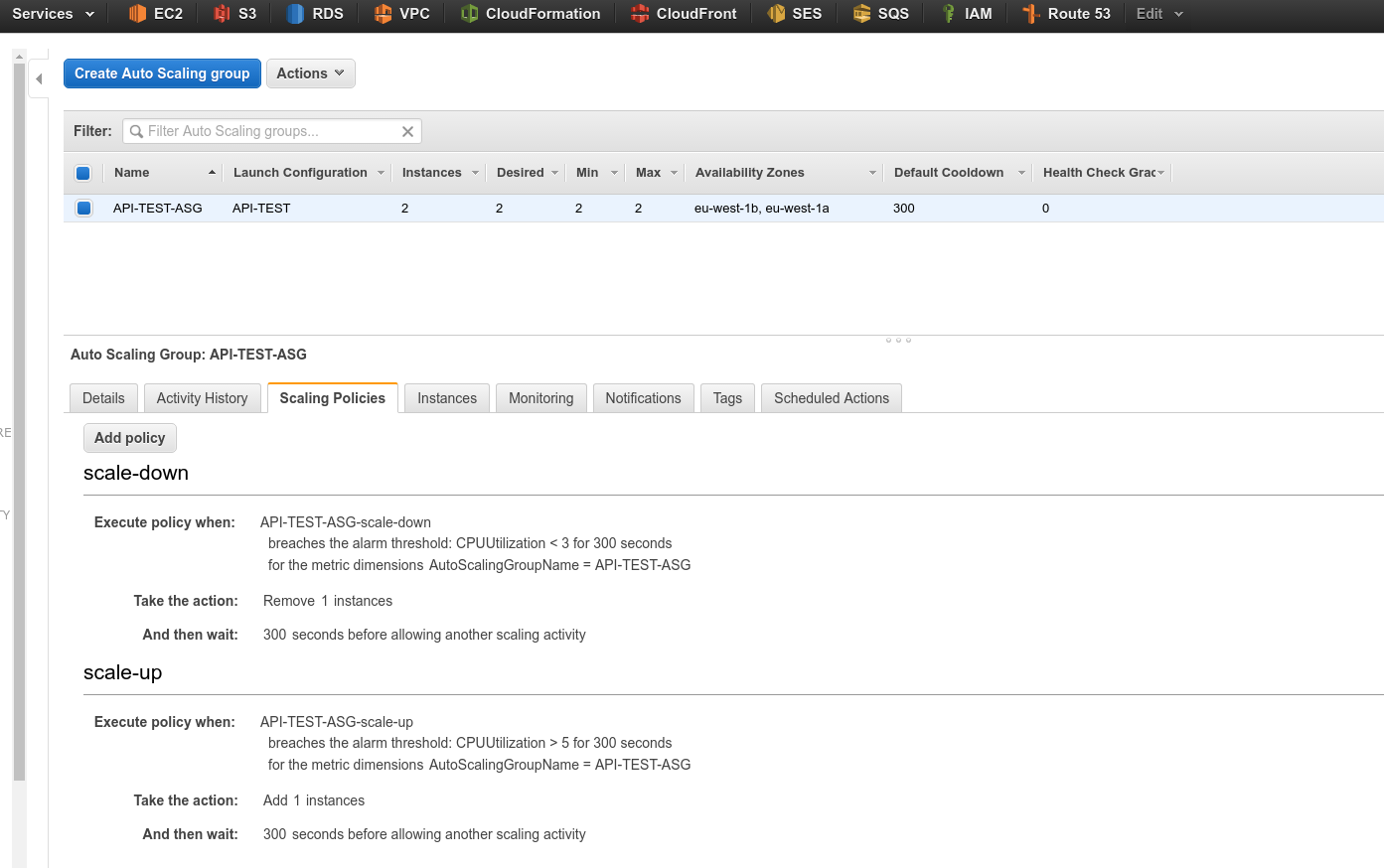
Обновляем параметры созданной ранее Auto Scale group, в которой мы укаазывали max-size 2, увеличиваем до 5:
$ aws autoscaling update-auto-scaling-group --auto-scaling-group-name API-TEST-ASG --max-size 5
Проверяем.
Подключаемся к одному из инстансов, устанавливаем утилиту stress, и генерируем нагрузку
$ ssh [email protected] -i .ssh/aws-test.pem
...
$ sudo -s
# apt-get update && apt-get install stress
# stress --cpu 10 --timeout 400 &
[1] 2413
Проверяем запущенные «воркеры»:
# ps aux | grep stress
root      2449  0.0  0.0   7304   624 pts/0    S    11:42   0:00 stress --cpu 10 --timeout 400
root      2450 10.1  0.0   7304    96 pts/0    R    11:42   0:02 stress --cpu 10 --timeout 400
root      2451 10.1  0.0   7304    96 pts/0    R    11:42   0:02 stress --cpu 10 --timeout 400
root      2452 10.1  0.0   7304    96 pts/0    R    11:42   0:02 stress --cpu 10 --timeout 400
root      2453 10.1  0.0   7304    96 pts/0    R    11:42   0:02 stress --cpu 10 --timeout 400
root      2454 10.1  0.0   7304    96 pts/0    R    11:42   0:02 stress --cpu 10 --timeout 400
root      2455 10.1  0.0   7304    96 pts/0    R    11:42   0:02 stress --cpu 10 --timeout 400
root      2456 10.1  0.0   7304    96 pts/0    R    11:42   0:02 stress --cpu 10 --timeout 400
root      2457 10.1  0.0   7304    96 pts/0    R    11:42   0:02 stress --cpu 10 --timeout 400
root      2458 10.1  0.0   7304    96 pts/0    R    11:42   0:02 stress --cpu 10 --timeout 400
root      2459 10.1  0.0   7304    96 pts/0    R    11:42   0:02 stress --cpu 10 --timeout 400
Проверяем Load Average:
# uptime
 11:42:59 up  1:00,  1 user,  load average: 5.95, 1.74, 0.64
Проверяем кол-во инстансов:
$ aws autoscaling describe-auto-scaling-groups --auto-scaling-group-names API-TEST-ASG --query '[AutoScalingGroups[*].DesiredCapacity]' --output text
3
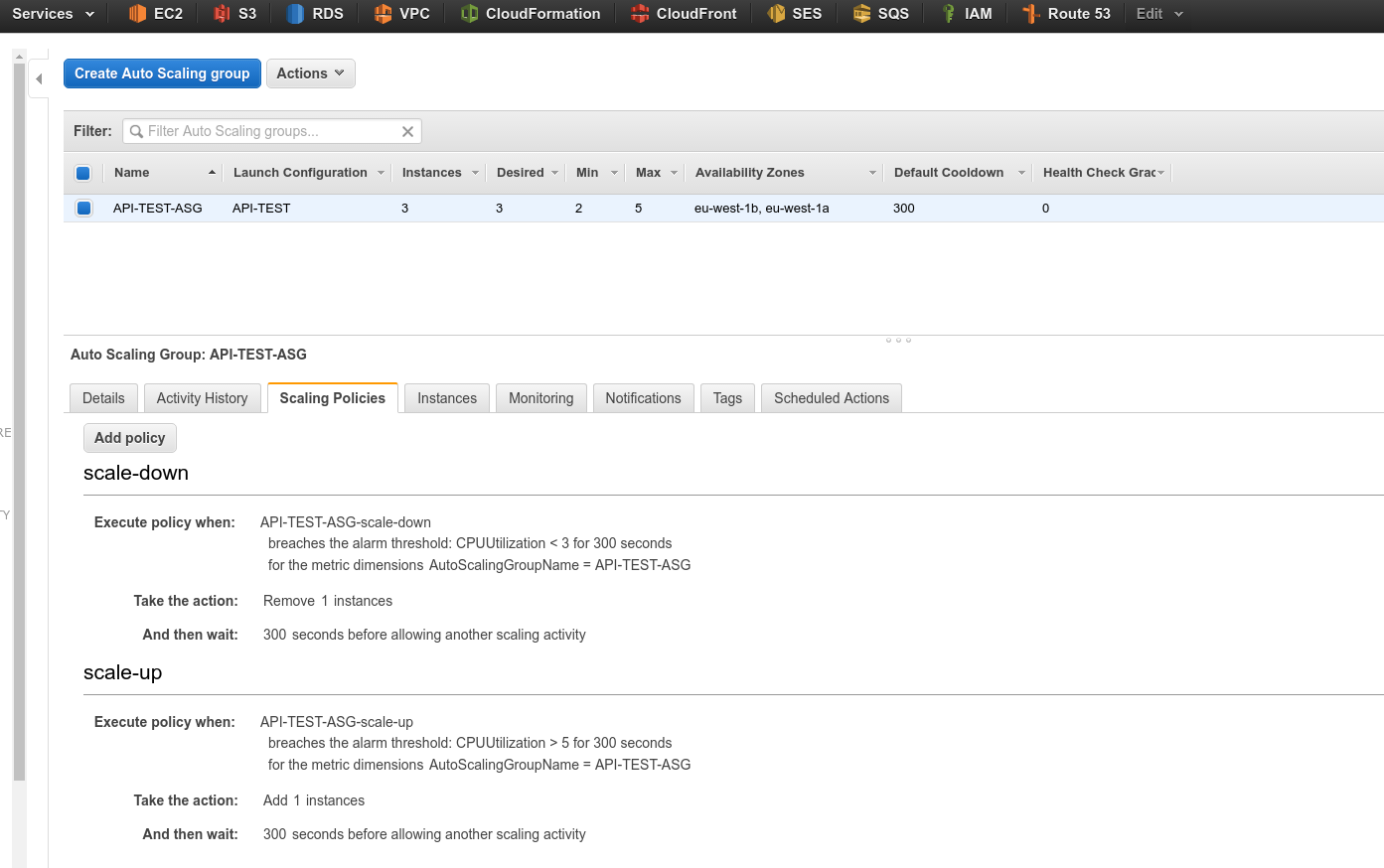
Было 2 — стало три.
После окончания работы stress — их снова будет два.
Auto Scaling и Elastic load Balancer
ELB является «точкой входа» для всех инстансов в его Target Group, и может быть подключен к Auto Scaling для перенаправления трафика к группе EC2 инстансов, распределяя нагрузку и исключая «упавшие» инстансы. Кроме того — ELB можно использовать для реализации Blue/Green деплоя.
Подробнее про создание и настройку ELB — в посте AWS: Application Load Balancer – настройка.
Создаём ELB:
$ aws elbv2 create-load-balancer --name API-ASG-ELB-TEST --subnets subnet-937108e5 subnet-b4ef62ec --security-groups sg-5b03d73d --scheme internet-facing
{
    "LoadBalancers": [
        {
            "VpcId": "vpc-51e78835",
            "LoadBalancerArn": "arn:aws:elasticloadbalancing:eu-west-1:947191746595:loadbalancer/app/API-ASG-ELB-TEST/3ab3f64400545d4b",
            "State": {
                "Code": "provisioning"
            },
            "DNSName": "API-ASG-ELB-TEST-1785045986.eu-west-1.elb.amazonaws.com",
            "SecurityGroups": [
                "sg-5b03d73d"
            ],
            "LoadBalancerName": "API-ASG-ELB-TEST",
            "CreatedTime": "2016-10-26T13:45:32.120Z",
            "Scheme": "internet-facing",
            "Type": "application",
            "CanonicalHostedZoneId": "Z32O12XQLNTSW2",
            "AvailabilityZones": [
                {
                    "SubnetId": "subnet-937108e5",
                    "ZoneName": "eu-west-1a"
                },
                {
                    "SubnetId": "subnet-b4ef62ec",
                    "ZoneName": "eu-west-1b"
                }
            ]
        }
    ]
}
Добавляем теги:
$ aws ec2 create-tags --resources sg-5b03d73d --tags Key=Name,Value=API-ASG-ELB-TEST
Создаём Target Group, в которую Auto Scaling потом будет автоматически добавлять инстансы:
$ aws elbv2 create-target-group --name API-ASG-TARGETS --protocol HTTP --port 8080 --vpc-id vpc-51e78835
{
    "TargetGroups": [
        {
            "HealthCheckPath": "/",
            "HealthCheckIntervalSeconds": 30,
            "VpcId": "vpc-51e78835",
            "Protocol": "HTTP",
            "HealthCheckTimeoutSeconds": 5,
            "HealthCheckProtocol": "HTTP",
            "UnhealthyThresholdCount": 2,
            "HealthyThresholdCount": 5,
            "TargetGroupArn": "arn:aws:elasticloadbalancing:eu-west-1:947191746595:targetgroup/API-ASG-TARGETS/9cd3f8157c9cf7eb",
            "Matcher": {
                "HttpCode": "200"
            },
            "HealthCheckPort": "traffic-port",
            "Port": 8080,
            "TargetGroupName": "API-ASG-TARGETS"
        }
    ]
}
Добавляем Listener, который будет «слушать» порт 8080 и распредялть трафик по инстансам в Target group:
$ aws elbv2 create-listener --load-balancer-arn arn:aws:elasticloadbalancing:eu-west-1:947191746595:loadbalancer/app/API-ASG-ELB-TEST/3ab3f64400545d4b --protocol HTTP --port 8080 --default-actions Type=forward,TargetGroupArn=arn:aws:elasticloadbalancing:eu-west-1:947191746595:targetgroup/API-ASG-TARGETS/9cd3f8157c9cf7eb
{
    "Listeners": [
        {
            "Protocol": "HTTP",
            "DefaultActions": [
                {
                    "TargetGroupArn": "arn:aws:elasticloadbalancing:eu-west-1:947191746595:targetgroup/API-ASG-TARGETS/9cd3f8157c9cf7eb",
                    "Type": "forward"
                }
            ],
            "LoadBalancerArn": "arn:aws:elasticloadbalancing:eu-west-1:947191746595:loadbalancer/app/API-ASG-ELB-TEST/3ab3f64400545d4b",
            "Port": 8080,
            "ListenerArn": "arn:aws:elasticloadbalancing:eu-west-1:947191746595:listener/app/API-ASG-ELB-TEST/3ab3f64400545d4b/93af3d3d3da3de60"
        }
    ]
}
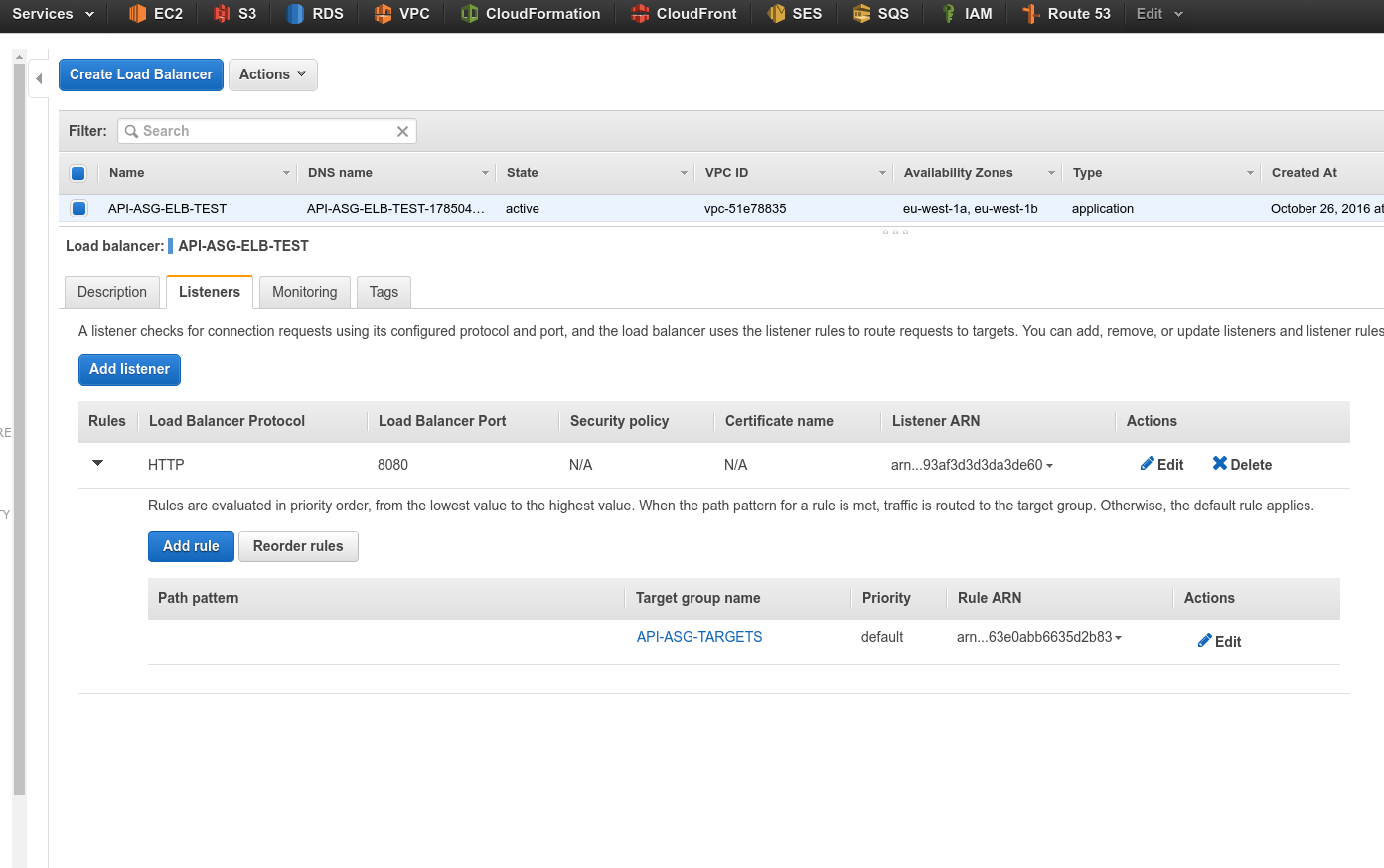
С помощью attach-load-balancer-target-groups (для Application Load Balncer, для Classic — используйте attach-load-balancers) — подключаем созданную Target Group нашего ELB к Auto Scale:
$ aws autoscaling attach-load-balancer-target-groups --auto-scaling-group-name API-TEST-ASG --target-group-arns arn:aws:elasticloadbalancing:eu-west-1:947191746595:targetgroup/API-ASG-TARGETS/9cd3f8157c9cf7eb
И проверяем через URL Load Balacner-а:
$ curl API-ASG-ELB-TEST-1785045986.eu-west-1.elb.amazonaws.com:8080
Test API server v1
Почитать по теме
Auto Scaling (подробное описание)
Use Auto Scaling for Everything Possible
Implementing Blue-Green Deployments with AWS (не совсем по теме — но полезно)
