 Є в мене ідея підняти собі вдома NAS на FreeBSD.
Для цього купив машинку Lenovo ThinkCentre M720s SFF – тиха, компактна, є можливість встановити 2 SATA III SSD + окремо M.2 слот під NVMe SSD.
Що планується:
- на NVMe SSD: UFS і FreeBSD
- на SATA SSD: ZFS з RAID1
Поки чекаю на диски, можна спробувати на віртуальній машині як це все буде працювати.
Встановлювати будемо FreeBSD 14.3, хоча вже вийшла 15, але там є цікаві зміни, з нею окремо пограюсь.
Звісно, можна було взяти TrueNAS, яка базується на FreeBSD – але хочеться “ванільної” FreeBSD і все поробити ручками.
Всі частини серії по налаштуванню домашнього NAS на FreeBSD:
- (current) FreeBSD: Home NAS, part 1 – налаштування ZFS mirror (RAID1) (тест на віртуальній машині)
- FreeBSD: Home NAS, part 2 – знайомство з Packet Filter (PF) firewall
- FreeBSD: Home NAS, part 3 – WireGuard VPN, Linux peer та routing
- FreeBSD: Home NAS, part 4 – локальний DNS з Unbound
- FreeBSD: Home NAS, part 5 – ZFS pool, datasets, snapshots та моніторинг
- FreeBSD: Home NAS, part 6 – Samba server та підключення клієнтів
- FreeBSD: Home NAS, part 7 – NFSv4 та підключення до Linux
- FreeBSD: Home NAS, part 8 – backup даних NFS та Samba з restic
- FreeBSD: Home NAS, part 9 – backup даних з rclone до AWS S3 та Google Drive
- FreeBSD: Home NAS, part 10 – моніторинг з VictoriaMetrics
- FreeBSD: Home NAS, part 11 – extended моніторинг з додатковими експортерами
- FreeBSD: Home NAS, part 12: синхронізація даних з Syncthing
- FreeBSD: Home NAS, part 13: планування зберігання даних та бекапів
- FreeBSD: Home NAS, part 14 – логи з VictoriaLogs і алерти з VMAlert
- FreeBSD: Home NAS, part 15: автоматизація бекапів – скрипти, rsync, rclone
- (далі буде)
Зміст
Установка FreeBSD через SSH
Установку будемо робити по SSH з bsdinstall – завантажимо систему в режимі LiveCD, включимо SSH, і далі вже з робочого ноута виконаємо установку системи.
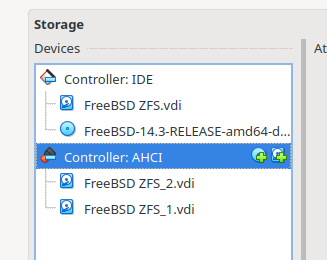
На віртуальній машині є три диски – аналогічно тому, як це буде на ThinkCentre:
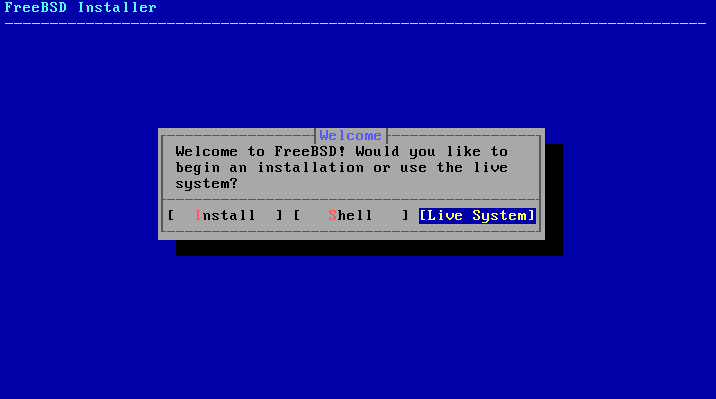
Вибираємо Live System:
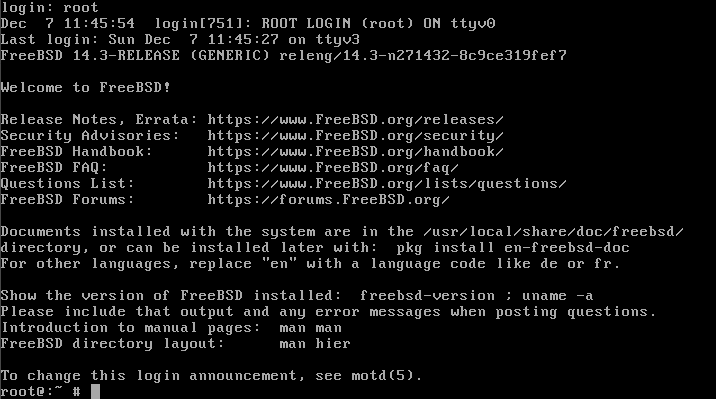
Логінимось з root:
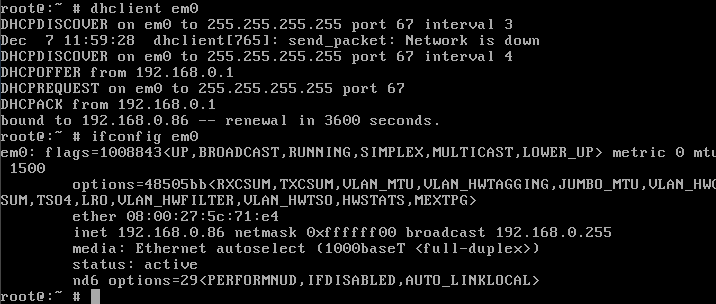
Піднімаємо мережу:
# ifconfig em0 up
# dhclient em0
Налаштування SSH на FreeBSD LiveCD
Для SSH нам треба буде задати пароль root і робити зміни в /etc/ssh/sshd_config, але зараз це все не працює, бо система змонтована в read-only:

Дивимось, які розділи є зараз:

І робимо “dirty hack:
- монтуємо нову файлову систему
tmpfsв RAM на/mnt - копіюємо туди вміст
/etcз LiveCD - монтуємо
tmpfsповерх/etc(перекриваючи read-only каталог з ISO) - копіюємо підготовлені файли з
/mntназад у новий/etc
Виконуємо:
# mount -t tmpfs tmpfs /mnt
# cp -a /etc/* /mnt/
# mount -t tmpfs tmpfs /etc
# cp -a /mnt/* /etc/
Синтаксис mount для tmptfs – mount -t <fstype> <source> <mountpoint>, в source значення обов’язкове, тому ще раз вказуємо tmpfs.
Тепер задаємо пароль з passwd і стартуємо sshd з onestart:
# passwd
# service sshd onestart
Але SSH все ще не пустить, бо по дефолту логін root заборонений:
$ ssh [email protected]
([email protected]) Password for root@:
([email protected]) Password for root@:
([email protected]) Password for root@:
Задаємо PermitRootLogin yes в /etc/ssh/sshd_config, ще раз рестартимо sshd:
# echo "PermitRootLogin yes" >> /etc/ssh/sshd_config
# service sshd onerestart

Тепер можемо залогінитись:
$ ssh [email protected]
([email protected]) Password for root@:
Last login: Sun Dec  7 12:19:25 2025
FreeBSD 14.3-RELEASE (GENERIC) releng/14.3-n271432-8c9ce319fef7

Welcome to FreeBSD!
...

root@:~ #
Установка з bsdinstall
Запускаємо bsdinstall:
# bsdinstall
Вибираємо що будемо додавати в систему – ports треба, src опціонально, на реальному NAS точно варте: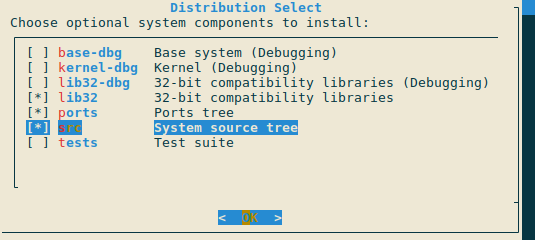
Disk partitioning
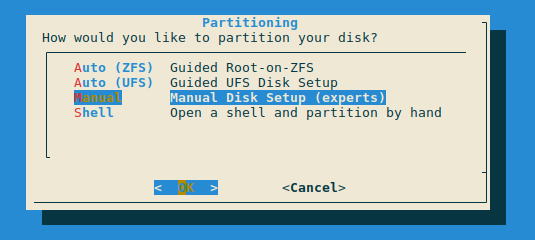
Будемо робити мінімальну розбивку диска, тому вибираємо Manual:
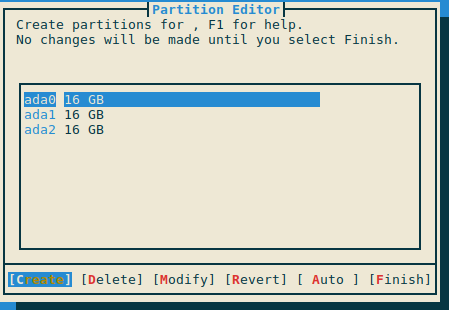
Встановлювати систему будемо на ada0, вибираємо його і Create:
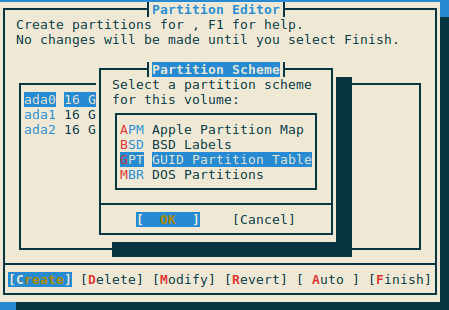
Далі треба вибрати схему, тут, в принципів, стандартно для 2025 року – GPT:
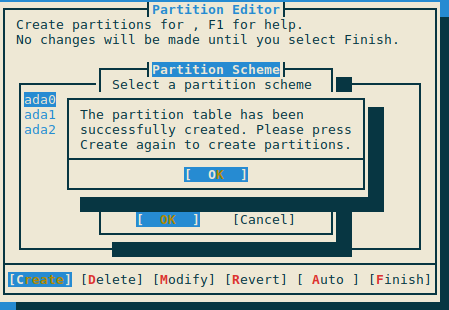
Підтверджуємо зміни, і маємо нову partition table на системному ada0:

Розділ freebsd-boot
Далі треба створити самі розділи.
Ще раз вибираємо ada0, Create, і створюємо розділ під freebsd-boot.
Це тільки зараз на віртуальній машині, на самому ThinkCentre тут будемо робити тип efi з розміром мегабайт у 200-500.
Зараз задаємо:
- Type:
freebsd-boot - Size: 512K
- Mountpoint: empty
- Label: empty
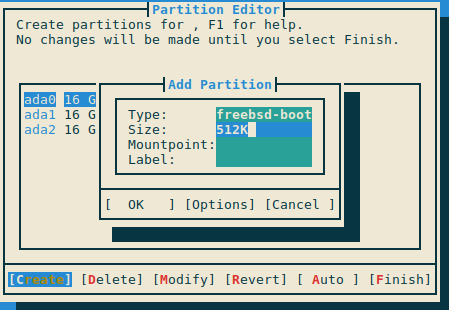
Підтверджуємо, йдемо до наступного розділу.
Розділ freebsd-swap
Ще раз Create, додаємо Swap.
Враховуючи що у нас на ThninkCentre будуть:
- 8 – 16 GB RAM
- без sleep/hibernate
- буде UFS і ZFS
То 2 гігабайти вистачить.
Задаємо:
- Type:
freebsd-swap - Size: 2GB
- Mountpoint: empty
- Label: empty
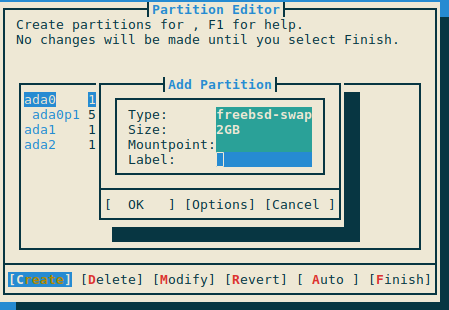
Розділ root з UFS
Основна система буде на UFS, бо вона дуже стабільна, не потребує для роботи RAM, швидко монтується, проста у відновленні, без складних механізмів кешування.
Задаємо:
- Type:
freebsd-ufs - Size: 14GB
- Mountpoint: /
- Label: rootfs – просто ім’я для нас
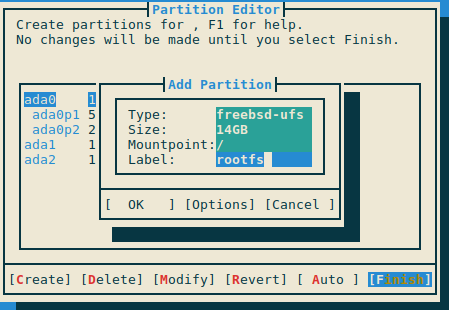
Решту дисків налаштуємо пізніше, зараз вибираємо Finish і Commit:

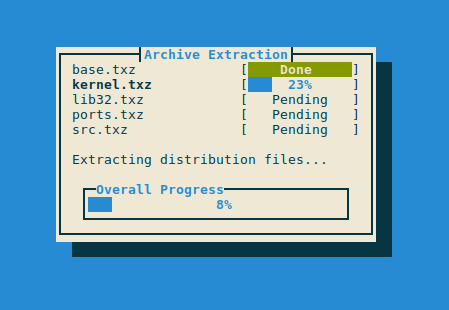
Finihsing installation
Чекаємо завершення копіювання:
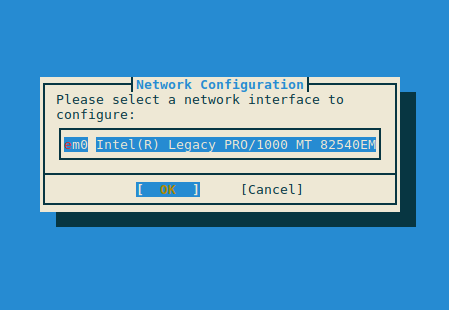
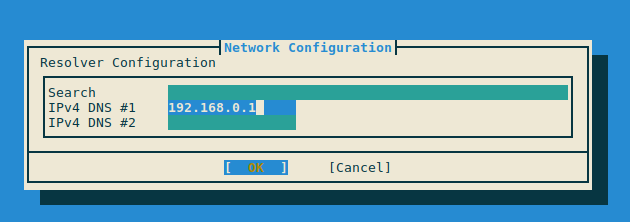
Налаштовуємо мережу:
Таймзону:

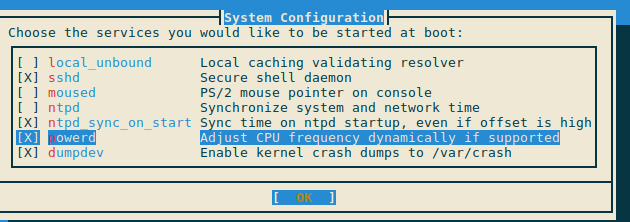
В System Configuration – sshd, без мишки, включаємо ntpd і powerd:
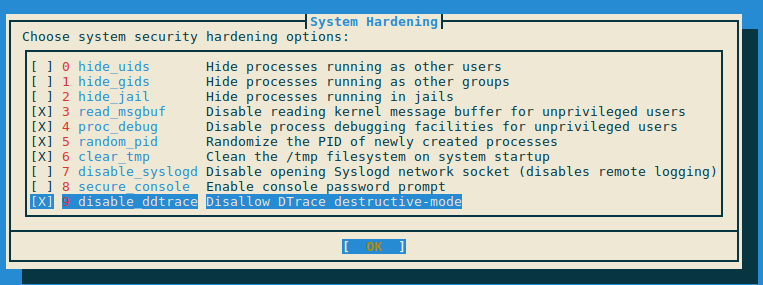
System Hardening – враховуючи що це буде домашній NAS, але буду, мабуть, відкривати доступ ззовні, хоч і за фаєрволом – то є сенс трохи затюнити security:
read_msgbuf: дозволяємоdmesgтільки rootproc_debug: дозволяємоptraceтільки rootrandom_pid: номера PID в більш рандомному порядкуclear_tmp: чистимо/tmpпри ребутахsecure_console: вимагаємо парольrootпри логіні з фізичної консолі
Додаємо юзера:

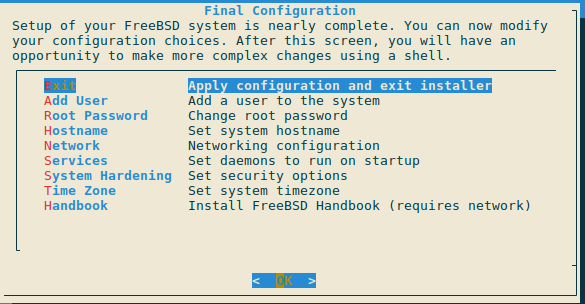
Все готово – ребутаємо машину:
Створення ZFS RAID
Логінимось вже під звичайним юзером:
$ ssh [email protected]
...
FreeBSD 14.3-RELEASE (GENERIC) releng/14.3-n271432-8c9ce319fef7
Welcome to FreeBSD!
...
setevoy@test-nas-1:~ $
Встановлюємо vim 🙂
# pkg install vim
Перевіряємо що у нас з дисками.
З geom disk – інформація по фізичним девайсам, з gpart show – подивитись розділи на дисках.
Перевіряємо диски – три штуки:
root@test-nas-1:/home/setevoy # geom disk list
Geom name: ada0
Providers:
1. Name: ada0
   Mediasize: 17179869184 (16G)
   Sectorsize: 512
   Mode: r2w2e3
   descr: VBOX HARDDISK
   ident: VB262b53f7-adc5cd2c
   rotationrate: unknown
   fwsectors: 63
   fwheads: 16

Geom name: ada1
Providers:
1. Name: ada1
   Mediasize: 17179869184 (16G)
   Sectorsize: 512
   Mode: r0w0e0
   descr: VBOX HARDDISK
   ident: VB059f9d08-4b0e1f56
   rotationrate: unknown
   fwsectors: 63
   fwheads: 16

Geom name: ada2
Providers:
1. Name: ada2
   Mediasize: 17179869184 (16G)
   Sectorsize: 512
   Mode: r0w0e0
   descr: VBOX HARDDISK
   ident: VB3941028c-3ea0d485
   rotationrate: unknown
   fwsectors: 63
   fwheads: 16
І з gpart – поточний ada0, на який встановлювали систему:
root@test-nas-1:/home/setevoy # gpart show
=>      40  33554352  ada0  GPT  (16G)
        40      1024     1  freebsd-boot  (512K)
      1064   4194304     2  freebsd-swap  (2.0G)
   4195368  29359024     3  freebsd-ufs  (14G)
Диски ada1 та ada2 будуть під ZFS і його mirror (RAID1).
Якщо там щось було – все видаляємо:
root@test-nas-1:/home/setevoy # gpart destroy -F ada1
gpart: arg0 'ada1': Invalid argument
root@test-nas-1:/home/setevoy # gpart destroy -F ada2
gpart: arg0 'ada2': Invalid argument
Але так як це віртуалка, і диски пусті – то маємо “Invalid argument”, зараз це ОК.
Створюємо GPT розмітку на ada1 та ada2:
root@test-nas-1:/home/setevoy # gpart create -s gpt ada1
ada1 created
root@test-nas-1:/home/setevoy # gpart create -s gpt ada2
ada2 created
Перевіряємо:
root@test-nas-1:/home/setevoy # gpart show ada1
=>      40  33554352  ada1  GPT  (16G)
        40  33554352        - free -  (16G)
Створюємо розділи під ZFS:
root@test-nas-1:/home/setevoy # gpart add -t freebsd-zfs ada1
ada1p1 added
root@test-nas-1:/home/setevoy # gpart add -t freebsd-zfs ada2
ada2p1 added
Ще раз перевіряємо:
root@test-nas-1:/home/setevoy # gpart show ada1
=>      40  33554352  ada1  GPT  (16G)
        40  33554352     1  freebsd-zfs  (16G)
Створення ZFS mirror із zpool
Вся “магія” ZFS – що в ньому все йде “з коробки” – не треба окремий LVM і його групи, не треба mdadm для RAID.
Для роботи з дисками в ZFS основна утиліта – zpool, для роботи з даними (datasets, файловими системами, снапшотами) – zfs.
Для об’єднання одного або кількох дисків у єдиний логічний storage ZFS використовує pool – в Linux LVM аналог volume group.
Створюємо пул:
root@test-nas-1:/home/setevoy # zpool create tank mirror ada1p1 ada2p1
Тут tank – ім’я пула, в mirror вказуємо, що це буде RAID1, і передаємо список розділів, які в цей пул включаються.
Перевіряємо:
root@test-nas-1:/home/setevoy # zpool status
  pool: tank
 state: ONLINE
config:

        NAME        STATE     READ WRITE CKSUM
        tank        ONLINE       0     0     0
          mirror-0  ONLINE       0     0     0
            ada1p1  ONLINE       0     0     0
            ada2p1  ONLINE       0     0     0

errors: No known data errors
ZFS відразу монтує цей пул в /tank:
root@test-nas-1:/home/setevoy # mount
/dev/ada0p3 on / (ufs, local, soft-updates, journaled soft-updates)
devfs on /dev (devfs)
tank on /tank (zfs, local, nfsv4acls)
Перевіряємо розділи зараз:
root@test-nas-1:/home/setevoy # gpart show
=>      40  33554352  ada0  GPT  (16G)
        40      1024     1  freebsd-boot  (512K)
      1064   4194304     2  freebsd-swap  (2.0G)
   4195368  29359024     3  freebsd-ufs  (14G)

=>      40  33554352  ada1  GPT  (16G)
        40  33554352     1  freebsd-zfs  (16G)

=>      40  33554352  ada2  GPT  (16G)
        40  33554352     1  freebsd-zfs  (16G)
Якщо хочемо змінити маунтпоінт – виконуємо zfs set mountpoint:
root@test-nas-1:/home/setevoy # zfs set mountpoint=/data tank
І він відразу монтується в новий каталог:
root@test-nas-1:/home/setevoy # mount
/dev/ada0p3 on / (ufs, local, soft-updates, journaled soft-updates)
devfs on /dev (devfs)
tank on /data (zfs, local, nfsv4acls)
Налаштовуємо компресію даних – корисно для NAS, див. Compression і Compressing ZFS File Systems.
lz4 – дефолтний варіант зараз, включаємо її:
root@test-nas-1:/home/setevoy # zfs set compression=lz4 tank
Так як саму систему ми встановлювали з UFS, то для роботи ZFS треба додати пару параметрів в автозапуск.
Налаштування boot loader в /boot/loader.conf аби завантажити модулі ядра:
zfs_load="YES"
Або, щоб не лазити руками – sysrc і з -f ім’я файлу:
root@test-nas-1:/home/setevoy # sysrc -f /boot/loader.conf zfs_load="YES"
І до /etc/rc.conf, аби запустити демон zfsd і змонтувати файлові системи:
root@test-nas-1:/home/setevoy # sysrc zfs_enable="YES"
zfs_enable: NO -> YES
Ребутаємось, перевіряємо:
root@test-nas-1:/home/setevoy # zpool status
  pool: tank
 state: ONLINE
config:

        NAME        STATE     READ WRITE CKSUM
        tank        ONLINE       0     0     0
          mirror-0  ONLINE       0     0     0
            ada1p1  ONLINE       0     0     0
            ada2p1  ONLINE       0     0     0
Все нам місці.
Тепер можна поробити всякий тюнінг – налаштувати окремі datasets, snapshots тощо.
Для Web UI можна буде спробувати Seafile чи FileBrowser.
