 Когда-то писал себе заметку по настройке Arch Linux после установки X.Org и Openbox (Arch: послеустановочные настройки), теперь аналогично — но для настроек на Archlabs, установленном с Openbox.
Разницы особой нет, всё по сути аналогично, но с учётом последних изменений в репозиториях/пакетах.
Сам Archlabs достаточно приятен в плане установки — псевдо-графический инсталятор, всё удобно, красиво.
Сейчас установлена голая система + GDM + Openbox.
Данный пост — больше «заметка на полях» себе на будущее, потому без особых деталей.
Содержание
Установка общих пакетов
[simterm]
# pacman -S net-tools bc spectacle gmrun dolphin lxqt-notificationd lxappearance keepassxc gnome-themes-standard qt5ct qmmp pulseaudio-alsa dnsutils pwgen gwenview gtk-engines ttf-font-awesome obconf vim xorg-xrandr jq htop patch volumeicon xfce4-power-manager dialog netctl
[/simterm]
Тут:
net-tools: утилитыhostname,ifconfig,arp, etcbc: консольный калькуляторspectacle: скриншоты (KDE)gmrun: запуск приложений по Alt+F2dolphin: файловый менеджер (KDE)lxqt-notificationd: уведомления в системном трееlxappearance: настройка внешнего вида GTK2keepassxc: менеджер паролей/секретовgnome-themes-standard: для корректного отображения приложений Gnomeqt5ct: поддержка и настройка внешнего вида QT приложенийqmmp: mp3-плеерpulseaudio-alsa: настройка сервера звука PulseServerdnsutils: утилитыdig, etcpwgen: консольный генератор паролейgwenview: просмотр изображенийgtk-engines: GTK+ темыttf-font-awesome: шрифтыobconf: Openbox configuration managervim:vim🙂xorg-xrandr:xrandr, etc — для работы с дисплеямиjq: command-line JSON processorhtop: liketopvolumeicon: иконка звука в системном трееxfce4-power-manager: управление питанием, иконка батареи в системном трееdialog: для работыwifi-menunetctl: для установки wifi-menu и самого netctl (см. Linux: настройка WiFi с помощью netctl и wifi-menu на Arch Linux)
visudo
Добавляем юзера setevoy в sudo, разрешаем работу без запроса пароля:
...
setevoy ALL=(ALL) NOPASSWD: ALL
...
Настройка внешнего вида
Numix
Для установки темы Numix потребуется yay, а для yay — git:
[simterm]
# pacman -S git make gcc
[/simterm]
Под рутом устанавливаем yay:
[simterm]
# cd /opt
# git clone https://aur.archlinux.org/yay-git.git
# chown -R setevoy:users yay-git/
[/simterm]
Переключаемся на обычного юзера, устанавливаем пакет:
[simterm]
$ cd yay-git/
$ makepkg -si
[/simterm]
И устанавливаем саму тему Numix:
[simterm]
$ yay -S numix-gtk-theme
[/simterm]
Запукаем obconf, задаём тему Numix:
[simterm]
$ obconf
[/simterm]
Устанвливаем иконки Numix:
[simterm]
$ yay -S numix-icon-theme
[/simterm]
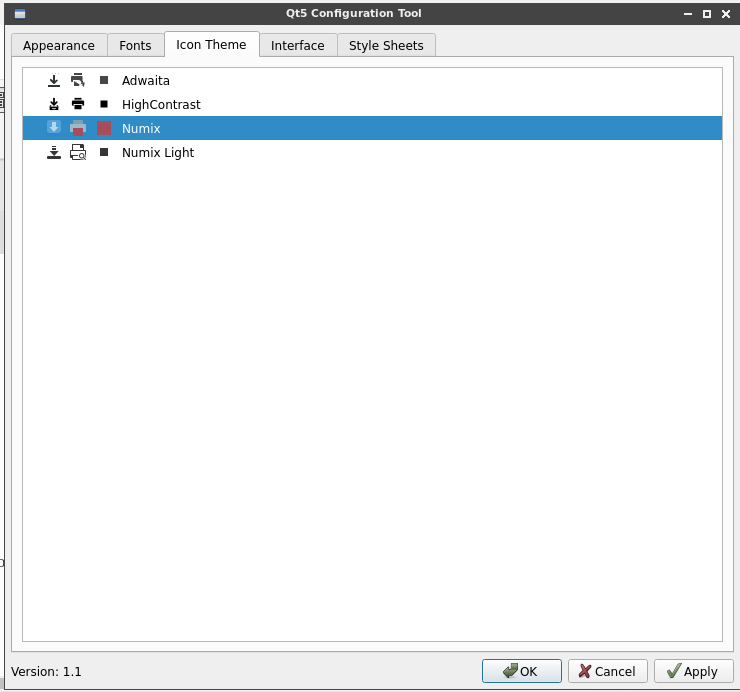
Запускаем qt5ct и lxappearance, задаём иконки:
[simterm]
$ qt5ct
[/simterm]
[simterm]
$ lxappearance
[/simterm]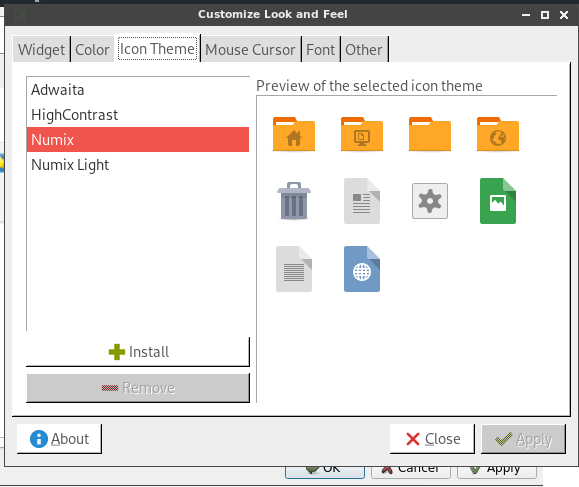
В файле .config/openbox/environment либо в /etc/environment задаём переменную для корректного отображения QT-приложений:
[simterm]
$ export QT_QPA_PLATFORMTHEME="qt5ct"
[/simterm]
Fonts
Устанавливаем шрифты:
[simterm]
$ sudo pacman -S ttf-dejavu
[/simterm]
Yay packages
Кроме пакетов из основного репозитория — добавляем из AUR, потом дополню:
[simterm]
$ yay -S qxkb
[/simterm]
Настройка vim
Настроим vim — добавляем в ~/.vimrc:
set tabstop=4
set shiftwidth=4
set softtabstop=4
set expandtab
syntax on
См. vim: превращаем редактор в «IDE» — плагины и вот это вот всё.
Openbox — настройка rc.xml
В файле ~/.config/openbox/rc.xml настроим сочетания клавиш:
- Alt+F2:
gmrun, быстрый запуск приложения - PrintScreen: запуск
spectacleдля создания скриншота - Windows+L: lock screen with
xscreensaver
...
    <keybind key="A-F2">
      <action name="Execute">
        <command>gmrun</command>
      </action>
    </keybind>
    <keybind key="Print">
      <action name="Execute">
        <command>spectacle</command>
      </action>
    </keybind>
    <keybind key="W-l">
      <action name="Execute">
        <startupnotify>
          <enabled>false</enabled>
          <name>Lock Screen</name>
        </startupnotify>
        <command>xscreensaver-command -lock</command>
      </action>
    </keybind>
...
Панели — polybar, tint2
Детальнее писал в Linux: polybar — статус-бар, пример настройки и использования в Openbox вместе с tint2 и Linux: polybar — примеры polybar-scripts.
Устанвливаем:
[simterm]
$ sudo pacman -S tint2
$ yay -S polybar
[/simterm]
Создаём каталоги:
[simterm]
$ mkdir -p .config/{polybar,tint2}
$ mkdir -p .config/polybar/polybar-scripts/polybar-scripts
[/simterm]
Копируем скрипты с текущей машины:
[simterm]
$ scp -r .config/polybar/polybar-scripts/polybar-scripts/* [email protected]:.config/polybar/polybar-scripts/polybar-scripts/
[/simterm]
Копируем конфиги с рабочей машины (можно взять из моего репозитория тут>>>):
[simterm]
$ cp setevoy-polybar-wrk-bars.conf .config/polybar/
$ cp openweathermap-forecast.sh .config/polybar/polybar-scripts/polybar-scripts/
$ cp setevoy-tint2-90-pecent-bottom-wrk.tint2rc .config/tint2/
$ cp setevoy-polybar-wrk-modules.conf .config/polybar/
[/simterm]
Проверяем мониторы:
[simterm]
$ xrandr --listmonitors
Monitors: 1
 0: +*eDP-1
[/simterm]
Редактируем ~/.config/polybar/setevoy-polybar-wrk-bars.conf, задаём дисплей:
...
[bar/base]
monitor = eDP-1
...
В файл ~/.config/openbox/autostart автозапуска добавляем:
tint2 -c /home/setevoy/.config/tint2/setevoy-tint2-90-pecent-bottom-wrk.tint2rc &
polybar -c /home/setevoy/.config/polybar/setevoy-polybar-wrk-bars.conf bottom &
polybar -c /home/setevoy/.config/polybar/setevoy-polybar-wrk-bars.conf top &
feh — фон рабочего стола
И последним добавим картинку на рабочий стол.
В ~/.config/openbox/autostart добавляем:
...
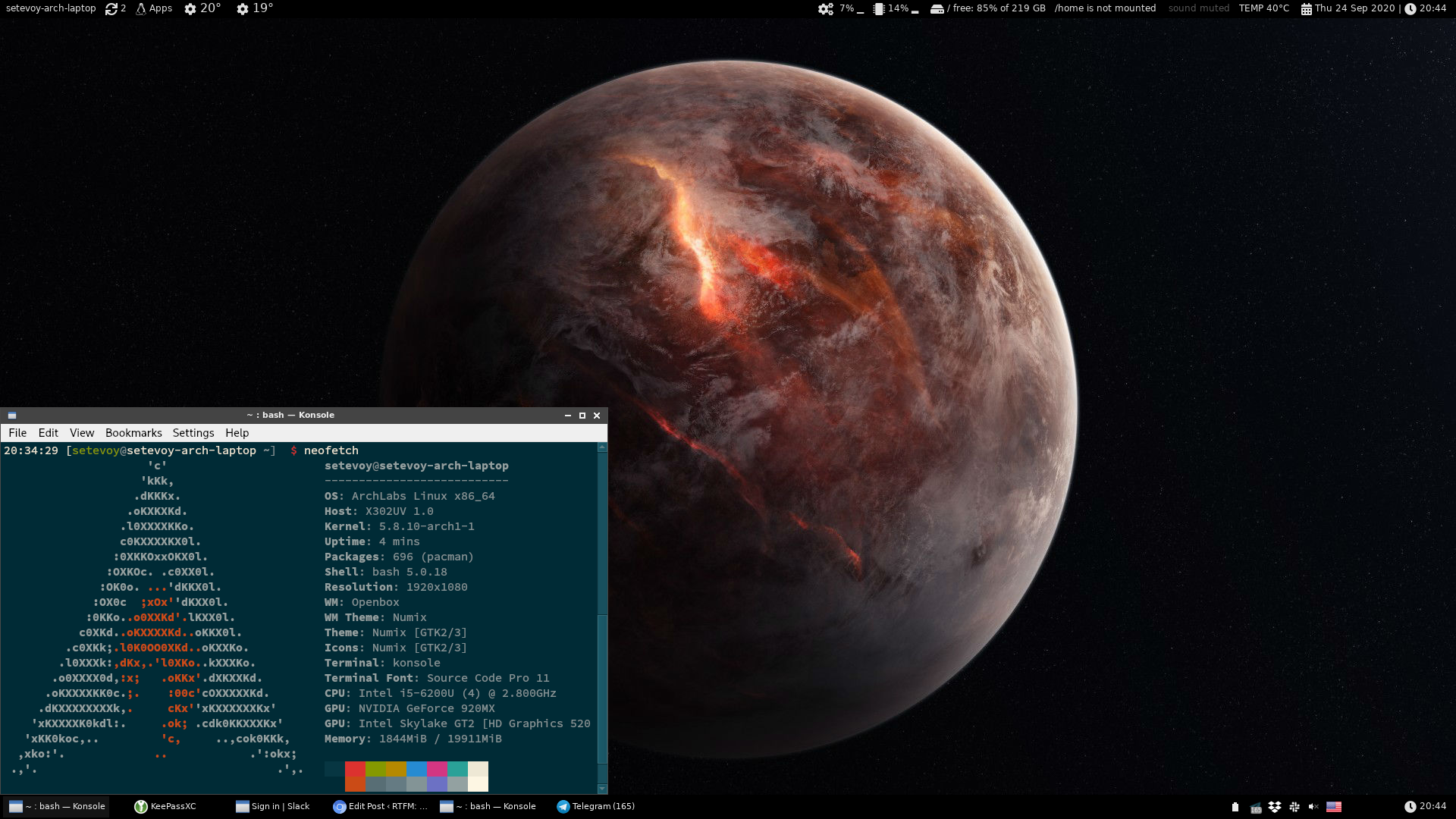
feh --bg-scale /home/setevoy/setevoy\ Dropbox/User\ Name/Pictures/Wallpapers/planet-1920x1080-8k-16849.jpg
...
Результат:
 Вроде бы и всё.
